
WordPress忘記密碼怎麼辦?4種方法快速找回管理員密碼(2026最新)
本文圍繞“WordPress忘記密碼怎麼辦?4種方法快速找回管理員密碼(2026最新)”整理操作說明與配置思路。界面名稱可能隨軟件版本調整,修改線上網站前請保存備份。涉及使用體驗的描述屬於來源作者,本頁未提供獨立實測結論。 WordPress忘記密碼 是站長常遇到的問題。當你無法通過郵箱找回、 管理
基本資訊
- 資料範圍
- 完整文章正文,已清理外鏈和來源推廣
- 正文插圖
- 4個真實URL;4張已本地化,其餘使用原圖待補
本文圍繞“WordPress忘記密碼怎麼辦?4種方法快速找回管理員密碼(2026最新)”整理操作說明與配置思路。界面名稱可能隨軟件版本調整,修改線上網站前請保存備份。涉及使用體驗的描述屬於來源作者,本頁未提供獨立實測結論。
WordPress忘記密碼是站長常遇到的問題。當你無法通過郵箱找回、 管理員密碼失效或WordPress後臺無法登錄時,本文提供的 4種密碼重置方法可以幫你快速恢復訪問權限:
- ✅ PHP重置腳本 – 適合有服務器文件管理權限的用戶,5分鐘完成
- ✅ 數據庫直接修改 – 通過phpMyAdmin執行SQL命令重置密碼
- ✅ functions.php修改 – 使用FTP上傳代碼臨時創建新管理員
- ✅ 服務器後臺一鍵修改 – 適合使用WordPress主機的用戶(例如SiteGround、Hostinger等)
無論你是WordPress新手還是有一定技術基礎, 都能找到適合的密碼找回方案。建議優先嚐試方法一,操作簡單且安全。
方法一:使用重置腳本找回(推薦)
適用場景:可以上傳文件到服務器的用戶。(通過寶塔面板、FTP、或者服務器的文件管理器都可以)
操作步驟:
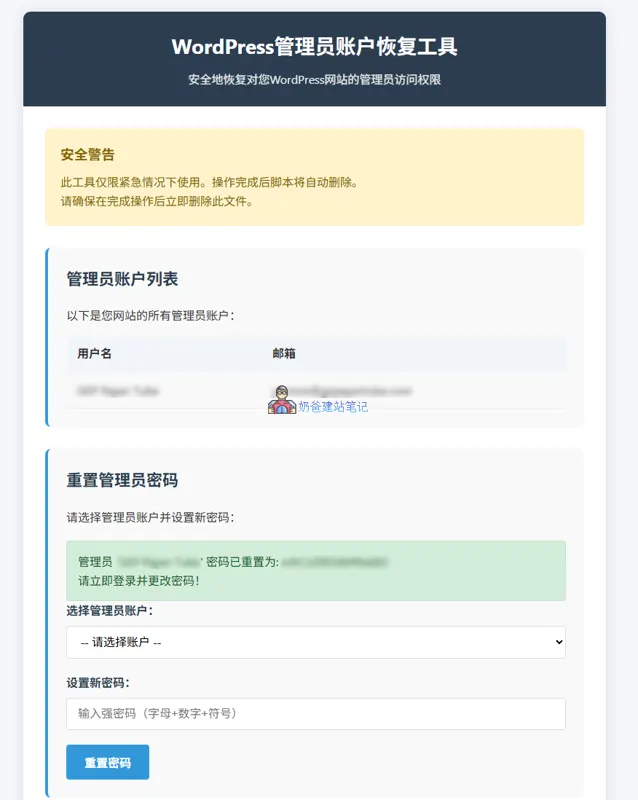
1、下載重置腳本上傳到服務器。
2、通過你域名+czjb.php?key=blog.naibabiji.com訪問重置腳本。
網址示例:https://www.baidu.com/czjb.php?key=blog.naibabiji.com
3、根據提示修改用戶名密碼,重置成功後腳本會自動刪除czjb.php文件確保安全。
4、使用修改的密碼登錄後臺,管理員密碼找回完畢。
方法二:通過數據庫修改密碼
適用場景:知道自己服務器數據庫信息,且可以通過phpmyadmin登錄數據庫的用戶。
如果你記得數據庫的密碼,那麼直接通過phpmyadmin登錄到數據庫裏面修改就可以了。具體方法步驟如下:
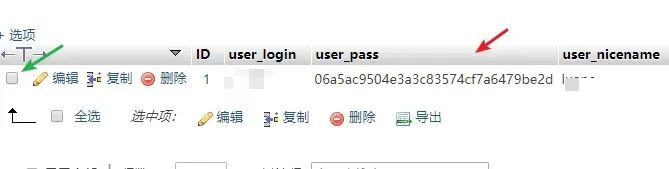
- 登錄phpmyadmin(或者其他數據庫管理軟件)
- 進入你網站數據庫的
wp_users表。 - 找到你需要修改的帳號那一行內容。
- 雙擊
user_pass那一行的值,把內容替換爲06a5ac9504e3a3c83574cf7a6479be2d - 再次登錄網站,密碼修改爲了
hao123
方法三:通過functions.php重置管理員密碼
適用場景:
- 無法通過郵箱找回密碼
- 知道管理員用戶名但忘記密碼
- 有FTP或文件管理器訪問權限
如果你記得你網站的FTP信息,那麼你可以使用FTP軟件來修改主題文件夾裏面的functions.php文件實現密碼修改。
1、使用FTP軟件,將網站正在使用的主題文件夾下的functions.php文件下載到本地
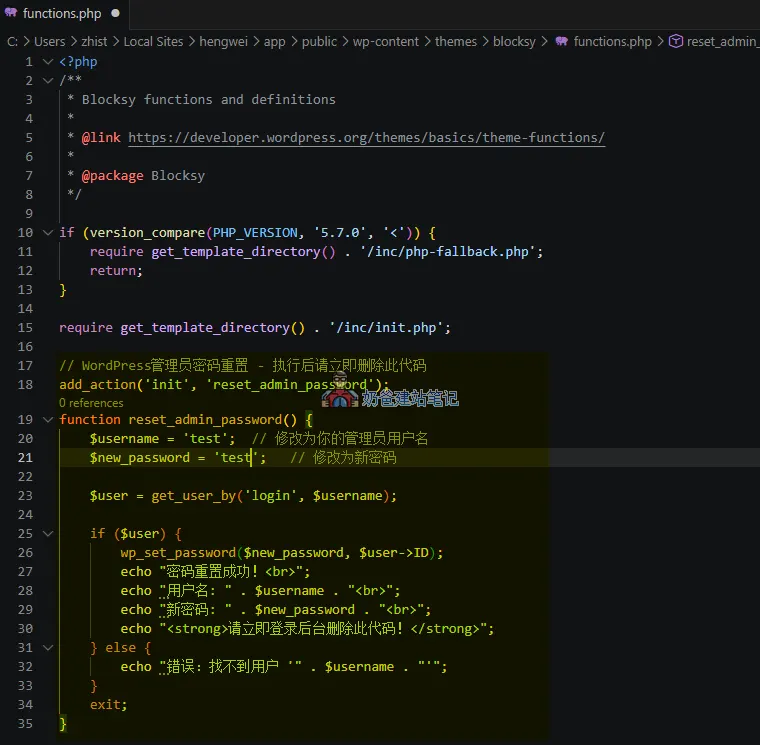
2、編輯functions.php文件,在最末尾插入下面代碼
// WordPress管理員密碼重置 - 執行後請立即刪除此代碼
add_action('init', 'reset_admin_password');
function reset_admin_password() {
    $username = '你的管理員用戶名';  // 修改爲你的管理員用戶名
    $new_password = 'NewPass123!';   // 修改爲新密碼
    $user = get_user_by('login', $username);
    if ($user) {
        wp_set_password($new_password, $user->ID);
        echo "密碼重置成功!<br>";
        echo "用戶名: " . $username . "<br>";
        echo "新密碼: " . $new_password . "<br>";
        echo "<strong>請立即登錄後臺刪除此代碼!</strong>";
    } else {
        echo "錯誤:找不到用戶 '" . $username . "'";
    }
    exit;
}
3、上傳functions.php文件到主題目錄覆蓋原文件
4、訪問網站,提示密碼修改成功。
5、下載functions.php文件到本地刪除添加的代碼,再次上傳到主題目錄下
方法四:通過服務器後臺一鍵修改
適用場景:
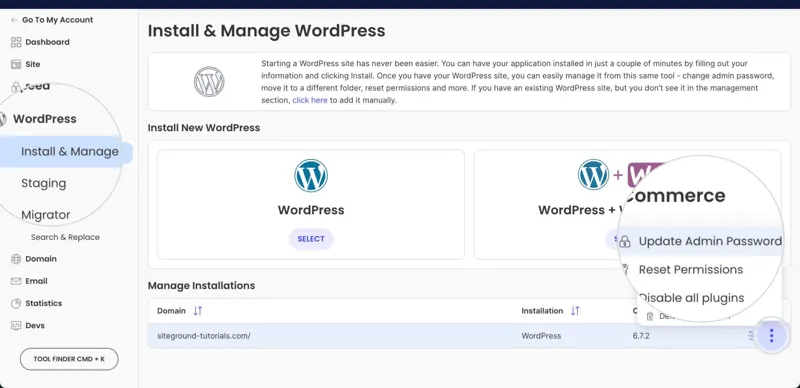
服務器使用的是SiteGround、Hostinger這種支持後臺一鍵安裝WordPress的專用主機,進入服務器後臺網站管理界面,可以直接通過快速鏈接直接進入網站後臺,進去後手動修改用戶密碼。
或者點擊修改管理員密碼,直接從服務器後臺修改。
四種方法對比
| 對比維度 | 方法一 PHP腳本 | 方法二 數據庫 | 方法三 functions.php | 方法四 主機面板 ⭐ |
|---|---|---|---|---|
| 操作難度 | ⭐⭐ 中等 | ⭐⭐⭐ 較難 | ⭐⭐ 中等 | ⭐ 最簡單 |
| 安全性 | ⭐⭐⭐⭐⭐ | ⭐⭐⭐⭐ | ⭐⭐⭐ | ⭐⭐⭐⭐⭐ |
| 所需時間 | 約5分鐘 | 約10分鐘 | 約5分鐘 | 約2分鐘 ⏱️ |
| 技術要求 | 文件管理 | SQL基礎 | 代碼基礎 | 零基礎 ✅ |
| 適用主機 | VPS/雲服務器 | 有phpMyAdmin | 任何主機 | SiteGround/Hostinger等 |
| 自動清理 | ✅ 自動刪除 | ⚠️ 手動操作 | ⚠️ 需手動刪除 | ✅ 自動完成 |
| 風險等級 | 低 | 中 | 中 | 最低 |
🎯 快速選擇指南
根據你的主機類型選擇最適合的方法:
- SiteGround/Hostinger/Bluehost 等託管主機 → 推薦方法四:主機面板一鍵重置 ✅ 最簡單
- VPS/雲服務器(寶塔/自主管理)→ 推薦方法一:PHP重置腳本 ✅ 最安全
- 只有數據庫訪問權限 → 方法二:phpMyAdmin修改
- 只有FTP權限,無法登錄後臺 → 推薦方法一:PHP重置腳本 ✅ 最安全
至於方法三?太複雜了,有FTP就可以上傳php腳本到服務器,用方法一更簡單。
常見問題解答(FAQ)
❓ 爲什麼WordPress的”忘記密碼”郵件收不到?
常見原因包括:
– 服務器未配置SMTP,導致郵件發送失敗
– 郵件被歸類到垃圾箱
– 網站域名郵箱配置錯誤
– 主機商限制了郵件發送功能
建議使用本文的四種方法直接重置密碼,或先配置WordPress SMTP插件解決郵件問題。
❓ 重置密碼後還是無法登錄怎麼辦?
請檢查以下幾點:
1.用戶名是否正確 – 注意區分大小寫
2.密碼輸入是否正確 – 建議複製粘貼,避免手誤
3.清除瀏覽器緩存 – 按 Ctrl+F5 強制刷新頁面
4.檢查是否有多重驗證 – 如谷歌驗證器、安全插件等
5.嘗試隱私模式登錄 – 排除瀏覽器插件干擾
如仍無法解決,可能是網站被黑或數據庫損壞,建議聯繫主機商或專業人士。
❓ 使用這些方法會影響網站數據嗎?
不會。這四種方法只修改用戶密碼字段,不會影響:
– 文章內容和頁面
– 網站設置和主題配置
– 插件數據和用戶資料
– 數據庫其他表格
但建議操作前先備份網站,以防萬一。
❓ 哪種方法最安全?
方法一(PHP重置腳本)和方法四(主機面板)安全性最高。
❓ 我是新手,完全不懂代碼,該用哪種方法?
強烈推薦方法四:主機面板重置。
如果你使用的是SiteGround、Hostinger、Bluehost等主流主機,直接在主機後臺點擊幾下即可完成,不需要接觸任何代碼。
本站整理公開產品資料與建站知識,介紹不代表實際使用測試。功能、價格、授權和支援範圍請在購買前向提供方確認。 閱讀推廣披露






SHARE YOUR QUESTIONS
交流與討論
分享你的問題和經驗。請勿釋出廣告、敏感資訊或未經核實的評價。