
Astra Pro激活正版key圖文教程,Astra Pro使用方法
本文圍繞“Astra Pro激活正版key圖文教程,Astra Pro使用方法”整理操作說明與配置思路。界面名稱可能隨軟件版本調整,修改線上網站前請保存備份。涉及使用體驗的描述屬於來源作者,本頁未提供獨立實測結論。 Astra是一款WordPress高級主題,帶有免費版和Pro高級版,來源作者在外貿

基本資訊
- 資料範圍
- 完整文章正文,已清理外鏈和來源推廣
- 正文插圖
- 23個真實URL;23張已本地化,其餘使用原圖待補
本文圍繞“Astra Pro激活正版key圖文教程,Astra Pro使用方法”整理操作說明與配置思路。界面名稱可能隨軟件版本調整,修改線上網站前請保存備份。涉及使用體驗的描述屬於來源作者,本頁未提供獨立實測結論。
Astra是一款WordPress高級主題,帶有免費版和Pro高級版,來源作者在外貿建站的時候也經常採用Astra,部分用戶自己購買了Astra Pro後不知道怎麼激活正版,所以這裏分享一下教程。
Astra Pro激活步驟
1、安裝Astra主題
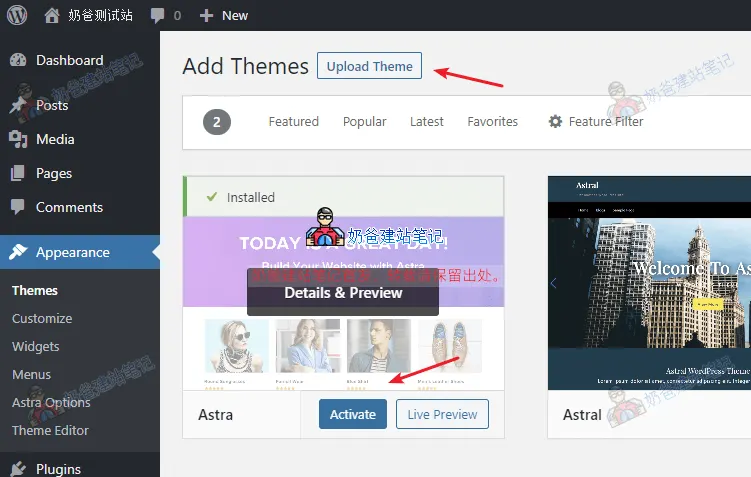
Astra免費版和Pro版都是同一個主題,只不過Pro是通過插件支持的。
可以在WordPress後臺的主題裏面直接搜索Astra進行安裝,然後激活。
2、安裝Astra Pro插件
當你購買Astra Pro後,可以從官網獲取插件下載地址,一般情況下來源作者推薦使用elementor相關的插件,不需要把所有插件都裝上。
只需要安裝:astra addon plugin、astra-premium-sites、ultimate elementor
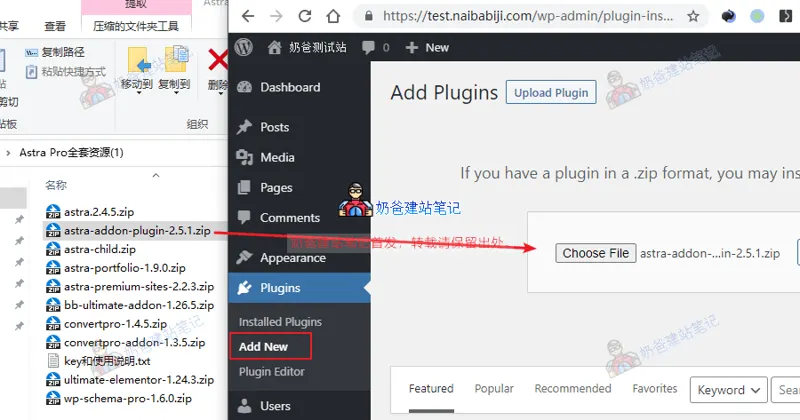
來源作者這裏安裝astra addon plugin,方法是在WordPress後臺,插件,添加,上傳壓縮包安裝。
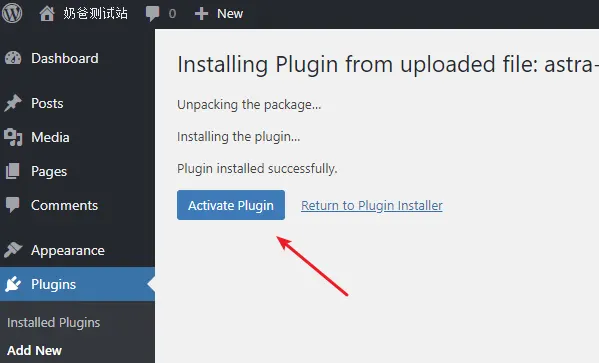
安裝完畢後激活插件。
3、輸入Astra Pro授權碼
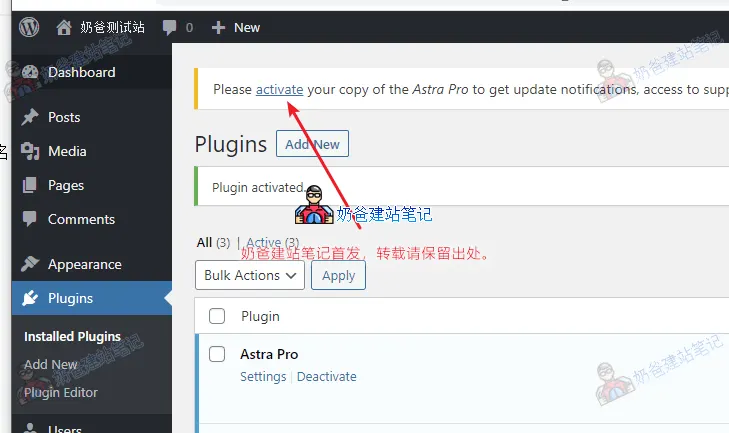
激活插件後,有提示讓你激活授權(Activate),點擊。
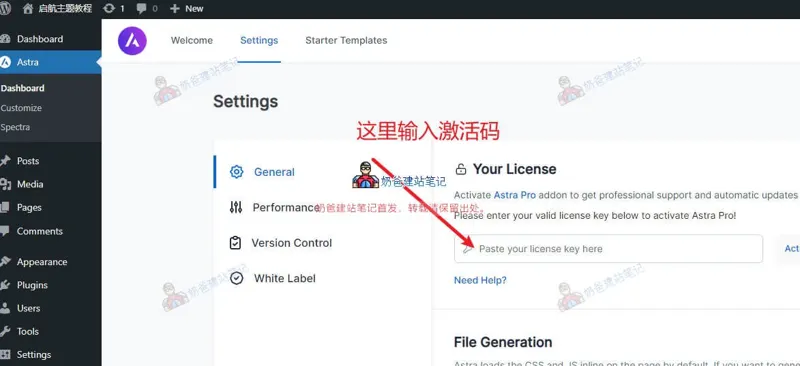
在上圖中輸入框輸入Astra Pro的激活碼,然後點擊激活按鈕。
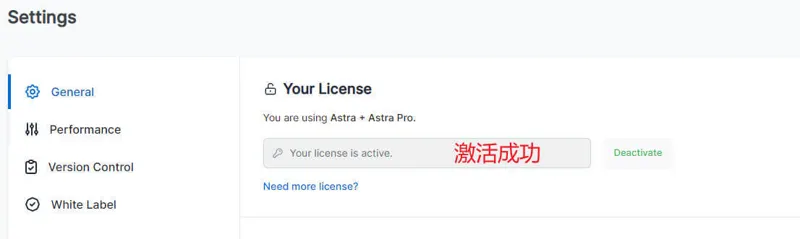
激活成功後,就可以使用Astra Pro的所有功能了。
4、安裝高級演示插件
同樣的,從WordPress插件,添加,上傳安裝astra-premium-sites這個插件。
(新版本的Astra Pro還包含Spectra Pro插件,如果你使用Spectra Pro的話,那麼就不推薦安裝Elementor和ultimate-elementor,避免影響性能。)
安裝完畢後根據提示點擊激活按鈕(Activate),輸入Premium Starter Templates的key進行激活。
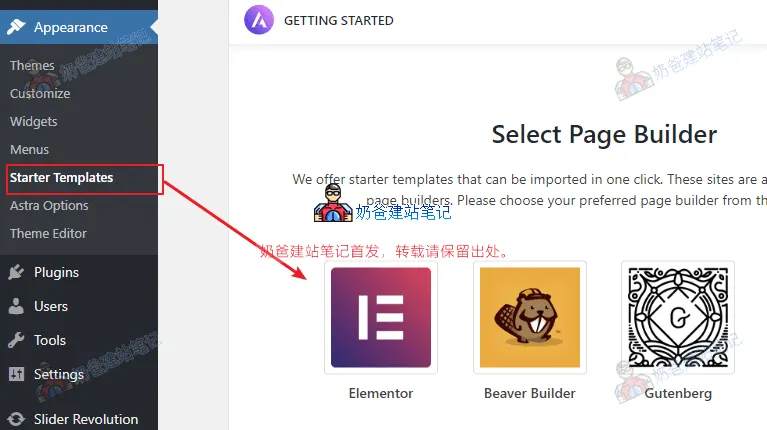
激活完畢在主題菜單下面就可以看到Starter Templates。點擊,第一次會讓你選擇一個構建器,推薦Elementor。
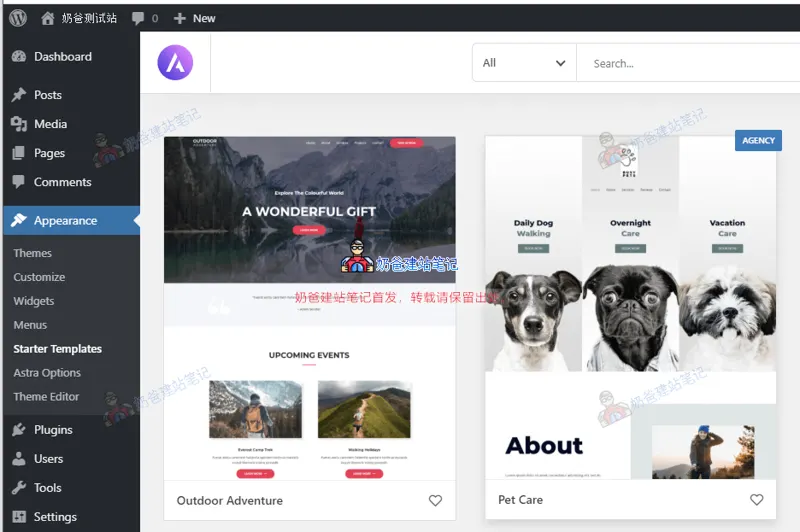
然後就會看到主題自帶的demo主題,你可以選擇任意一個主題進行全部導入或者單個頁面內容導入。
5、安裝ultimate elementor和其他插件
ultimate elementor插件可以給elementor添加一些額外的高級功能,如果你想網站效果更加炫酷,那麼這個插件可以安裝。
astra-portfolio這個插件是高級portfolio插件,很多高級主題會默認支持portfolio這個文章形式,不過不利於遷移,而使用這個astra portfolio插件的話你以後更換主題也不用擔心portfolio數據丟失。
如果你的產品不多,使用Portofolio來做產品頁面或者項目展示頁面都是不錯的選擇。
convertpro插件就是網站彈出提醒的那種插件,做促銷的時候可以使用。
購買Astra Pro
Astra Pro更新教程
怎麼更新Astra Pro主題和相關插件呢?
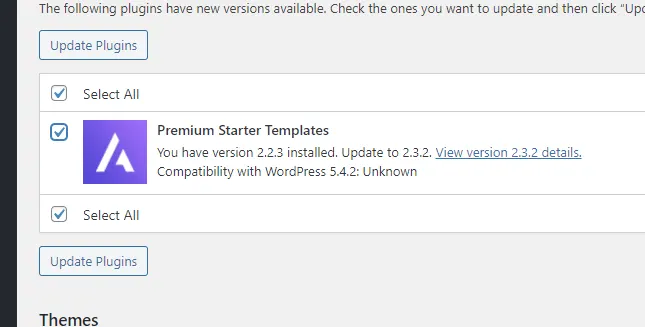
如果你是國外服務器,那麼直接在WordPress後臺提示你有新版本可以更新的時候,點擊更新就行了。
如果你是國內服務器,那麼直接更新可能因爲網絡問題會下載失敗,那麼你可以去Astra官網購買列表裏面下載文件,然後通過後臺上傳覆蓋文件更新。參見:手動更新插件 手動升級WordPress插件的方法
Astra Pro怎麼使用?
通過上面的步驟,來源作者已經安裝好了Astra Pro和配套的插件,不過接下來如何使用,對於建站新手來說可能還是無從下手,這裏來源作者給大家推薦一下適合新手的入門Astra Pro使用技巧。
首先,避免你安裝完畢需要從頭再來,可以先裝一個備份插件把網站備份一下,後面想要從新來過就直接恢復現在的備份文件就行了,不用重複安裝astra pro。
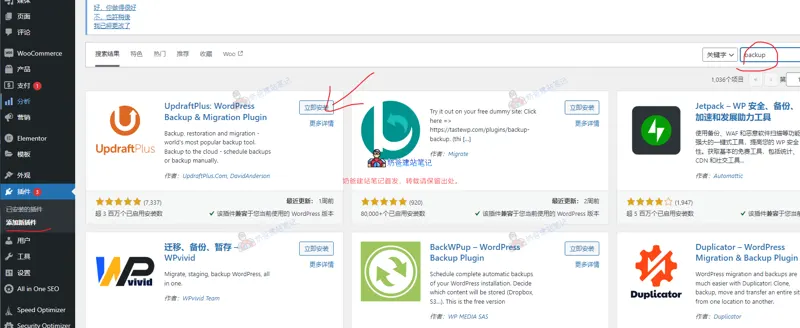
可以在網站後臺,插件,添加插件,搜索backup,然後安裝截圖中這個插件,並且啓用。
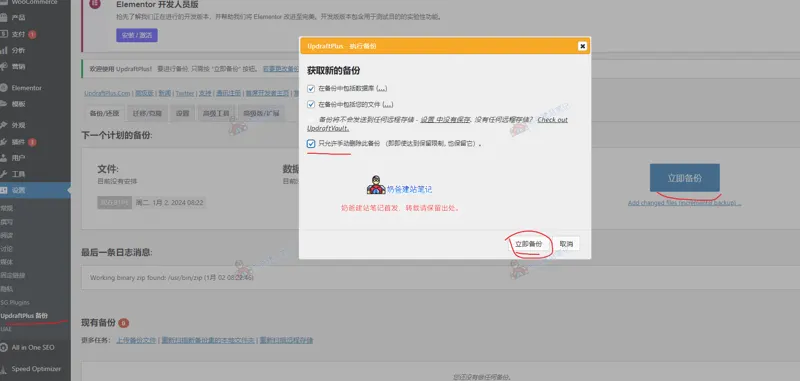
來源作者從備份插件這裏,備份一下網站現在這個狀態,並且勾選只允許手動刪除備份。
然後來源作者就可以開始使用Astra來搭建自己的主題了。
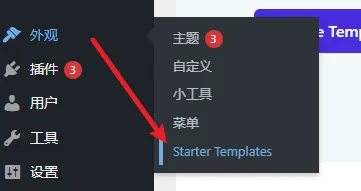
從外觀菜單下方的Starter templates進入Astra的預製模板。
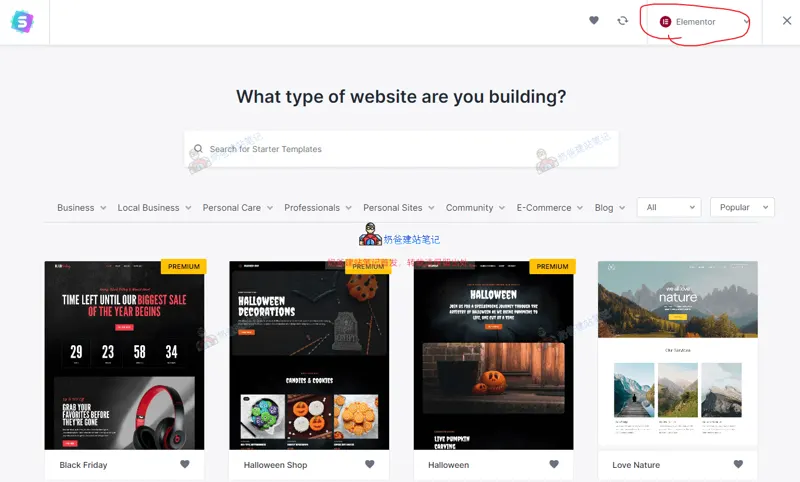
在出現的界面右上角選擇Elementor(目前來說,還是Elementor更加適合新手使用,生態也最完善)
選擇一個你喜歡的預製模板,然後進行導入。
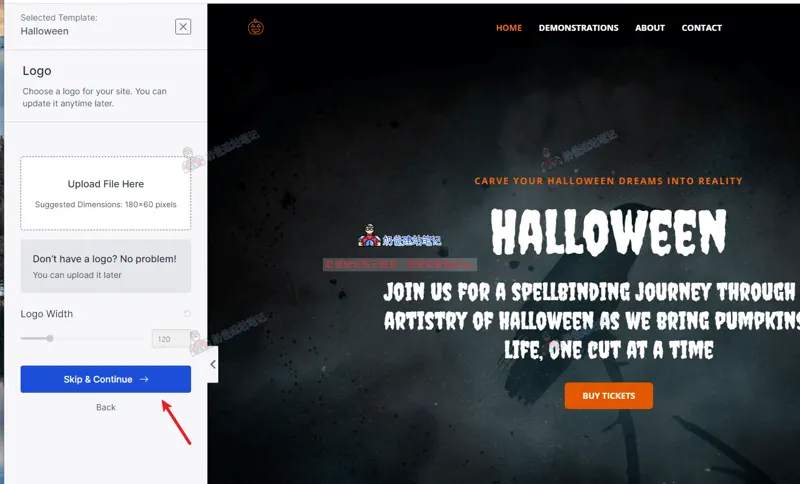
點擊後右側可以看到效果,左側直接點擊按鈕進行導入,LOGO和顏色這些你中途可以上傳,也可以直接跳過後面統一修改。
全程點擊藍色按鈕,其他的都保持默認,等待導入完畢。
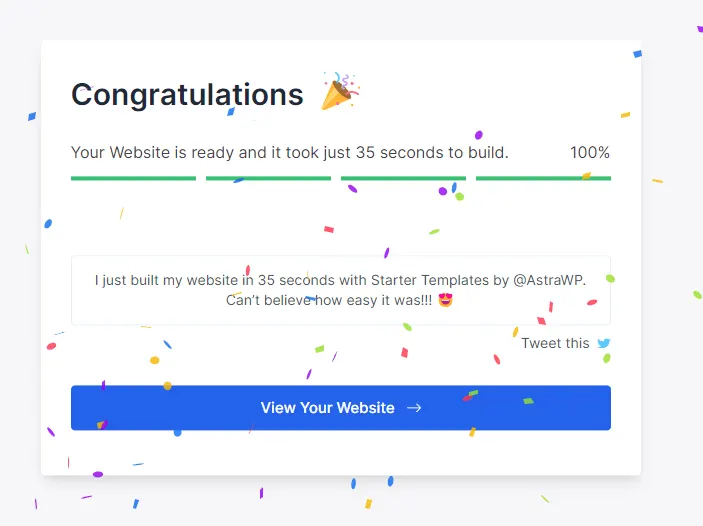
出現上圖就代表網站模板已經導入成功了。
點擊View Your Website按鈕就可以查看你網站的效果。
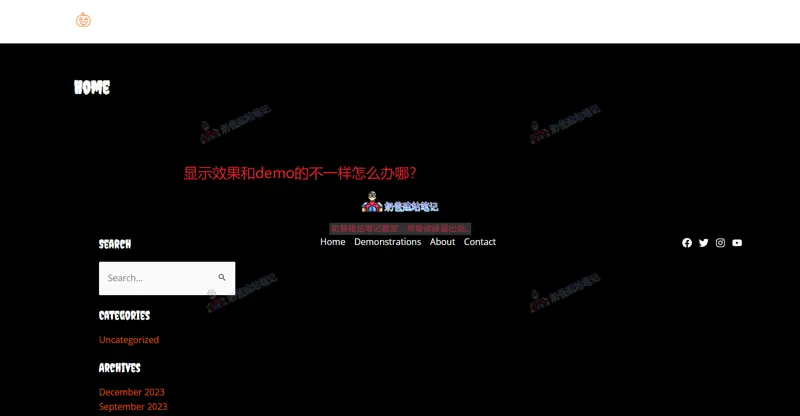
如果你查看網站前臺,發現和上面截圖差不多,完全看不到Demo的樣子,那麼多半是沒有正確設置成功網站首頁導致的,可以通過下面的步驟來修正。
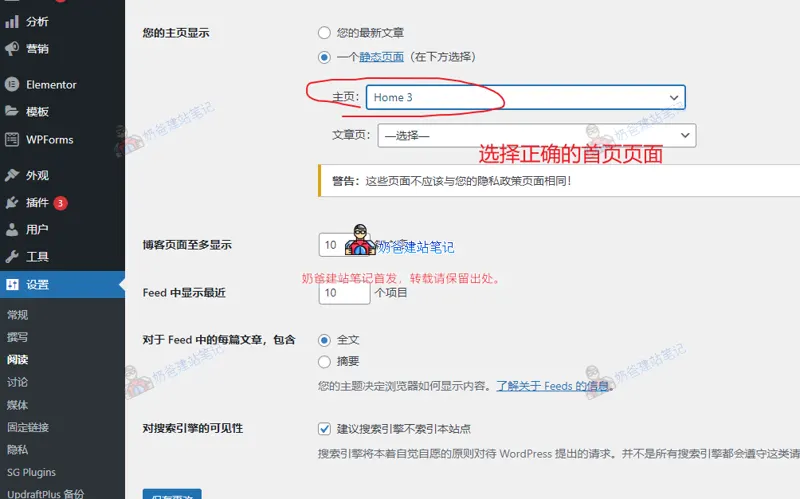
怎麼修改LOGO和顏色,以及網站的一些設置?
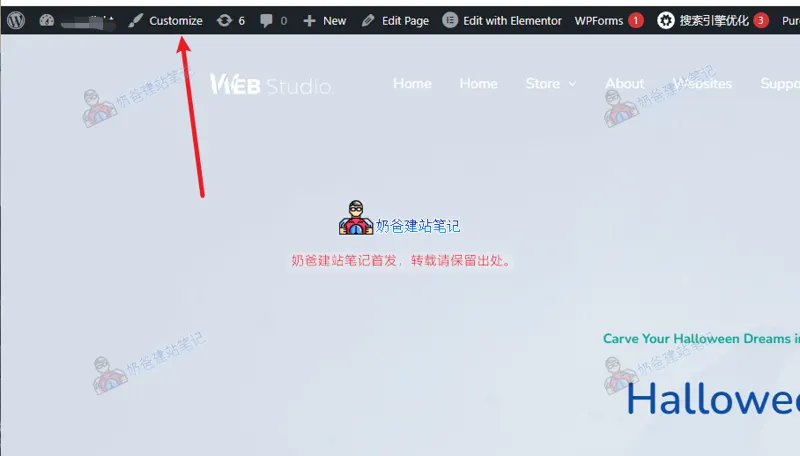
在網站前臺,點擊自定義按鈕。
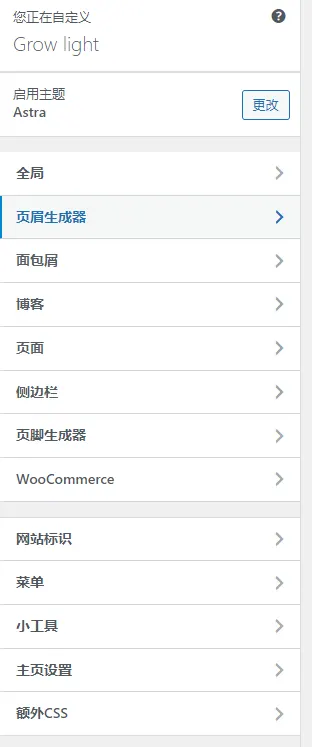
你可以看到左側有上圖中這些選項,你可以每一個選項都點開看一看。
如果裏面有一些你想調整的功能找不到,那麼可以去把Astra Pro的功能全部打開,方法如下 :
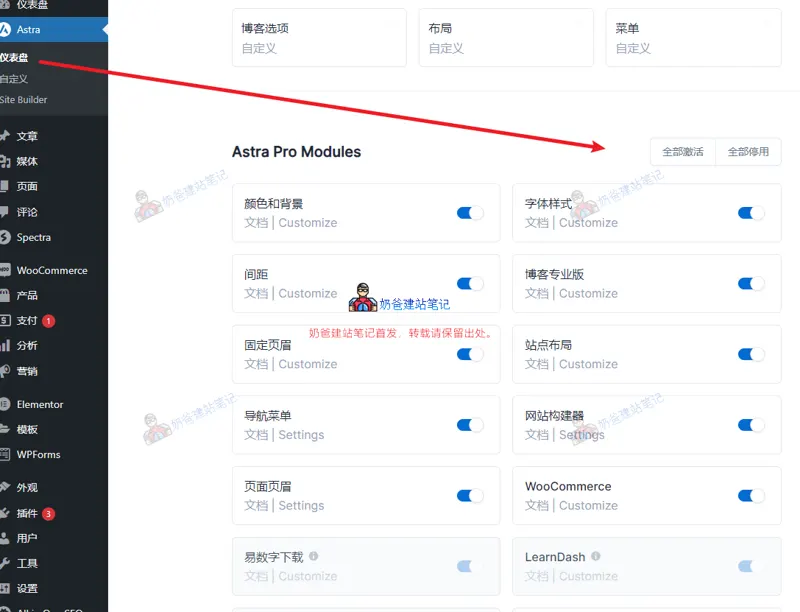
當你把這些功能全部打開之後,再次回到網站自定義界面,會發現設置的功能更加豐富。
如何修改網站內容?
而如果來源作者要修改網站頁面的內容,比如文字和圖片,那麼直接點擊使用Elementor編輯就行了。
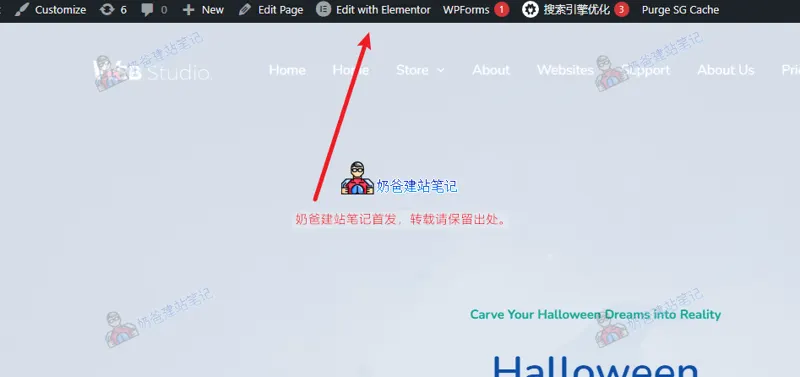
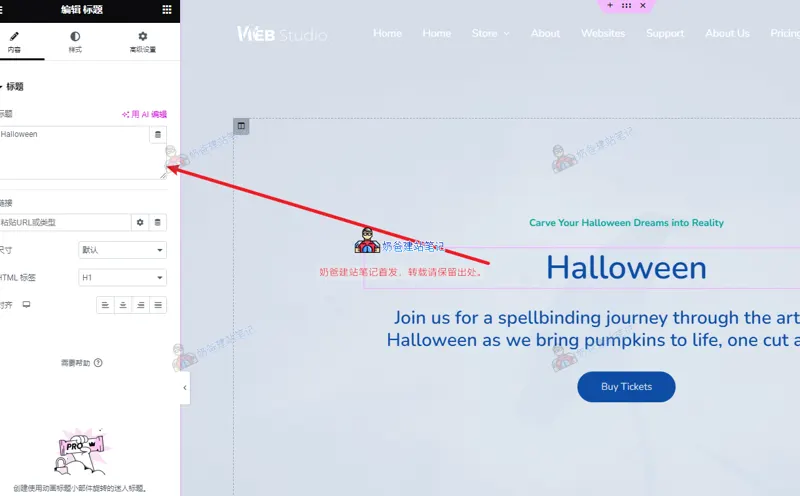
打開後,選擇你要修改的地方,然後左邊就可以出現修改的地方,修改完畢更新頁面就行了。
當然,想要網頁更加符合你自己的想法,那麼你還需要多熟悉一下Elementor構建器的使用教程,自己進行一些設計,完全按照demo的改文字和圖片,很難達到100%滿意的程度。
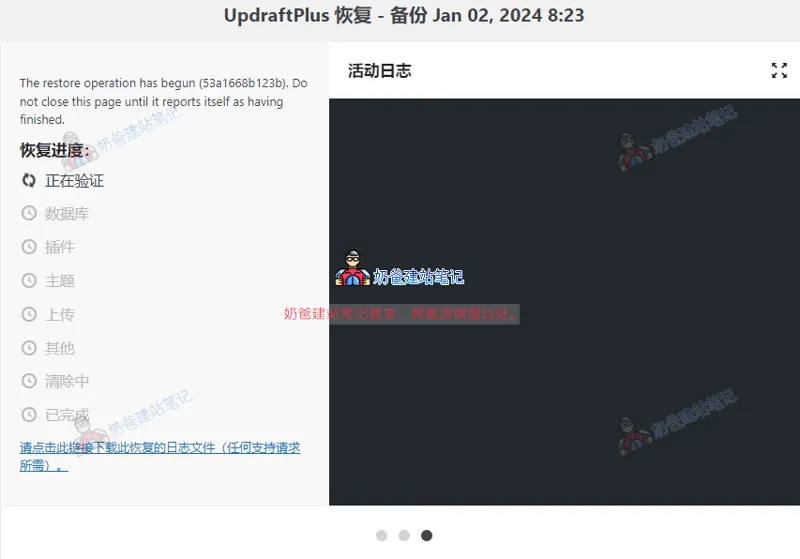
改來改去改亂了,怎麼從頭再來?
恢復前面的備份就行了。
本站整理公開產品資料與建站知識,介紹不代表實際使用測試。功能、價格、授權和支援範圍請在購買前向提供方確認。 閱讀推廣披露






SHARE YOUR QUESTIONS
交流與討論
分享你的問題和經驗。請勿釋出廣告、敏感資訊或未經核實的評價。