
自動更新失敗_手動更新WordPress版本的幾種方法
本文圍繞“自動更新失敗_手動更新WordPress版本的幾種方法”整理操作說明與配置思路。界面名稱可能隨軟件版本調整,修改線上網站前請保存備份。涉及使用體驗的描述屬於來源作者,本頁未提供獨立實測結論。 WordPress是一款開源建站程序,它會隨着時間不斷的推出新版本,爲了網站的安全,來源作者也需要
基本資訊
- 資料範圍
- 完整文章正文,已清理外鏈和來源推廣
- 正文插圖
- 14個真實URL;14張已本地化,其餘使用原圖待補
本文圍繞“自動更新失敗_手動更新WordPress版本的幾種方法”整理操作說明與配置思路。界面名稱可能隨軟件版本調整,修改線上網站前請保存備份。涉及使用體驗的描述屬於來源作者,本頁未提供獨立實測結論。
WordPress是一款開源建站程序,它會隨着時間不斷的推出新版本,爲了網站的安全,來源作者也需要進行WordPress更新升級操作。本文給大家介紹幾種WordPress更新的方法,分爲自動更新和手動更新,詳情如下:
自動更新WordPress
自動更新WordPress很簡單,直接後臺點擊更新按鈕就可以了。如果你使用的是國外的虛擬主機,通常都不需要你點更新按鈕,當有新版本後系統會自動爲你更新到新版版本。
當然也可能你的虛擬主機商沒有給你開啓自動更新功能,所以你自己點擊一次更新按鈕就可以了。
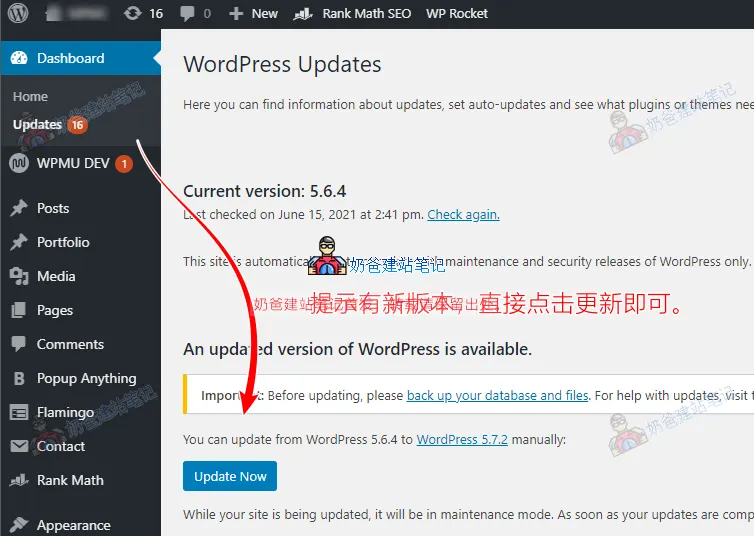
但是國內的服務器因爲網絡問題,通常就會出現更新失敗的情況,這個時候來源作者就需要手動更新來解決這個問題了。
更新WordPress失敗提示“另一更新正在進行”
如果自動更新WordPress失敗,那麼就只能手動更新了,最常見的更新WordPress失敗提示就是“另一更新正在進行”
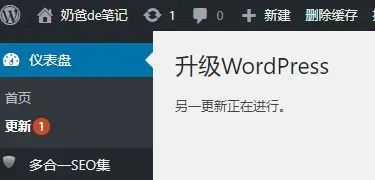
碰到這個提示,你去網上搜索,基本上的解決辦法都是讓你去數據庫刪除一個core_updater.lock的表文件。
網上基本上的方法都是讓你進入網站數據庫(通過phpmyadmin或者ssh如如命令方式)
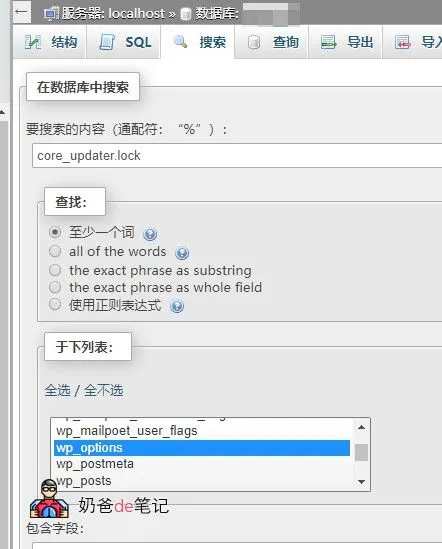
在wp_options表裏面搜索core_updater.lock,可以找到一項數值。然後刪除它再重新更新就行了。
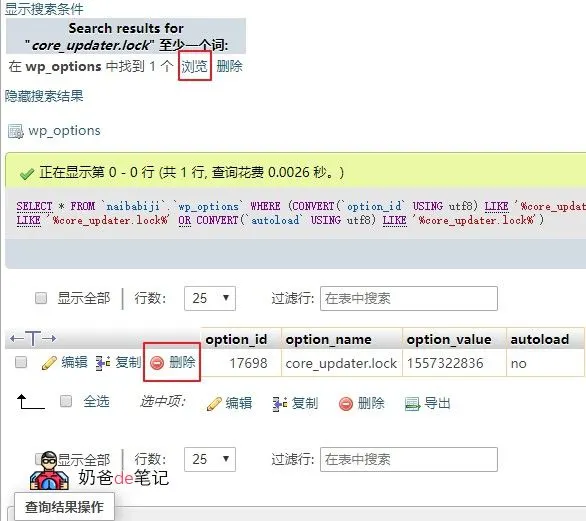
但是,這個方法針對國內主機並不是100%管用,因爲國內主機訪問WordPress服務器的速度並不穩定,很可能下載不成功,導致升級失敗,所以這個時候你就需要手動給WordPress升級了。
另外國內服務器自動更新失敗了還容易出現白屏或者報錯的情況。
這個時候你只需要重新手動更新一次就能解決問題了。
手動升級WordPress的方法
方法一:下載離線包手動更新
你可以自己下載新版版本的WordPress安裝包,然後自己手動更新。
新版版的WordPress離線安裝包下載可以參考此文:WordPress新版中文簡體版本地下載
下載完畢後,手動更新WordPress的方法爲:
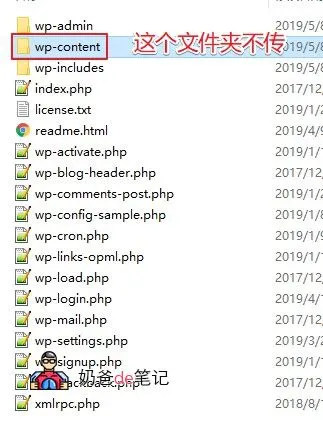
- ①.解壓下載的安裝包,刪除裏面的wp-content文件夾;
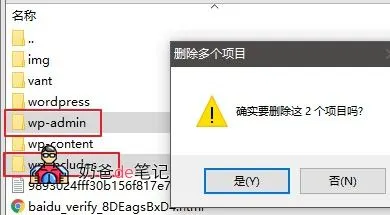
- ②.用FTP刪除服務器上的wp-admin和wp-includes兩個文件夾;
- ③.把本地剩餘的文件上傳到服務器覆蓋所有文件;
- ④.登錄WordPress網站後臺,看是否有更新數據庫的請求,有就更新,無就已經更新完畢。
1、把下載下來的壓縮包解壓,然後進入WordPress文件夾裏面,刪掉wp-content文件夾。
2、然後使用FTP軟件連接到服務器,進入你網站根目錄,刪除wp-admin和wp-includes兩個文件夾。
3、然後把剩下的文件全部上傳到服務器上面,覆蓋掉原來的文件,再進入WordPress網站後臺,如果需要更新數據庫會提醒你,點擊更新即可,不需要更新數據庫,那麼這次手動更新WordPress就完成了。
方法二:使用插件更新
由於國內服務器訪問WordPress的網速不好,所以容易造成自動升級失敗,可以通過安裝wp china yes這個插件來幫來源作者實現自動升級WordPress。
WP China Yes下載
首先,下載插件,然後通過WordPress後臺的插件,上傳安裝,安裝完畢啓用插件,然後去更新界面點擊更新即可。
另外,如果你需要安裝老版本的WordPress,可以使用WP Downgrade。
方法三:使用代碼+壓縮包更新
這個方法來自龍笑天下博客,具體使用方法如下:
- 下載WordPress安裝包文件,改名爲wordpress.zip
- 上傳wordpress.zip到你網站根目錄
- 複製下面的代碼到主題函數文件
- 後臺點擊更新
- 更新完畢,刪除函數代碼
/**
 * 臨時更改WordPress程序包地址以便WP在線更新成功 - 龍笑天下
 * https://www.ilxtx.com/how-to-update-wordpress-successfully.html
 */
function lxtx_site_transient_update_core( $value ){
    foreach ($value->updates as &$update) {
        $update->download = home_url( 'wordpress.zip' );
        $update->packages->full = home_url( 'wordpress.zip' );
    }
    return $value;
}
add_filter('site_transient_update_core', 'lxtx_site_transient_update_core');
如果你不會添加代碼到主題函數文件裏面可以使用下面這款插件幫忙。
安全添加代碼到functions.php文件的方法:Code Snippets
方法四、寶塔面板手動更新WordPress教程
首先進入寶塔面板後臺(寶塔面板忘記後臺登錄網址怎麼辦)
從左邊導航欄的【文件】進入你網站根目錄,然後點擊遠程下載,下載新版的WordPress安裝包。
直接點擊確定。
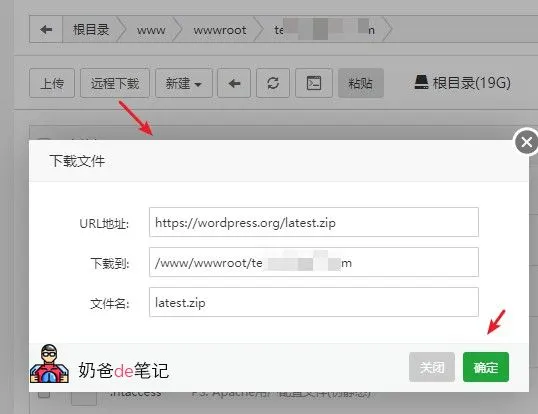
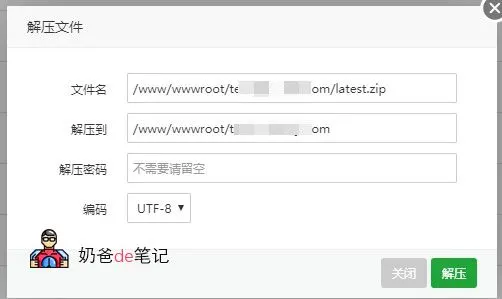
下載完畢後,在下載下來的壓縮包上點擊解壓。

解壓保持默認,直接點擊解壓按鈕。
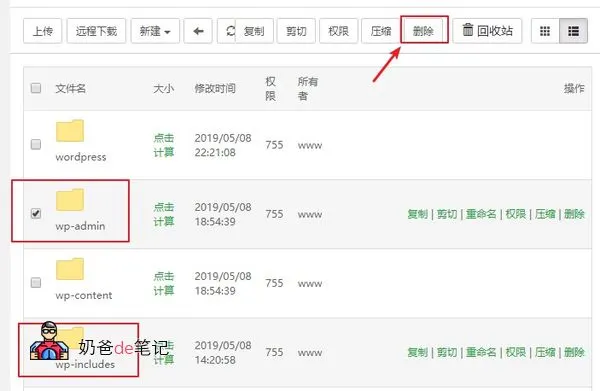
在網站根目錄,選中wp-admin和wp-includes文件夾,然後刪除。
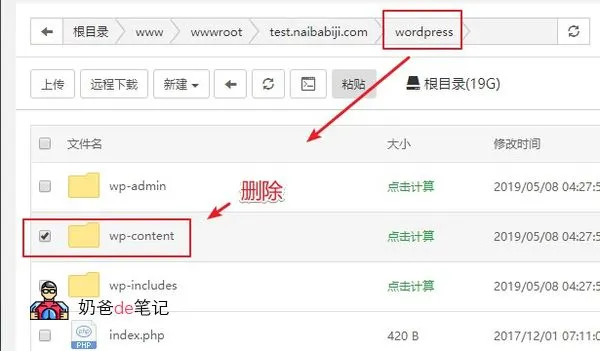
點擊WordPreess進入文件夾,刪除裏面的wp-content文件夾(其實這個文件夾裏面就是幾個默認主題和默認插件,你不是用的默認主題這一步刪不刪影響不大)
然後全選WordPress文件夾裏面的內容,選擇【剪切】
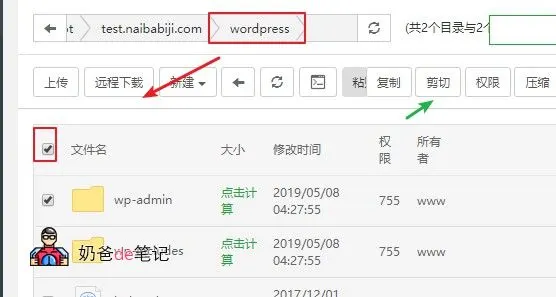
回到你網站根目錄,粘貼所有即可。
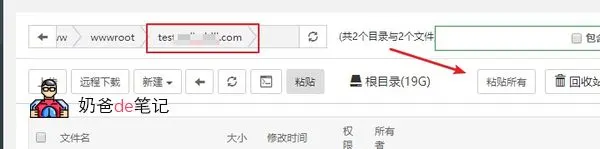
然後訪問後臺查看,用寶塔面板手動更新WordPress的教程就結束了。
方法五、通過ssh命令手動更新WordPress
通過ssh命令操作起來也簡單,不過新手可能不是很熟練,操作的要好謹慎。
下面已LNMP一鍵包安裝的環境演示,具體命令如下:
cd /home/wwwroot/website
上面的website替換成你自己網站的文件夾。
wget https://wordpress.org/latest.zip
unzip latest.zip
rm -rf wp-admin
rm -rf wp-includes
cd wordpress
rm -rf wp-content
mv -f * ..
上面的命令就把WordPress升級好了,直接去後臺看結果就行。
但是,你可能會在以後使用中碰到下圖這個問題
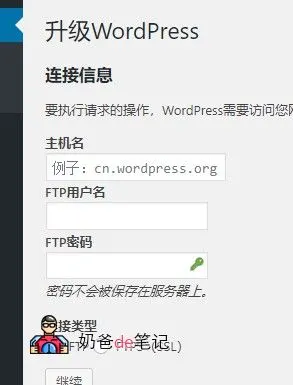
在下次自動升級WordPress或者安裝插件的時候提示“要執行請求的操作,WordPress需要訪問您網頁服務器的權限。 請輸入您的FTP登錄憑據以繼續。 如果您忘記了您的登錄憑據(如用戶名、密碼),請聯繫您的網站託管商。”
這是因爲來源作者ssh升級WordPress的時候用的root賬號,而網站是www用戶,所以需要使用下面的命令更改權限。(命令接着上面的命令操作)
cd ..
chomd -R 755 *
chown -R www:www *
好了,這篇手動升級wordPress的教程就結束了,應該是全網最全的關於WordPress升級的教程了。
本站整理公開產品資料與建站知識,介紹不代表實際使用測試。功能、價格、授權和支援範圍請在購買前向提供方確認。 閱讀推廣披露






SHARE YOUR QUESTIONS
交流與討論
分享你的問題和經驗。請勿釋出廣告、敏感資訊或未經核實的評價。