
給WordPress添加表格的6種方法
本文圍繞“給WordPress添加表格的6種方法”整理操作說明與配置思路。界面名稱可能隨軟件版本調整,修改線上網站前請保存備份。涉及使用體驗的描述屬於來源作者,本頁未提供獨立實測結論。 接觸WordPress外貿建站的客戶多了,幾乎都需要在文章和頁面插入WordPress表格,羅列產品參數,本文來源

基本資訊
- 資料範圍
- 完整文章正文,已清理外鏈和來源推廣
- 正文插圖
- 8個真實URL;1張已本地化,其餘使用原圖待補
本文圍繞“給WordPress添加表格的6種方法”整理操作說明與配置思路。界面名稱可能隨軟件版本調整,修改線上網站前請保存備份。涉及使用體驗的描述屬於來源作者,本頁未提供獨立實測結論。
接觸WordPress外貿建站的客戶多了,幾乎都需要在文章和頁面插入WordPress表格,羅列產品參數,本文來源作者爲大家總結6種WordPress添加表格的方法。
想要在WordPress網站插入表格數據,可以挑選以下方法實現:
方法一:複製粘貼

WordPress添加表格方法一是直接複製Word或者excel裏面的表格,然後切換到WordPress編輯器裏面粘貼,就可以把表格插入進來了。
這種方式最方便,不過缺點也比較明顯,太複雜的表格粘貼了可能會界面錯位,表格的樣式也會和在Word、Excel上面的不一樣,需要自己代碼改造。
方法二:古騰堡編輯器添加

古騰堡編輯器是WordPress現在默認的頁面編輯器,所以可以直接在WordPress的古騰堡編輯器裏面添加一個表格。
這個功能創建的表格不支持太複雜的樣式,但是兼容性比較好。
方法三:使用構建器添加
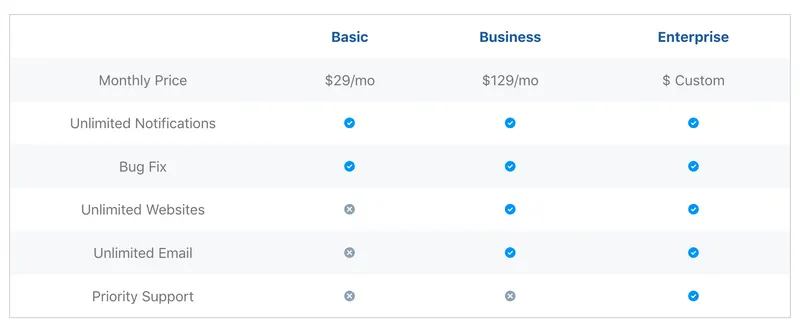
不少WordPress網站都使用的elementor等熱門構建器,這些構建器有的帶有表格功能,有的可以通過附加擴展來添加表格功能。
方法四:使用表格插件

從WordPress插件庫可以搜索到不少表格相關的插件,來源作者之前也分享過好幾款:
- WordPress網站添加可浮動標題排序表格的方法:TablePress
- 方便靈活的給WordPress網站插入表格方法:WP Table Builder
- 小巧的WordPress響應式表格插件:Responsive Data Table
- 支持單元格合併的WP表格插件Data Tables Generator by Supsystic
除了免費表格插件外,你用心搜索還會發現一些付費的表格插件,每個插件都試一試,找一個自己用的順手的安裝使用即可。
方法五:使用圖片
如果你的表格比較複雜,那麼插入圖片的方法是最便捷的,可能你會有SEO方面的顧慮,不過在插入圖片表格展現形式比上面七種方法都更有利於用戶體驗的話,插入圖片也是一個不錯的方法。
方法六:使用在線HTML代碼生成
https://www.tablesgenerator.com/html_tables 是一個在線生成表格HTML代碼的網站,可以幫助來源作者把表格內容轉換爲html代碼,然後在WordPress裏面粘貼就可以了。
使用方法:
1、可以點擊File下面新建(New table)、創建演示表格(Create an example table),也可以直接在Table菜單下面設置表格大小(Set size)。

2、在Theme處可以給表格選擇主題樣式

3、雙擊表格可以輸入內容,頂部的工具可以合併單元格,插入圖片和鏈接等操作。

4、生成Html代碼之後,複製所有的html代碼。

5、在WordPress裏面粘貼剛纔的html代碼(經典編輯器需要切換到text模式下粘貼,古騰堡編輯器可以直接添加html塊粘貼)
以上就是來源作者給大家分享的6種WordPress添加表格的方法了,挑選一款自己合適的方法使用吧。
本站整理公開產品資料與建站知識,介紹不代表實際使用測試。功能、價格、授權和支援範圍請在購買前向提供方確認。 閱讀推廣披露






SHARE YOUR QUESTIONS
交流與討論
分享你的問題和經驗。請勿釋出廣告、敏感資訊或未經核實的評價。