
W3 Total Cache 2.1.1破解漢化版下載(附帶使用教程)
本文圍繞“W3 Total Cache 2.1.1破解漢化版下載(附帶使用教程)”整理操作說明與配置思路。界面名稱可能隨軟件版本調整,修改線上網站前請保存備份。涉及使用體驗的描述屬於來源作者,本頁未提供獨立實測結論。 W3 Total Cache是一款熱門的WordPress緩存插件,來源作者目前從
基本資訊
- 資料範圍
- 完整文章正文,已清理外鏈和來源推廣
- 正文插圖
- 13個真實URL;13張已本地化,其餘使用原圖待補
本文圍繞“W3 Total Cache 2.1.1破解漢化版下載(附帶使用教程)”整理操作說明與配置思路。界面名稱可能隨軟件版本調整,修改線上網站前請保存備份。涉及使用體驗的描述屬於來源作者,本頁未提供獨立實測結論。
W3 Total Cache是一款熱門的WordPress緩存插件,來源作者目前從WP Rocket已經切換到了W3 Total Cache,相比WP Rocket,W3 Total Cache的設置項目更多,兩款緩存插件各有優點,本文分享W3 Total Cache 2.1.1破解漢化版和使用教程。
W3 Total Cache 2.1.1破解漢化版下載
W3 Total Cache Pro版本相比免費版本功能主要多了以下幾個功能,而破解免費版就一段代碼的事情,所以如果你用得到這些高級功能,就可以從本文下載破解版,用不到的話直接用免費版效果也是一樣的。
- 延遲加載Google地圖
- 完整的CDN加速設置
- 消除渲染阻止CSS
- 擴展框架,提高Genesis,WPML支持的站點的性能,以及更多其他性能。
- 片段緩存
- REST API緩存
- 緩存統計
- 清除日誌
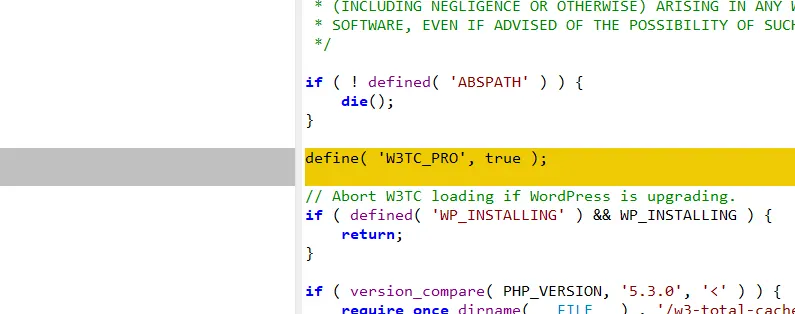
關於漢化的說明:
W3 Total Cache這款插件本身的語言包文件不完整,所以沒有辦法做到100%的漢化,來源作者把可以漢化的,有必要漢化的部分進行了漢化,具體漢化程度可以參考後面的W3 Total Cache使用教程截圖。
漢化文件已經打包到了W3 Total Cache破解版安裝包裏面,安裝即用。
官方免費版下載
漢化破解版付費可見
[vk-content]
漢化破解版下載
解壓密碼:FDV2FF3
[/vk-content]
W3 Total Cache使用教程
你可以從後臺插件裏面搜索W3 Total Cache進行安裝,或者上傳本文下載的高級破解版安裝。
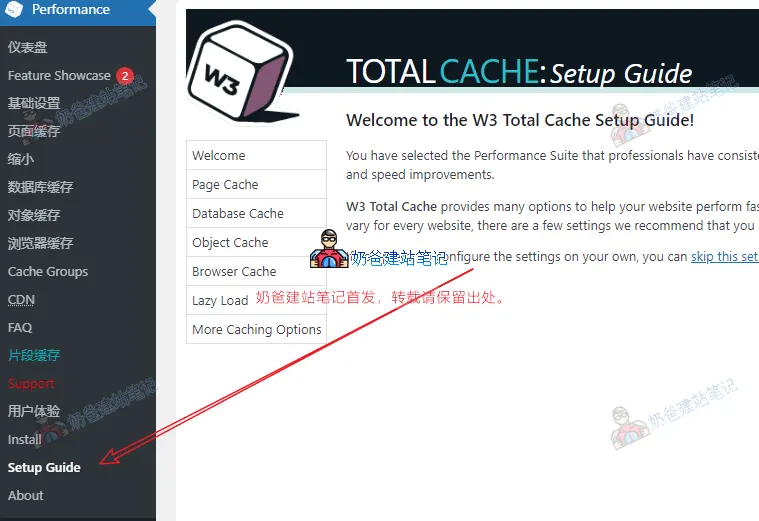
安裝並且啓用插件,在後臺左側導航欄裏面可以看到W3 Total Cache的設置入口,找到Setup Guide(設置指引)
點擊Next按鈕後會開始對頁面緩存進行測試,選擇效率最高的緩存方式。
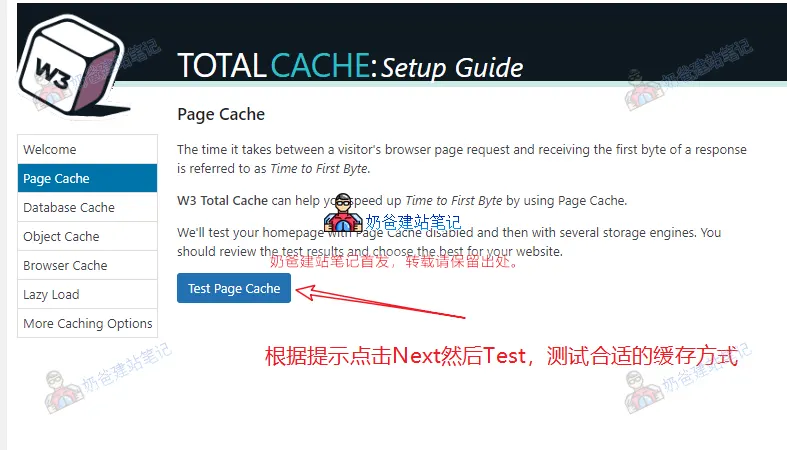
點擊Test按鈕之後,W3 Total Cache會測試你服務器所支持的緩存模式的速度,選擇最快的那一個方式,然後繼續下一項測試。
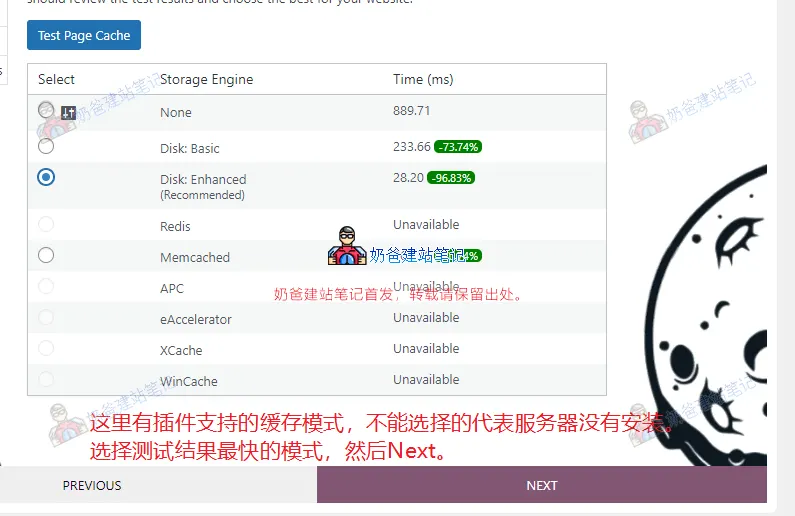
依次測試每一項的緩存,一直到最後設置完畢跳轉到儀表盤(dashboard),注意的是,Lazy Load Images這個圖片延遲加載功能,如果你主題或者其他插件有這個選項,就不用啓用了,避免功能衝突,另外就是部分主題開啓Lazy Load Images功能可能導致出錯,可以不開啓。
基礎設置
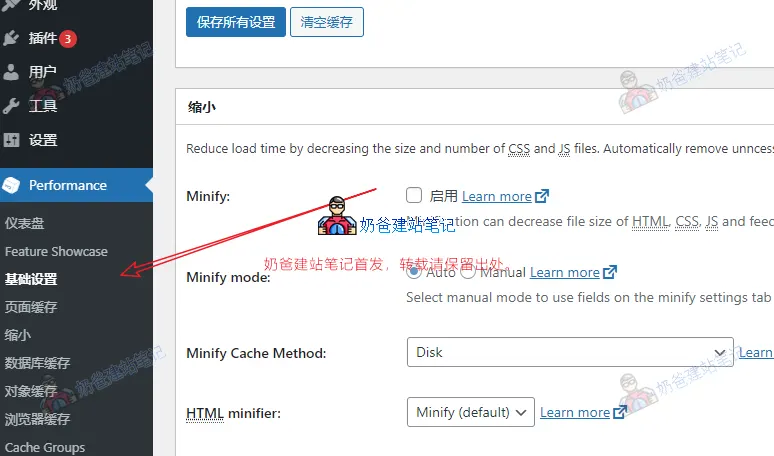
基礎設置這個選項裏面,可以開關w3 total cache的功能,因爲每個人的服務器環境不一樣,並不是所有設置都能開啓,請根據自己實際情況操作。
- 常規的Preview mode(預覽模式),通常不需要啓用;
- 頁面緩存(Page Cache),啓用,模式根據前面指引測試的選擇即可;
- 縮小(minify),可以啓用,啓用後記得用瀏覽器隱私模式測試網站是否有錯誤;
- 操作碼緩存(Opcode Cache),選擇可選模式即可;
- 數據庫緩存(Database Cache),啓用,模式根據前面指引選擇即可;
- 對象緩存(Object Cache),啓用,模式根據前面指引選擇即可;
- 瀏覽器緩存(Browser Cache),啓用;
- CDN,根據自己實際情況選擇對應的服務啓用,來源作者主站沒加CDN,所以此功能沒啓用;
- 反向代理(reverse proxy),沒用過,不啓用;
- 消息總線(Message Bus),沒用過,不啓用;
- 用戶體驗(User Experience ),出現的5個選項都可以啓用,啓用後前臺測試網站有無bug,沒有就保留;
- 統計(Statistics),一般不需要啓用,你想查看緩存效果的話可以臨時啓用;
- 片段緩存(fragment cache),可以選擇一個模式啓用,設置完畢前臺測試有無bug;
- 序列號(License),購買了正版的就填入;
- 雜項,啓用Google Page Speed小工具可以不勾選;
頁面緩存
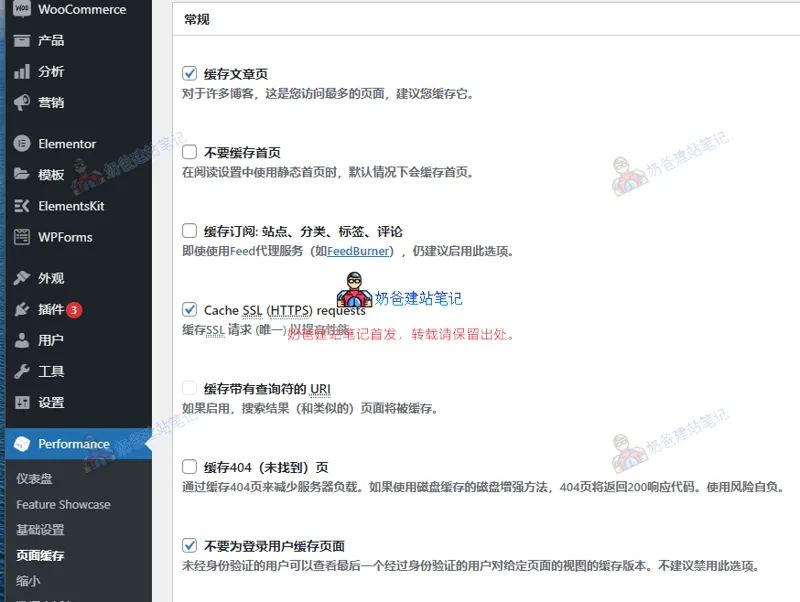
頁面緩存界面保持默認即可,如果你網站搜索的人比較多,服務器壓力太大,可以開啓帶有查詢符的URL;
登錄用戶通常是不緩存的,所以插件設置完畢後需要用瀏覽器隱私模式去測試效果,管理員直接前臺看網頁是沒有緩存的,看不出是否有問題;
緩存預加載,開啓,正常插件時別人訪問你網頁,然後就生成緩存,所以第一次訪問的人並沒有訪問到緩存頁面,開啓此功能後,插件會自動給你網站的頁面生成緩存,別人第一次訪問也會是訪問緩存頁面,速度更快;
縮小
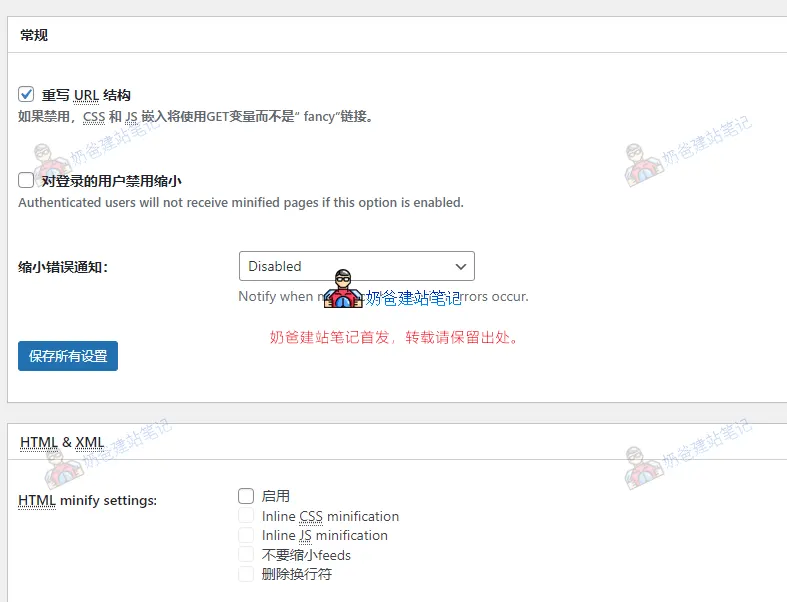
縮小這個選項不同的主題設置效果不同,通常情況下縮小css文件是相對比較安全的,縮小js文件需要多做測試,可能會引起某些功能無法正常工作,總之這個選項多設置,多保存,多測試,就可以了。
數據庫緩存
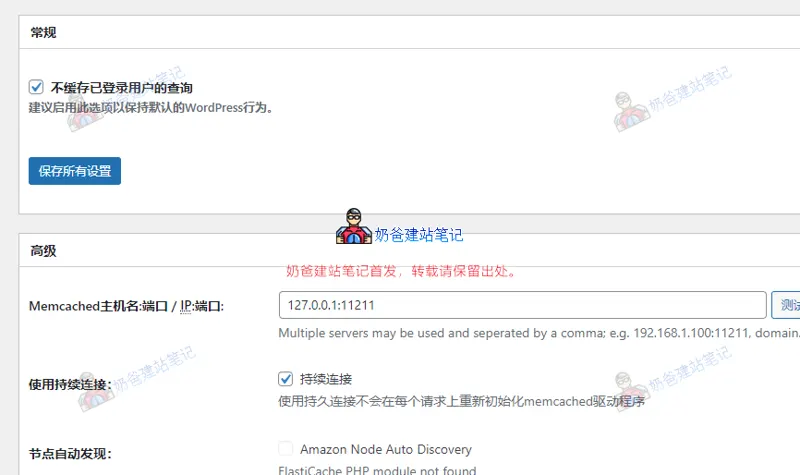
開啓數據庫緩存後這裏通常保持默認設置即可。
對象緩存
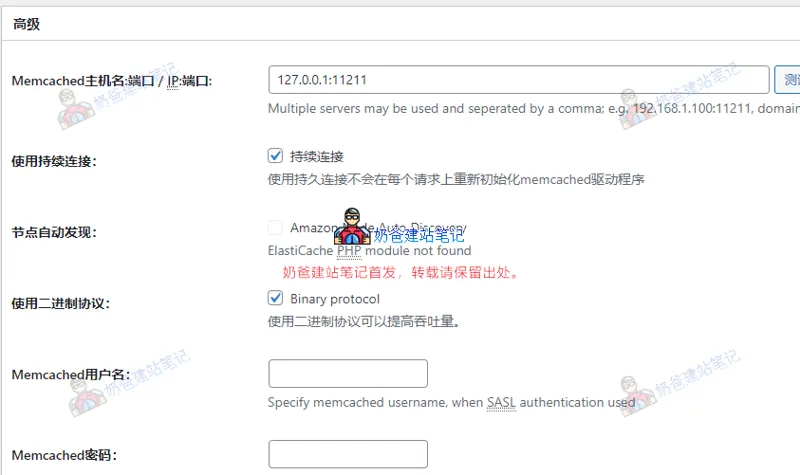
保持默認即可。
瀏覽器緩存
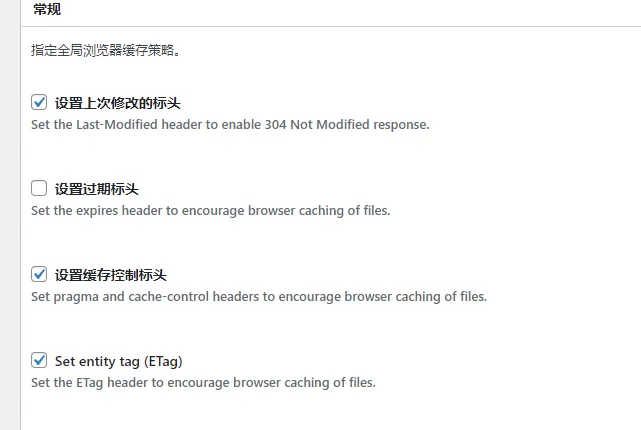
通常情況保持默認設置即可。
Cache Groups
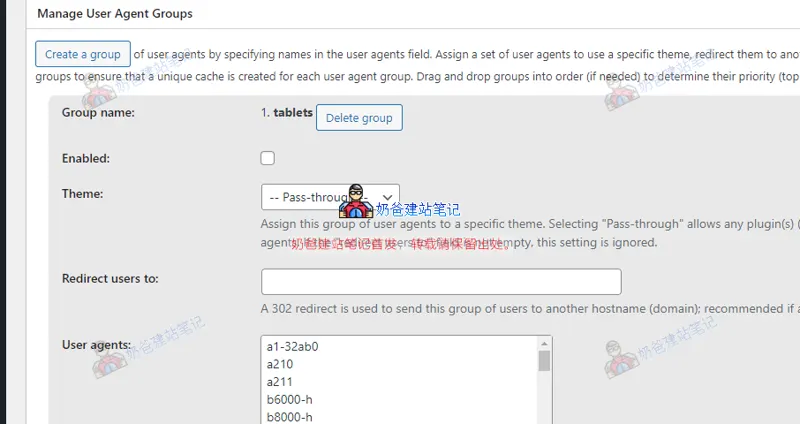
這個功能看介紹是根據不同訪問設備生成不同主題的緩存文件,現在都是響應式主題了,所以不需要啓用這個功能。
其他的一些設置這裏就不介紹了,絕大多數情況都用不到,保持默認即可。
怎麼判斷緩存是否生效
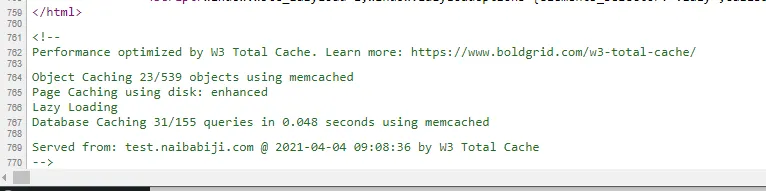
如果你在插件的縮小設置裏面,沒有選擇刪除註釋和回車的話,那麼你用瀏覽器隱私模式訪問網站前臺,查看源代碼,可以看到上圖這樣的註釋,證明插件已經開始了頁面緩存。
怎麼清除緩存
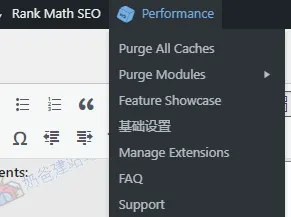
在admin bar上面可以看到w3的工具入口,第一個Purge All Caches就是清理所有緩存的按鈕。
下面的Purge Modules可以自己選擇清理哪些緩存內容。
使用W3 Total Cache注意事項
W3 Total Cache功能絕對不比WP Rocket等緩存插件弱,就是設置相對要複雜一些,每次保存好設置之後,一定記得要使用瀏覽器隱身模式或者退出賬號進行前臺網頁的瀏覽測試,不然可能有些功能錯誤你登錄賬號無法發現。
W3 Total Cache的這些緩存功能,並非所有緩存都必須啓用,因爲每個網站使用的服務器不一樣,可能所有功能都啓用反而適得其反。
另外開啓w3 total cache之後,可能會碰到有些插件刪除受到影響,提示使用中,需要先停用w3然後再刪除。
總的來說,對於小白用戶WP Rocket更加合適,想要試着自己調教的朋友,可以試試W3 Total Cache。
本站整理公開產品資料與建站知識,介紹不代表實際使用測試。功能、價格、授權和支援範圍請在購買前向提供方確認。 閱讀推廣披露






SHARE YOUR QUESTIONS
交流與討論
分享你的問題和經驗。請勿釋出廣告、敏感資訊或未經核實的評價。