
Cloudways教程,Cloudways怎麼樣?是否值得購買?
本文圍繞“Cloudways教程,Cloudways怎麼樣?是否值得購買?”整理操作說明與配置思路。界面名稱可能隨軟件版本調整,修改線上網站前請保存備份。涉及使用體驗的描述屬於來源作者,本頁未提供獨立實測結論。 Cloudways怎麼樣? 適不適合買來建網站?正好今天來源作者一個客戶購買了Cloud

基本資訊
- 資料範圍
- 完整文章正文,已清理外鏈和來源推廣
- 正文插圖
- 15個真實URL;15張已本地化,其餘使用原圖待補
本文圍繞“Cloudways教程,Cloudways怎麼樣?是否值得購買?”整理操作說明與配置思路。界面名稱可能隨軟件版本調整,修改線上網站前請保存備份。涉及使用體驗的描述屬於來源作者,本頁未提供獨立實測結論。
Cloudways怎麼樣?適不適合買來建網站?正好今天來源作者一個客戶購買了Cloudways的服務器,藉着這個機會來源作者這裏跟大家分享一下Cloudways教程,以及談談自己對Cloudways這家服務器的購買建議。
Cloudways是什麼?
Cloudways是一個雲服務器託管平臺,說直白一點,就是他們從其他雲服務器商家租用雲服務器,然後配置好了給你用,有點中間商賺差價的感覺。當然這個中間商還是提供了服務的,你自己不用去管理服務器的系統安裝,安全,升級,配置什麼的,直接買了用就行。
Cloudways是否值得購買?
對於自學建站的朋友來說是否需要購買Cloudways呢?來源作者先來看對比:
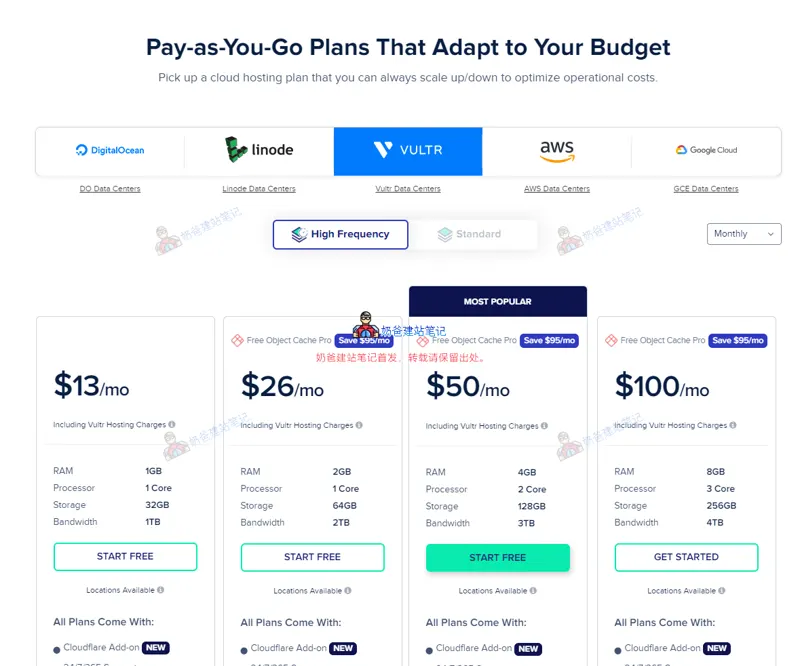
從上圖可以看到,Cloudways的主機採用的是DigitalOcean、Linode、Vultr、AWS和Google Cloud的服務器。
然後來源作者看看Vultr的配置。
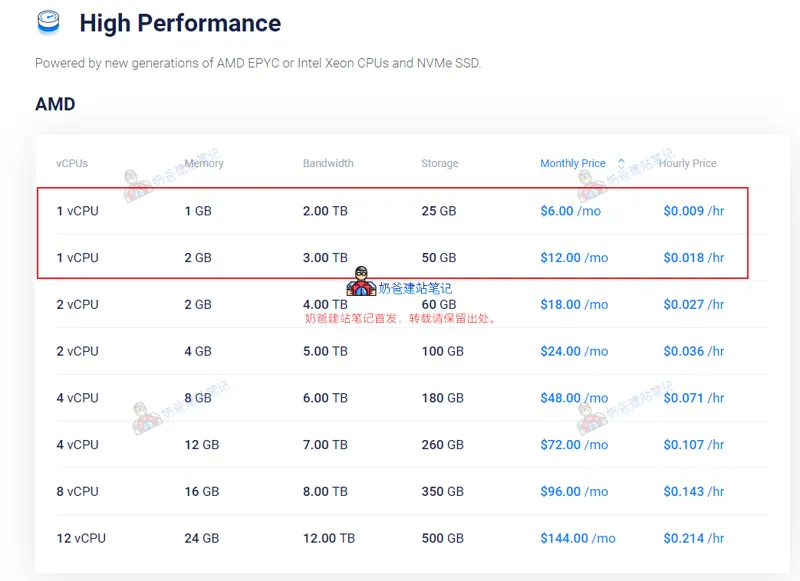
可以看到,單純看CPU和內存,流量和存儲大小不看的話,在Vultr官網,購買1H1G的配置一個月6美元,1H2G的配置一個月12美元。
而在CloudWays的起步價就是13美元。相當於貴了一倍。
這多出來的一倍費用可以獲得哪些服務呢?
- Cloudflare Add-on NEW 內置了Cloudflare的CDN加速
- 24/7/365 Support 全年的售後支持
- Free SSL 免費的SSL證書
- Free Migration 免費遷移
- Unlimited Application Installation 無限制應用數量
- Team Management 團隊管理
- Dedicated Firewalls 專業防火牆
- 24/7 Real-time Monitoring 7*24小時實時監控
- Automated Backups 自動備份
- Staging Environment 暫存環境(用來搭建臨時網站測試用的)
- Optimized With Advanced Caches 高級緩存優化
- Auto Healing 自動恢復備份(翻譯不準)
- Regular Security Patching 定期安全補丁
- HTTP/2 Enabled Servers http/2支持
- SSH and SFTP Access ssh和sftp訪問
上面的這些功能,自動備份如果在Vultr購買的話,一個月額外多2美元,其他的除了售後支持外,其他的本來你買VPS基本上都可以獲得對應的功能,所以不能算錢。
總結下來就是,Cloudways上多花一倍的價錢,你能獲得的就是全年的售後支持和自動備份,以及相對來說還算易操作的VPS管理系統。
是否值得買呢?
首先,13美元一個月的服務器不算貴,就算自己在Vultr購買,來源作者也是建議大家至少10美元/月的配置起步,只不過配置會比Cloudways的高一個等級。
但是,Cloudways因爲自己對服務器做了一些配置和管理,使VPS使用起來更加簡單,服務器優化上比VPS新手肯定也會優化的更到位,所以可能Cloudways上13美元的比你自己買的12美元的服務器跑的更快。
然後就是因爲VPS是由Cloudways配置的,那麼關於VPS這塊兒的任何問題,售後都會由Cloudways負責處理,你可以使用到售後服務。
Cloudways購買建議:
預算足,自己不懂技術,又想用VPS做網站的,買。
預算不足,自己自學能力還行,可以先買虛擬主機或者Vultr這些VPS先做網站,當網站流量起來自己升級VPS都覺得網站慢的情況下,再換到Cloudways這些託管商去。
因爲正常的VPS通過安裝寶塔面板,使用起來也很簡單,來源作者分享建網站教程這麼多年來,只碰到了一個做2c的老闆網站流量大需要升級服務器的,其他的網站基本上都不會存在服務器跑不動這種情況。
而且對於真正的新手來說,使用VPS,包括Cloudways這種託管型VPS,都還是太複雜了,虛擬主機也許更適合新手入門。
網站流量做不上來,再好的服務器也發揮不出它的作用。網站流量做起來了,更換更好的服務器也爲時不晚。
Cloudways教程
分析完Cloudways怎麼樣,是否值得買之後,來源作者就開始正式講解Cloudways教程了。
首先是註冊。
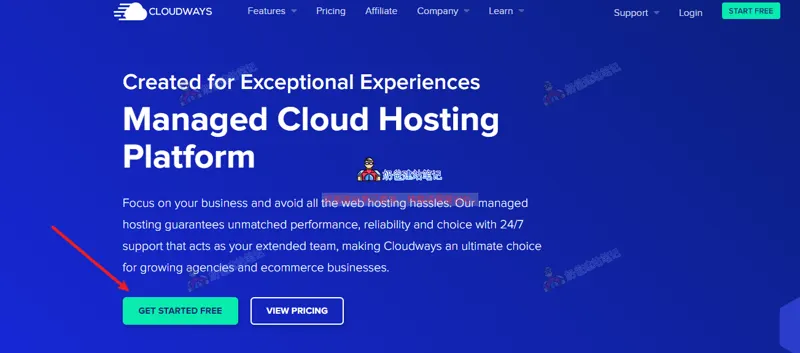
1、打開https://www.cloudways.com/ 網站,點擊那個GET STARTED FREE按鈕進行註冊。
Cloudways官網
點擊去註冊(可免費試用3天)
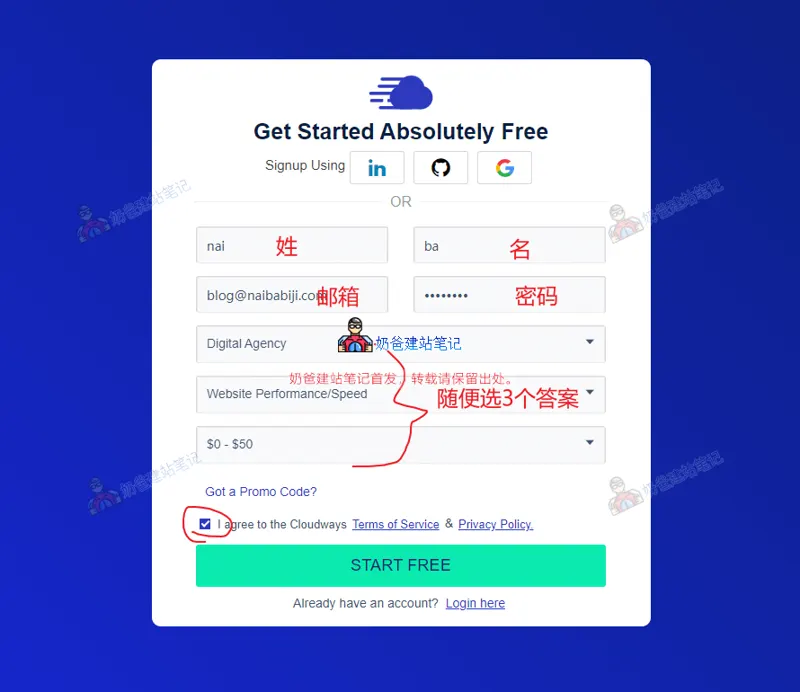
然後填寫註冊信息,提交。
註冊之後可能會出現驗證提示,例如下面這樣:
Welcome To Cloudways
To activate your account, please contact our verification team at [email protected]. Once your account is activated, you’ll be able to login and start your free trial.
這個時候來源作者就需要手動發送郵件給[email protected]來進行賬號驗證(也會自動給你註冊郵箱發提醒驗證的郵件,直接回復也行)。
郵件標題可以寫
Account verification
郵件內容寫:
Hello, I am going to buy Cloudways services to build my own website, please help me to verify my account, my email is 你的郵箱地址.
my facebook: 你的facebook地址
my twitter:你的twitter地址
my linkedin: 你的linkedin地址
然後等待對方回覆,跟着他們回覆郵件提醒操作即可。一般就是要求你提供身份證明,包括身份證、Facebook地址、Twitter地址、自己的網站、LinkedIn地址、電話,選擇2個資料發給他們就行。
然後是創建服務器
當通過他們的審覈之後,就會收到賬號激活的郵件,激活後登錄Cloudways,出現創建服務的界面,如下圖:
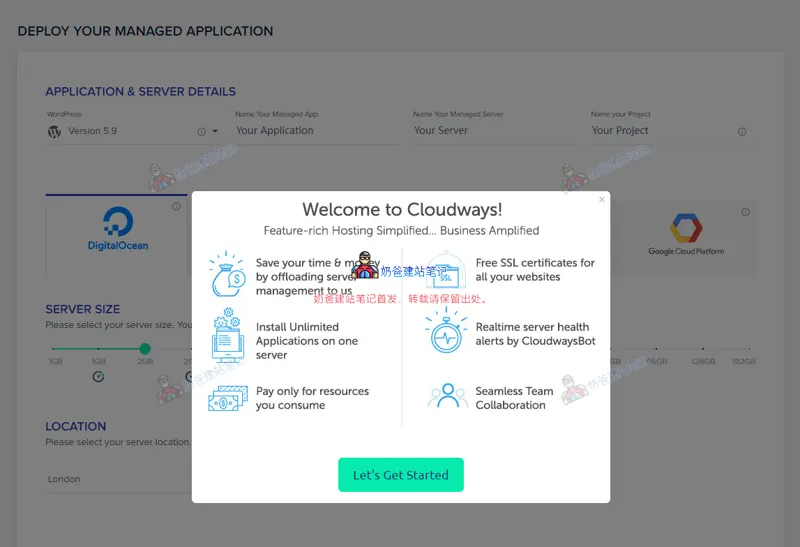
根據自己的需求,選擇合適的服務器提供商和配置,然後下一步。
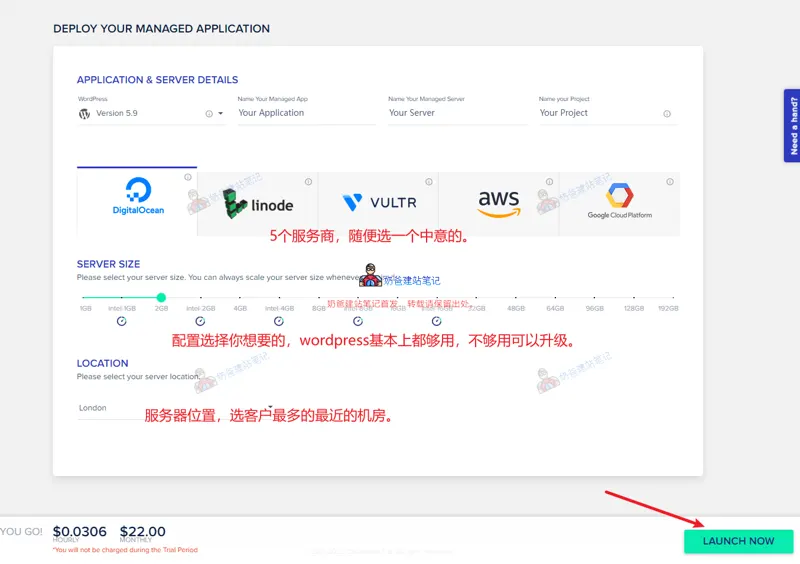
等待幾分鐘,網站就會創建好。
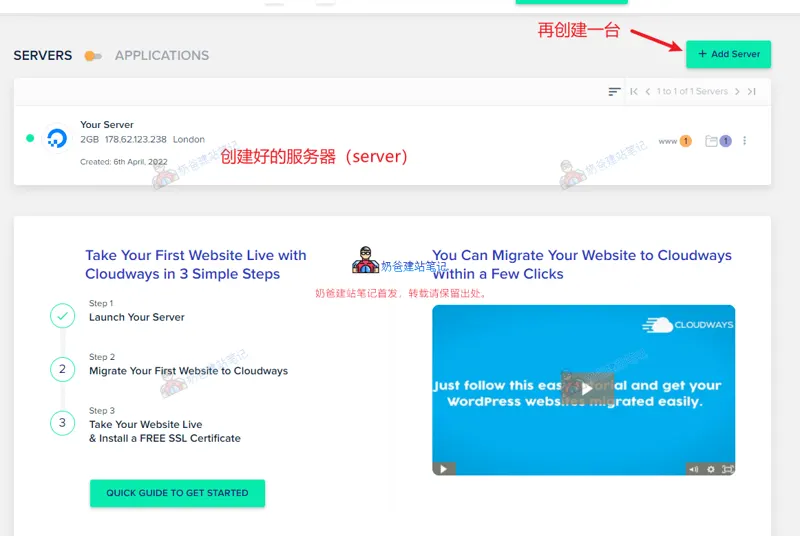
接着是服務器管理
等待服務器創建好了之後,點擊服務器標籤進入服務器詳情頁,可以看到下圖這樣的界面。
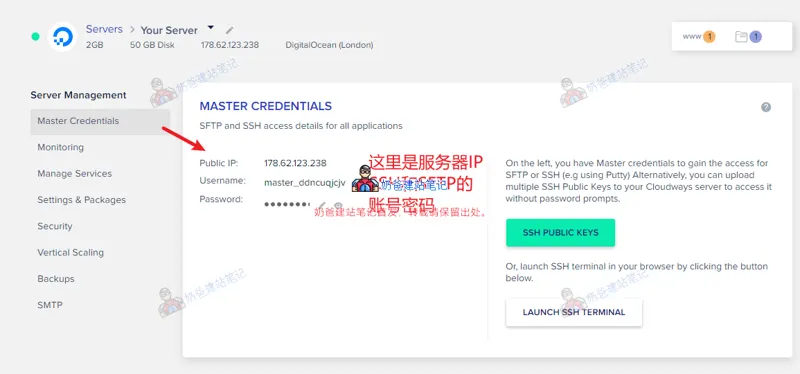
在Master Credentials界面,可以看到你的服務器ip(Public IP),SSH/SFTP的賬號(Username)和密碼(Password)
這個賬號就是你可以通過XSHELL和XSFTP這種軟件連接到服務器進行服務器管理或者文件上傳下載,不過Cloudways上一般新手用戶不需要使用。
Monitoring界面是服務器監控,可以看到你的服務器使用情況。
Manage Services界面是服務器進程管理,類似於電腦上的任務管理器。
Settings & Packages界面是軟件配置和優化,例如設置php超時時間、上傳大小、內存限制、修改PHP版本等操作。
Security界面主要就是給SSH和數據庫設置黑白名單IP。
Vertical Scaling界面就是給服務器升降配。
Backups界面就是給網站備份,可以設置自動備份,也可以立即備份。
SMTP界面就是給服務器配置發送郵件功能的,不過這個需要額外付費(也不貴),可以自己在WordPress上安裝插件實現。
管理WordPress
介紹完了服務器,接着來源作者來說WordPress,安裝好服務器之後,Cloudways默認已經給你安裝好了WordPress。
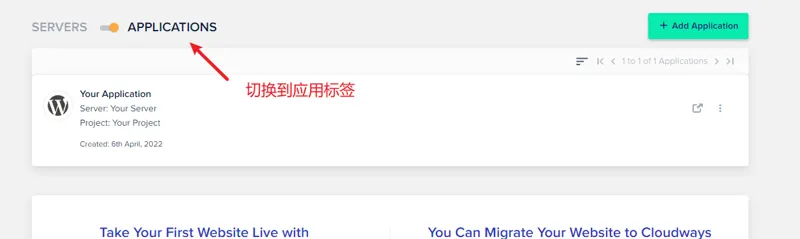
點擊菜單欄或者上圖中的Applications,就可以切換到應用標籤。
從上圖可以看到,默認已經給安裝好了一個WordPress網站。
如果你想創建多個網站,只需要點擊右上角的Add Application按鈕創建即可。
點擊應用標題進入詳情頁,可以看到下圖的界面。
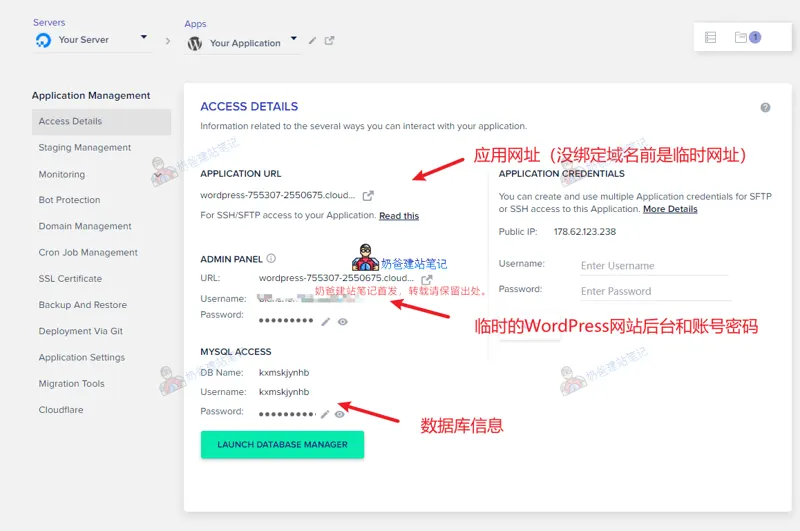
Access Details界面就是你這個應用的基本信息,包括網址,賬號密碼等。
Staging Management界面就是給你網站複製一份一模一樣的測試環境,供你測試或者調試新功能,一般小型網站用到的幾率不高。
Monitoring界面同樣是監控,可以分別監控網站的流量、php、數據庫等信息的情況。
Bot Protection界面是一個安全插件的統計,需要搭配Cloudways默認安裝的WP插件纔行。
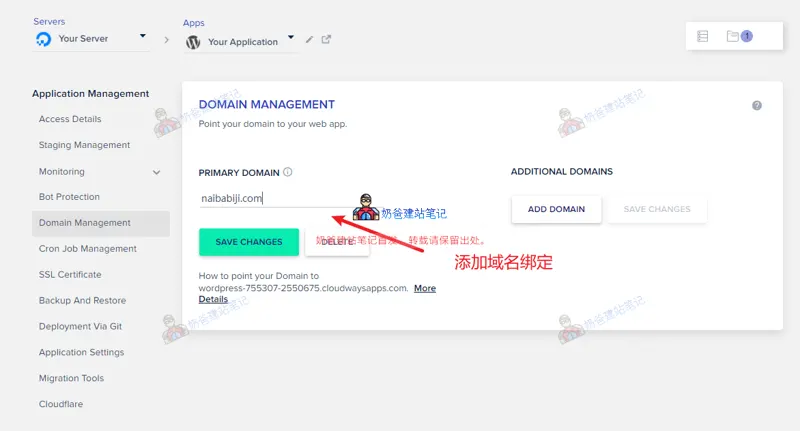
Domain Management界面就是給WordPress綁定上自己的域名,這樣就不用通過臨時域名訪問了。
來源作者建議是先在這裏綁定上你的域名,然後進入WordPress後臺進行網站的搭建等工作,避免用臨時域名搭建好網站之後切換到正式域名出現一些鏈接錯誤的情況(不排除Cloudways自動替換域名不乾淨的情況)
添加好域名之後,就需要去域名註冊網站做域名解析,簡單來說就是添加兩條A記錄,記錄值填寫你服務器IP。參考教程:
- 域名指南,域名查詢、註冊、解析、備案全方位使用教程
- Namecheap域名解析教程
- NameSilo域名解析和DNS服務器修改教程
- 自己在Godaddy註冊的域名修改DNS解析記錄教程
- 阿里雲域名解析教程,阿里雲註冊的域名怎麼修改IP記錄
- 騰訊雲域名註冊和域名解析教程
Cron Job Management界面一般用不上,是定時任務管理。
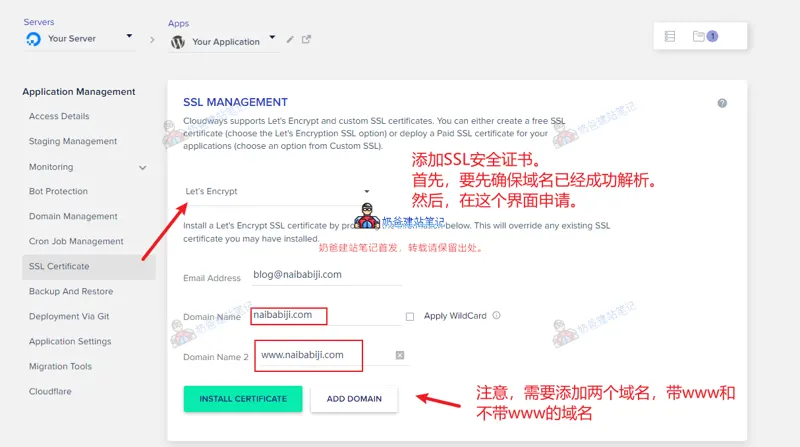
SSL Certificate界面是申請SSL安全證書的界面,當你域名解析成功後,再到這個界面來申請SSL安全證書,這樣網站就可以通過https訪問了。
Backup And Restore界面就是備份和還原。
Deployment Via Git界面一般用不到,通過git部署。
Application Settings界面可以對WordPress的安裝文件夾等進行設置(不建議動),還可以單獨配置這個WordPress的php參數。
Migration Tools界面是對網站進行搬家的,沒用過不做評價。
Cloudflare界面就是免費的CDN服務,填寫郵件開通就行了。
怎麼刪除和添加新的WordPress網站?
如果你需要刪除WordPress網站,只需要在應用後面點擊刪除按鈕,然後彈出界面輸入“DELETE”即可。
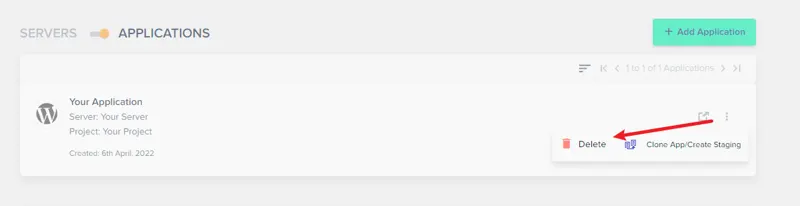
需要提醒的是,你必須保證服務器上至少有一個Application運行,如果想要刪除老的,可以先創建新的應用,然後再刪除。
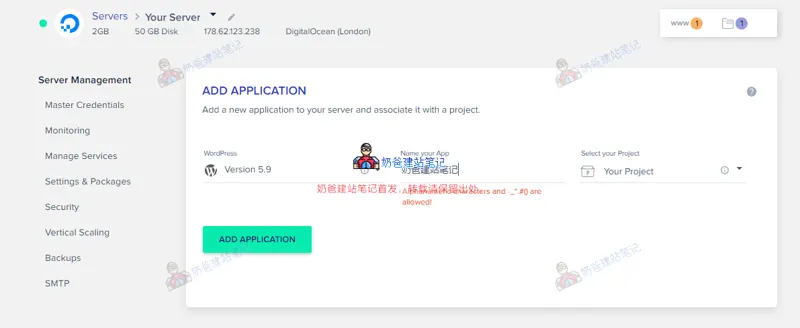
如果需要新添加一個網站,只需要點擊右上角的Add Application按鈕,然後選擇你要創建到哪個服務器上,然後選擇WordPress版本,添加名字創建即可。
如何刪除Cloudways的服務器?
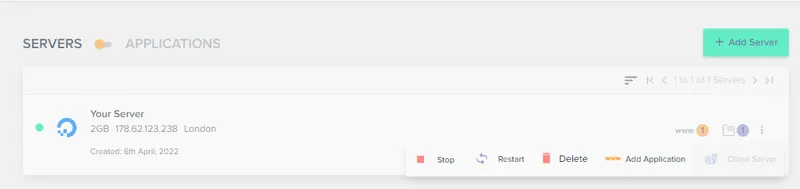
如果要刪除Cloudways的服務器(Server),直接點擊服務器後面的3個點,然後選擇Delete,彈出確認界面繼續輸入DELETE就可以了。
到這裏,Cloudways的基本使用教程就已經介紹完畢了,如果你還有什麼疑問,歡迎留言討論。
本站整理公開產品資料與建站知識,介紹不代表實際使用測試。功能、價格、授權和支援範圍請在購買前向提供方確認。 閱讀推廣披露






SHARE YOUR QUESTIONS
交流與討論
分享你的問題和經驗。請勿釋出廣告、敏感資訊或未經核實的評價。