
Blocksy主題教程:使用WordPress+Blocksy搭建企業官網
本文圍繞“Blocksy主題教程:使用WordPress+Blocksy搭建企業官網”整理操作說明與配置思路。界面名稱可能隨軟件版本調整,修改線上網站前請保存備份。涉及使用體驗的描述屬於來源作者,本頁未提供獨立實測結論。 這篇文章來源作者給大家介紹如何在WordPress網站安裝Blocksy主題來
基本資訊
- 資料範圍
- 完整文章正文,已清理外鏈和來源推廣
- 正文插圖
- 21個真實URL;21張已本地化,其餘使用原圖待補
本文圍繞“Blocksy主題教程:使用WordPress+Blocksy搭建企業官網”整理操作說明與配置思路。界面名稱可能隨軟件版本調整,修改線上網站前請保存備份。涉及使用體驗的描述屬於來源作者,本頁未提供獨立實測結論。
這篇文章來源作者給大家介紹如何在WordPress網站安裝Blocksy主題來搭建企業官網。
Blocksy主題介紹
Blocksy 是一款快速、現代的 WordPress 主題,支持高級 WooCommerce,與區塊編輯器完全兼容。
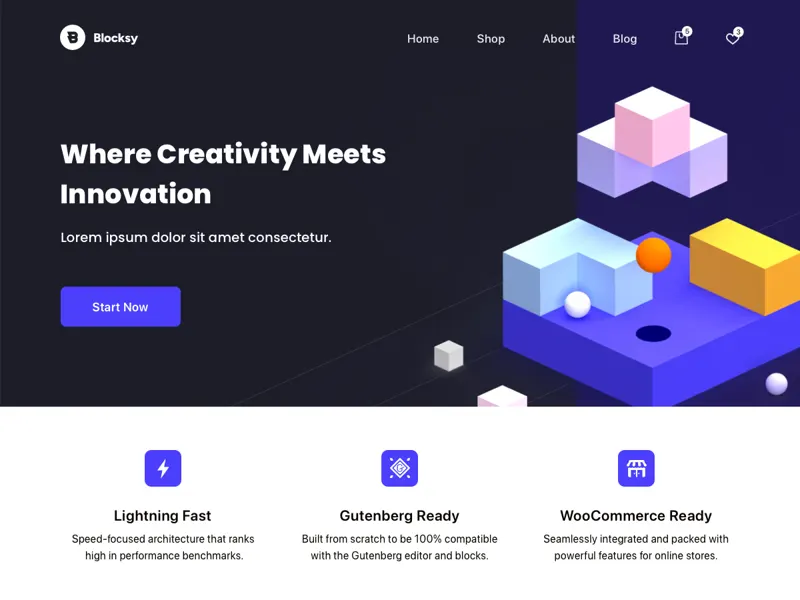
來源作者沒有做專門的對比,但是感覺上認爲Blocksy比Astra要更輕量一些,來源作者也經常使用Blocksy搭建網站。
Blocksy帶有免費版和高級版,來源作者這邊有高級版出售,需要的可以點此購買。
Blocksy的優勢:
- 極致的加載速度(輕量級代碼架構)
- 與古騰堡編輯器、Elementor、Brizy等頁面構建器完美兼容
- 實時自定義器提供直觀的視覺編輯體驗
- 專爲WooCommerce優化,適合電商網站
- 完全響應式設計,適配所有設備
Blocksy主題安裝與基礎配置
Blocksy主題安裝教程
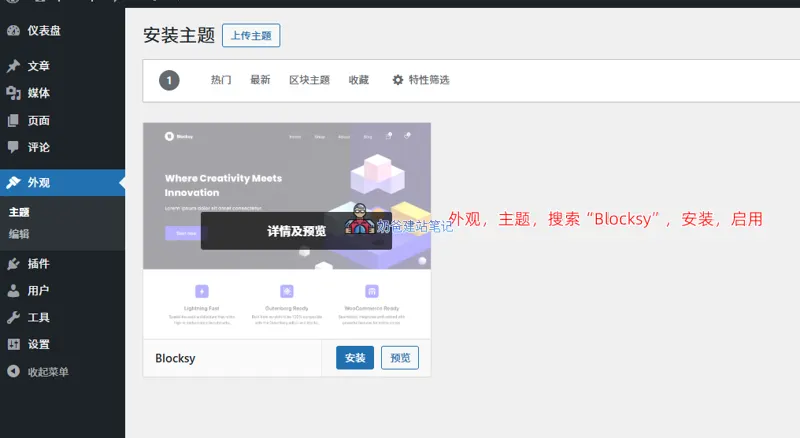
在WordPress網站後臺(還沒有WordPress網站的先去搭建一個WordPress網站再來,參見WordPress教程):
- 登錄WordPress後臺,進入“外觀”>“主題”
- 點擊“添加新主題”,搜索“Blocksy”
- 找到Blocksy主題後,點擊“安裝”按鈕
- 安裝完成後,點擊“啓用”激活主題
激活主題配套插件
Blocksy的主題功能都是通過配套插件來實現的,和Astra主題一樣,分爲免費插件和付費插件,如果你購買了高級版的就直接去插件裏面上傳高級版插件。
使用免費版的話直接點擊安裝Blocksy Companion按鈕安裝插件就行了。
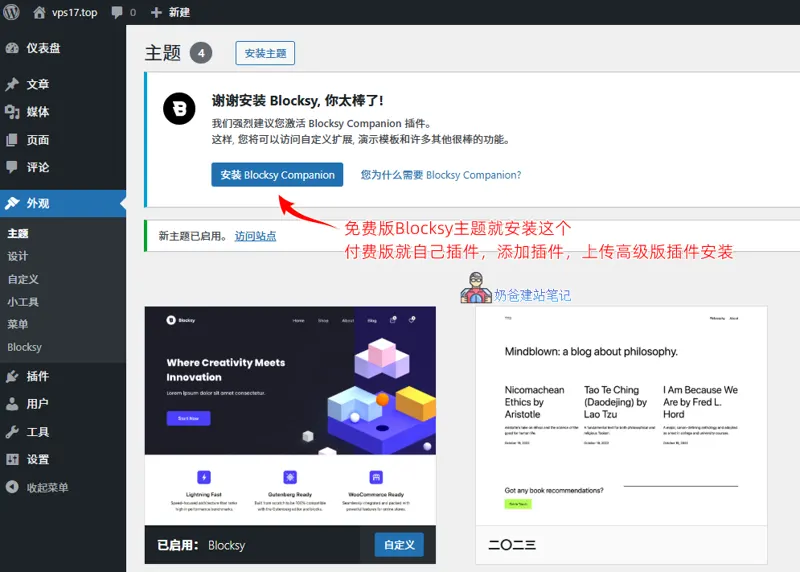
高級版的功能更多,所以來源作者上傳的高級版,如果下面教程講到的地方你沒有對應的設置,則代表免費版不支持。
Blocksy Companion插件介紹
當安裝完Blocksy Companion並且啓用之後,在後臺菜單可以看到Blocksy菜單。
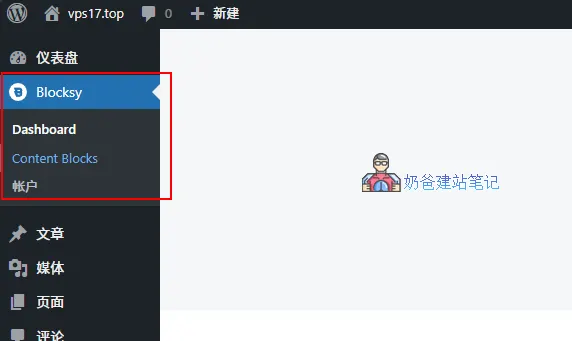
Dashboard菜單是整個Blocksy主題設置功能和文檔的界面。
- 首頁 – 快速進入主題設置界面和相關文檔
- Starter Sites – 預製的演示模板
- Extensions – 主題可以單獨打開的一些功能
- 有用的插件 – 主題推薦的一些插件
- 更新日誌 – 主題更新記錄
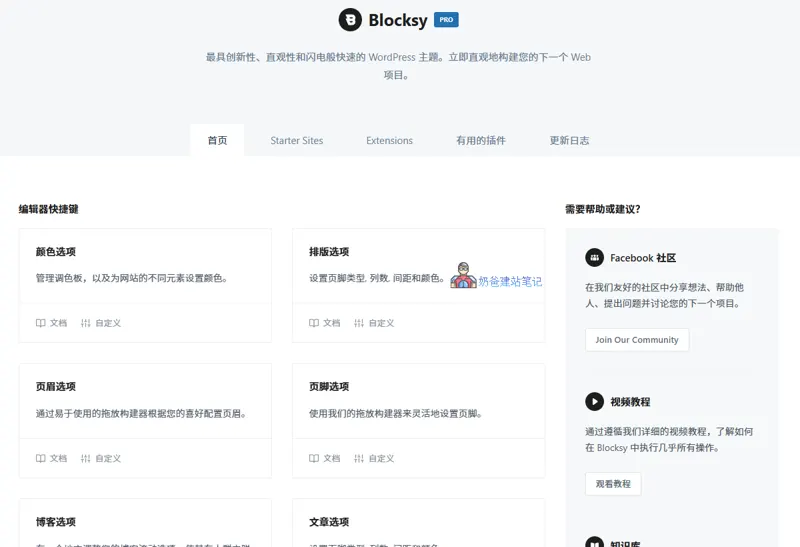
新手不會自行設計網站外觀的話,從Starter Sites導入一個你中意的設計,然後進行修改是比較好的選擇。
Extensions裏面,如果你需要cookies提示,可以打開Cookies Consent,這樣網站就有一個cookies彈窗。
需要超級菜單的話可以打開Advanced Menu功能。
Shortcuts Bar功能也可以打開,這樣移動端訪問網站時最底下有聯繫信息的快捷欄。
Blocksy從零開始裝修網站
考慮到絕大多數觀看本教程的都是新手朋友,讓你們從一個空白網站開始裝修,難度比較大,而且出來的效果會不太專業,所以來源作者建議從預製模板導入後進行細節修改比較好。
導入演示數據
導入演示數據的路徑:WordPress後臺 → Blocksy → Dashboard → Starter Sites
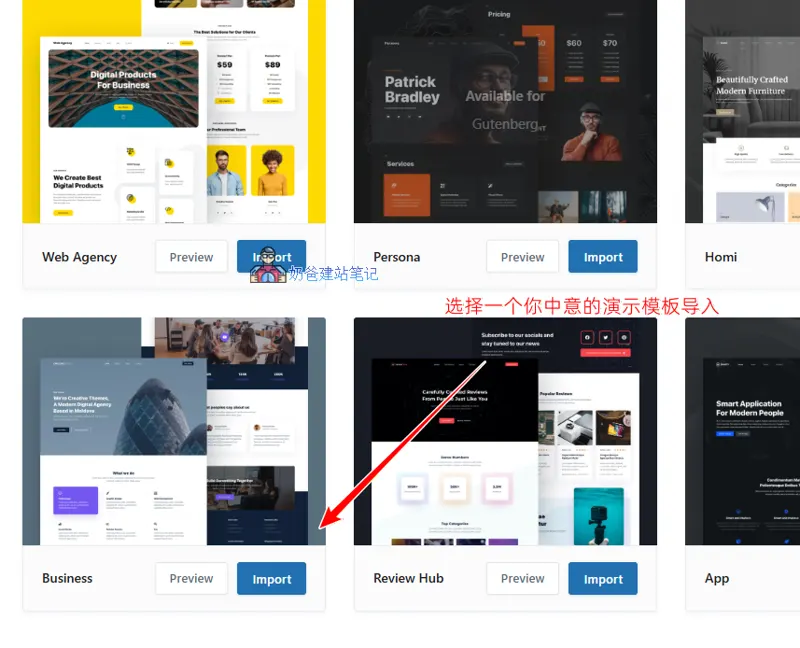
考慮到大多數朋友都是外貿行業的,來源作者這裏選擇了免費的Business模板導入。
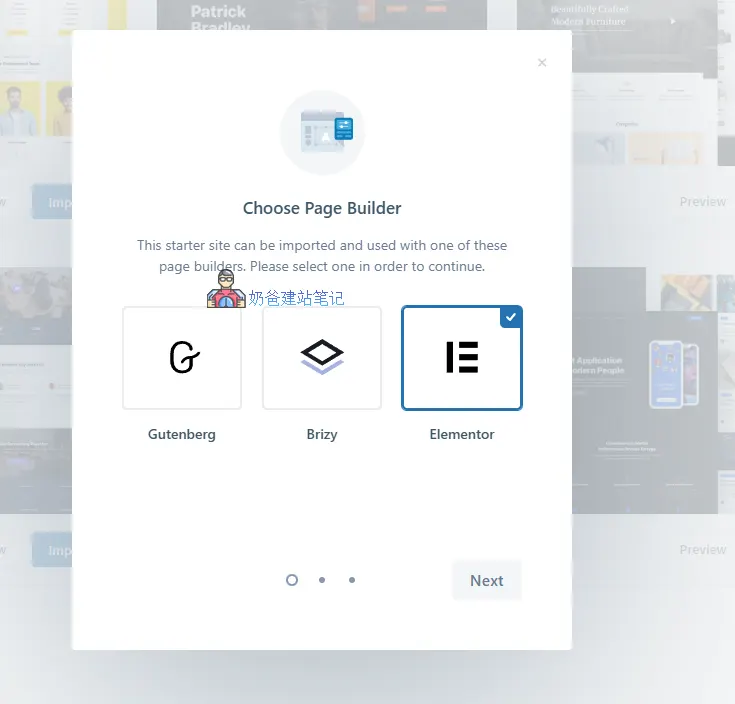
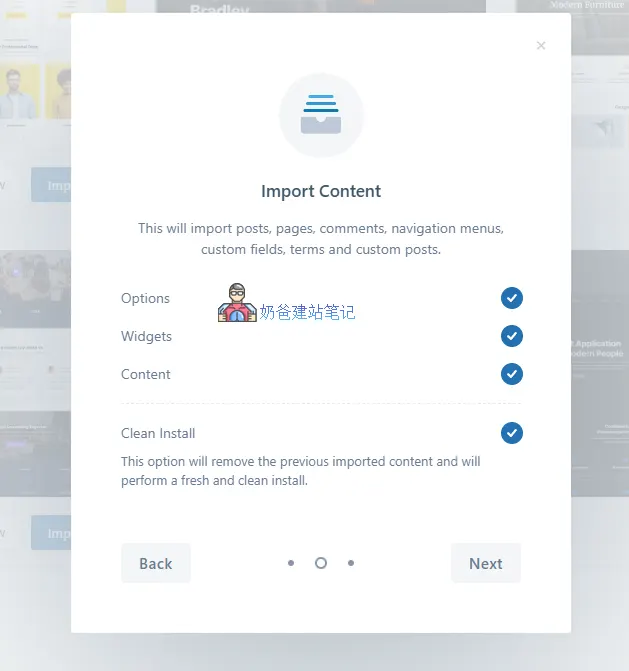
導入時會要求你選擇Page Builder,在WordPress的基本概念和術語一文裏面,跟大家介紹過什麼叫Page Builder:
WordPress頁面構建器插件是一種用於創建和編輯網站頁面的工具,它可以幫助用戶輕鬆地創建和編輯網站頁面,無需編寫代碼。頁面構建器插件通常具有可視化的界面,用戶可以通過拖拽、放置等方式來創建和編輯頁面。
Blocksy主題支持古騰堡(Gutenberg)、Brizy和Elementor這3種頁面構建器。
新手建議選擇Elementor。
從性能上說,古騰堡應該是最快的,而且是WordPress官方現在推廣的編輯器,兼容性也會更好一些。但是,古騰堡目前操作方式還不如Elementor靈活,新手用Elementor琢磨一天能弄出來的東西,古騰堡可能幾天你都琢磨不出來,所以新手不要去糾結那一點點的性能差距,黑貓白貓,能抓到老鼠纔是好貓,你會用的構建器纔是最好的構建器。
全選導入這些內容,直接Next
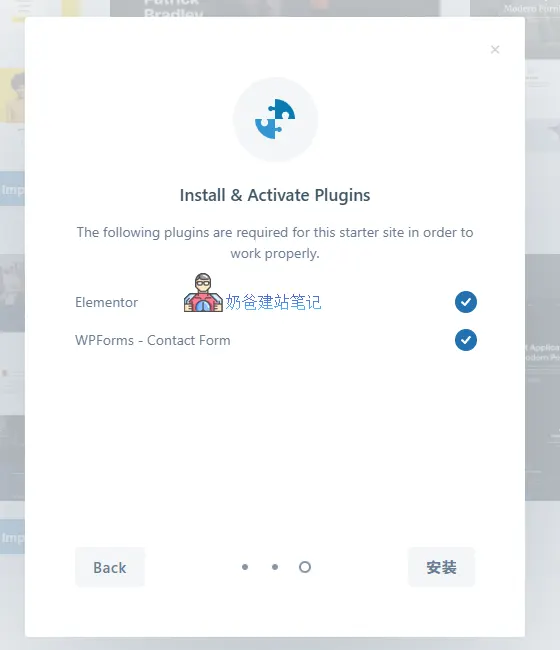
然後安裝需要用到的插件。
創建頁面&修改導航菜單
創建頁面
演示數據的頁面肯定和你企業網站需要的頁面不一致,所以來源作者先來創建必要的頁面和修改導航菜單。
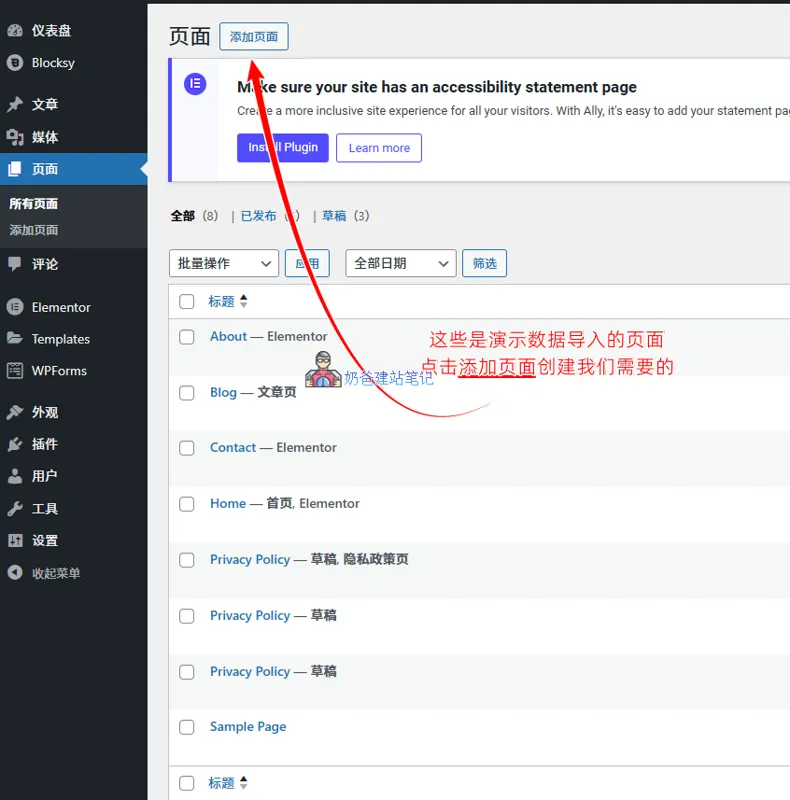
可以看到導入的這個演示數據包含了首頁、關於、博客、聯繫這4個主要頁面,來源作者企業網站通常還是有產品和服務頁面。
這裏來源作者先添加服務頁面,產品後面會單獨講。
來源作者這裏教程演示,創建了Our Services、Service 1、Service 2這3個頁面。只需要添加頁面標題然後發佈即可,具體裝修後文會介紹。
Sample Page這個頁面和多餘的選擇Privacy Policy頁面可以刪除。
修改導航菜單
修改路徑:WordPress後臺 → 外觀 → 菜單
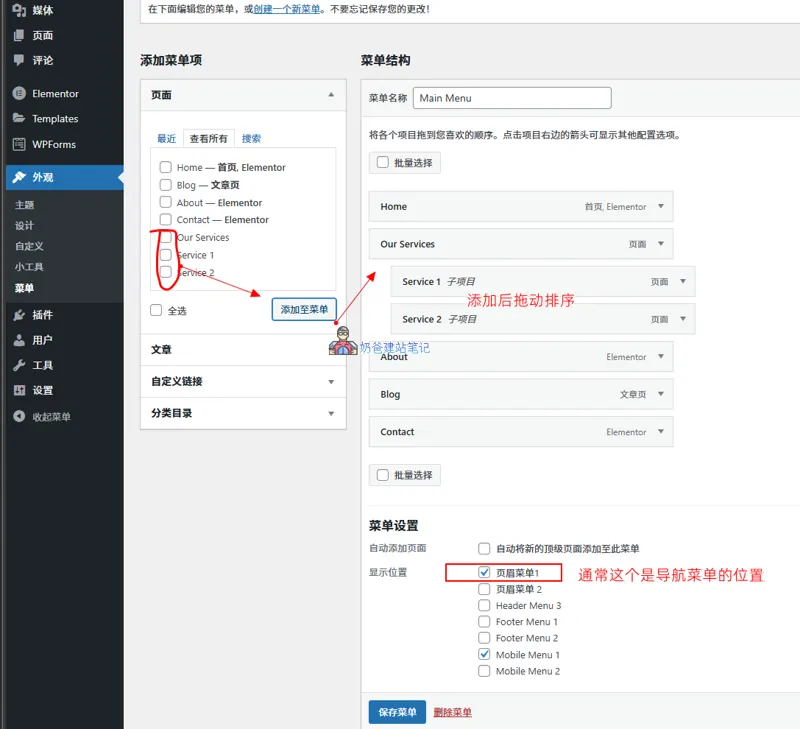
來源作者把剛纔添加的服務頁添加到導航菜單並且拖動排序。然後保存菜單。
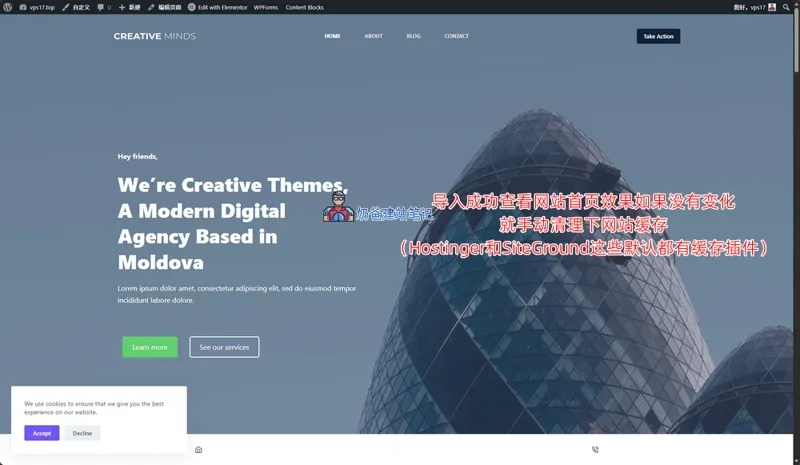
這個時候回到網站前臺,就可以看到已經生效的導航菜單。
修改主題顏色
修改路徑:WordPress後臺 → 外觀 → 自定義 → 顏色
也可以直接前臺點擊頂部導航菜單裏面的自定義快速進入
這麼修改後網頁還有一些顏色沒變化,後面介紹Elementor編輯頁面時會講,仔細看教程哦。
修改頁眉
修改路徑:WordPress後臺 → 外觀 → 自定義 → 頁眉
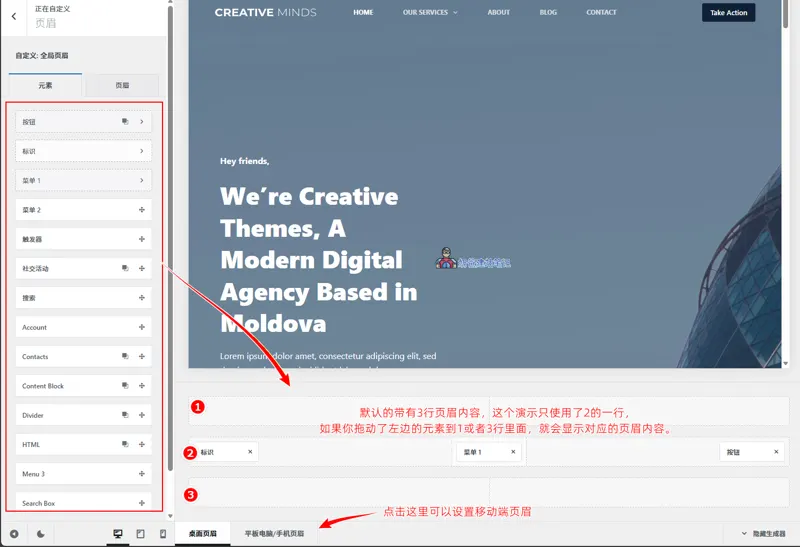
默認的頁眉包含3行:頂部行、主要行和底部行
- 頂部行,一般來源作者成爲topbar,常規設計是用來放聯繫方式和社交媒體
- 主要行就是放導航菜單和按鈕
- 底部行一般使用的比較少
選擇每一個行,可以看到行的設置界面。
想要添加什麼元素到頁眉,直接拖入到對應的位置即可。
點擊截圖種左側元素旁邊的頁眉,還有更多的頁眉設置選項,例如:
- Sticky Functionality – 是否固定在屏幕頂部
- Transparent Functionality – 是否透明
修改頁腳
修改路徑:WordPress後臺 → 外觀 → 自定義 → 頁腳
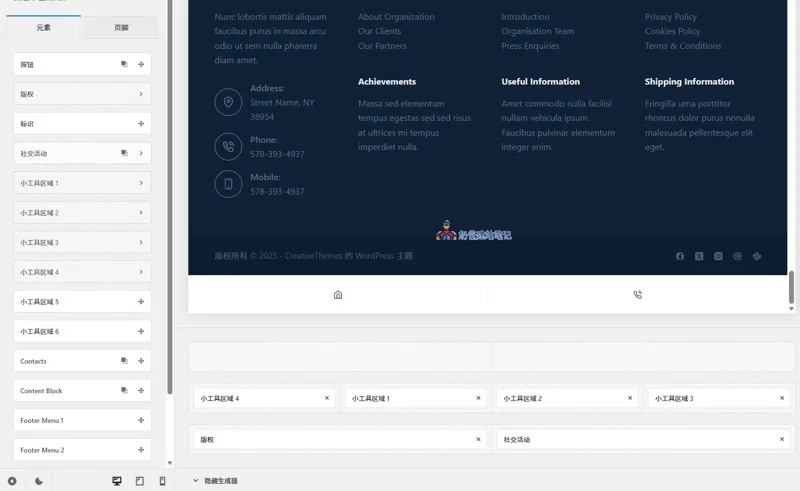
頁腳的設置方法和頁眉類似,上圖中的小工具區域的內容可以從WP後臺 → 外觀 → 小工具 下設置,會更方便一些。
如果這個主題自帶的頁腳效果你設計起來覺得麻煩,也可以通過elementor來創建,後文會提到。
修改頁面內容
設置完頁眉頁腳,來源作者就可以開始對具體頁面進行修改了。
修改路徑:
- 網站前臺 → 頂部adminbar → Edit with Elementor
- WP後臺 → 頁面 → 所有頁面 → Edit with Elementor
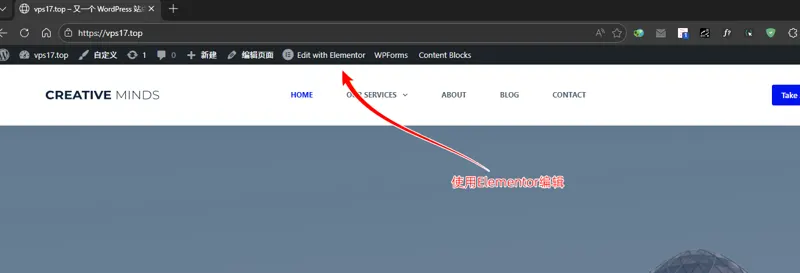
在修改頁面內容前,來源作者先來修改Elementor的全局顏色和字體。
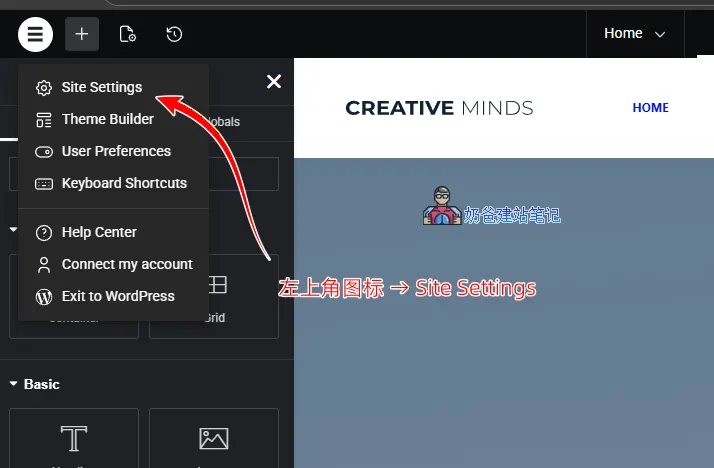
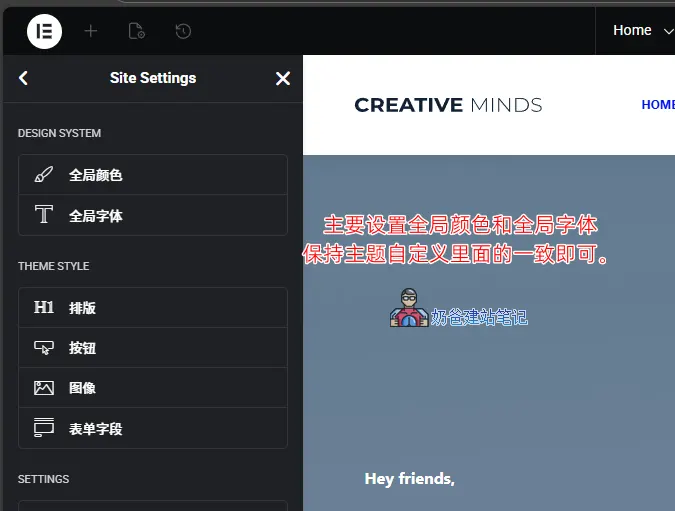
進入Elementor編輯界面後,點擊左上角Elementor圖標,然後選擇Site Settings
主要設置全局顏色和全局字體,其他的內容你願意設置也可以設置,搞不懂就先保持默認。
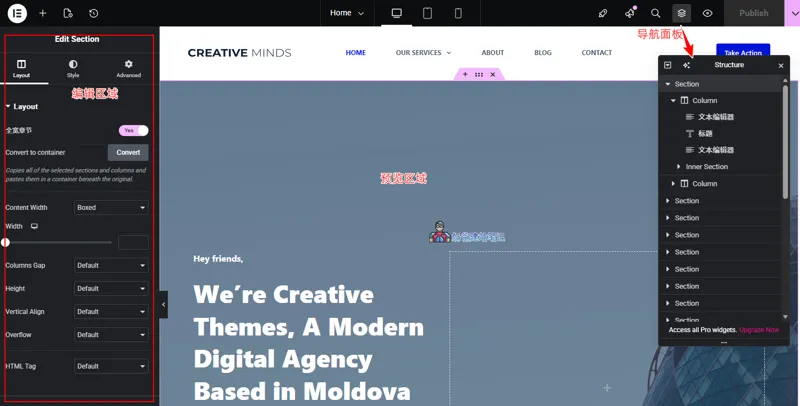
來源作者導入的這個主題演示數據還是使用的Section設計,現在最新的Elementor已經全面採用了Container佈局,所以你會看到一個Convert to container的按鈕,可以點擊按鈕進行轉換。
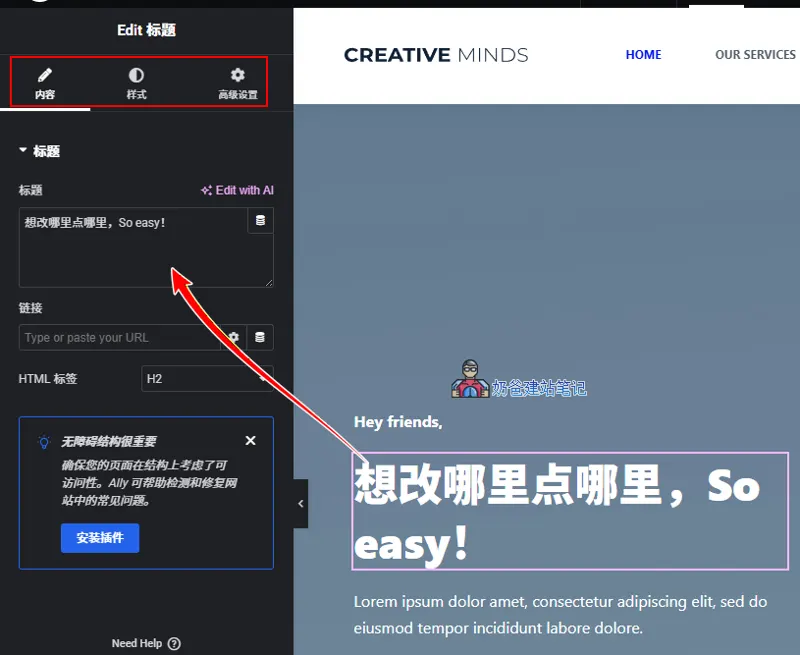
Elementor的基礎使用還是非常簡單的,想要修改哪裏就點擊哪裏,然後左側編輯區域進行內容修改和樣式調整就行。
調整完畢點擊右上角的Publish按鈕就可以更新頁面。
爲空白頁面進行設計
來源作者以前面創建的Our Services頁面爲例,給大家介紹如何使用Elementor來編輯頁面設計。
修改路徑:WP後臺 → 頁面 → 所有頁面 → 編輯
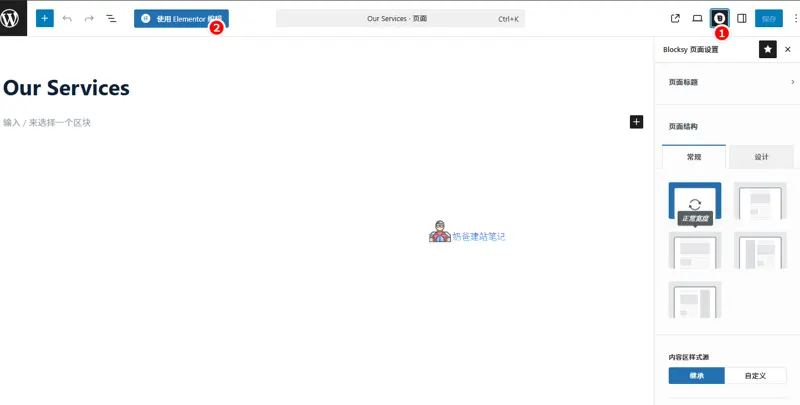
打開編輯頁面後如上圖,首先點擊1處的Blocksy 頁面設置按鈕,通常需要設置的項目如下:
- 頁面標題 → 禁止
- 內容區垂直間距 → 禁止
設置完畢後保存,然後“使用Elementor編輯”
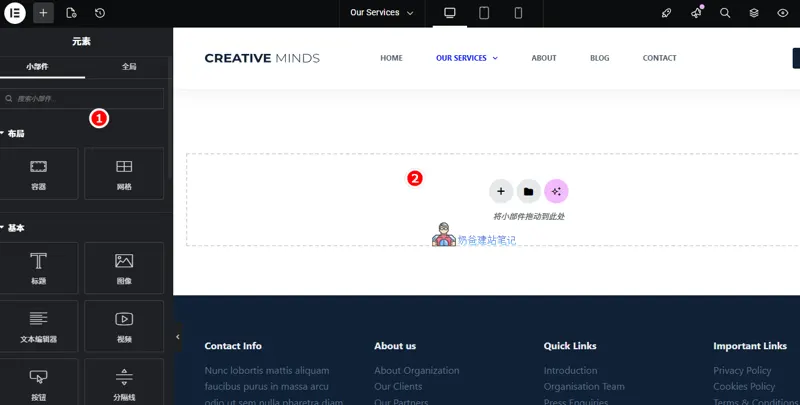
進入Elementor編輯界面後,內容爲空,所以需要你自己創建。
對於新手來說,自己創建可能比較麻煩,有一個簡單的辦法是從主題已經使用Elementor設計的頁面,把自己喜歡的設計通過鼠標右鍵,複製,然後回到新開的這個頁面右鍵粘貼,然後再修改內容。
如果你需要自己設計,先從1的位置選擇容器或者網格,然後拖動需要的元素到容器裏面。
添加產品管理功能
在WordPress教程一文的“添加產品管理”部分有介紹,實現產品管理有以下幾種方式:
- WooCommerce插件
- Portfolio作品集
- 自定義頁面
- 使用ACF自定義字段
- 來源作者B2B產品管理插件
這裏比較簡單的方式是使用WooCommerce或者Naibabiji B2B Product Showcase兩種方式來實現。
| 解決方案 | 技術難度 | 缺點 |
| WooCommerce | 中等 | 臃腫,喫硬件配置 |
| Portfolio | 簡單 | 設計限制,更偏向案例 |
| 自定義頁面 | 簡單 | 考驗設計,不適合數量多的產品 |
| ACF自定義字段 | 難 | 小白勸退 |
| B2B產品管理插件 | 最簡單 | 不一定適配你使用的主題,需要樣式微調 |
如果你後期打算直接銷售商品或者想要更多功能自定義,可以考慮WooCommerce,如果你只需要簡單的產品管理和展示,可以考慮Naibabiji B2B Product Showcase
網站優化
網站搭建完畢後,需要的優化工作,新手朋友不需要糾結太多,只需要做自己能做到的工作就行了。
1、安裝SEO插件
操作路徑:WordPress後臺 → 插件 → 安裝插件,搜索SEO,出來的熱門插件都可以裝。
SEO插件的原理都是一樣的,並沒有說使用哪個就一定更好,隨便裝一個。
2、清理沒使用到的頁面
演示數據導入的頁面並不是每個頁面你都需要,把不需要的就刪除。
3、安裝速度優化插件
操作路徑:WordPress後臺 → 插件 → 安裝插件 → 搜索“Converter for Media”
圖片轉換爲webp格式,可以安裝Converter for Media,如果你是寶塔面板用戶,需要手動修改nginx配置,參考:寶塔面板修改nginx配置支持Converter for Media插件
緩存插件:WordPress後臺 → 插件 → 安裝插件 → 搜索“cache”,出來的隨便裝一個熱門的即可。
如果你主機自帶了緩存插件,直接使用主機自帶的緩存插件,不用迷信付費緩存插件(有錢買了用也行,有一定效果)
如果你是寶塔面板用戶,也可以考慮使用:寶塔面板爲WordPress啓用Nginx FastCGI緩存
總結
到這裏Blocksy主題教程就到這裏結束了,還有不明白的地方可以留言。
本站整理公開產品資料與建站知識,介紹不代表實際使用測試。功能、價格、授權和支援範圍請在購買前向提供方確認。 閱讀推廣披露






SHARE YOUR QUESTIONS
交流與討論
分享你的問題和經驗。請勿釋出廣告、敏感資訊或未經核實的評價。