
CyberPanel完整使用教程:免費VPS面板,和寶塔使用對比
本文圍繞“CyberPanel完整使用教程:免費VPS面板,和寶塔使用對比”整理操作說明與配置思路。界面名稱可能隨軟件版本調整,修改線上網站前請保存備份。涉及使用體驗的描述屬於來源作者,本頁未提供獨立實測結論。 一、CyberPanel是什麼?適合國內站長用嗎? CyberPanel 是一款基於Op
基本資訊
- 資料範圍
- 完整文章正文,已清理外鏈和來源推廣
- 正文插圖
- 4個真實URL;4張已本地化,其餘使用原圖待補
本文圍繞“CyberPanel完整使用教程:免費VPS面板,和寶塔使用對比”整理操作說明與配置思路。界面名稱可能隨軟件版本調整,修改線上網站前請保存備份。涉及使用體驗的描述屬於來源作者,本頁未提供獨立實測結論。
一、CyberPanel是什麼?適合國內站長用嗎?
CyberPanel是一款基於OpenLiteSpeed開發的免費開源服務器管理面板,專爲追求網站性能的站長設計。與傳統的cPanel、寶塔面板不同,CyberPanel採用輕量級架構,對WordPress網站進行了深度優化。
來源作者在多年前使用過,後面一直改用寶塔面板,今天新購了一臺VPS,準備再次使用CyberPanel來管理網站,順便來寫一下CyberPanel的使用教程,以及和寶塔面板做一個對比,幫助大家選擇合適的VPS管理面板。
CyberPanel與OpenLiteSpeed的關係
在教程開始之前有必要給大家介紹下OpenLiteSpeed。OpenLiteSpeed是LiteSpeed的開源版本(Hostinger等一些WordPress託管主機默認就採用的LiteSpeed),以其卓越的性能和緩存機制著稱。CyberPanel則是基於OpenLiteSpeed開發的Web管理面板,讓站長無需命令行操作即可享受OpenLiteSpeed的強大功能。
核心亮點
- 完全免費開源:無商業授權費用
- 超輕量架構:資源佔用低
- WordPress深度優化:內置LSCache緩存插件,無需複雜配置
- 一鍵部署:支持WordPress、Joomla等CMS快速安裝(需額外購買附加組件)
- 支持多用戶:可以爲網站用戶創建單獨的賬號登錄CyberPanel後臺
適合人羣
✅ 個人站長 – 需要搭建1-5個網站,追求性價比
✅ 多WordPress站羣 – 管理大量WordPress站點,需要統一管理
✅ 追求速度的用戶 – 網站加載速度直接影響SEO和用戶體驗
不適合人羣
❌ 小白用戶 – 對Linux和服務器一無所知,中文資料少,求助無門
❌ 國內服務器用戶 – 可能因爲網絡原因安裝失敗,或者後臺卡頓
二、安裝CyberPanel詳細步驟
硬件要求
操作系統推薦Ubuntu 22.04、Ubuntu 20.04或者Ubuntu 18.04 。來源作者測試UBuntu 24.04和20.04都失敗,在20.04上一路通暢安裝成功。
內存大於1G,硬盤大於10G.
安裝腳本
使用SSH軟件連接到你的VPS服務器,然後使用下面的腳本命令更新系統:
sudo apt update && sudo apt upgrade -y然後複製下面的安裝腳本進行安裝:
sh <(curl https://cyberpanel.net/install.sh || wget -O - https://cyberpanel.net/install.sh)如果你不是root賬號登錄,則使用下面的安裝腳本:
sudo su - -c "sh <(curl https://cyberpanel.net/install.sh || wget -O - https://cyberpanel.net/install.sh)"安裝過程
輸入安裝腳本後會出現一些選項,根據提示進行選擇即可完成安裝。
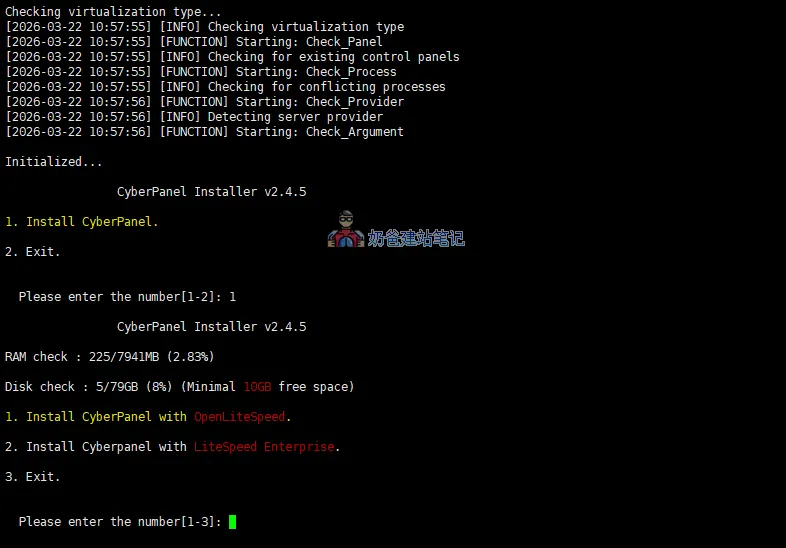
首先第一個選項肯定是安裝CyberPanel,輸入1回車。
接着問你安裝哪個版本,選擇CyberPanel with OpenLiteSpeed(1,回車)
2那個LiteSpeed Enterprise的版本是需要付費才能使用的。
接着會問你是完整安裝所有組件還是怎麼,這裏建議輸入n,不完全安裝。
You will encounter a sequence of prompts offering various options and add-ons for selection.
– Full Service (default Y):(不建議全部安裝,輸入n,後面提示下面3個軟件時都輸入n跳過安裝)
PowerDNS – an open-source DNS server
Postfix – open-source mail transfer agent
Pure-FTPd – open-source FTP server
上面這3個軟件來源作者基本上用不上,DNS解析都是用域名的,不需要服務器來解析;郵件系統安裝了也是進垃圾郵箱,沒意義;FTP軟件有些雞肋了,直接SFTP或者網頁端上傳。
接下來的選項根據提示選擇默認default選項一路輸入然後回車,等待安裝完畢即可。
詳細的提示過程可以參考官網幫助文檔:Installing CyberPanel – Knowledge Base
安裝完畢會輸出安裝結果,包括後臺登錄賬號密碼,記得保存到本地。
三、CyberPanel使用教程
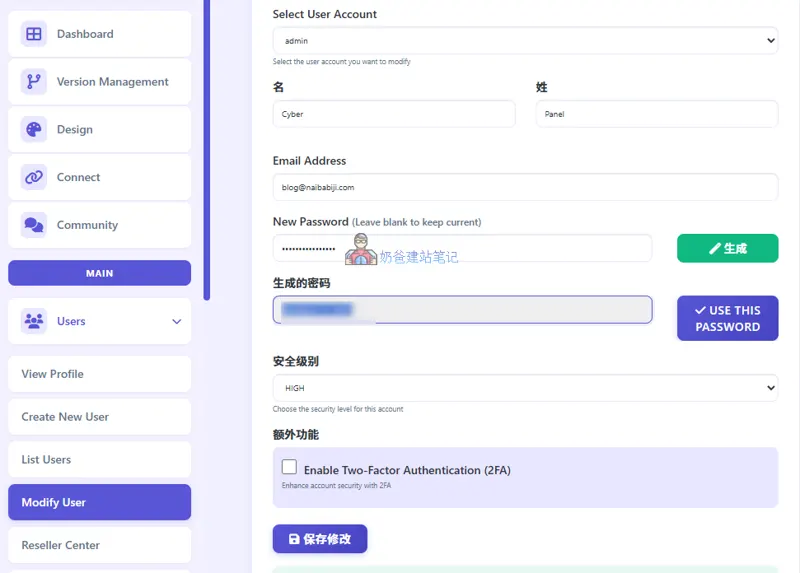
修改管理員賬號密碼
通過前面安裝完畢輸出的登錄信息登錄後臺後,在Users菜單下,選擇Modify User,然後選擇admin,進行密碼修改。
修改網站套餐(Packages)
CyberPanel支持多用戶,而且支持對不同用戶選擇不同的資源限制,所以來源作者要先來修改每個Packages的限制。
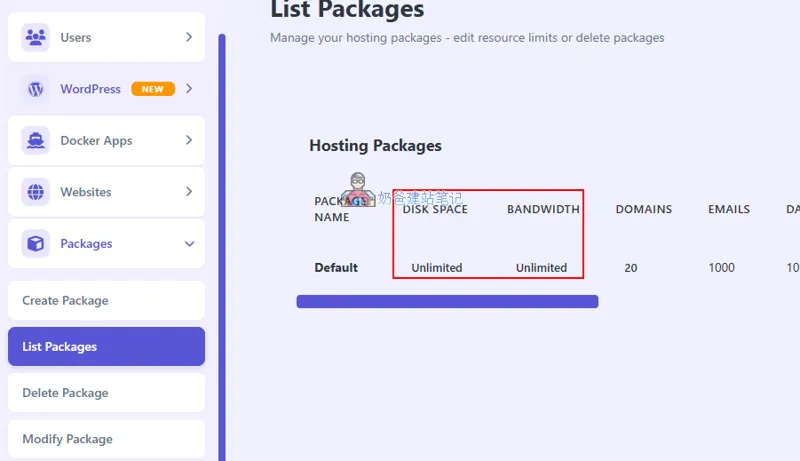
Packages – List Packages – 直接編輯 Default 套餐信息
(如果你考慮多用戶使用,那麼可以新建一個Package)
主要修改Disk Space 和 Bandwidth 兩個選項,都改爲0,不限制磁盤和流量。
添加網站
在CyberPanel後臺菜單,Websites – Create Website可以創建網站。
在創建網站之前建議先解析域名,這樣可以在創建網站時直接安裝上SSL安全證書。
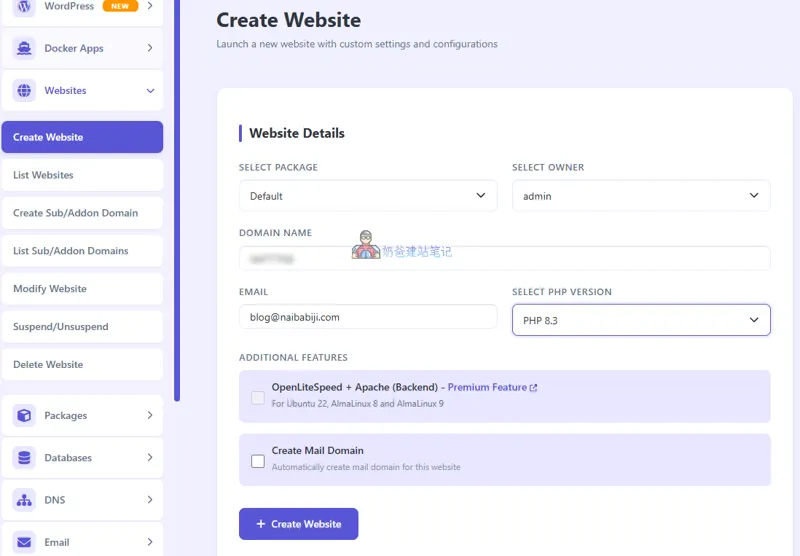
SELECT PACKAGE直接選來源作者上面修改後的Default套餐,SELECT OWNER選擇admin,PHP版本建議8.3
然後點擊創建按鈕Create Website。
安裝WordPress
CyberPanel後臺的WordPress菜單下面可以一鍵部署WordPress,但是這是一項付費組件,所以選擇手動安裝WordPress。
1、Websites菜單下選擇List Websites,可以看到剛纔添加的網站,選擇後面的Filemanager進入文件管理界面。
2、雙擊進入public_html文件夾下面,選擇左上角Upload,將WordPress安裝包上傳上去。
3、選擇安裝包文件,右鍵,選擇Extract,再次點擊Extract按鈕解壓。
4、雙擊解壓出來的wordpress文件夾進入,點擊Select All全選。
5、點擊頂部菜單裏面的Move,彈出界面Move to下面地址刪除wordpress,點擊Move按鈕。
6、回到CyberPanel後臺,點擊Databases菜單下的Create Database,選擇剛纔添加的網站,創建一個數據庫。(保存好數據庫信息)
7、打開你的網址,進入WordPress安裝引導界面,跟着流程進行安裝,如果有疑問請參考WordPress安裝教程。
WordPress配套緩存插件
LSCache是LiteSpeed官方提供的WordPress緩存插件,與OpenLiteSpeed完美配合。
安裝與配置:
- 安裝LSCache插件:
- WordPress後臺 → 插件 → 搜索”Litespeed Cache”
- 安裝並激活
- 基礎優化設置:
- 進入LSCache設置 → Cache
- 開啓”Enable Cache”
- 開啓”Enable Login Cookie”
- 設置”Cache Public Posts”爲”Enable”
- 高級優化(可選):
- 開啓”Cache Mobile” – 移動端獨立緩存
- 開啓”Cache Query Strings” – 緩存帶參數URL
- 開啓”Object Cache” – 使用Redis對象緩存
CyberPanel vs 寶塔面板:哪個更好用?
很多人不想用寶塔面板,一直在尋找其他的替代,CyberPanel來源作者這些年斷斷續續的也使用過幾次。
總的來說:寶塔面板更好用。
CyberPanel和寶塔面板對比,優點:
- 資源比寶塔面板要少幾十兆內存的樣子;
- OpenLiteSpeed+LSCache的組合比寶塔Nginx/Opcache跑WordPress網站速度更快;
CyberPanel和寶塔面板對比,缺點:
- 無中文支持,包括面板中文語言包,中文資料,基本上網上就沒靠譜的中文內容,全靠自己摸索;
- 操作有些反人類,例如添加網站,同樣手動操作,寶塔同時就創建好了數據庫;
- 服務器管理功能不如寶塔面板豐富;
- 不夠穩定,官方支持的Ubuntu版本來源作者換了幾次系統才安裝成功。
總結
如果你沒有強大的自學能力,不建議使用CyberPanel,萬一出現錯誤你搜索不到想要的解決方案,而國產的寶塔面板,資料一搜一大堆。
如果你有自學能力,想要體驗OpenLiteSpeed + LSCache緩存的魅力,那麼可以考慮先裝CyberPanel體驗一段時間,覺得OK再將主要網站轉移過去(主要是操作習慣和是否會碰到bug,來源作者之前有臺機器用了大概一年多的CyberPanel,終究沒有習慣老外的操作方式,用寶塔效率更高)。
本站整理公開產品資料與建站知識,介紹不代表實際使用測試。功能、價格、授權和支援範圍請在購買前向提供方確認。 閱讀推廣披露






SHARE YOUR QUESTIONS
交流與討論
分享你的問題和經驗。請勿釋出廣告、敏感資訊或未經核實的評價。