
SiteGround Website Builder完整使用教程(從激活到發佈全流程)
本文圍繞“SiteGround Website Builder完整使用教程(從激活到發佈全流程)”整理操作說明與配置思路。界面名稱可能隨軟件版本調整,修改線上網站前請保存備份。涉及使用體驗的描述屬於來源作者,本頁未提供獨立實測結論。 新手建站怕技術難、怕流程複雜,看了來源作者分享的WordPress
基本資訊
- 資料範圍
- 完整文章正文,已清理外鏈和來源推廣
- 正文插圖
- 10個真實URL;10張已本地化,其餘使用原圖待補
本文圍繞“SiteGround Website Builder完整使用教程(從激活到發佈全流程)”整理操作說明與配置思路。界面名稱可能隨軟件版本調整,修改線上網站前請保存備份。涉及使用體驗的描述屬於來源作者,本頁未提供獨立實測結論。
新手建站怕技術難、怕流程複雜,看了來源作者分享的WordPress教程後也一臉懵,不知道從何入手,而自己找企業外包建站又覺得費用太高,那麼你可以試試SiteGround Website Builder。
SiteGround Website Builder(SiteGround自研無代碼工具,免費包含在所有主機套餐內),無需代碼、拖拽操作、AI助力、內置SEO,適配新手/中小企業/外貿場景,搭配SiteGround高速主機,兼顧穩定性與速度。
本文手把手實操,教大家如何使用SiteGround Website Builder來搭建自己的企業官網。
前期準備
在使用SiteGround Website Builder搭建網站前,你首先需要購買一臺SiteGround的主機。
SiteGround包含3個套餐:Startup(適合個人/單個站點)、GrowBig(適合中小企業/多個站點)、GoGeek(適合大型站點),均免費包含Website Builder功能。
具體購買步驟,可以參見SiteGround教程的第一步。或者直接點擊下方按鈕去官網購買。
搭建過程
購買完畢主機後,來源作者就可以來使用SiteGround Website Builder搭建網站了。
1、創建網站
登錄SiteGround後臺,點擊Websites面板,選擇New Website(新註冊時如果綁定了域名會默認添加了網站,點擊完成按鈕進行繼續設置。)
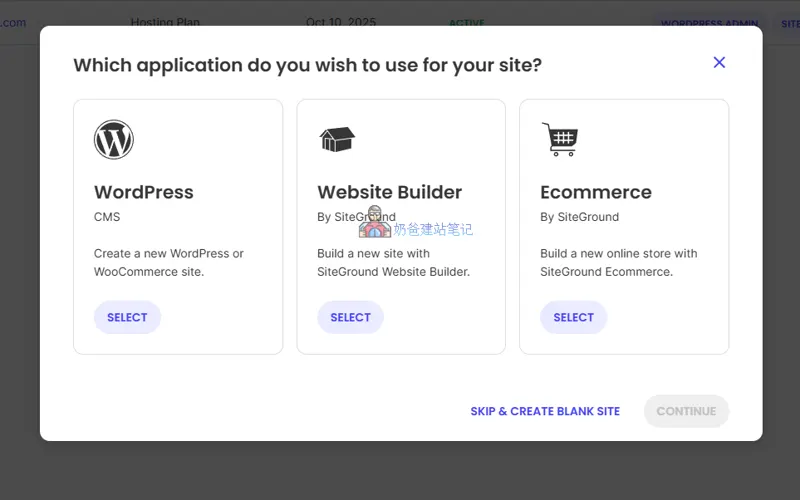
彈出界面選擇Website Builder,然後Continue。
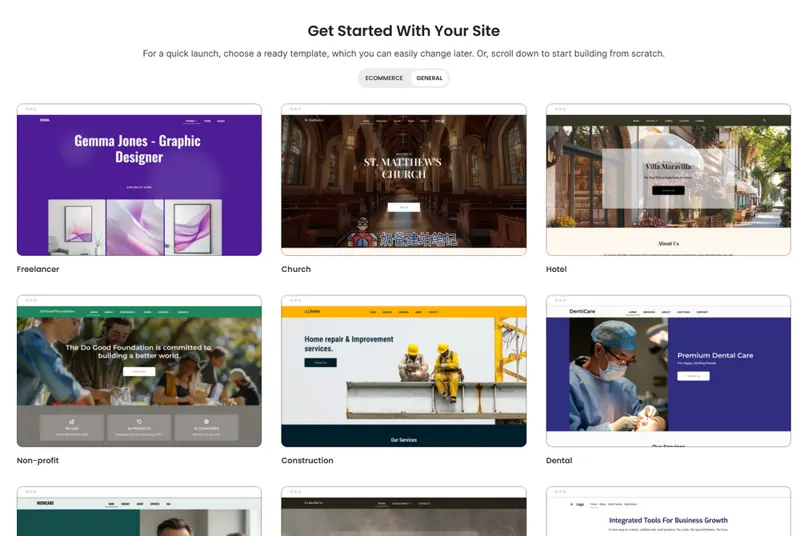
接着會彈出很多網站模板供你選擇,自己選一個和你公司業務相近設計的模板導入。
提示:如果過程中需要解析域名之類的操作,請參見域名解析專題。
2、網站內容修改
網站模板導入完畢後默認就會進入網站後臺,如果沒有進入,你也可以手動從網站列表點擊EDIT WEBSITE按鈕進入。
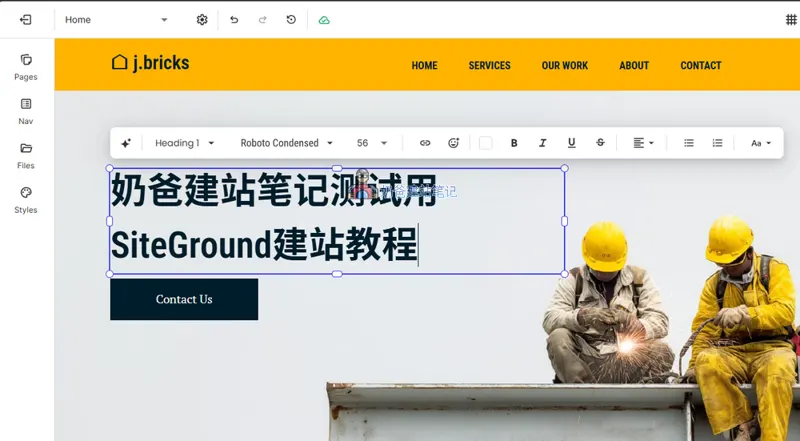
SiteGround Website Builder的操作方式和Elementor類似,想要修改哪裏點擊哪裏就可以了。
3、添加頁面
默認情況,只給來源作者導入了首頁,其他頁面需要自己創建了再次點擊導入。
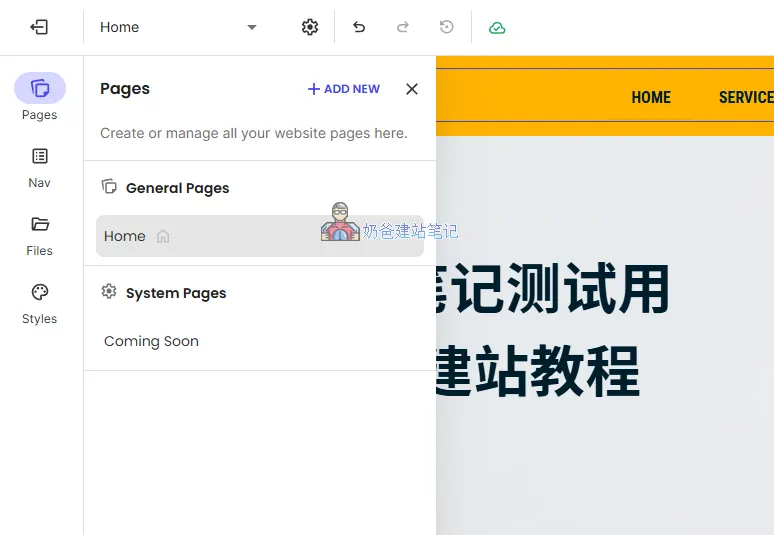
點擊左側菜單欄裏面的Pages,然後點擊ADD NEW添加頁面。
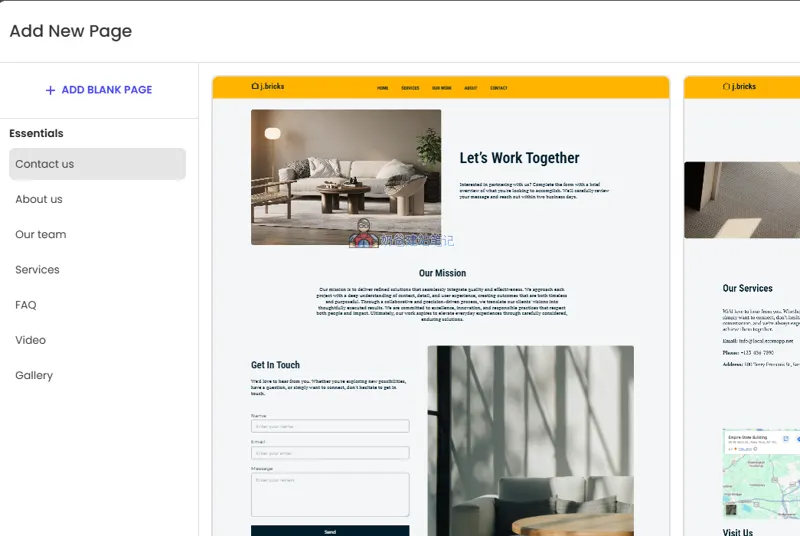
彈出的界面可以選擇這個網站模板內置的一些頁面,例如聯繫、關於、團隊、服務等頁面。(如果不想要現有頁面,可以直接點擊ADD BLANK PAGE)
選擇你想要的頁面,右側又包含多個佈局設計可選,選擇你喜歡的導入。
然後再次修改這個頁面的內容,添加新頁面,修改內容,如此反覆知道把網站頁面創建修改完畢。
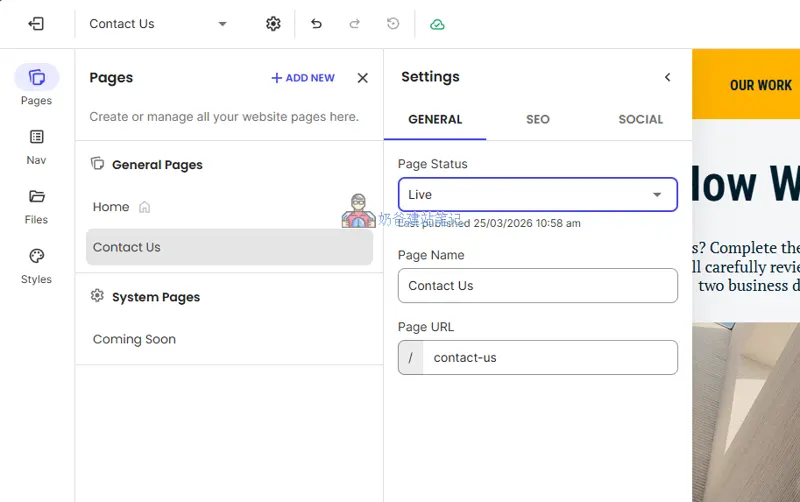
修改完畢後發佈,如果你沒有修改只導入了模板,會發現頁面標題後面帶有一個閉着的眼睛圖標,點擊頁面後在Settings界面,將Page Status改爲Live就是發佈狀態。
4、添加新內容和佈局
如果導入的模板佈局還缺少你需要的元素,想要自己添加一些佈局和內容進去,可以鼠標移動到想要添加的地方,點擊+號。
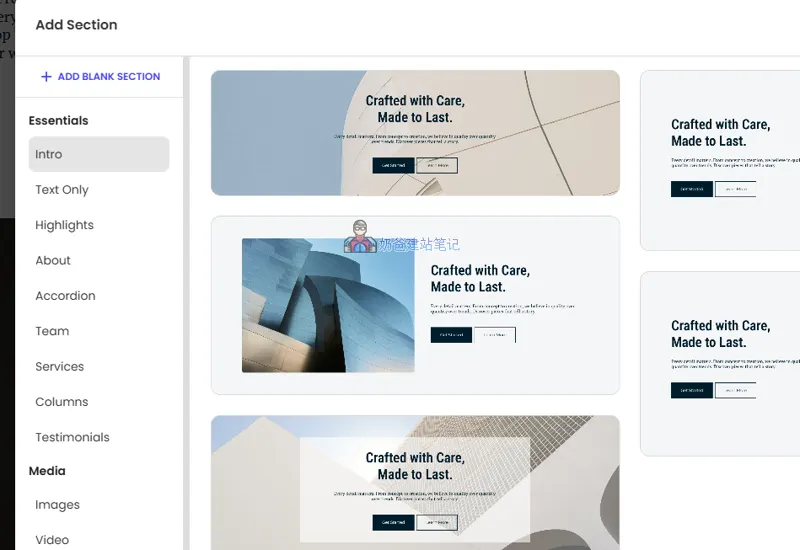
彈出界面就包含了很多預製的Section區塊,挑選你需要的,或者創建一個空白區塊ADD BLANK SECTION
5、修改導航和全局顏色
將所有頁面都修改完畢後,訪問網站前臺你會發現菜單還無法跳轉到其他頁面。需要手動去修改導航鏈接。
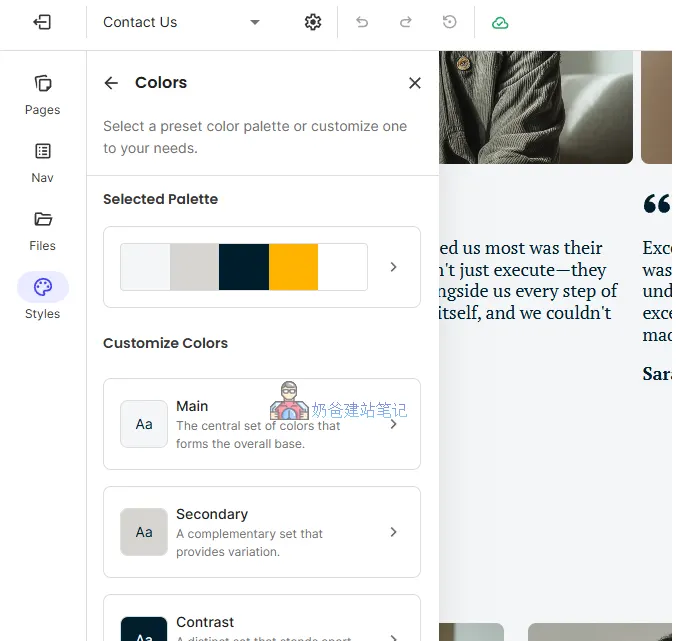
點擊左側的Nav,進去後點擊對應的鏈接,然後設置跳轉到對應的頁面,就可以完成導航欄的修改。
而Styles界面,就是設置全局顏色的地方,比你一個元素一個元素的去修改顏色要更加方便。
6、設置頁面SEO信息
默認情況,你每個頁面就是固定的頁面標題,連一個公司名稱都沒有,所以別人沒辦法通過搜索引擎找到你。
爲了避免這個問題,需要你手動去給每個頁面修改SEO信息。
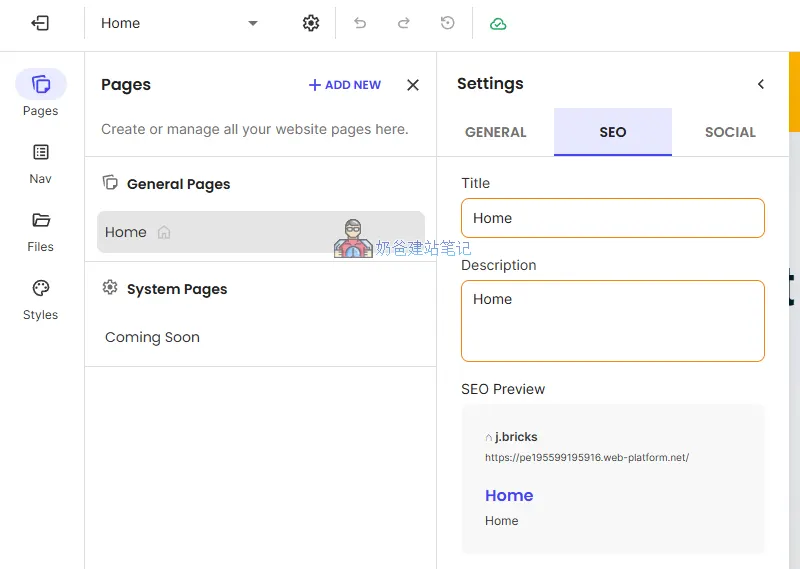
點擊左側的Pages,然後選擇需要設置SEO信息的頁面後面3個點打開設置界面,切換到SEO標籤編寫TITLE和Description信息。
如果你需要把網站分享到社交媒體,例如Facebook這些,那麼Social界面也需要設置。
如何藉助AI建站?
SiteGround主機每個套餐都贈送了一定額度的AI詞元,可以讓AI來幫來源作者分析規劃頁面文案。
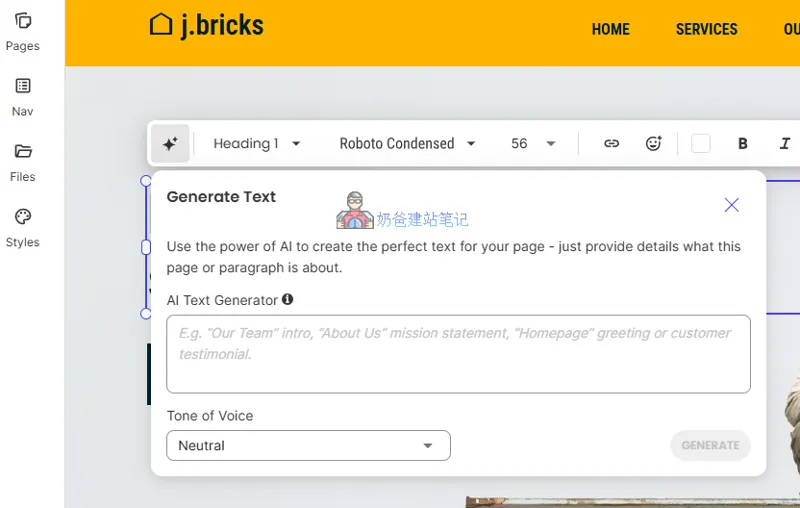
在每一個需要輸入文案的地方,點擊最前面的星星符號,就可以彈出AI界面,在描述框裏面輸入你的想法,AI就會自動幫你生成合適的內容。
提示詞儘量詳細,並且可以輸入中文溝通,溝通時告訴它生成英文文案。
總結
經過來源作者的實際操作體驗,SiteGround Website Builder 確實能輕鬆幫助來源作者快速搭建企業官網,且網站加載速度表現出色。若你希望快速搭建企業官網,且短期內沒有後期SEO優化的計劃,那麼 SiteGround Website Builder 會是一個不錯的選擇。
但如果你打算後期做SEO優化,或是需要搭建在線商城,即便你是需要發佈幾十個產品的B2B企業,來源作者都不建議使用 SiteGround Website Builder 搭建網站。原因在於,SiteGround Website Builder 本身分不同版本,來源作者目前使用的普通版本並不具備電商功能,若需添加產品,只能手動創建頁面進行設計,一旦頁面數量增多,管理起來會十分繁瑣。同時,該版本缺乏文章管理系統,無法通過發佈文章進行SEO優化與排名提升。
對於有SEO需求的朋友,來源作者建議大家按照 SiteGround 教程的第二步,安裝 WordPress 來搭建網站;如果實在不會操作,也可以考慮來源作者的建站陪跑業務,助力大家順利完成建站。
本站整理公開產品資料與建站知識,介紹不代表實際使用測試。功能、價格、授權和支援範圍請在購買前向提供方確認。 閱讀推廣披露






SHARE YOUR QUESTIONS
交流與討論
分享你的問題和經驗。請勿釋出廣告、敏感資訊或未經核實的評價。