
VPS + WP Panel + AI,4步搞定WordPress主題/插件開發
本文圍繞“VPS + WP Panel + AI,4步搞定WordPress主題/插件開發”整理操作說明與配置思路。界面名稱可能隨軟件版本調整,修改線上網站前請保存備份。涉及使用體驗的描述屬於來源作者,本頁未提供獨立實測結論。 前面來源作者跟大家分享了《用 AI 開發自己的 WordPress 主題
基本資訊
- 資料範圍
- 完整文章正文,已清理外鏈和來源推廣
- 正文插圖
- 3個真實URL;3張已本地化,其餘使用原圖待補
本文圍繞“VPS + WP Panel + AI,4步搞定WordPress主題/插件開發”整理操作說明與配置思路。界面名稱可能隨軟件版本調整,修改線上網站前請保存備份。涉及使用體驗的描述屬於來源作者,本頁未提供獨立實測結論。
前面來源作者跟大家分享了《用 AI 開發自己的 WordPress 主題:從零開始的實戰教程》,今天來一個更簡單的教程,直接讓AI在VPS上幫你開發WordPress主題、插件,或者優化網站。
第1步,你需要一臺VPS
來源作者搭建網站的時候需要用到網站服務器,如果你購買的是虛擬主機,通常權限有限,用AI直接連上去開發沒那麼簡單,所以來源作者建議大家購買一臺VPS來進行開發。
VPS的選擇在VPS推薦一文裏面有介紹,你可以直接購買一臺便宜的年付VPS,或者購買按使用時長付費的Vultr這類型的VPS。
第2步,你需要安裝WP Panel面板
當你有了 VPS 後,其實可以直接把 VPS 的 IP、賬號和密碼發給 AI,讓它幫你安裝和配置網站運行環境。
不過這樣做有兩個問題:一是 AI 拿到的權限太大,二是 AI 幫你改了一堆服務器配置以後,你自己可能都不知道它改了什麼,後面出了問題也不知道應該怎麼維護。
所以來源作者更建議大家先安裝 WP Panel,然後通過 WP Panel 的“AI 開發訪問”功能,給 AI 一個只能夠操作當前網站的低權限賬號。
首先,你自己使用 Xshell 等 SSH 工具連接 VPS。
然後複製 WP Panel 的安裝命令粘貼進 SSH 界面回車,等待面板安裝完畢。
apt-get update && apt-get install -y wget ca-certificates && wget -qO- https://raw.githubusercontent.com/naibabiji/wp-panel/main/install.sh | bash如果你不熟悉 SSH 命令,也可以使用來源作者剛開發的 WP Panel助手。這是一個基於 Tabby 二次開發的桌面 SSH 客戶端,可以幫你更簡單的安裝好WP Panel面板。
第3步,在WP Panel上添加一個網站
WP Panel 添加網站非常簡單:進入後臺 → 網站列表 → 添加網站,填寫網站域名後確定即可。
如果想要創建網站時同步申請 SSL 證書,建議先把域名解析到服務器 IP,等待 DNS 解析生效後再創建網站。
當然,也可以先創建網站,後面再單獨申請 SSL 證書。
第4步,開啓AI開發訪問權限進行AI開發
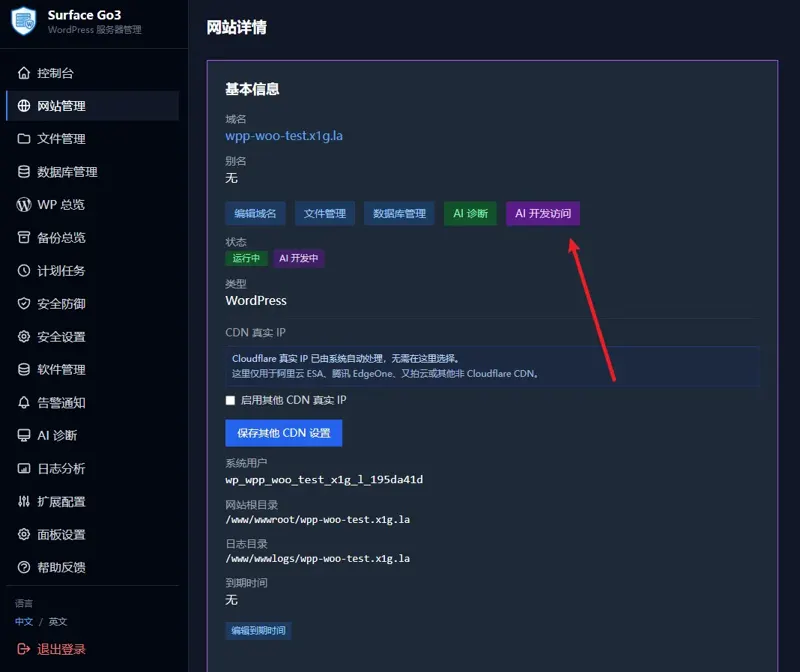
在網站詳情裏面,點擊AI開發訪問按鈕,彈出界面可以選擇開啓該站點的AI訪問賬號權限。
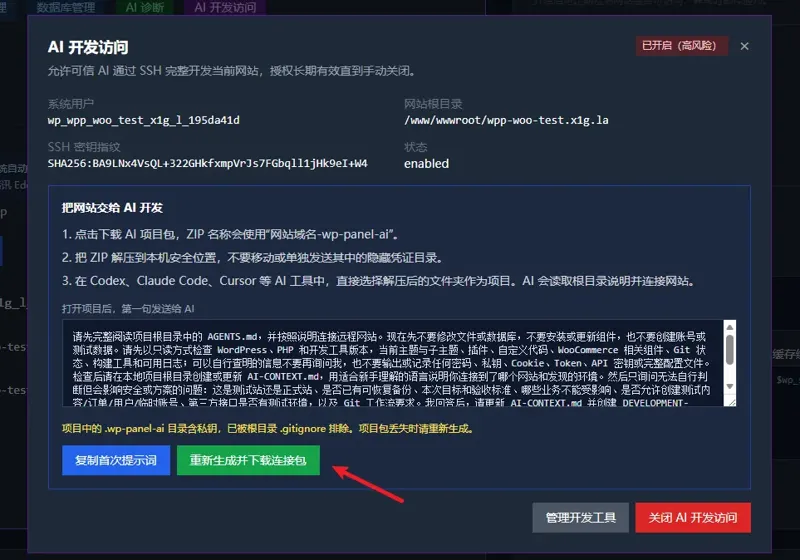
開啓 AI 開發訪問權限後,WP Panel 會自動爲該網站的系統用戶開啓 SSH 登錄權限,並配置好密鑰登錄。
同時,WP Panel 還會生成必要的 AI 交接文檔。你只需要下載連接包並解壓,然後在 Codex、Claude Code、Cursor、CodeBuddy 等 AI 開發工具裏面,把這個文件夾作爲項目目錄打開。
接下來把裏面的“首次提示詞”複製給 AI。
AI 會自動通過 SSH 連接 VPS,讀取交接文檔瞭解網站環境,然後詢問你接下來需要開發什麼。
爲什麼不直接把 Root 權限交給 AI?
現在 Codex、Claude Code、Cursor 這類 AI 開發工具已經可以直接通過 SSH 操作服務器。理論上,只要把服務器的 Root 權限交給 AI,它既可以修改 WordPress,也可以安裝 Nginx、PHP、MySQL、Redis,甚至負責系統更新、防火牆、安全規則和日常運維。
那麼爲什麼來源作者不直接讓大家把 Root 賬號交給 AI,反而還要在 WP Panel 裏面專門做一個“AI 開發訪問”功能呢?
原因很簡單:AI 的能力已經很強了,但它依然可能理解錯你的意思,所以來源作者最好主動給它劃定一個權限邊界。
對於絕大多數 WordPress 開發任務,AI 真正需要操作的通常只是當前網站:
- 修改和調試主題、插件;
- 使用 WP-CLI 管理 WordPress;
- 安裝 npm 依賴、構建前端資源;
- 查看網站日誌和配置;
- 讀寫當前網站數據庫;
- 完成測試、修復和功能開發。
這些工作並不需要 Root 權限。
一旦把 Root 權限直接交給 AI,它能夠操作的範圍就會從“這個網站”擴大到“整臺服務器”:修改 Nginx、PHP、MariaDB、Redis 和 SSH 配置,調整防火牆,刪除其他網站數據,修改系統用戶,甚至執行磁盤、網絡和系統級操作。
對於來源作者的讀者來說,很多人本身就是第一次接觸 VPS。如果直接把 Root 權限完全交給 AI,哪怕絕大多數時候都沒有問題,只要某一次 AI 理解錯了你的指令,執行了不應該執行的服務器操作,對於新手來說可能就很難處理。
因此,最好的 AI 權限不是“權限越大越方便”,而是“剛好足夠完成任務”。
WP Panel v1.5.3 的“AI 開發訪問”就是按照這個思路設計的:AI 可以直接通過 SSH/SFTP 開發當前 WordPress 網站,並使用這個網站自己的系統用戶和數據庫權限,但不會因此獲得 sudo、WP Panel 管理權限或者其他網站的訪問權限。
這樣即使 AI 操作出現問題,影響範圍也儘可能被限制在當前網站,而不是整臺服務器。
爲什麼不直接讓 AI 管理整臺服務器?
AI 確實可以幫你安裝 Nginx、PHP、MariaDB、Redis,也可以修改配置、更新軟件和排查服務器問題。
但問題是,AI 每次執行的都是“當前這一次任務”。今天你讓 Claude 配,明天讓 Codex 改,過幾個月再讓另一個 AI 處理,很容易出現服務器上到底改過什麼、爲什麼這麼配置,連你自己都不知道的情況。
WP Panel 的作用就是把這些基礎環境標準化。網站、PHP、Nginx、數據庫、緩存、SSL、備份、安全規則這些長期運行的東西交給面板管理,AI 主要負責網站本身的開發和需要智能判斷的工作。
簡單來說,就是 WP Panel 管服務器的基礎環境,AI 管網站開發。
對於新手來說,這種方式會比“把 Root 密碼給 AI,然後什麼都讓它自己處理”更加容易維護。
本站整理公開產品資料與建站知識,介紹不代表實際使用測試。功能、價格、授權和支援範圍請在購買前向提供方確認。 閱讀推廣披露






SHARE YOUR QUESTIONS
交流與討論
分享你的問題和經驗。請勿釋出廣告、敏感資訊或未經核實的評價。