
All in One WP Migration 與 Duplicator – 哪個更好?
本文圍繞“All in One WP Migration 與 Duplicator – 哪個更好?”整理操作說明與配置思路。界面名稱可能隨軟件版本調整,修改線上網站前請保存備份。涉及使用體驗的描述屬於來源作者,本頁未提供獨立實測結論。 來源作者與 WordPress 合作多年,因此來源作者知道可靠的
基本資訊
- 資料範圍
- 完整文章正文,已清理外鏈和來源推廣
- 正文插圖
- 21個真實URL;21張已本地化,其餘使用原圖待補
本文圍繞“All in One WP Migration 與 Duplicator – 哪個更好?”整理操作說明與配置思路。界面名稱可能隨軟件版本調整,修改線上網站前請保存備份。涉及使用體驗的描述屬於來源作者,本頁未提供獨立實測結論。
來源作者與 WordPress 合作多年,因此來源作者知道可靠的備份和遷移系統有多麼重要。來源作者一直在自己的項目和合作伙伴網站中使用 Duplicator。但來源作者也知道,適合來源作者的方法可能並不適合所有人。
這就是爲什麼來源作者決定仔細研究 Duplicator 和 All in One WP Migration。來源作者想看看這兩個流行的插件在進行備份、移動網站和處理不同的 WordPress 設置方面的比較。
擁有正確的備份和遷移工具可以產生很大的不同。這不僅僅是複製文件 – 而是找到一個非常適合您工作方式的插件,並讓您高枕無憂,因爲您的網站是安全的,並且在需要時易於移動。
在這個 All in One WP Migration 與 Duplicator 比較中,來源作者將分享來源作者從徹底測試這兩個插件中學到的東西。來源作者將看看每個項目在哪些方面做得好,在哪些方面可能做得不夠,以及是什麼讓他們與衆不同。
多合一 WP Migration 與 Duplicator:概述
All in One WP Migration 和 Duplicator 都是流行的 WordPress 備份和遷移插件,每個都有自己獨特的功能。如果您時間緊迫,來源作者創建了一個比較表,讓您快速瞭解它們的主要功能:
| 插件 | 用戶數 | 主要特點 | 免費版? | 起始價格 (付費) |
|---|---|---|---|---|
| 多合一 WP 遷移 | 500 萬+ | • 簡單的拖放導入 • 內置搜索和替換 • 選擇性內容備份 |
✅ | 69 美元/年 |
| 複印機 | 150 萬+ | • 使用安裝程序 進行智能遷移• 計劃備份 • 災難恢復點 |
✅ | 49.50 美元/年 |
話雖如此,來源作者強烈建議您繼續閱讀以獲取來源作者對每個工具的深入分析。這樣,您將能夠更好地爲您的 WordPress 網站的備份和遷移需求做出正確的選擇。
來源作者如何比較多合一 WP Migration 與 Duplicator
爲了讓您對這些 WordPress 備份插件進行全面和公平的比較,設置了多個演示網站來安裝和測試這兩種工具。這使來源作者能夠深入研究它們在不同場景中的功能、用戶界面和整體性能。
來源作者廣泛測試了每個插件的備份功能,密切關注可用選項和易用性。然後,來源作者將這些備份文件導入到不同的演示網站中,以查看恢復過程。
這有助於來源作者瞭解每個插件在實際遷移場景中的表現。在整個測試過程中,來源作者仔細記錄了來源作者的發現,指出哪些效果很好,哪些效果不佳。
值得一提的是,來源作者在項目和教程中使用 Duplicator 已經有多年了。這種長期的經驗讓來源作者對它的功能和怪癖有了深刻的瞭解。如果您想了解更多關於來源作者的經驗,您可以閱讀來源作者的 Duplicator 評論.
來源作者還使用 All in One WP Migration 進行自己的研究,爲來源作者提供了對這兩種工具的實用見解。
在來源作者的評估中,來源作者不僅考慮了插件本身,還考慮了不同用戶如何從中受益。雖然所有備份插件的基本工作方式都相同,但來源作者認識到某些功能可能更適合某些用戶。
例如,初學者可能需要易於使用的 WordPress 備份一體化解決方案。另一方面,高級用戶可能需要更多的備份控制和自定義選項或多站點支持等特定功能。
爲什麼信任 來源作者?
自 2009 年以來,來源作者 一直是 WordPress 用戶的首選資源。來源作者還處理了無數的站點遷移和備份,無論是爲了來源作者自己的項目還是通過來源作者的免費 WordPress 博客設置服務。
這種實踐經驗,結合來源作者對備份和遷移工具的廣泛測試,讓來源作者對什麼在實際場景中效果最好有了獨特的見解。來源作者不推薦任何來源作者沒有經過徹底審查的東西。
有關來源作者評估流程的更多信息,請查看來源作者的編輯指南。
考慮到所有這些,讓來源作者比較一下 All in One WP Migration 與 Duplicator。您可以使用下面的快速鏈接跳至您最感興趣的主題:
- 導出/備份功能
- 導入/恢復功能
- 遠程存儲集成
- 功能豐富度
- 插件支持
- 物有所值
- All in One WP Migration vs Duplicator:誰是贏家?
導出/備份功能
一個好的導出/備份功能是遷移插件中的關鍵功能。這不僅關乎速度,還關乎靈活性和可靠性。
來源作者將導出和備份歸爲一組,因爲在遷移插件中,它們通常是相同的過程:創建網站的可移植版本。讓來源作者看看 All in One WP Migration 和 Duplicator 如何處理這項關鍵任務。
All in One WP Migration:簡單而強大
ALL IN ONE WP Migration 提供強大的導出功能,即使在其免費的核心版本中也是如此。
當您打開導出頁面時,您會發現的不僅僅是一個備份按鈕。數據庫還有一個方便的搜索和替換功能。您可以添加多個搜索和替換操作,這在遷移過程中更新 URL 或其他特定於站點的信息時非常有用。
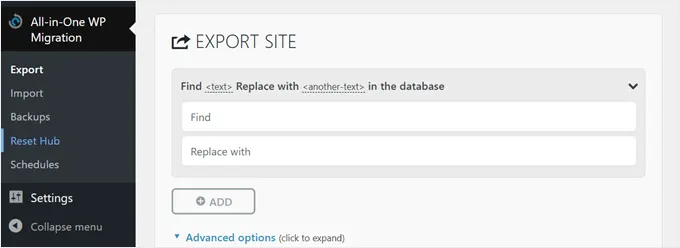
來源作者也喜歡您可以使用密碼保護完整的 WordPress 備份文件。這增加了一個額外的安全層,這在將備份存儲在共享空間或通過不安全的網絡發送備份時特別有用。
除此之外,該插件還允許您使用多個選項自定義導出。您可以選擇不導出垃圾評論、帖子修訂或媒體庫等內容。
這些設置使您可以精細控制備份,這在不同情況下可能會有所幫助。例如,如果您的網站包含大量圖像,則省略媒體庫確實可以縮小文件大小。
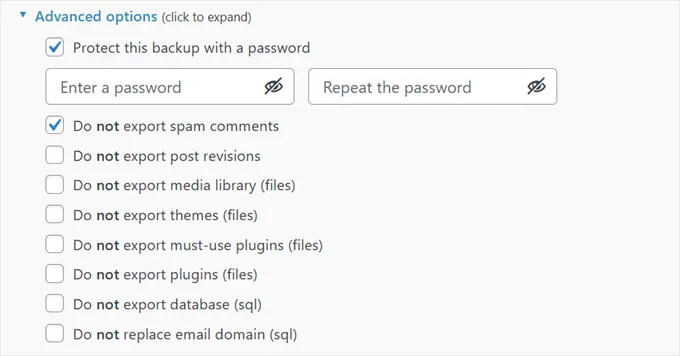
需要注意的一點是,對於初學者來說,某些功能可能不會立即清楚。例如,他們可能無法立即瞭解數據庫的搜索和替換功能的好處。
如果插件爲這些高級功能提供更多上下文或解釋,那就太好了。這可以幫助新手就使用哪些選項以及他們在備份他們的 WordPress 網站時如何從中受益做出明智的決定。
設置完成後,您可以將您的網站導出爲 .wpress 文件,該插件用於導出和導入。
如果您想導出到 FTP 或雲存儲或啓用自動備份,則需要支付延期費用。
Duplicator:全面的備份解決方案
Duplicator 在導出和備份功能方面與 All in One WP Migration 一樣強大。
與競爭對手一樣,您可以免費備份您的網站並將其存儲在您的 WordPress 主機上,然後將文件下載到您的計算機上。
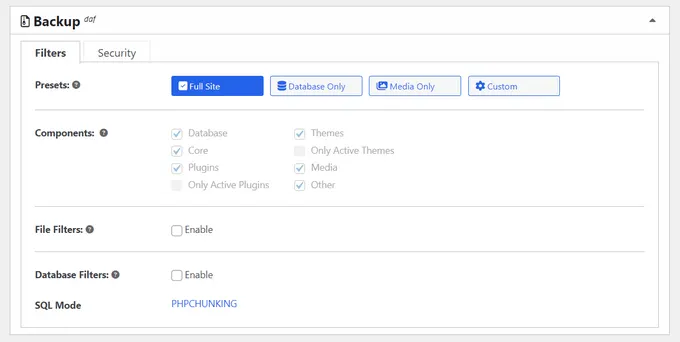
使用 Duplicator,您可以選擇備份整個網站(數據庫、插件、主題等)或僅備份數據庫。如果您主要擔心內容更改並且不需要經常備份靜態文件,則僅數據庫選項會派上用場。
對於僅數據庫備份,您可以使用篩選器來省略某些表。來源作者發現這對於縮小備份規模或排除不需要的數據非常有用。
來源作者還喜歡 Duplicator 允許您從備份中排除特定的 WordPress 文件、文件夾或文件類型。這非常適合省略您不需要的大文件或您不想包含在備份中的敏感信息。
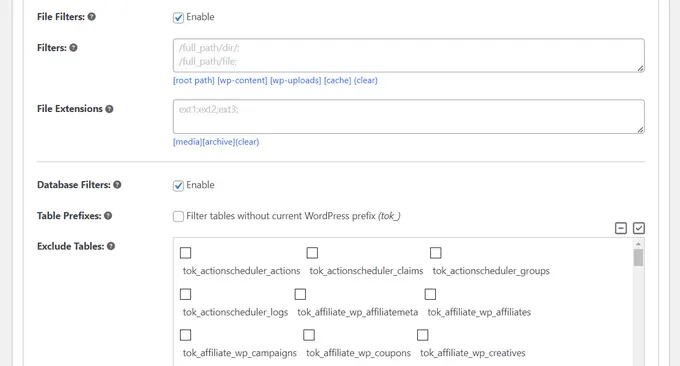
與 All in One WP Migration 一樣,Duplicator 爲您的備份提供密碼保護,從而提高 WordPress 的安全性。
所有這些功能對於完全的初學者來說似乎令人生畏。但值得慶幸的是,Duplicator 已經解決了這個潛在問題。您可以將鼠標懸停在某些功能旁邊,其中包含有用的信息按鈕,它們將向您顯示詳細說明。
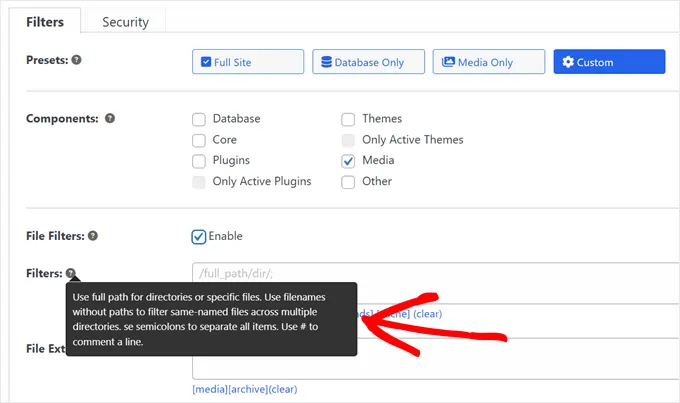
這種用戶友好的方法使新手更容易理解和使用該插件的更高級功能。
來源作者真正欣賞的一個功能是 Duplicator 的備份前掃描。它會在備份之前檢查您的整個 WordPress 網站,以確保一切正常。這有助於防止備份不完整或損壞,從而節省時間和以後可能出現的問題。
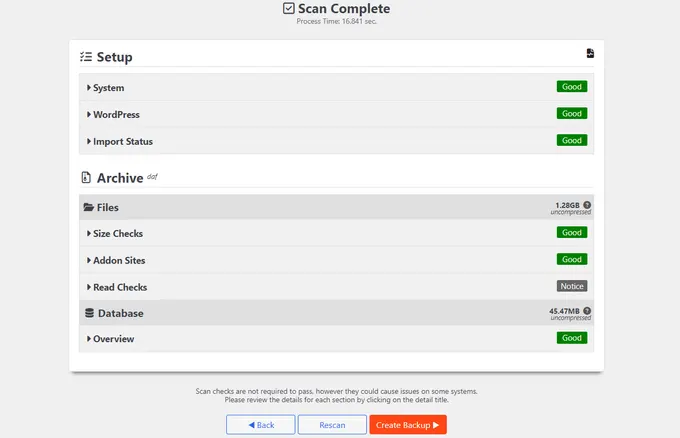
備份後,您將獲得存檔的 zip 文件和安裝程序文件。
對於較大的網站,Duplicator 建議使用他們特殊的 DupArchive 格式。這種格式旨在解決通常由更便宜的託管服務提供商設置的限制,讓您創建更大的備份而不會遇到服務器問題。
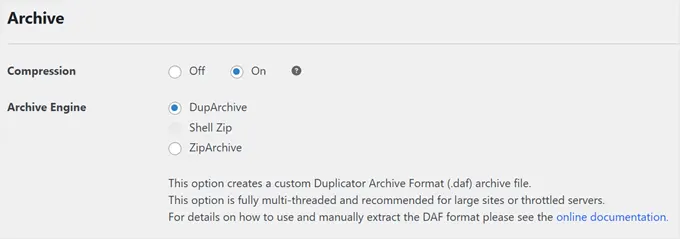
就像 All in One WP Migration 一樣,Duplicator 的付費版本可讓您導出到 FTP 或雲存儲,幷包括自動備份。
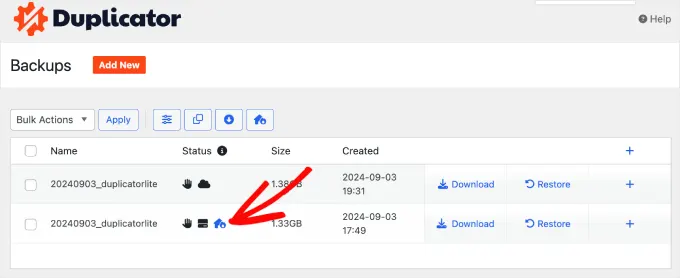
但 Duplicator 更進一步,允許您將備份標記爲災難恢復點。如果出現問題並且您被鎖定在 WordPress 管理區域之外,這對於讓您的網站快速恢復到已知的良好狀態非常有用。
獲勝者:Duplicator
在仔細研究了這兩個插件之後,來源作者認爲 Duplicator 在導出和備份方面比 All in One WP Migration 略有優勢。
雖然兩者都提供了強大的功能,但 Duplicator 的備份前掃描、靈活的備份選項和適用於大型站點的特殊 DupArchive 格式使其具有優勢。專業版中的災難恢復點功能對於需要快速恢復選項的站點所有者來說也很突出。
導入/恢復功能
備份或導出 WordPress 網站後,您需要導入它。讓來源作者看看這些 WordPress 遷移插件如何處理這個過程。
多合一 WP 遷移:簡單的拖放
如果您使用的是 All in One WP Migration,則需要先在 WordPress 管理儀表板中安裝插件。
之後,導入就像拖放備份文件一樣簡單。這是一個簡單的過程,使恢復 WordPress 或遷移 WordPress 網站變得簡單。
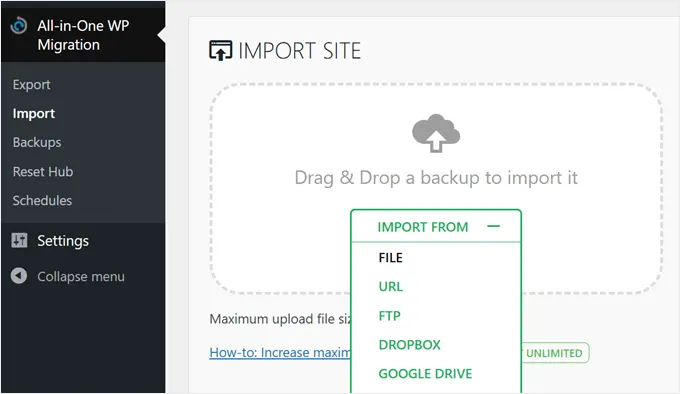
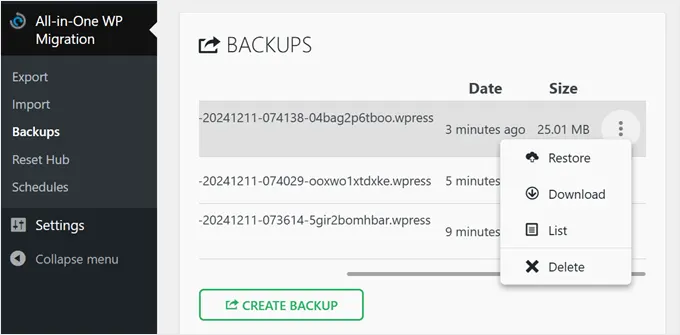
該插件還提供來自 FTP、服務器傳輸、URL 或雲存儲的導入選項,以及通過插件備份頁面的一鍵還原。
但是,這些功能需要單獨的付費擴展。
來源作者不喜歡的一件事是核心插件的上傳限制爲 256 MB。這對於較小的 WordPress 網站來說可能就足夠了,但如果你有一個包含大量媒體的大型網站,你可能會達到這個限制。
無限許可證消除了此限制,如果您經常移動網站或管理更大的 WordPress 網站,則值得考慮。
此外,在來源作者的測試中,來源作者成功地將 WordPress 網站遷移到新主機,但在將其移動到本地 WordPress 環境時遇到了問題。如果您希望將實時網站遷移到本地設置以進行暫存,則這是一個重要的考慮因素。
Duplicator:靈活的恢復選項
Duplicator 採用略有不同的導入和還原方法。
使用免費版本,您可以使用在備份過程中下載的安裝程序文件。您可以使用文件管理器或 FTP 客戶端將此文件添加到您的 WordPress 文件中,然後導航到 。https://yourdomain.com/installer.php
這將打開一個易於使用的還原嚮導,指導您完成整個過程。
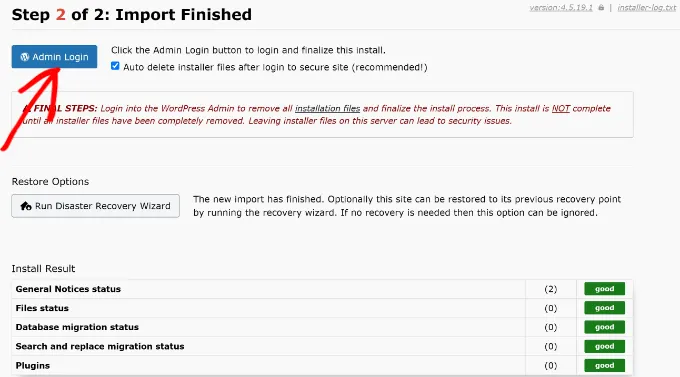
無論您是在同一站點上恢復備份還是遷移到具有新域的不同託管提供商,此方法都適用。
誠然,它比 All in One WP Migration 的方法更動手。此外,要使該過程正常工作,您需要先創建自己的數據庫。
但是,它具有沒有大小限制的優點。此外,您無需先安裝 WordPress 或 Duplicator 插件,這對本地 WordPress 開發或設置新站點很有幫助。
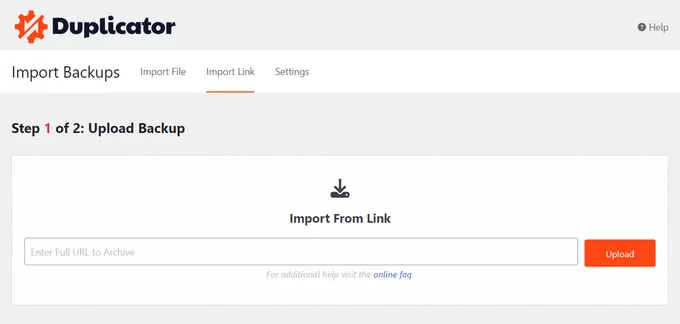
如果您獲得 Duplicator 的專業計劃之一,您可以訪問更多用戶友好的選項。其中包括從數據庫一鍵還原或完整備份、通過插件界面拖放文件導入以及通過 URL 或雲存儲導入。
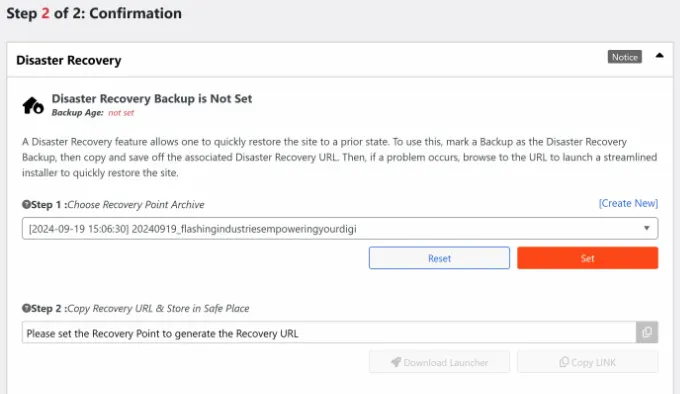
Duplicator Pro 的一個突出特點是災難恢復恢復。
您可以複製恢復鏈接並將其與您的 WordPress 網站分開保存,也可以下載啓動器文件。此啓動器是一個 HTML 文件,用於啓動恢復嚮導,如果您無法訪問 WordPress 管理員,它可以幫助您快速使網站重新上線。
在將實時網站遷移到本地環境時,Duplicator 的表現非常出色。事實上,來源作者能夠創建一個關於如何將實時 WordPress 網站遷移到本地服務器的教程,這要歸功於它在這一領域的可靠功能。
獲勝者:Duplicator
來源作者相信 Duplicator 在導入/恢復類別中處於領先地位。
All in One WP Migration 提供了一個用戶友好的拖放界面。但是,Duplicator 在免費版本中的無限文件大小和更靈活的恢復過程使其具有優勢。
專業版的一鍵還原和獨特的災難恢復功能進一步鞏固了其地位。對於管理大型站點或需要高級還原選項的用戶,Duplicator 是一種更全面的解決方案。
遠程存儲集成
All in One WP Migration 和 Duplicator 都在其付費許可證中提供雲存儲集成。這允許您將這些 WordPress 備份插件連接到各種提供商以存儲您的網站文件。
當您需要遷移 WordPress 網站或爲您的 WordPress 網站創建場外備份時,此功能特別有用。讓來源作者看看這些 WordPress 遷移插件在遠程存儲選項方面的比較。
多合一 WP 遷移:具有個人付費擴展的廣泛選項
All in One WP Migration 提供了一系列令人印象深刻的遠程存儲集成。它支持 15 種不同的提供商,包括 FTP、Dropbox、Google Drive、Amazon S3 和 OneDrive 等流行選項,以及 pCloud 和 WebDAV 等不太常見的選項。
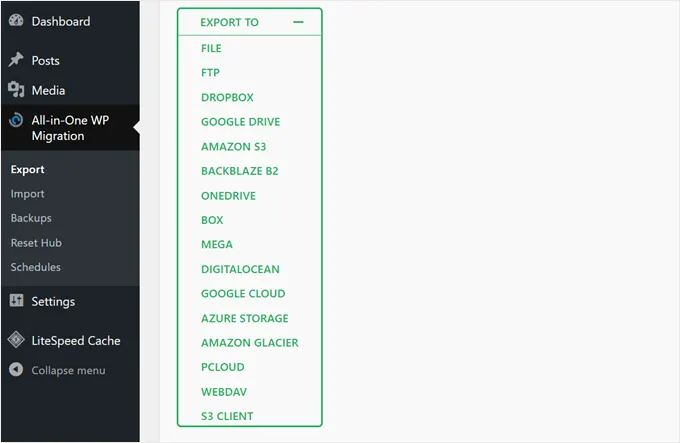
大多數這些擴展的連接過程都很簡單。例如,要將 WordPress 網站備份到 Google Drive,您只需鏈接到您的 Google Drive 帳戶,該插件會自動爲您的 Drive 中的備份創建一個文件夾。
但是,一個缺點是所有這些集成都是作爲單獨的擴展提供的。如果您只使用一個存儲提供程序,則此方法很好。但是,如果您需要多個選項,則必須購買多個擴展。
Duplicator:選擇較少但包羅萬象的方法
與 All in One WP Migration 相比,Duplicator 支持的存儲提供商更少。也就是說,它仍然涵蓋了 Amazon S3、Google Drive、Dropbox、Microsoft OneDrive 和 FTP/SFTP 等主要選項。
它還適用於任何 S3 兼容雲存儲,從而擴展了其兼容性。
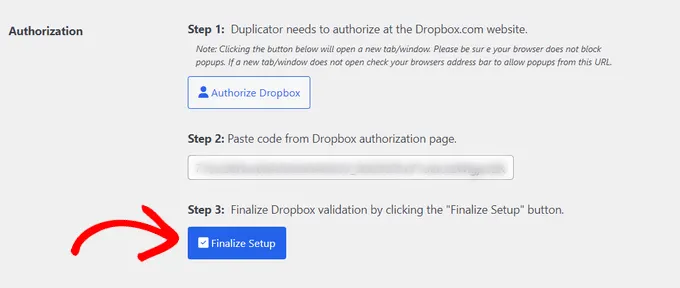
與 Duplicator 的連接過程稍微複雜一些。例如,要將您的網站備份到 Dropbox,您需要將插件鏈接到 Dropbox,並將代碼片段粘貼到插件中,從而爲該過程添加一個額外的步驟。
主要區別在於所有 Duplicator 計劃都包含所有這些集成,因此您無需爲要使用的每個存儲提供商購買不同的擴展。
獲勝者:Tie
來源作者發現很難選擇獲勝者,因爲每個人都有自己的優勢。ALL IN ONE WP Migration 提供了更廣泛的存儲選項,讓用戶在選擇存儲 WordPress 備份的位置時具有更大的靈活性。
另一方面,Duplicator 的包羅萬象的方法意味着您可以訪問與任何付費計劃的所有受支持的集成。這可能比購買 All in One WP Migration 的雲存儲擴展更具成本效益。
最終,這些 WordPress 備份插件之間的最佳選擇取決於您的特定存儲需求和預算。
功能豐富度
All in One WP Migration 和 Duplicator 都提供了除基本備份和遷移之外的一系列功能,這增加了它們作爲綜合 WordPress 遷移服務的價值。讓來源作者來探索一下每個插件帶來了什麼。
多合一 WP 遷移:帶有付費擴展的模塊化方法
以下是從免費版本升級並使用付費擴展時 All in One WP Migration 中可用功能的完整列表:
- 一鍵備份恢復
- 在您擁有的網站上無限使用
- 取消 256 MB 上傳限制
- 內置搜索和替換功能
- 備份計劃程序,提供每小時、每天和每週選項
- 與 15+ 提供商的雲存儲集成
- 重置工具以重新啓動您的 WordPress 網站
- 多站點支持
- 適用於高級用戶的 WP CLI 命令
- 高級支持
問題在於:其中一些功能,如雲存儲集成、多站點支持和計劃備份,僅作爲付費擴展提供。您需要單獨購買這些才能訪問全部功能。
Duplicator:所有付費計劃中的綜合功能集
以下是 Duplicator 付費計劃中可用的功能列表:
- 自動備份計劃,提供每小時、每天和每週選項
- 5+ 雲備份存儲選項
- 拖放導入
- 用於輕鬆網站傳輸的遷移向導
- 備份問題的電子郵件提醒
- 用於快速回滾的災難恢復點
- 用於管理存儲的備份限制
- 服務器到服務器導入
- 託管主機支持
- 共享數據庫支持
- 多站點支持
- 備份文件的高級用戶權限
- 安裝程序品牌
一個考慮因素是,其中一些功能(如多站點支持、高級用戶權限和安裝程序品牌)僅在更高級別的計劃中可用。但是,這些功能主要面向與多個客戶和站點合作的專業人士。
獲勝者:Duplicator
來源作者相信 Duplicator 在此類別中優於 All in One WP Migration。
根據功能比較,Duplicator 在其付費層中提供了一套更全面的工具。所有付費計劃都包含大型站點支持、災難恢復點和高級遷移工具,使 Duplicator 成爲更加通用的解決方案。
插件支持
可靠的支持可以顯着改善您使用 WordPress 遷移插件的體驗,尤其是當您嘗試安全地遷移網站時。
本節比較了 All in One WP Migration 和 Duplicator 提供的支持選項。
All in One WP Migration:延長時間的全方位支持
All in One WP Migration 提供了一系列支持選項來幫助用戶滿足他們的 WordPress 備份和遷移需求。您可以通過他們的 WordPress.org 支持頁面與他們聯繫,用戶可以在該頁面上提出問題並獲得社區幫助。
有關更深入的信息,他們維護了一個知識庫,其中包含有用的文章和指南。當需要測試插件的功能時,來源作者發現許多文章很有幫助。
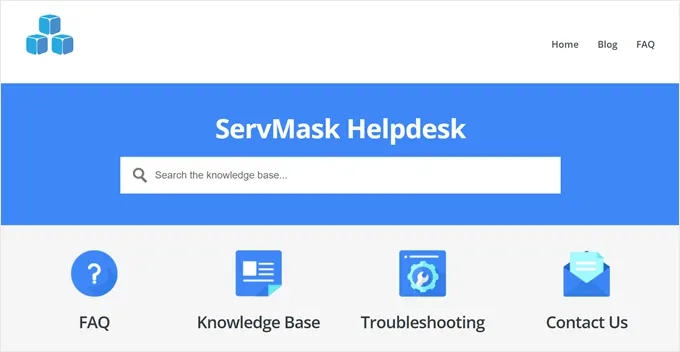
對於擁有付費許可證的用戶,All in One WP Migration 允許您提交支持票。他們的支持團隊在延長時間內提供服務,工作時間爲工作日上午 8 點至晚上 10 點 (UTC+7) 和週末晚上 9 點至早上 6 點 (UTC+7)。
Duplicator:工作日可用性的多個支持選項
Duplicator 提供了一個詳細的知識庫,涵蓋了使用插件進行 WordPress 備份和遷移的各個方面。
用戶還可以通過 WordPress.org 支持頁面尋求幫助,在那裏他們可以與社區和插件的支持團隊互動。
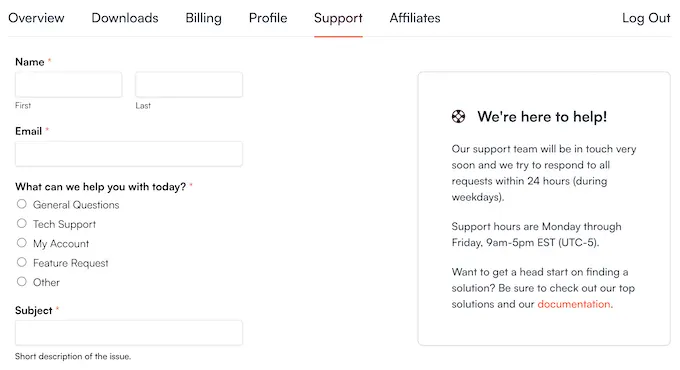
對於那些考慮購買 Duplicator 的人,有一個售前表格可以在做出決定之前回答任何問題。
付費用戶可以直接向 Duplicator 團隊提交支持票證。該團隊的目標是在工作日的 24 小時內回覆所有請求,支持時間爲週一至週五上午 9 點至下午 5 點 (UTC-5)。
優勝者:多合一 WP 遷移
延長的支持時間,包括週末的可用性,使不同時區和工作時間表的用戶更容易訪問 All in One WP Migration。當您正在遷移 WordPress 網站或處理緊急備份問題時,這可能是必不可少的。
物有所值
選擇最好的 WordPress 遷移插件時最重要的考慮因素之一是價格標籤。來源作者通常建議不要爲不能滿足您所有需求的插件多付錢,或者使用沒有重要功能的廉價選項。
讓來源作者看看哪個插件能讓您物超所值。
多合一 WP 遷移:靈活但可能成本高昂
All in One WP Migration 提供了一個免費的核心插件,具有基本的導出和導入功能。
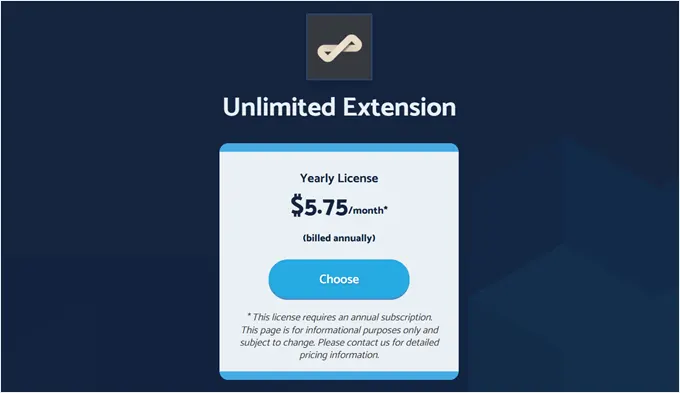
但是,對於一鍵恢復等更高級的功能,您需要每月 5.75 美元的無限擴展,按年計費或每年 69 美元。
此外,每個雲存儲提供商擴展的費用爲每年 99 美元,而多站點擴展的價格爲每年 319 美元。
一個優點是存儲提供商和 Multisite 擴展包括 Unlimited 擴展,可能會節省資金。
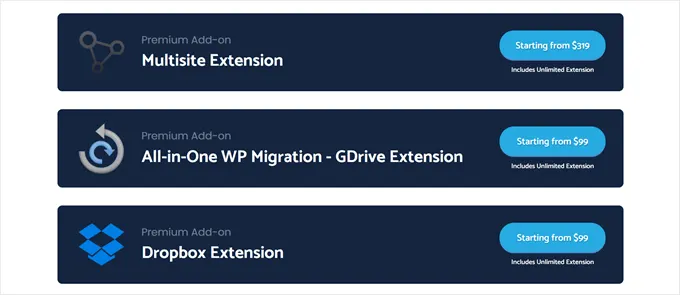
但是,成本可能會迅速增加。例如,如果您需要多站點支持和雲存儲選項,則每年的費用爲 418 美元。
所有擴展都允許在無限的網站上使用,幷包含高級支持,這對於管理多個 WordPress 網站很有價值。
Duplicator:分層價位的全包功能
Duplicator 的免費版本使用安裝程序文件提供基本的導出和導入功能。
但是,他們的付費計劃以不同的價位提供了一套全面的功能。
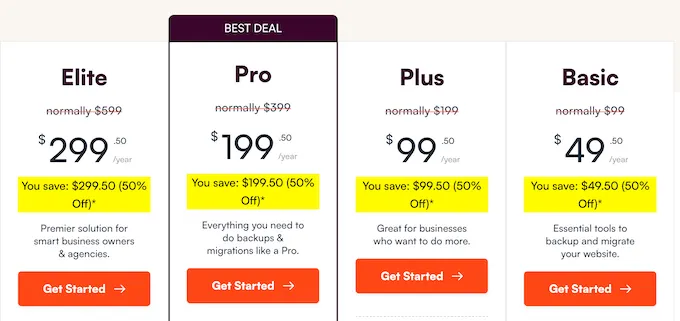
Duplicator Pro 有四個等級:基本(每年 49.50 美元)、加(每年 99.50 美元)、專業(每年 199.50 美元)和精英(每年 299.50 美元)。所有付費計劃都包括無限備份、遷移、多個網站使用、所有云存儲提供商、災難恢復點和計劃備份。
此外,Pro 和 Elite 級別包括多站點支持。因此,對於多站點功能和雲存儲,您每年需要支付 199.50 美元或 299.50 美元,這明顯低於 All in One WP Migration。
獲勝者:Duplicator
來源作者相信 Duplicator 物有所值,尤其是對於需要多種功能的用戶。它的 WordPress 備份一體化解決方案在大多數情況下更具成本效益。
儘管 All in One WP Migration 的點菜模式允許自定義,但當您需要多種功能時,它可能會很快變得昂貴。
All in One WP Migration vs Duplicator:誰是贏家?
在徹底測試了 All in One WP Migration 和 Duplicator 之後,來源作者的首選是 Duplicator。這是最好的 WordPress 備份一體化解決方案,提供了功能、用戶友好性和物有所值的完美結合。
也就是說,All in One WP Migration 非常適合需要簡單明瞭的工具進行基本備份和遷移的人。它的免費版本對於小型網站或偶爾遷移特別有用。
下表總結了來源作者討論的每個因素的獲勝者:
| 特徵 | 多合一 WP 遷移 | 複印機 |
|---|---|---|
| 導出/備份功能 | ✅ | |
| 導入/恢復功能 | ✅ | |
| 遠程存儲集成 | ✅ | ✅ |
| 功能豐富度 | ✅ | |
| 插件支持 | ✅ | |
| 物有所值 | ✅ |
如您所見,Duplicator 是大多數類別的贏家,使其成爲來源作者的整體首選。
來源作者希望本文能幫助您比較 All in One WP Migration 和 Duplicator。您可能還想查看來源作者的指南,瞭解如何將 Google Drive 連接到您的 WordPress 媒體庫,以及來源作者精選的 WordPress 最佳 Dropbox 插件。
如果您喜歡這篇文章,請訂閱來源作者的 YouTube 頻道以獲取 WordPress 視頻教程。您也可以在 Twitter 和 Facebook 上找到來源作者。
本站整理公開產品資料與建站知識,介紹不代表實際使用測試。功能、價格、授權和支援範圍請在購買前向提供方確認。 閱讀推廣披露






SHARE YOUR QUESTIONS
交流與討論
分享你的問題和經驗。請勿釋出廣告、敏感資訊或未經核實的評價。