
如何修復 WordPress Admin 中缺少的主題文件編輯器(Easy Fix)
本文圍繞“如何修復 WordPress Admin 中缺少的主題文件編輯器(Easy Fix)”整理操作說明與配置思路。界面名稱可能隨軟件版本調整,修改線上網站前請保存備份。涉及使用體驗的描述屬於來源作者,本頁未提供獨立實測結論。 一般來說,來源作者不建議使用內置的 WordPress 主題文件編輯
基本資訊
- 資料範圍
- 完整文章正文,已清理外鏈和來源推廣
- 正文插圖
- 6個真實URL;6張已本地化,其餘使用原圖待補
本文圍繞“如何修復 WordPress Admin 中缺少的主題文件編輯器(Easy Fix)”整理操作說明與配置思路。界面名稱可能隨軟件版本調整,修改線上網站前請保存備份。涉及使用體驗的描述屬於來源作者,本頁未提供獨立實測結論。
一般來說,來源作者不建議使用內置的 WordPress 主題文件編輯器來更改您的主題文件。它既不安全也不高效,您甚至可能最終破壞您的網站。
但是,來源作者知道許多用戶覺得它很方便,並使用它來保存快速更改。
最近,來源作者從一些用戶那裏聽說,他們似乎在他們的 WordPress 管理區域找不到主題文件編輯器。
在本文中,來源作者將解釋爲什麼主題文件編輯器可能不在您預期的位置,並向您展示如何恢復它。來源作者還將討論在不危及您網站安全的情況下編輯主題文件的更安全的替代方案。
以下是來源作者將在本指南中介紹的主題的快速概述:
- 主題文件編輯器怎麼了?
- 在 Modern Block Themes 中查找 Theme File Editor
- 當 Theme File Editor 處於禁用狀態時
- 爲什麼直接編輯主題文件是個壞主意
- 額外資源
主題文件編輯器怎麼了?
來源作者看到許多 WordPress 用戶在以前找不到主題文件編輯器時感到困惑。好消息是它並沒有被移除——它只是不是你期望的。
如果您使用的是現代塊主題,則 外觀 菜單下的 編輯器 將打開站點編輯器,而不是舊的主題文件編輯器。
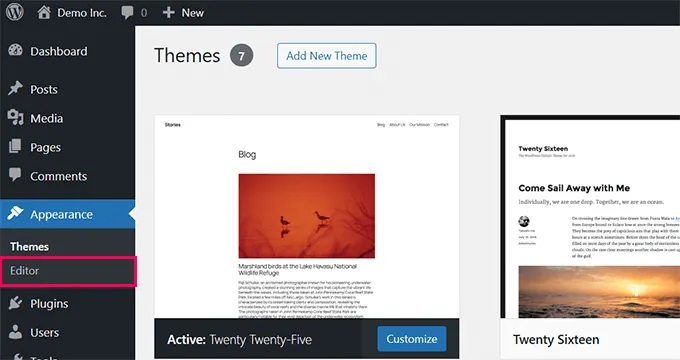
那是因爲核心 WordPress 團隊認爲,擁有兩個名稱中包含編輯器但用途截然不同的菜單項不會有幫助。
他們已將主題文件編輯器移動到 Tools (工具) 菜單下以避免這種混淆。
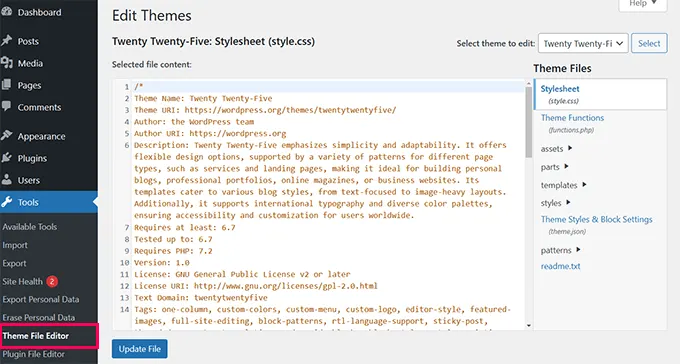
但是,在某些情況下,主題文件編輯器根本不會顯示。
這通常是因爲安全插件或文件中的設置已禁用它。wp-config.php
通常採取這些預防措施是爲了防止意外更改或保護您的網站免受漏洞的影響。
一旦你瞭解了編輯器缺失的原因,修復問題就會容易得多。讓來源作者來看看如何找到或重新啓用它。
需要幫助排除錯誤?
您是否正在爲 WordPress 錯誤而苦苦掙扎?考慮聘請來源作者的緊急 WordPress 支持服務。對於一次性費用,來源作者的工程師將修復您網站上的 WordPress 問題。
來源作者提供:
✅ 快速修復的一次性費用
✅ 快速週轉時間
✅ 24/7 全天候可用
從專家工程師那裏獲得高級 WordPress 支持,以便您可以專注於發展您的業務。
在 Modern Block Themes 中查找 Theme File Editor
來源作者與許多過渡到現代塊主題的用戶合作,來源作者經常聽到的一件事是 WordPress 管理菜單的感覺有多麼不同。
塊主題幾乎將塊編輯器用於所有內容,從頁面佈局到站點範圍的樣式。雖然它們提供了令人難以置信的靈活性,但它們也會使主題文件編輯器等熟悉的功能更難找到。
如果您使用的是塊主題,則主題文件編輯器不再位於 Appearance (外觀) 菜單項下。相反,WordPress 已將其移至 Tools 菜單,以匹配塊主題的新組織方式。
只需登錄您的 WordPress 管理儀表板並導航到左側邊欄中的 Tools » Theme File Editor 菜單即可。
到達那裏後,編輯器將看起來像在經典主題中一樣。
💡專業提示: 來源作者建議您在進行任何更改之前備份您的網站,因爲這是確保萬無一失的最安全方法。
如果您在 Tools (工具) 菜單中沒有看到編輯器,請不要擔心。來源作者將向您介紹它可能丟失的其他原因以及下一步如何修復它們。
當 Theme File Editor 處於禁用狀態時
有時,主題文件編輯器沒有顯示是因爲 WordPress 安全插件或手動配置故意禁用了它。
這是保護您的網站免受意外更改或潛在安全風險的常見做法。在爲用戶進行故障排除時,來源作者已經多次看到此問題,通常很容易修復。
如果您使用的是像 Sucuri 這樣的安全插件,那麼您需要導航到 WordPress 管理儀表板中的 Sucuri Security » 設置頁面。
單擊“強化”選項卡,您將在其中找到一個標有“禁用插件和主題編輯器”的選項。如果啓用此選項,只需單擊 ‘Revert Hardening’ 按鈕即可將其關閉。
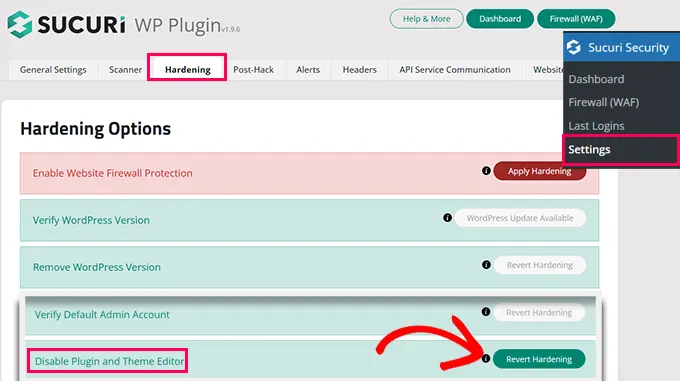
重新加載您的 WordPress 管理儀表板,主題文件編輯器應該會重新出現。
如果仍然缺少主題文件編輯器,則可能是 wp-config.php 文件負責。
您需要使用 FTP 客戶端或託管控制面板的文件管理器訪問您的網站文件。
在文本編輯器中打開文件並搜索以下行:wp-config.php
|
1
|
define('DISALLOW_FILE_EDIT', true); |
如果找到此行,只需將其刪除或將其值從 更改爲 即可。truefalse
不要忘記保存您的更改並將更新的文件上傳回您的服務器。
完成後,您可以刷新 WordPress 管理儀表板以查看編輯器是否已恢復。
爲什麼直接編輯主題文件是個壞主意
雖然主題文件編輯器很方便,但來源作者看到許多用戶在直接編輯主題文件時不小心破壞了他們的網站。代碼中的一個小錯誤可能會導致嚴重錯誤,使您的網站無法訪問。
另一個問題是,當主題更新時,直接對主題文件所做的更改將丟失。如果您花費了時間自定義主題,這可能會令人沮喪且耗時。
WordPress 安全性也是一個主要因素——啓用編輯器可能會允許惡意行爲者在訪問您的 WordPress 管理員時修改您的文件。
出於這些原因,來源作者建議使用更安全的替代方法來存儲自定義代碼:WPCode 插件。
WPCode 允許您添加和管理自定義代碼片段,而不會危及您網站的穩定性。您可以輕鬆啓用或禁用代碼片段,並避免觸及您的主題或插件文件。
爲什麼來源作者推薦 WPCode:
- 輕鬆管理代碼片段和自定義 CSS。
- 內置錯誤處理功能可自動禁用錯誤代碼。
- 附帶一個非常有用的代碼片段的廣泛庫。
來源作者使用 WPCode 來管理來源作者所有網站上的自定義代碼。有關更多詳細信息,請參閱來源作者完整的 WPCode 評論。
以下是開始使用 WPCode 的方法:
首先,在您的網站上安裝並激活 WPCode 插件。有關詳細信息,請參閱來源作者關於安裝 WordPress 插件的教程。
i️請注意: 該插件還有一個功能較少的免費版本,稱爲 WPCode Lite。
激活後,轉到 WordPress 管理儀表板中的 Code Snippets » Add Snippet 頁面。在這裏,您可以創建自定義代碼片段或從現有庫中選擇有用的代碼片段。
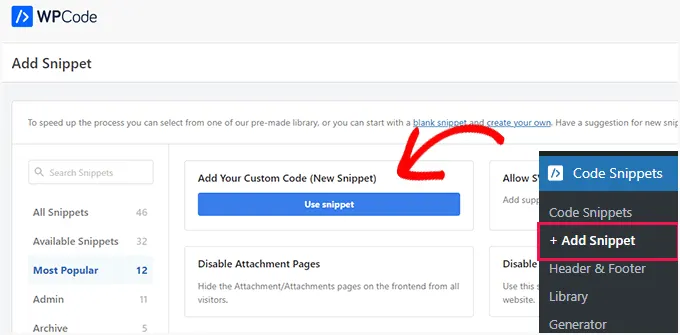
使用 WPCode 可確保您的網站安全、有序且易於管理。這是處理自定義項的最佳方式,而沒有直接編輯文件的風險。
有關更多詳細信息,請參閱來源作者關於輕鬆將自定義代碼添加到 WordPress 的教程。
額外資源
以下是用於編輯 WordPress 主題和向您的網站添加自定義代碼的一些其他資源:
- 最需要的 WordPress 提示、技巧和技巧
- 如何在 WordPress 主題中查找要編輯的文件
- 如何自定義您的 WordPress 主題(初學者指南)
- 如何編輯 WordPress 網站(終極指南)
來源作者希望本文能幫助您找到 WordPress 中缺少的主題文件編輯器。您可能還想查看來源作者關於修復最常見 WordPress 錯誤的教程或來源作者的 WordPress 故障排除初學者指南。
如果您喜歡這篇文章,請訂閱來源作者的 YouTube 頻道以獲取 WordPress 視頻教程。您也可以在 Twitter 和 Facebook 上找到來源作者。
本站整理公開產品資料與建站知識,介紹不代表實際使用測試。功能、價格、授權和支援範圍請在購買前向提供方確認。 閱讀推廣披露






SHARE YOUR QUESTIONS
交流與討論
分享你的問題和經驗。請勿釋出廣告、敏感資訊或未經核實的評價。