
網站備份和網站還原: 如何免費簡單地備份以及還原WordPress 網站 (US Domain Center教程)
本文圍繞“網站備份和網站還原: 如何免費簡單地備份以及還原WordPress 網站 (US Domain Center教程)”整理操作說明與配置思路。界面名稱可能隨軟件版本調整,修改線上網站前請保存備份。涉及使用體驗的描述屬於來源作者,本頁未提供獨立實測結論。 首先,什麼是備份網站? 備份網站 (B

基本資訊
- 資料範圍
- 完整文章正文,已清理外鏈和來源推廣
- 正文插圖
- 11個真實URL;11張已本地化,其餘使用原圖待補
本文圍繞“網站備份和網站還原: 如何免費簡單地備份以及還原WordPress 網站 (US Domain Center教程)”整理操作說明與配置思路。界面名稱可能隨軟件版本調整,修改線上網站前請保存備份。涉及使用體驗的描述屬於來源作者,本頁未提供獨立實測結論。
首先,什麼是備份網站?備份網站 (Back Up Website) 就是保存你網站的所有文件、文件夾和數據庫的副本。這包括你的內容,頁面,插件,主題,圖像,視頻,設置和其他所有信息。而網站還原 (Restore Website) 就是把網站恢復到備份網站的樣子。美國域名中心 US Domain Center 不但爲你提供一鍵免費安裝WordPress建站系統,讓你可以快速搭建各類型的網站。US Domain Center也提供一鍵免費備份網站,以及一鍵免費還原網站功能,讓你的WordPress網站萬無一失。
雖然,US Domain Center 這家全球性公司的系統本身就非常的安全,但是來源作者的覺得網站備份還是有必要的,這個過程也只是一兩分鐘的事情。來源作者下面有提供免費的圖文教程,以及免費的視頻教程來一步步教你操作。如果萬一網站真的遇到什麼問題,你就可以輕鬆恢復網站的已保存版本。
當你選擇備份之後,US Domain Center的系統會把網站備份到你的主機,你也可以把備份下載到自己的電腦 (Download the Backups),以及保存在雲盤 (Google Drive或者百度盤)。
如何備份網站 (Back Up)的流程步驟
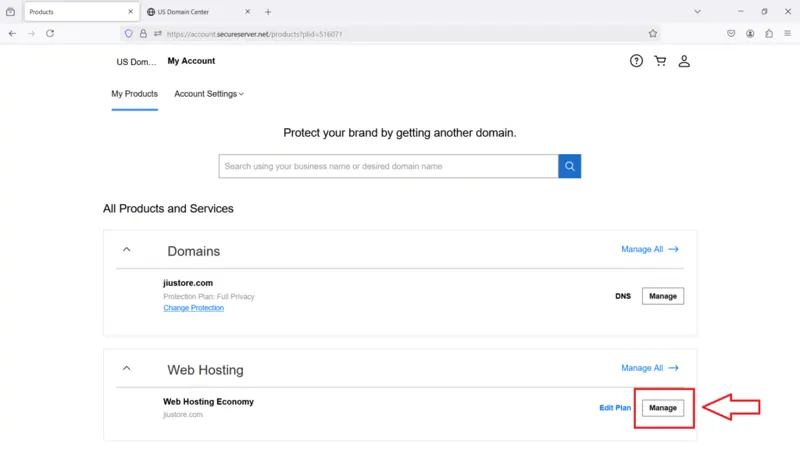
1. 登錄你的US Domain Center賬戶,然後點擊Web Hosting右邊的 Manage.
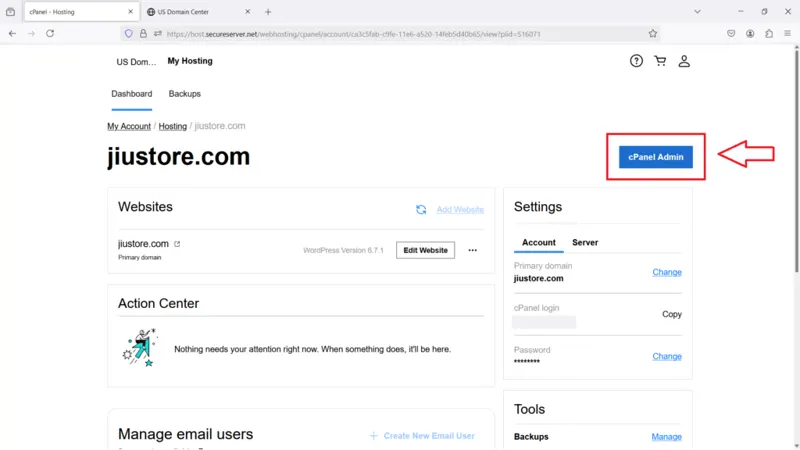
2. 點擊 cPanel Admin 來進入主機操作後臺
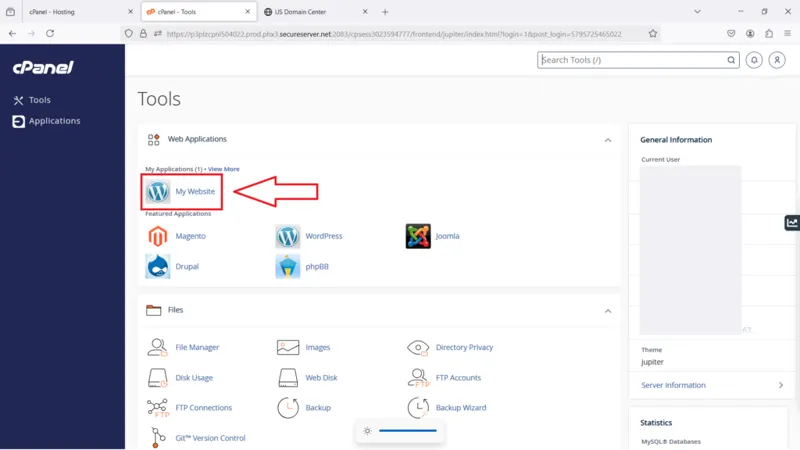
3. 點擊 My Website 來選擇你的WordPress網站
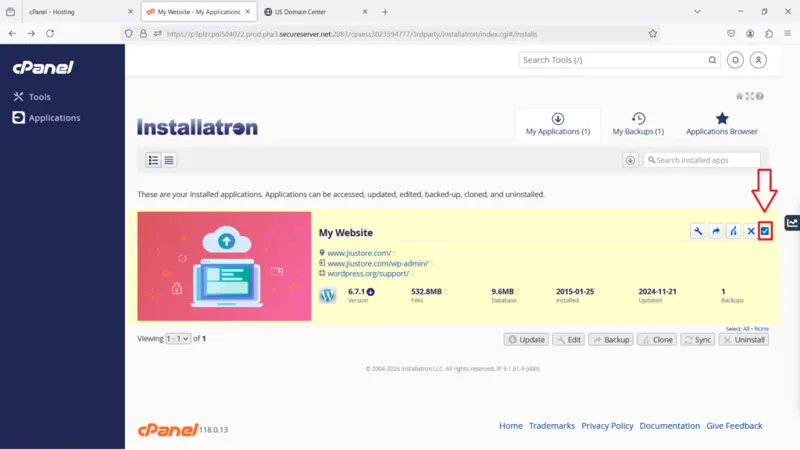
4. 在網站的右邊,勾選要備份的網站
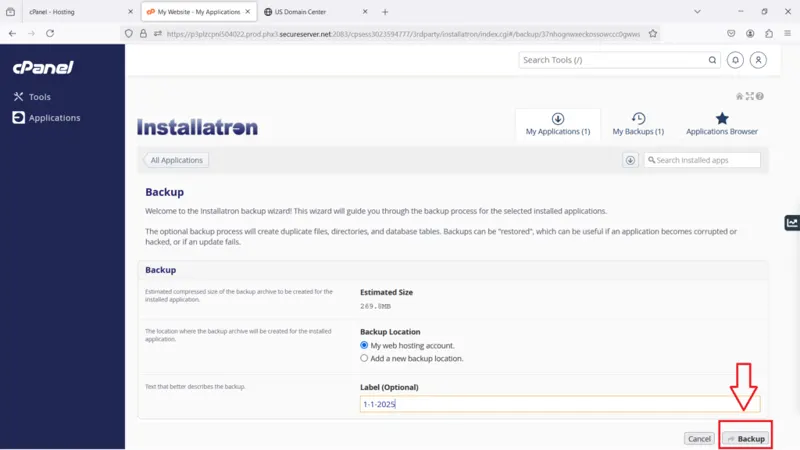
5. 點擊Back Up來進行備份網站的下一步 (也可以在Label爲備份命名)。
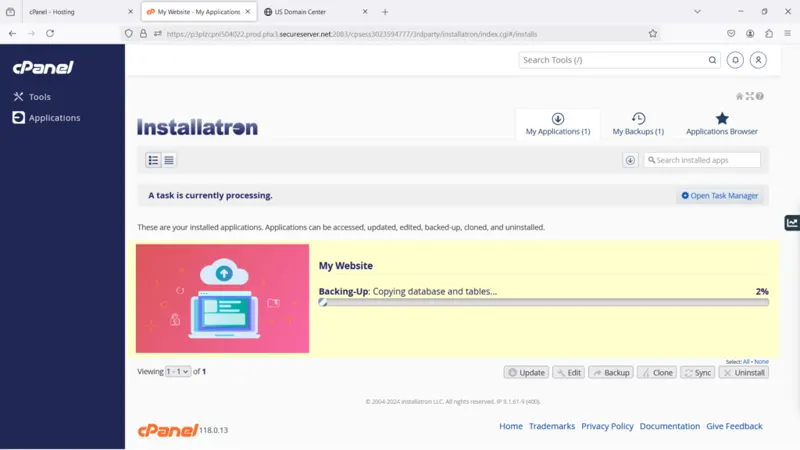
6. 網站在備份中,你現在什麼也不需要做。如果你的網站有非常多的文件,備份的容量非常大,就需要等等。一般幾分鐘就完成。
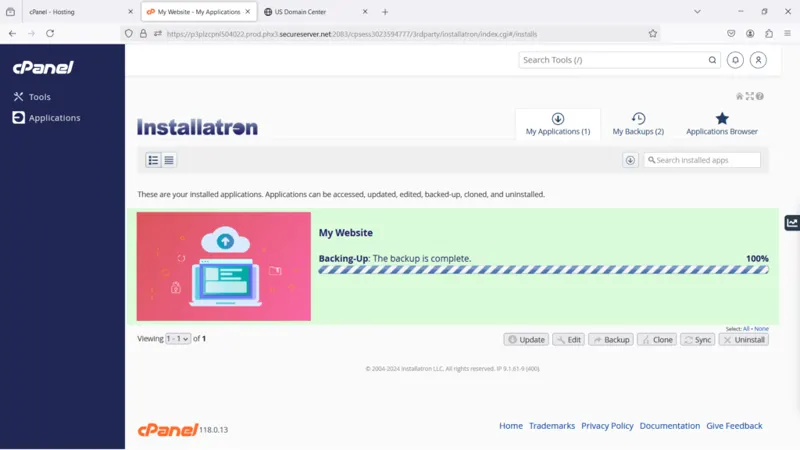
7. 網站備份已經完成。
如何恢復 (Restore) 網站的流程步驟
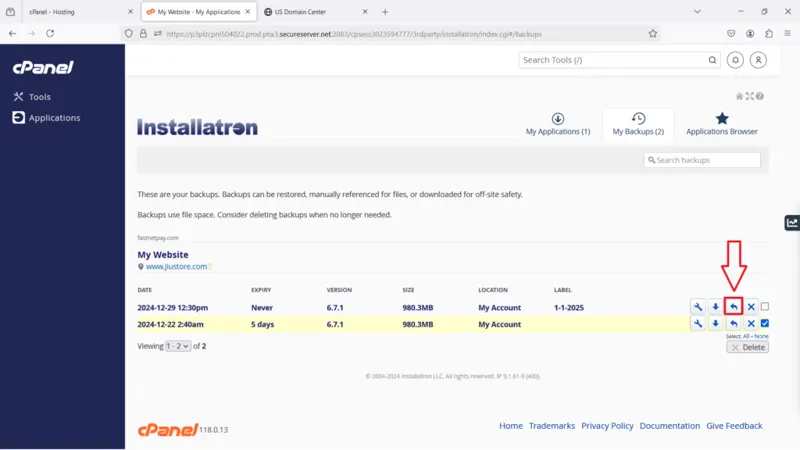
1. 點擊下面展示的圖標來還原網站。
2. 點擊Continue來進入還原網站的下一步。
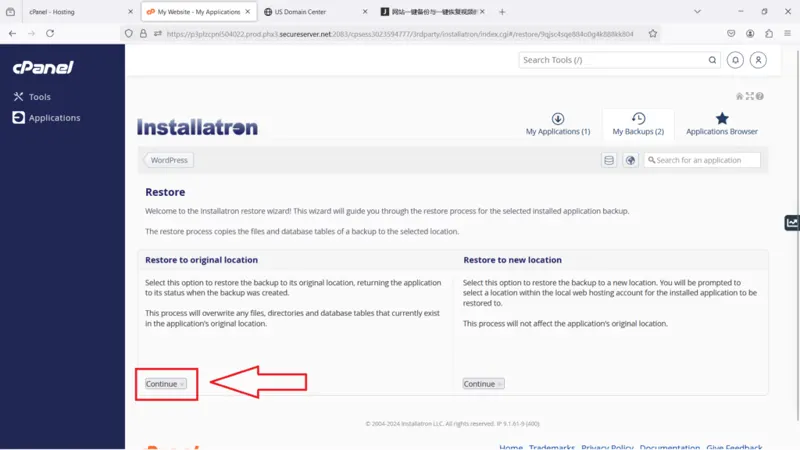
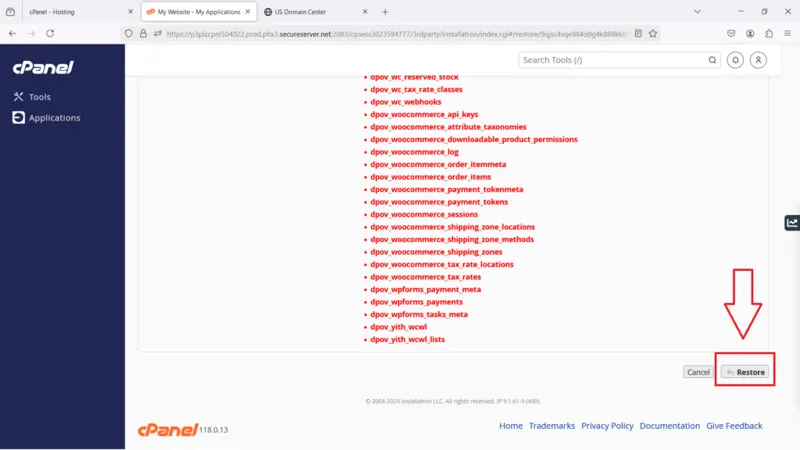
3. 點擊Restore就可以還原整個網站。
視頻教程: 網站一鍵備份與一鍵恢復視頻教程
如果你想看看來源作者如何一鍵備份網站,一鍵刪除網站,以及一鍵還原網站,可以觀看下面的視頻教程。
1. 在 谷歌網盤 Google Drive 下載全套視頻課程
2. 在 百度網盤 Daidu Pan 下載全套視頻課程 – 提取碼: f318
US Domain Center爲所有的用戶提供這個免費的強大功能,讓你的網站安全極度,可以說是萬無一失。
當你完成了你的網站,你也可以去備份一下。如果你常常更新網站,也可以常常去備份網站!
希望這個教程對你有幫助!
本站整理公開產品資料與建站知識,介紹不代表實際使用測試。功能、價格、授權和支援範圍請在購買前向提供方確認。 閱讀推廣披露




SHARE YOUR QUESTIONS
交流與討論
分享你的問題和經驗。請勿釋出廣告、敏感資訊或未經核實的評價。