
NameSilo域名解析、修改DNS服務器和301跳轉教程
本文圍繞“NameSilo域名解析、修改DNS服務器和301跳轉教程”整理操作說明與配置思路。界面名稱可能隨軟件版本調整,修改線上網站前請保存備份。涉及使用體驗的描述屬於來源作者,本頁未提供獨立實測結論。 上一篇文章介紹了NameSilo域名註冊教程,這篇文章來介紹下怎麼修改域名解析和DNS服務器。

基本資訊
- 資料範圍
- 完整文章正文,已清理外鏈和來源推廣
- 正文插圖
- 13個真實URL;13張已本地化,其餘使用原圖待補
本文圍繞“NameSilo域名解析、修改DNS服務器和301跳轉教程”整理操作說明與配置思路。界面名稱可能隨軟件版本調整,修改線上網站前請保存備份。涉及使用體驗的描述屬於來源作者,本頁未提供獨立實測結論。
上一篇文章介紹了NameSilo域名註冊教程,這篇文章來介紹下怎麼修改域名解析和DNS服務器。
購買完畢域名後需要對域名添加解析,才能通過域名訪問到你網站。
本文內容是NameSilo如何設置DNS,其他域名服務商的設置方法類似,可以參考。
NameSilo修改域名解析IP教程
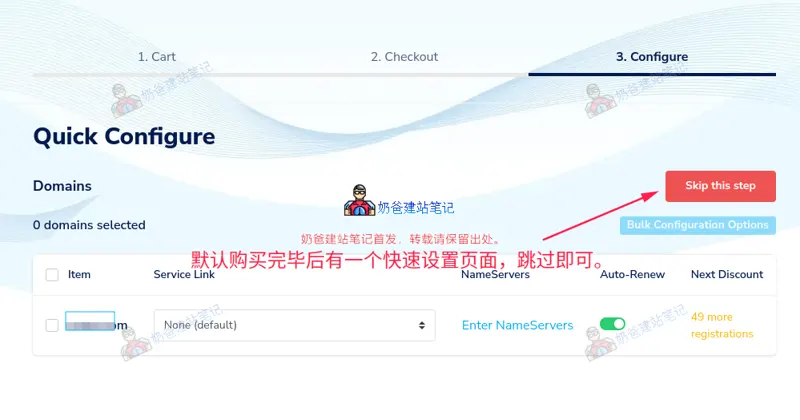
如果你是剛購買完畢域名,從上面的Quick Cconfigure界面選擇跳過即可。如果是還沒登錄,打開namesilo網站後,先登錄,然後點擊右邊的domain manager
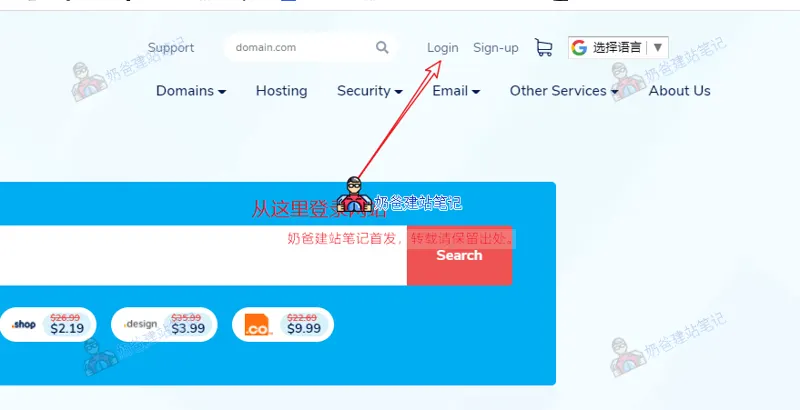
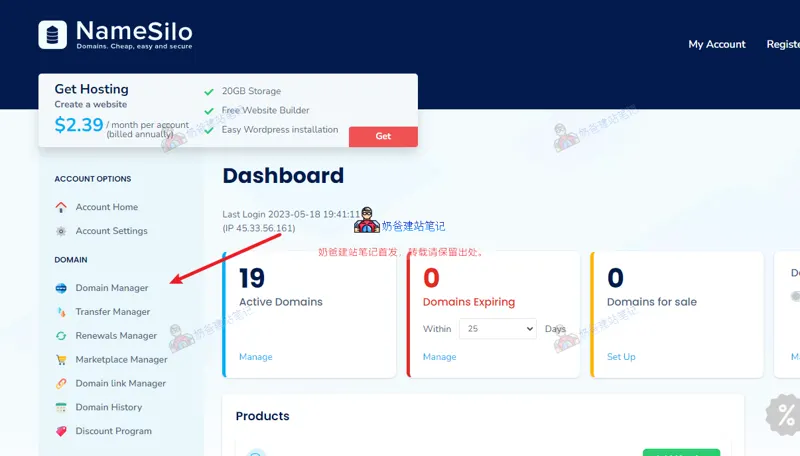
登錄過後,進入My Account界面後,左側菜單點擊Domain Manager。
默認新註冊的域名會自動設置幾條解析,需要刪除(從域名列表裏面可以看到最後有一個公交車圖標,就證明默認解析記錄生效中,需要手動刪除。)
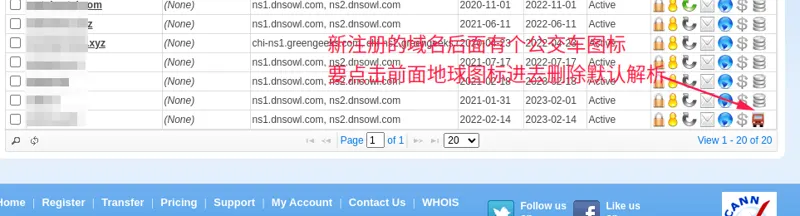
在域名列表界面,地圖圖標點擊進去是修改域名解析,存儲圖標點進去是修改DNS服務器。
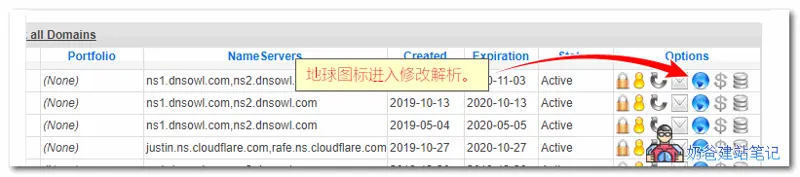
如果需要域名解析,就點擊藍色地球,然後在解析界面輸入對應的值就可以了。
來源作者提示:
新註冊的域名會自動添加5條解析記錄,刪除就可以了。(有些朋友死腦筋,他新買的域名這裏只有3條記錄了,問我應該怎麼辦?你說怎麼辦,一樣刪除啊!)
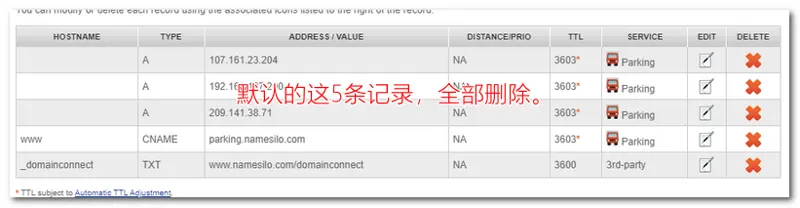
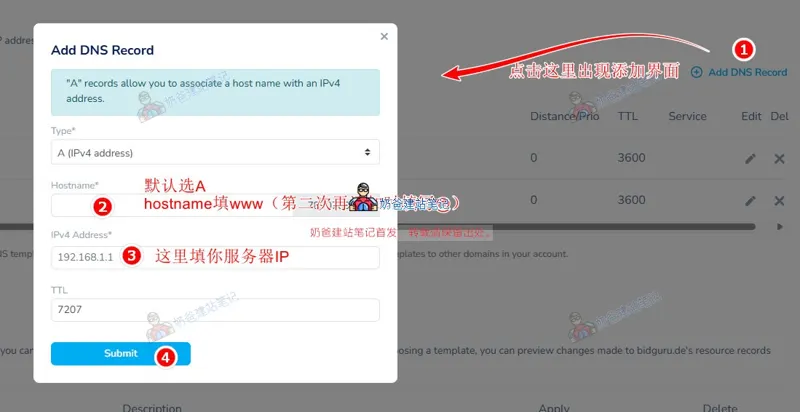
通常的都是添加A記錄,有些服務認證需要添加CNAME記錄,跟着提示添加對應的值就可以了。
添加解析詳細說明:
上圖中1處,Select the resource record type you want to create: A | AAAA | CNAME | MX | TXT/SPF | SRV | CAA,就是讓選擇需要添加解析的類型,通常情況都是添加A記錄,一些特殊情況,例如企業郵箱,會要求添加MX記錄,那麼就點擊MX即可。
2處的HOSTNAME,就是填寫二級域名的地方,新網站來源作者通常添加兩條,www和@的解析就行了(有些域名服務商你不填寫就會默認給你設置成@)。
3處就是填寫服務器IP,服務器IP你購買了服務器或者虛擬主機之後,在服務器詳情頁就會看到對應的IP。
TTL那個地方一些特殊解析的可能會讓你填寫對應的值,沒要求的話保持7207默認的就行。
相關文章:怎麼查看SiteGround服務器IP和DNS並且解析域名
什麼情況下需要修改DNS服務器?
通常情況下,來源作者只需要保持默認的DNS服務器就可以了。
只有在下面這些情況下你才需要修改DNS服務器。
1、使用第三方解析服務,例如使用DNSPOD的服務來解析。
DNSPod的解析生效時間比一些默認的DNS服務器要快,而且付費的套餐可以支持更多個性化解析。
2、使用某些服務的時候需要修改爲對方的DNS服務器。
例如使用某些CDN服務,CDN服務商需要你把域名的DNS服務器修改爲他們的。
3、修改爲SiteGround這種自帶域名管理的主機商的DNS,域名解析會由主機商自動完成,不需要你手動去修改和添加。
修改DNS服務器後,你就只能去對應的網站進行域名解析了,在購買的網站解析不再生效。
NameSilo修改域名DNS服務器教程
1、登錄NameSilo後,進入域名列表頁面,點擊要修改的域名後面的存儲圖標,如下圖:
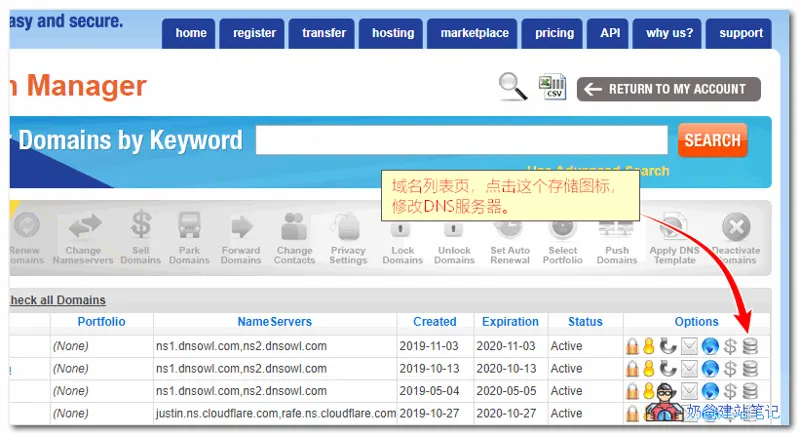
提示:如果你看不到這個圖標,而是汽車圖標,那麼就先點擊藍色地球圖標進去把所有解析記錄刪除,然後就可以看到DNS圖標了。(如果刪除了也看不到,就按照下圖操作)
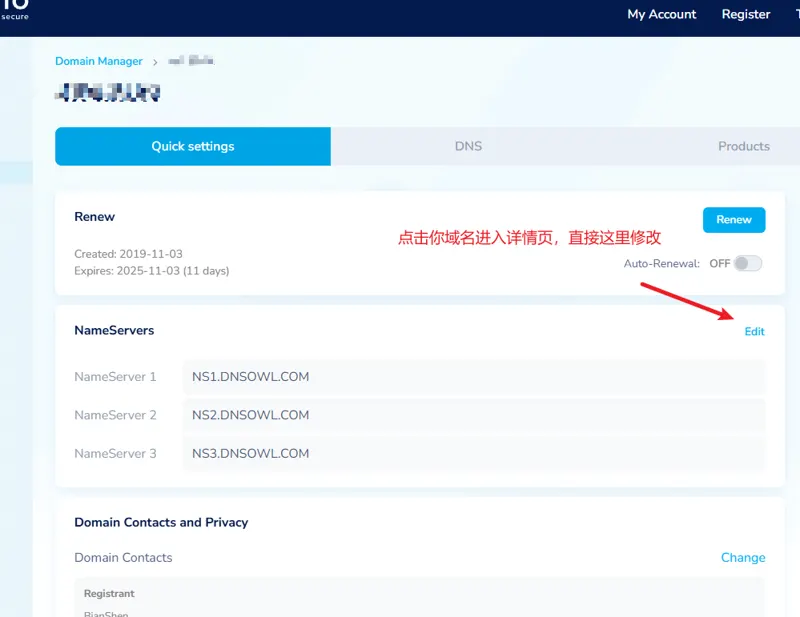
2、點擊存儲圖標進入NameSilo域名DNS修改界面,然後把默認的3個DNS服務器刪除,替換爲新的DNS服務器保存即可。
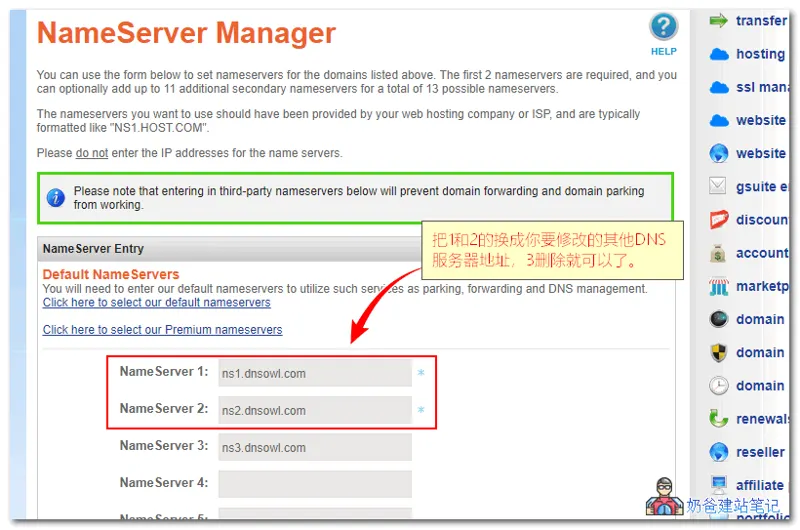
新的DNS服務器默認必須填寫兩個,第三個可以不填寫。
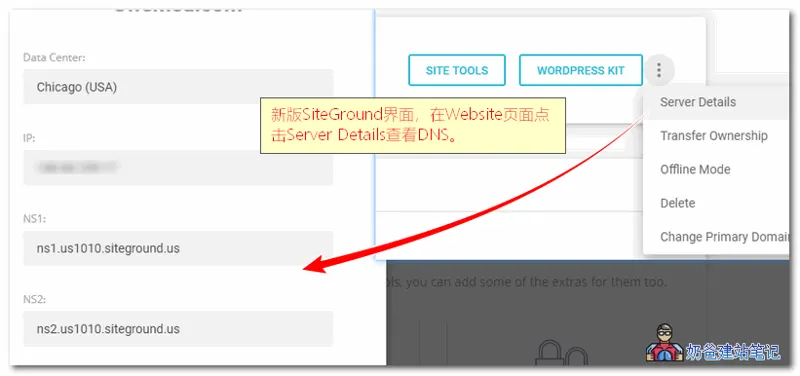
例如你要把DNS服務器換成SiteGround的,那麼就是填寫你SiteGround後臺給你的DNS服務器地址,查看位置如下圖:
NameSilo域名301跳轉到另外域名教程
一些時候來源作者更換了新域名,或者一個域名需要指向到另外一個域名,可以在不購買服務器的情況下,直接在NameSilo後臺選擇做301跳轉。具體方法如下:
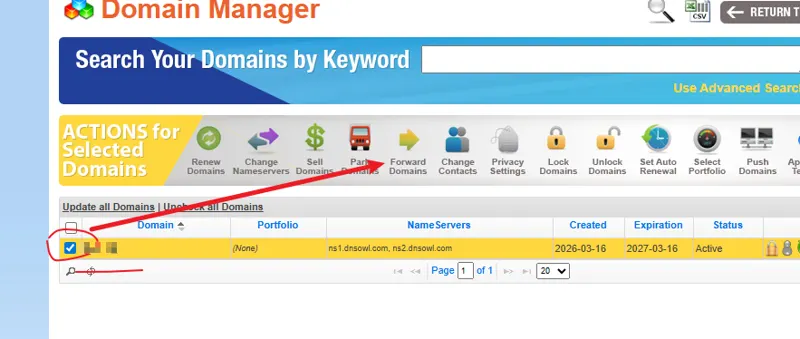
進入域名列表,勾選你需要做跳轉的域名,然後選擇頂部的Forward Domains。
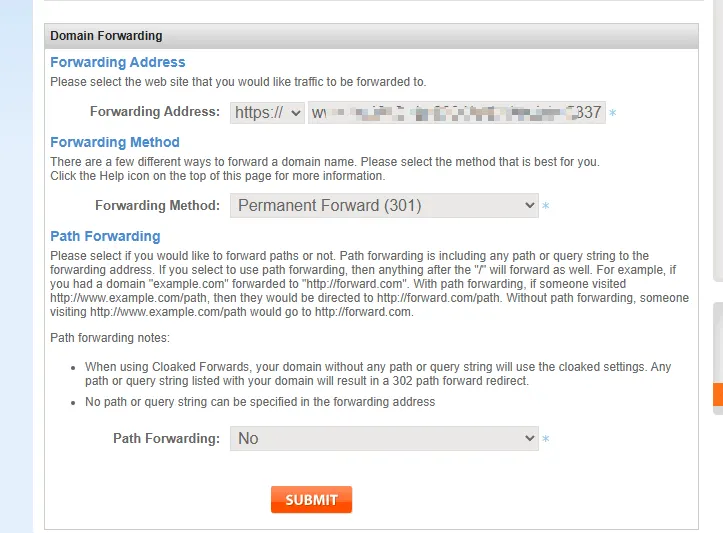
在新彈出來的界面,填寫Forwarding Address地址爲你需要域名跳轉的地址,保存即可。
注意,如果你修改了DNS服務器,那麼這個跳轉功能將失效。
修改DNS指向IP後網站還是打不開?
修改DNS的解析後,需要一個生效時間。而這個生效時間會根據各地不同的DNS服務器有所不同。一般幾個小時到幾天不等。
爲了使DNS生效時間更快一點,你可以使用第三方公共DNS服務器,這裏你可以參見阿里公共DNS的解析設置教程。
修改電腦DNS解析服務器方法:http://www.alidns.com/setup/
其他一些常用的DNS服務器參考這裏:https://www.ip.cn/dns.html
怎麼判定DNS解析是否生效
最簡單的方法,你打開你添加解析的域名,能正常打開,就證明生效了,不能打開就是沒生效。
你也可以手動ping一下域名,看是否生效。具體方法如下:
開始-運行-輸入cmd回車(也可以直接WIN + R,輸入cmd回車)
ping www.baidu.com
把www.baidu.com換成你自己的域名然後回車。
會出現下面這樣類似的結果
C:\Users>ping www.baidu.com

正在 Ping www.a.shifen.com [180.97.33.108] 具有 32 字節的數據:
來自 180.97.33.108 的回覆: 字節=32 時間=24ms TTL=55
來自 180.97.33.108 的回覆: 字節=32 時間=23ms TTL=55
來自 180.97.33.108 的回覆: 字節=32 時間=23ms TTL=55
來自 180.97.33.108 的回覆: 字節=32 時間=23ms TTL=55

180.97.33.108 的 Ping 統計信息:
    數據包: 已發送 = 4,已接收 = 4,丟失 = 0 (0% 丟失),
往返行程的估計時間(以毫秒爲單位):
    最短 = 23ms,最長 = 24ms,平均 = 23ms
看看那個IP是不是你設置的IP,如果不是,就沒生效。
當然有時候也可能是DNS緩存的問題,輸入下面的命令清空DNS緩存。
ipconfig /flushdns
清空了再試試。
以上就是NameSilo如何設置dns和解析域名的全部內容,如果你是其他服務商註冊的域名,那麼域名的解析方法也是大同小異,添加A記錄爲你服務器IP就行了。
相關文章:
- 騰訊雲域名註冊和域名解析教程
- #建站#給域名添加解析教程
NameSilo域名解析常見問題
NameSilo域名解析需要多久生效?
Namesilo添加域名解析後,通常在半小時內就可以生效,快的DNS服務器可能十幾分鍾就生效了。如果超過半小時你電腦上發現解析還沒有生效,那麼可以根據上面“修改DNS指向IP後網站還是打不開?”部分內容嘗試修改自己電腦的DNS服務器和檢查解析情況。
NameSilo域名解析CloudFlare怎麼操作?
CloudFlare是一家CDN服務商,想要把Namesilo的域名解析過去,首先你需要在CloudFlare添加你的網站,然後獲得CloudFlare提供的DNS服務器,最後回到Namesilo網站的域名DNS服務器處,修改DNS記錄爲CloudFlare的。
NameSilo怎麼解析到Vultr?
進入Vultr你購買的vps列表,找到你需要解析的那臺VPS的IP記錄,然後回到Namesilo的域名解析列表裏面添加A記錄,記錄值填寫vultr的IP地址即可。
NameSilo解析慢或者不生效?
域名添加解析後都不是立即生效的,需要一定的反應時間刷新緩存,通常在半小時內可以生效。如果你覺得Namesilo的解析慢,你可以使用第三方的解析服務,例如DNSPod、CloudFlare等,只需要把DNS服務器記錄修改爲第三方的就可以了。
本站整理公開產品資料與建站知識,介紹不代表實際使用測試。功能、價格、授權和支援範圍請在購買前向提供方確認。 閱讀推廣披露






SHARE YOUR QUESTIONS
交流與討論
分享你的問題和經驗。請勿釋出廣告、敏感資訊或未經核實的評價。