
WordPress初學者入門教程: WordPress基本設置
本文圍繞“WordPress初學者入門教程: WordPress基本設置”整理操作說明與配置思路。界面名稱可能隨軟件版本調整,修改線上網站前請保存備份。涉及使用體驗的描述屬於來源作者,本頁未提供獨立實測結論。 WordPress基本設置是WordPress初學者入門教程的一部分。上一篇講解了如何安裝
基本資訊
- 資料範圍
- 完整文章正文,已清理外鏈和來源推廣
- 正文插圖
- 8個真實URL;8張已本地化,其餘使用原圖待補
本文圍繞“WordPress初學者入門教程: WordPress基本設置”整理操作說明與配置思路。界面名稱可能隨軟件版本調整,修改線上網站前請保存備份。涉及使用體驗的描述屬於來源作者,本頁未提供獨立實測結論。
WordPress基本設置是WordPress初學者入門教程的一部分。上一篇講解了如何安裝WordPress,接下來需要快速地熟悉WordPress後臺操作,以及進行一些必要的基本設置。
如果你沒有用過WordPress或你是剛剛接觸WordPress,你可能會覺得它的操作很複雜。其實,你只需要花點時間看看教程就可以了。
如果你還沒購買域名和空間,你可以現在進入US Domain Center購買。購買後,你可以看看如何安裝WordPress教程詳細圖解。來源作者也提供了免費WordPress網站設置服務。
登陸WordPress站點後臺
當你安裝了WordPress和登陸你的WordPress網站 (如何登陸WordPress網站後臺),你就會看到你的WordPress後臺操作界面儀表盤(Dashboard)。
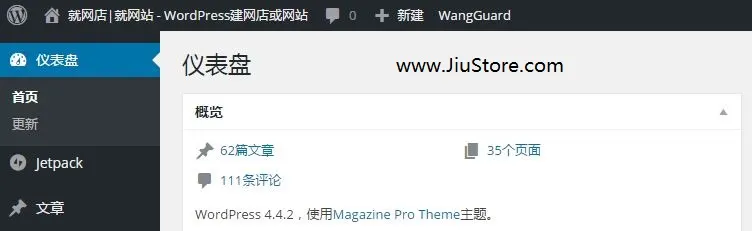
網站後臺(Backend) – WordPress的網站操作後臺也叫做Backend。你可以在網站後臺控制網站的一切。
網站前臺(Frontend) – WordPress是瀏覽者或讀者可以看見的。 當你在後臺發佈了內容,瀏覽者就可以在前臺見到的。
後臺操作界面
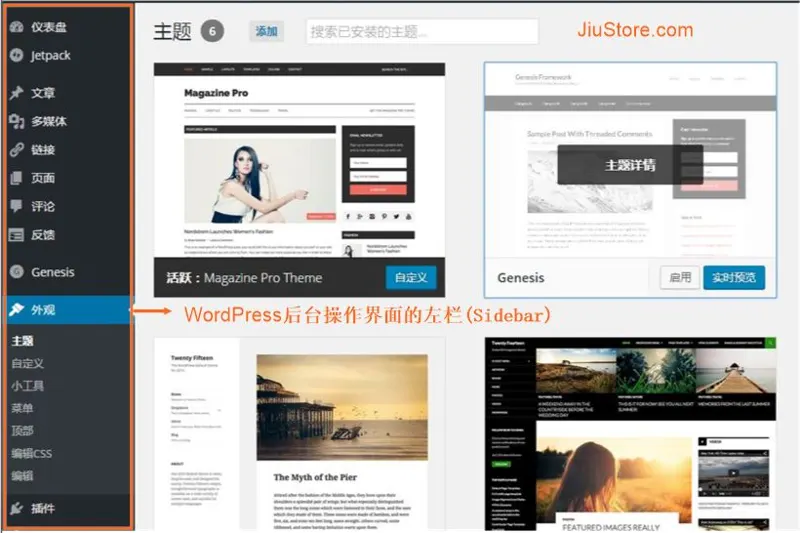
在你WordPress後臺操作界面的左欄(sidebar),你會看到不同的按鍵來控制網站不同的地方。
WordPress基本設置
1. 設置——>常規
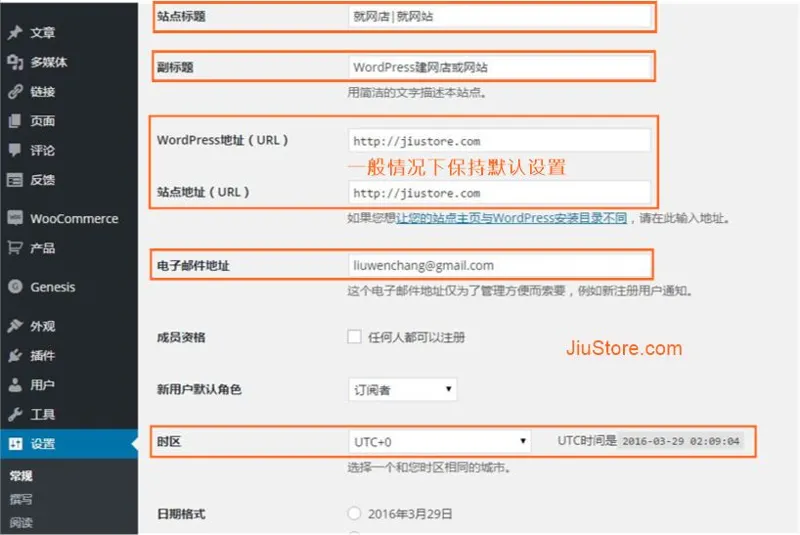
首先,你需要做的事情是點擊設置,然後常規(General)。檢查一下你的時區,電子郵件地址,和其它信息是否正確。
站點標題 (Title) – 你的公司名字,網站名字,或博客名字
副標題 (Tagline) – 爲你網站寫一句話的介紹。瀏覽者一看就知道你網站是關於什麼。
一般情況下,WordPress地址(URL)和站點地址(URL)保持默認設置。
2. 修改固定鏈接 (設置——>固定鏈接)
點擊設置(Setting),然後固定鏈接(Permalinks)。這決定了你每個頁面(Pages)和文章(Posts)的鏈接。你可以選擇喜歡的鏈接類型,例如“文章名”。
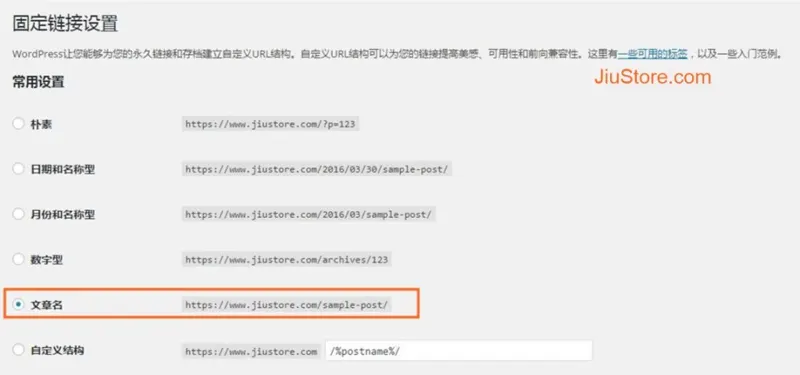
3. 討論設置 (設置——>固定鏈接)
WordPress本身就有留言功能。點擊設置(Setting),然後討論(Disucssion)。這是你控制網站留言的地方。比如,你想關閉全站的評論。以下圖片是來源作者的討論設置,你也可以看看。
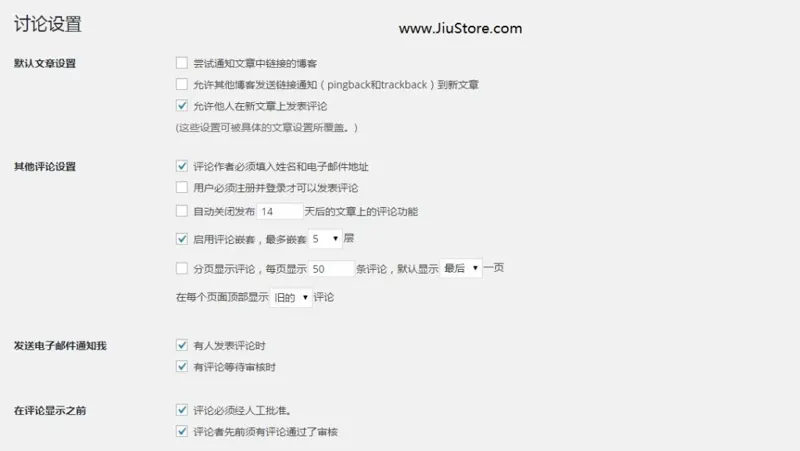
4. 設置閱讀(設置——>閱讀)
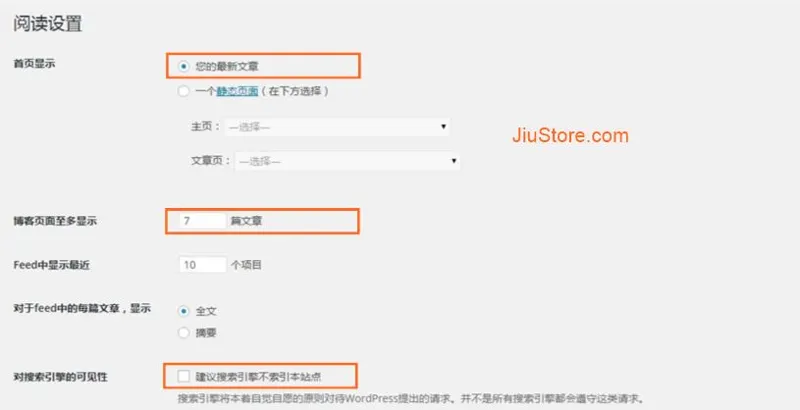
點擊設置(Setting),然後閱讀(Reading)。你可以選擇每一個頁面顯示多少篇文章。(注: 不同的主題設置可能不同)
你不但可以用WordPress來建立一個博客(Blog),你也可以用它來建立個人網站(Static Website)或生意網站。在設置那裏選擇 一個靜態頁面(在下方選擇)以及選擇一個頁面(Page)來當主頁。這樣你的博客就變成了個人網站(Static Website)。
設置搜索引擎收錄時,請不要鉤建議搜索引擎不索引站點。以下圖片是來源作者的設置,你也可以看看。
5. 設置個人資料 (用戶——>來源作者的個人資料)
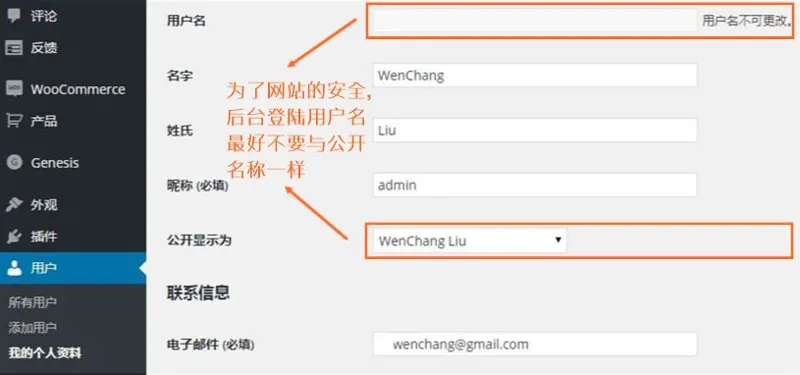
來源作者建議大家填寫一下自己的基本信息。點擊用戶,然後來源作者的個人資料。爲了網站的安全,後臺登陸用戶名最好不要與公開名稱一樣。我在下面的圖片把用戶名隱藏了。
6. 修改網站的密碼
如果你需要修改網站的密碼,你可以點擊用戶,然後來源作者的個人資料。我之前已經做了一個教程如何重設WordPress網店或網站密碼。
7.其它設置
上面說的都是經常修改的,其它的一般使用默認設置就可以。你也可以根據自己的需要,一個個菜單查看進行設置。恭喜你,WordPress基本設置已經搞定啦!
如果你有使用來源作者的免費WordPress網站或網店搭建服務,來源作者也會幫你免費做這些基本設置。
本站整理公開產品資料與建站知識,介紹不代表實際使用測試。功能、價格、授權和支援範圍請在購買前向提供方確認。 閱讀推廣披露


SHARE YOUR QUESTIONS
交流與討論
分享你的問題和經驗。請勿釋出廣告、敏感資訊或未經核實的評價。