
WordPress網站註冊時用戶自己設置密碼的幾種方法
本文圍繞“WordPress網站註冊時用戶自己設置密碼的幾種方法”整理操作說明與配置思路。界面名稱可能隨軟件版本調整,修改線上網站前請保存備份。涉及使用體驗的描述屬於來源作者,本頁未提供獨立實測結論。 今天有網友問來源作者“請問我開放用戶註冊後,新用戶註冊的密碼怎麼沒有辦法設置呀?”。對於剛剛用Wo
基本資訊
- 資料範圍
- 完整文章正文,已清理外鏈和來源推廣
- 正文插圖
- 3個真實URL;3張已本地化,其餘使用原圖待補
本文圍繞“WordPress網站註冊時用戶自己設置密碼的幾種方法”整理操作說明與配置思路。界面名稱可能隨軟件版本調整,修改線上網站前請保存備份。涉及使用體驗的描述屬於來源作者,本頁未提供獨立實測結論。
今天有網友問來源作者“請問我開放用戶註冊後,新用戶註冊的密碼怎麼沒有辦法設置呀?”。對於剛剛用WordPress搭建網站的新站長來說,可能WordPress的默認流程有點不熟悉。默認的,在使用WordPress搭建的網站上註冊,用戶密碼默認是用過郵箱發送給用戶的。本文就給大家介紹幾種允許用戶註冊時自己設置密碼的方法。
WordPress默認註冊流程和設置方法
要允許用戶註冊,首先需要去網站後臺開啓。方法如下:
WordPress後臺-設置-常規-成員資格,勾選任何人都可以註冊的選項。
然後用戶通過註冊按鈕註冊,系統會自動把密碼發送到他的郵箱裏面。
注意:默認註冊的話,你需要先設置好郵件系統,參見文章:WordPress發送郵件的方法
方法一:User Generate Password
使用下面這個User Generate Password插件,只有3k多b,不會影響性能。
註冊時可以輸入密碼和機器人驗證(需要輸入網站名稱),如果你想用代碼版,參見這裏。
效果演示:
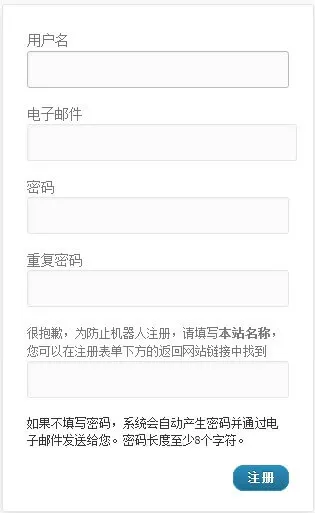
插件下載地址參見下方鏈接,下載後修改裏面php文件的網站名稱爲你自己的,然後上傳啓用即可。
下載地址
方法二:Auto Login New User After Registration
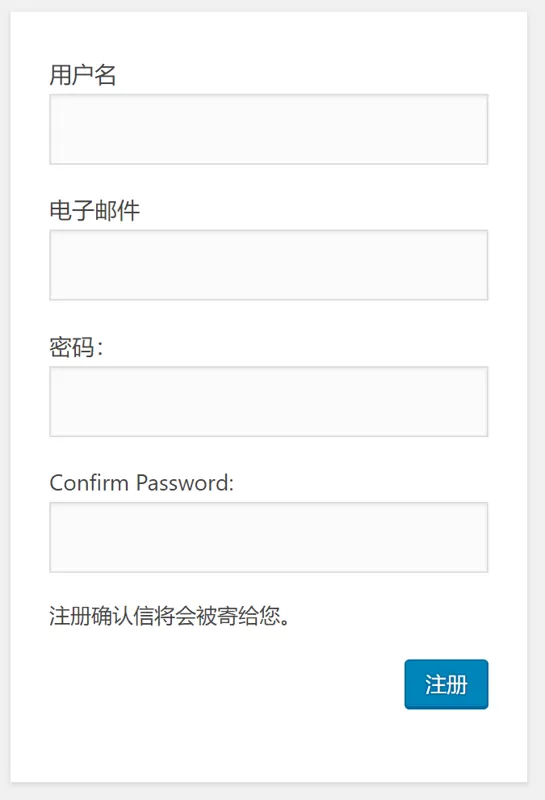
Auto Login New User After Registration這個插件比方法一的插件功能要多一些,除了支持註冊時輸入密碼外,還可以設置註冊後自動登錄和跳轉鏈接。
演示效果:
使用說明:
安裝好Auto Login New User After Registration這個插件後,需要在插件設置裏面勾選Check to ENABLE Password required fields on new user registration form 纔會在註冊的時候出現輸入密碼的地方。
如果你勾選了Check to ENABLE First Name required field on new user registration form 和 Check to ENABLE Last Name required field on new user registration form 的勾,那麼還會在註冊界面出現輸入用戶名的選項。
勾選Check to ENABLE auto-login for new user after registration 就是啓用註冊成功後自動登錄,下面還可以設置自動登錄後跳轉的地址。
下載地址
方法三:UsersWP – User Profile & Registration
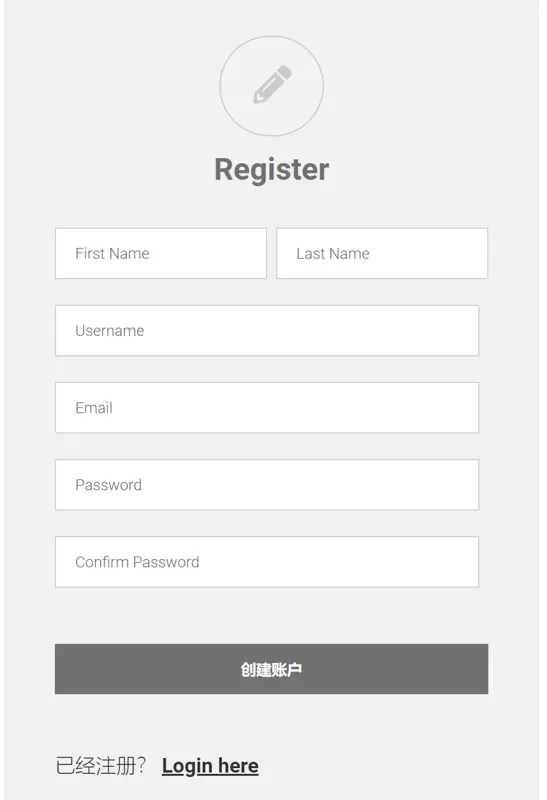
UsersWP – User Profile & Registration的功能比上面兩款插件都多,除了可以在註冊時自定義密碼外,UsersWP還支持你自己設置登錄、註冊、找回密碼、個人頁面的單獨頁面。
註冊後自動登錄、自動重定向,顯示用戶協議這些功能也支持。除此之外,還提供了段代碼功能,你可以自己在網站任意位置調用或者組合。
可以自己設置用戶註冊、找回密碼等操作時是否發送郵件。
效果演示:
使用說明:
插件是英文的,如果要修改中文顯示,自行修改userswp/templates/裏面的文件。
安裝後啓用即可,如需自定義註冊登錄這些頁面,在插件設置的Pages頁面設置。
下載地址
以上這3款WordPress插件都可以實現用戶註冊時自己設置密碼的功能,而不需要郵件接收密碼,你可以根據自己的實際情況選擇一款使用。
本站整理公開產品資料與建站知識,介紹不代表實際使用測試。功能、價格、授權和支援範圍請在購買前向提供方確認。 閱讀推廣披露






SHARE YOUR QUESTIONS
交流與討論
分享你的問題和經驗。請勿釋出廣告、敏感資訊或未經核實的評價。