
購買老鷹主機建站和域名解析綁定教程
本文圍繞“購買老鷹主機建站和域名解析綁定教程”整理操作說明與配置思路。界面名稱可能隨軟件版本調整,修改線上網站前請保存備份。涉及使用體驗的描述屬於來源作者,本頁未提供獨立實測結論。 老鷹主機(HawkHost)是一家老牌的國外主機商,來源作者翻了下購買記錄,最早03/11/2011的時候購買了兩年他

基本資訊
- 資料範圍
- 完整文章正文,已清理外鏈和來源推廣
- 正文插圖
- 17個真實URL;17張已本地化,其餘使用原圖待補
本文圍繞“購買老鷹主機建站和域名解析綁定教程”整理操作說明與配置思路。界面名稱可能隨軟件版本調整,修改線上網站前請保存備份。涉及使用體驗的描述屬於來源作者,本頁未提供獨立實測結論。
老鷹主機(HawkHost)是一家老牌的國外主機商,來源作者翻了下購買記錄,最早03/11/2011的時候購買了兩年他們的Basic套餐(年繳$39.48),現在還沒垮,還是很穩的。
老鷹主機適合網站訪問對象是國外用戶的外貿企業或者個人建站,網站訪客是國內用戶的話打開速度可能不是很理想。
老鷹主機購買教程
購買鏈接
上面是老鷹主機的購買地址,你從這個地址去購買,來源作者可以獲得一定的提成獎勵。
選擇共享主機套餐
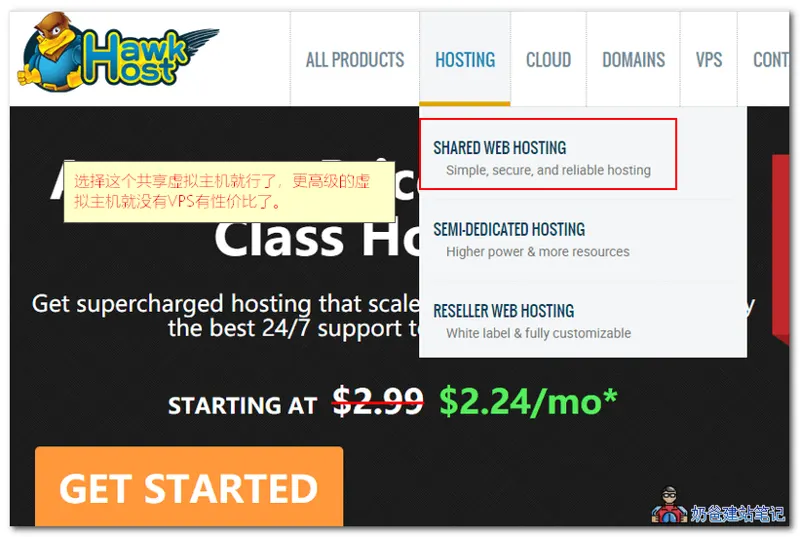
打開老鷹主機官網後,點擊右上角HOSTING – SHARED WEB HOSTING去購買共享虛擬主機。
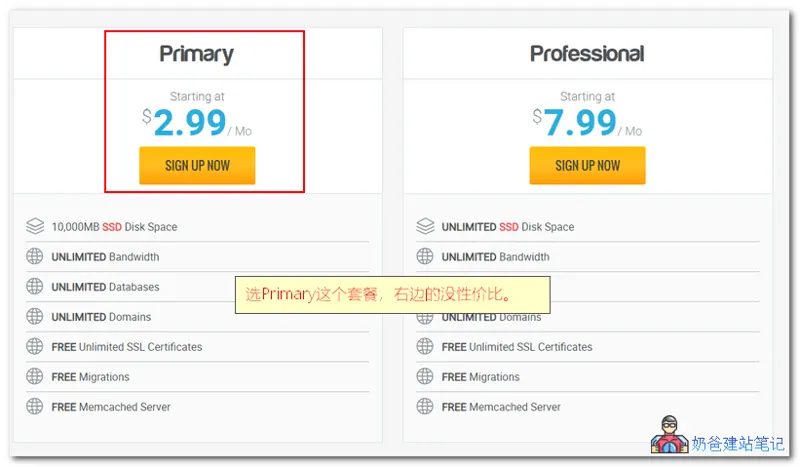
套餐選擇Primary這款便宜的就好了,1000MB的硬盤也夠普通網站用了。
填寫綁定域名
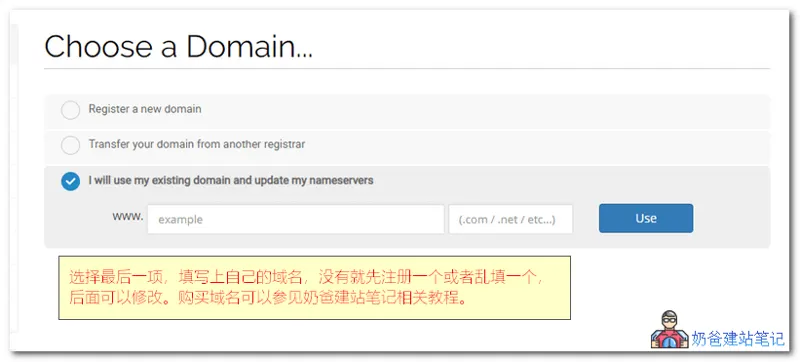
然後出現讓你輸入域名的界面,第一項是在老鷹主機註冊域名,第二項是轉移其他地方的域名到老鷹主機。
選擇第三項,使用自己已經註冊了的域名,如果沒註冊可以先去註冊一個或者亂填一個。
國外註冊域名推薦去namesilo,性價比還可以,送隱私保護,來源作者的大多數域名都在這家。
- 2019國外域名服務商Namesilo域名註冊教程
- namesilo域名解析和DNS服務器修改教程
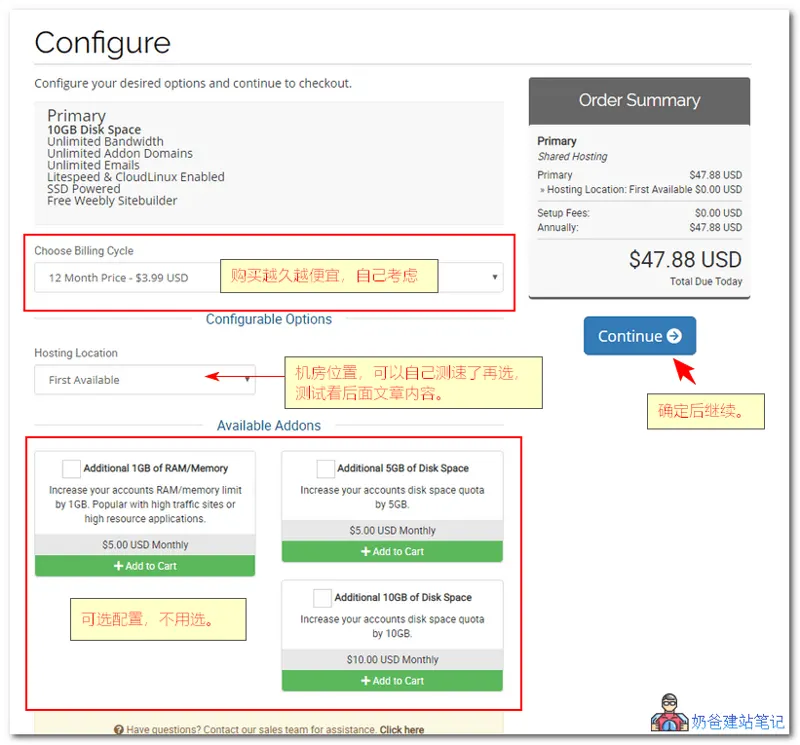
配置選項界面,價格是購買的越久越便宜,支持月付、年付和兩年付款。
老鷹主機機房測速
機房位置,老鷹主機有7個機房,分別是:(可以ping域名看延遲和下載文件看速度。)
- 紐約 nyc.hawkhost.com 下載測試
- 洛杉磯 lax.hawkhost.com 下載測試
- 新加坡 sng.hawkhost.com 下載測試
- 阿姆斯特丹 ams.hawkhost.com 下載測試
- 香港 hkg.hawkhost.com 下載測試
- 多倫多 tor.hawkhost.com 下載測試
- 達拉斯 dla.hawkhost.com 下載測試
根據你自己的需要選擇好付款週期、機房位置、可配選項後繼續進入下一步。
輸入優惠碼後付款
在付款界面可以輸入優惠碼 WHTSHAREDV4 享受65折優惠。
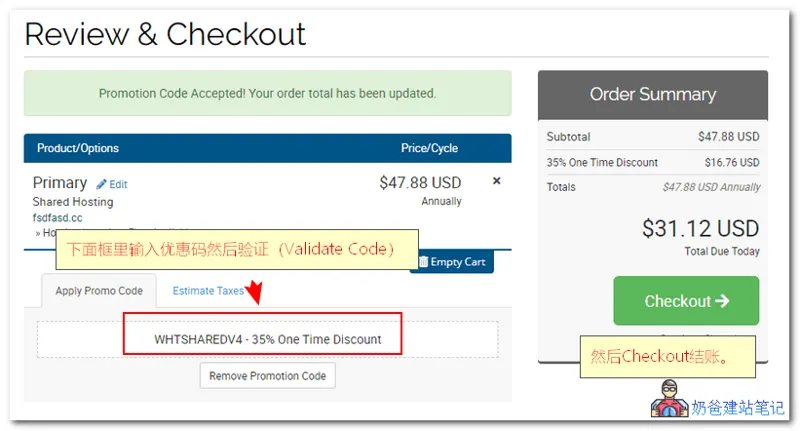
接着點擊結賬按鈕進入帳號註冊和付款方式選擇界面。
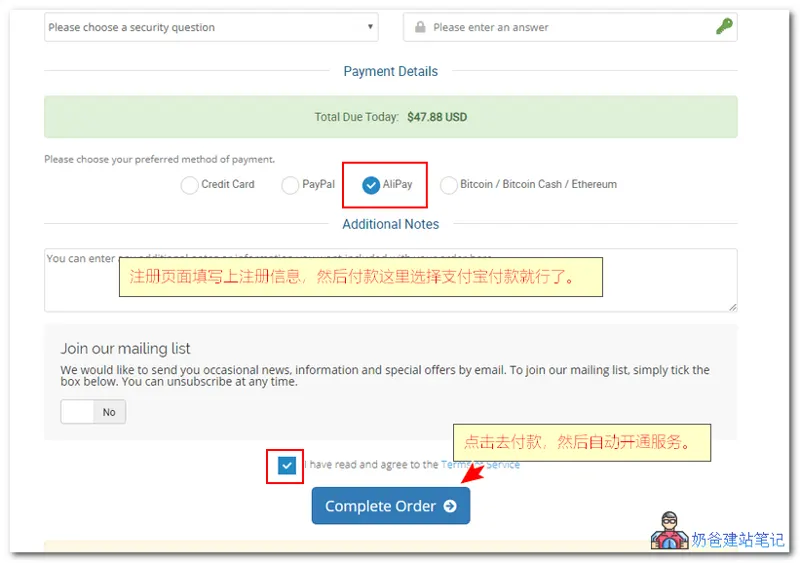
支付寶付款完畢後,會自動開通服務,同時也會給你註冊郵箱發送開通郵件提示。
到這裏,老鷹主機的註冊過程就完畢了,接下來講解如何在老鷹主機上安裝WordPress網站。
老鷹主機WordPress建站
在買了域名後怎麼用服務器建網站_需要備案和空間嗎?一文裏面,來源作者給大家介紹了,域名購買後需要解析到服務器的IP地址才能正常使用,由於老鷹主機是國外主機,就不涉及到備案了。
所以來源作者先來查看老鷹主機的服務器IP地址。
查看虛擬主機IP
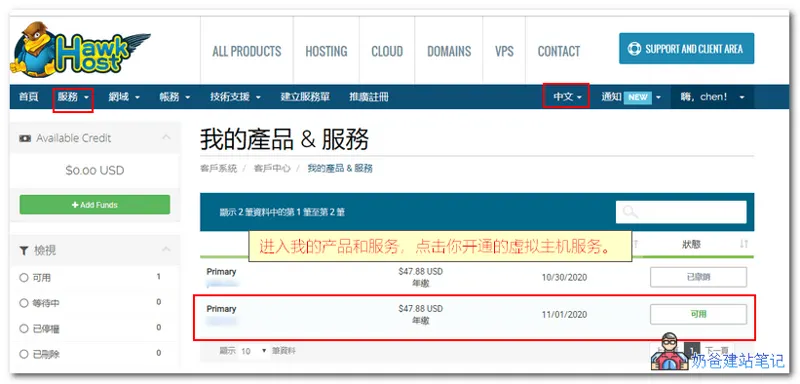
首先登錄老鷹主機用戶中心,然後點擊服務,來源作者的產品和服務,點擊你購買的那個服務名稱進入詳情頁面。
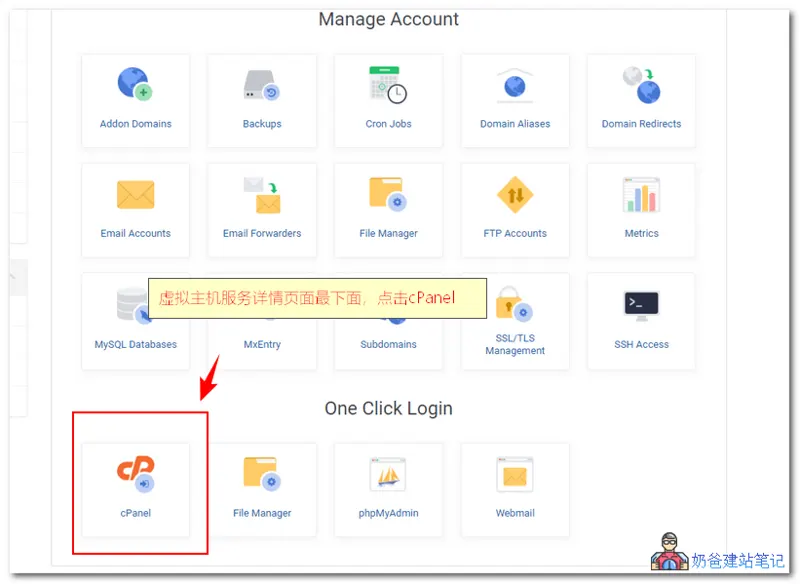
在服務詳情頁的最底下,找到cPanel圖標,點擊進入。
在新打開的cPanel右上角可以切換中文語言。
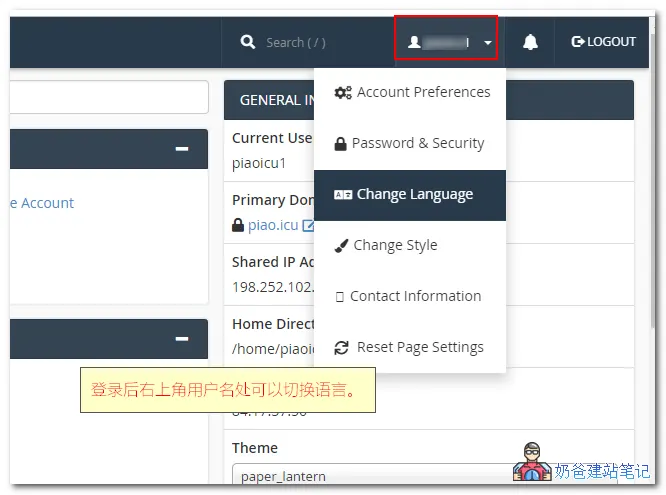
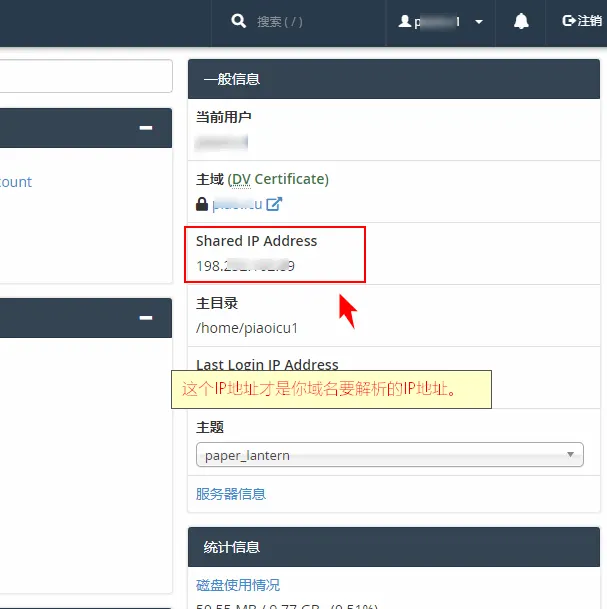
切換完畢,網頁右邊,可以看到Shared IP Address的一個IP地址。
這個IP地址才是你域名需要正確解析的IP地址。老鷹主機這個bug問題不知道11年是不是這樣,研究了好一會兒才發現原來服務詳情頁和cPanel的IP不一樣,如果你添加域名解析發現網站始終都提示“SORRY!If you are the owner of this website, please contact your hosting provider:”那麼估計也是因爲解析錯了IP導致的。
添加域名解析
找到了你購買的虛擬主機正確IP後,就到你購買域名的網站去添加解析記錄,只有正確解析綁定好老鷹虛擬主機的IP後網站才能通過域名訪問。
解析的時候添加上www和@(或者空)的兩條記錄,記錄類型都選擇A,記錄值填寫上圖中的IP地址。
如果不會的話參照下面這些教程文章:
- 買了域名後怎麼用服務器建網站_需要備案和空間嗎?
- 阿里雲註冊的域名解析教程
- 騰訊雲域名註冊和域名解析教程
- namesilo域名解析和DNS服務器修改教程
一鍵安裝WordPress網站
域名解析後需要幾分鐘到幾十個小時不等的時間生效,當域名解析生效後(你可以ping你的域名看是否是你解析的IP),來源作者就可以在cPanel面板上面來一鍵安裝WordPress網站了。
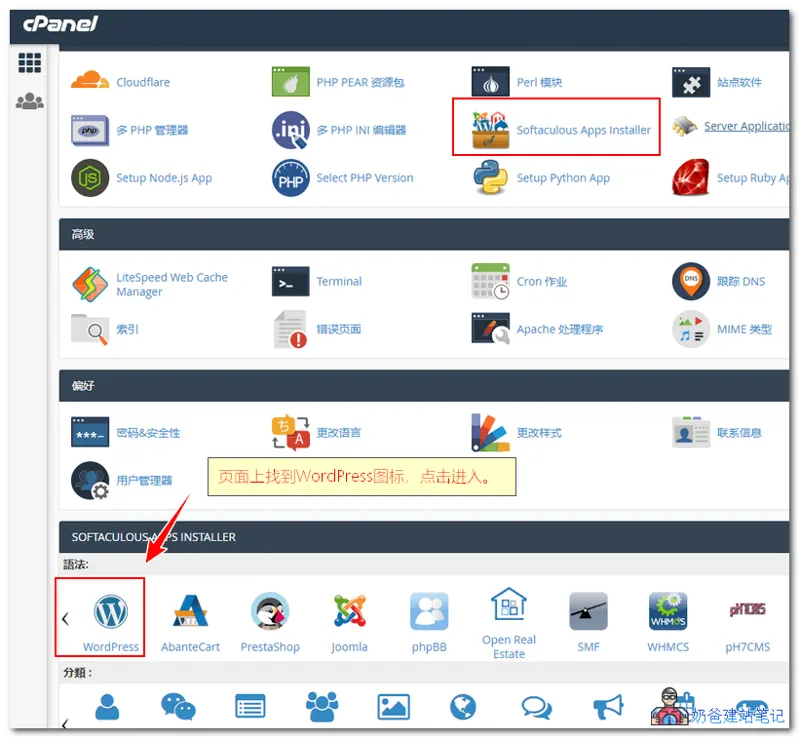
在cPanel面板裏面找到WordPress圖標,點擊進入。
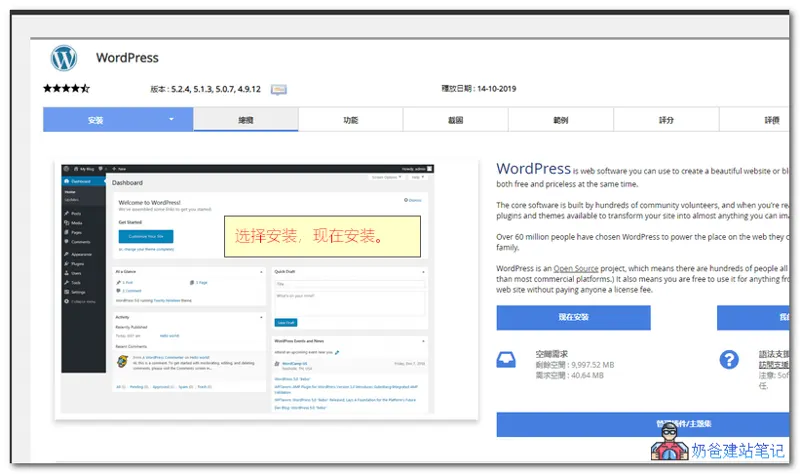
出現WordPress安裝界面,點擊現在安裝。
在安裝選項頁面填寫上你的網址,網站名稱和副標題(也可以安裝好了之後再修改)
版本建議選擇新版版本。
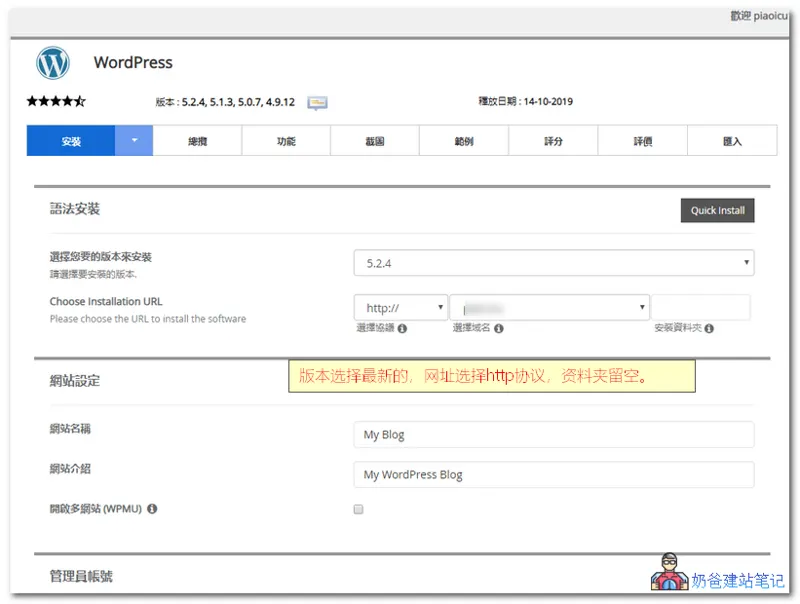
來源作者提示:
安裝協議應該也可以選擇https://,安裝完畢測試發現老鷹主機自動給域名添加了ssl證書的。當然安裝完畢後可以自己在網站設置裏面修改協議。
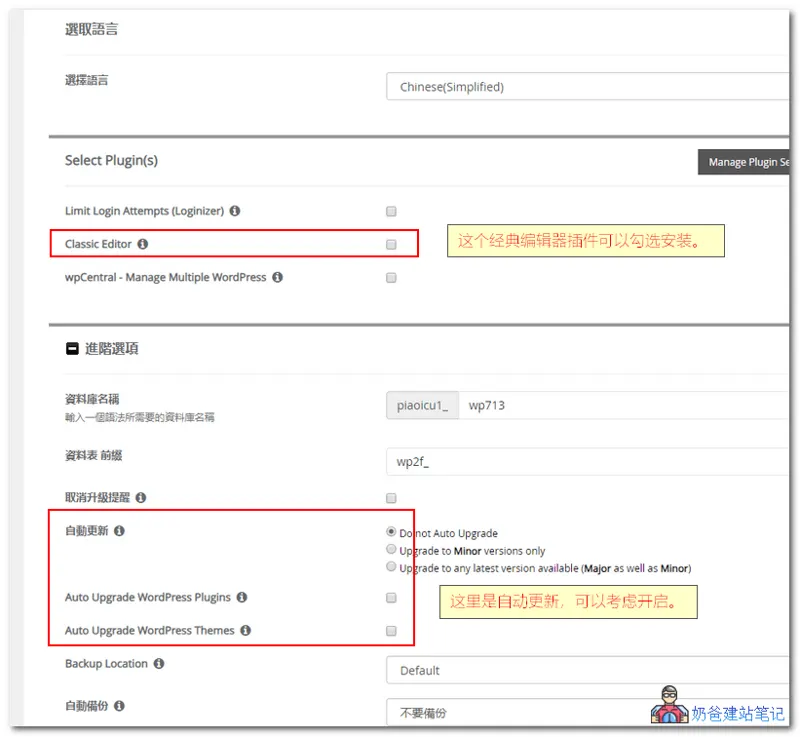
語言選擇中文,默認推薦了3個插件,只需要安裝經典編輯器這個插件就行了。另外兩個一個是阻止後臺登錄錯誤和多站點相關的。
進階選項裏面,自動更新建議全部打開,老鷹主機是國外網站空間,自動更新不會受到網絡不通影響,有助於網站安全。
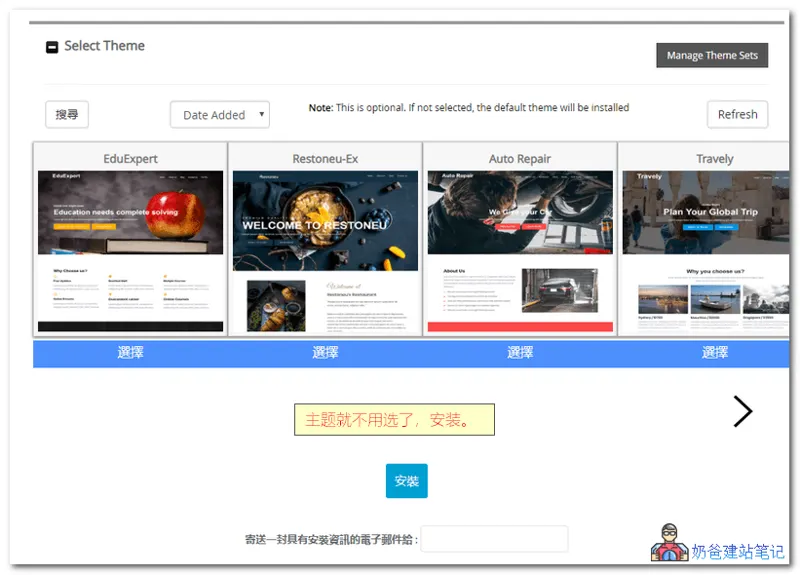
主題就不用勾選了,安裝後自己重新找喜歡的主題安裝就行了。
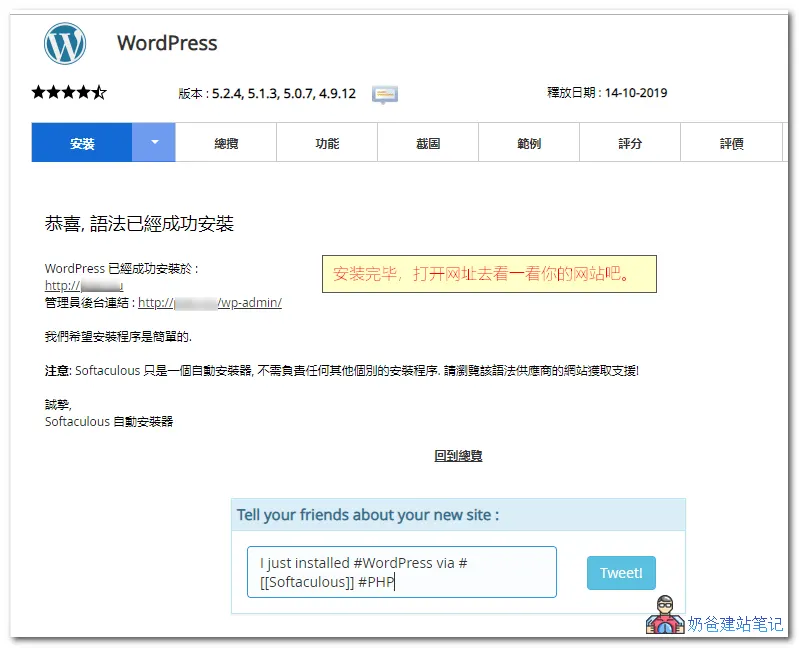
安裝過程很快,不超過3分鐘就好。
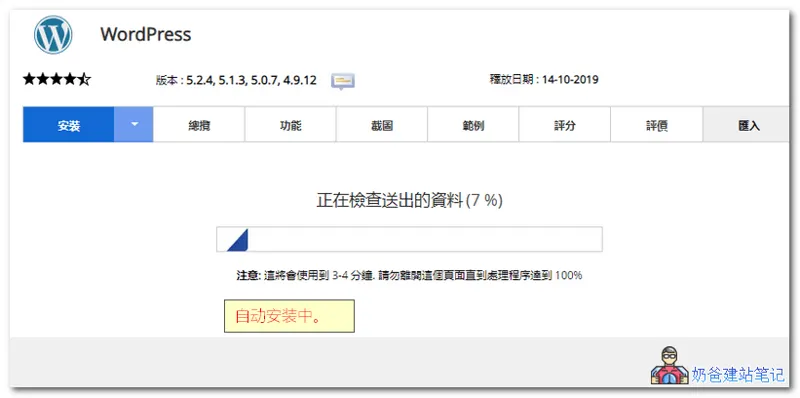
安裝完畢後,你就可以通過網址打開和管理你的WordPress站點了。
WordPress怎麼用
對於第一次用WordPress安裝網站的朋友,可能不知道怎麼使用,你可以參考下面的這些文章,也可以通過文章末尾二維碼加羣交流。
- WordPress新手教程1:後臺設置
- WordPress新手教程2:怎麼發文章
- WordPress網站設置優化教程
- 2019WordPress主題安裝教程和下載地址推薦
- WordPress插件安裝教程
老鷹主機退款政策
在不違反老鷹主機的TOS用戶協議基礎上,你購買的所有主機服務都支持30天退款保證。退款方法如下:
- 登錄到用戶中心
- 從菜單導航中單擊“服務”,然後從下拉列表中選擇“來源作者的服務”
- 找到您要取消的服務
- 選擇“查看詳細信息”右側的下拉箭頭
- 從下拉菜單中選擇“請求取消”
在文本框中輸入你的退款理由,例如 30 day money back guarantee
所選服務將在24-48小時內取消。如果您的發票到期日期在該時間之內,則不會向您收費。
本站整理公開產品資料與建站知識,介紹不代表實際使用測試。功能、價格、授權和支援範圍請在購買前向提供方確認。 閱讀推廣披露





SHARE YOUR QUESTIONS
交流與討論
分享你的問題和經驗。請勿釋出廣告、敏感資訊或未經核實的評價。