
VPS安裝免費虛擬主機面板VestaCP_對接WHMCS開通教程
本文圍繞“VPS安裝免費虛擬主機面板VestaCP_對接WHMCS開通教程”整理操作說明與配置思路。界面名稱可能隨軟件版本調整,修改線上網站前請保存備份。涉及使用體驗的描述屬於來源作者,本頁未提供獨立實測結論。 搭建網站來源作者通常都會購買VPS,但是自己一個人用VPS又太浪費了,所以可以開幾個虛擬

基本資訊
- 資料範圍
- 完整文章正文,已清理外鏈和來源推廣
- 正文插圖
- 10個真實URL;10張已本地化,其餘使用原圖待補
本文圍繞“VPS安裝免費虛擬主機面板VestaCP_對接WHMCS開通教程”整理操作說明與配置思路。界面名稱可能隨軟件版本調整,修改線上網站前請保存備份。涉及使用體驗的描述屬於來源作者,本頁未提供獨立實測結論。
搭建網站來源作者通常都會購買VPS,但是自己一個人用VPS又太浪費了,所以可以開幾個虛擬主機給其他人一起合用。
常見的寶塔面板也可以實現劃分虛擬主機給他人使用,不過沒有辦法登錄面板自助管理,而收費的Cpanel肯定不是業餘使用者想要購買的了,所以本文給大家推薦這款名爲VestaCP的免費虛擬主機管理面板。
VestaCP介紹
VestaCP是一款開源的虛擬主機控制面板,開源地址:https://github.com/serghey-rodin/vesta
VestaCP可以在CentOS、Debian和Ubuntu系統上面安裝,支持自定義安裝腳本,可選安裝nginx、apache、vsftpd、proftpd、exim、dovecot、spamassassin、clamav、named、iptables、fail2ban、softaculous、mysql、postgresql等。
VestaCP支持中文,演示地址參見下方鏈接:
下載地址
VestaCP安裝教程
VestaCP的安裝非常簡單,默認的安裝方法就三步:
# 使用ssh連接上你的vps
ssh [email protected]
# 下載安裝腳本
curl -O http://vestacp.com/pub/vst-install.sh
# 運行安裝腳本
bash vst-install.sh
相關文章:#建站#Xshell 6基本教程: 連接VPS
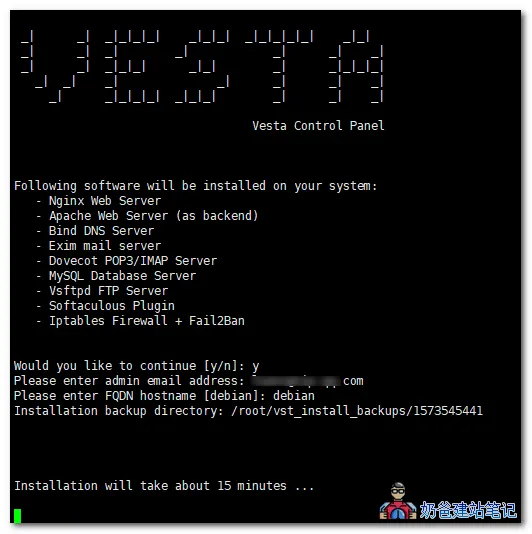
安裝界面:
安裝完成界面:
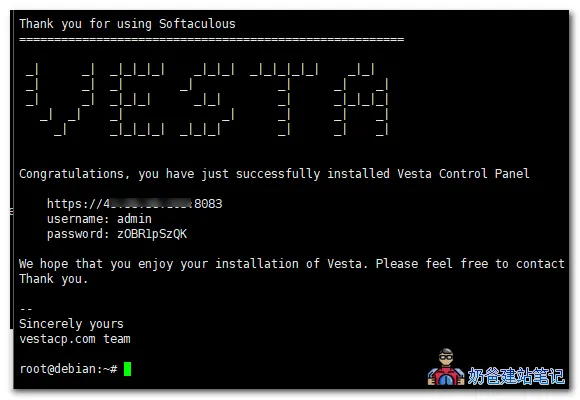 VestaCP安裝完成後,會顯示出後臺登錄地址和帳號密碼信息。
通過瀏覽器登錄即可進行虛擬主機和用戶管理。(瀏覽器會提示ssl證書錯誤,忽略即可。)
如果你要自定義安裝組件,那麼可以在官方安裝頁面底部自己選擇。
官網地址
切換中文:登陸後點擊右上角你用戶名,然後選擇cn的語言就可以了。
VestaCP對接WHMCS自動開通
WHMCS是一套很流行的財務系統,來源作者從網上購買的VPS商家大多數都是用的WHMCS,你可以參考之前的文章:使用WHMCS搭建一個主機銷售網站
VestaCP支持對接WHMCS實現自動開通虛擬主機,官方提供了WHMCS接口文件,具體使用方法如下:
cd /home/user/web/billing-site.ltd/public_html/modules/server
mkdir vesta
wget http://c.vestacp.com/0.9.8/rhel/whmcs-module.php -O vesta.php
上面3行命令的意思是,切換到WHMCS安裝目錄的server文件夾下面,創建vesta文件夾,然後下載whmcs-module.php文件並重命名位vesta.php
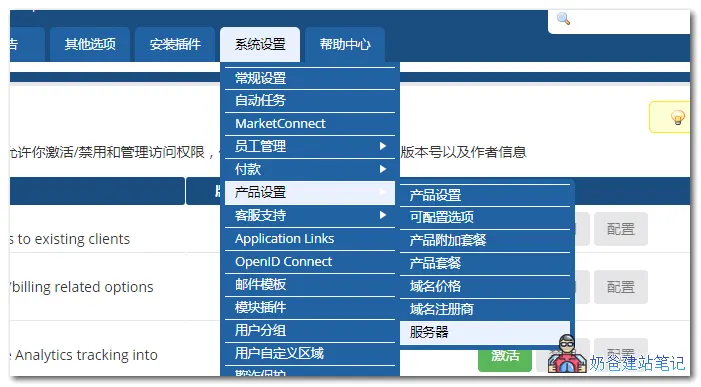
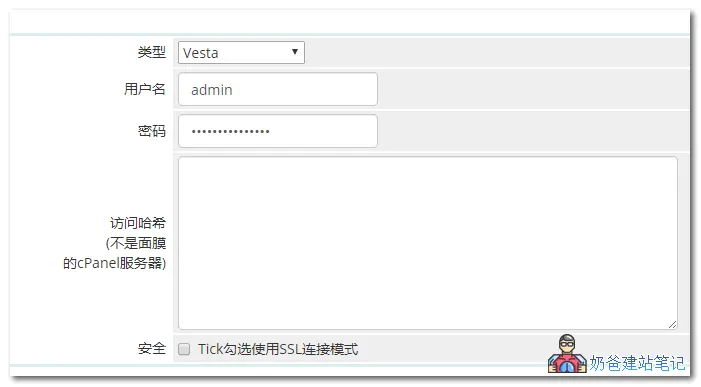
接着去WHMCS管理後臺 – 系統設置 – 產品設置 – 服務器 裏面添加:
服務器名稱隨便寫,主機名和ip地址填寫你安裝Vesta面板的服務器IP。
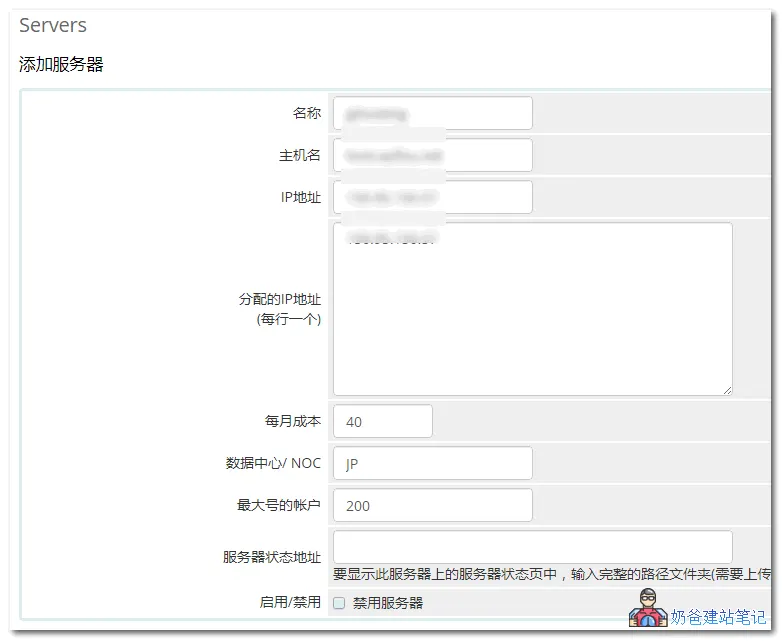
下面的類型,選擇Vesta,然後填寫上你Vesta管理後臺的帳號和密碼。
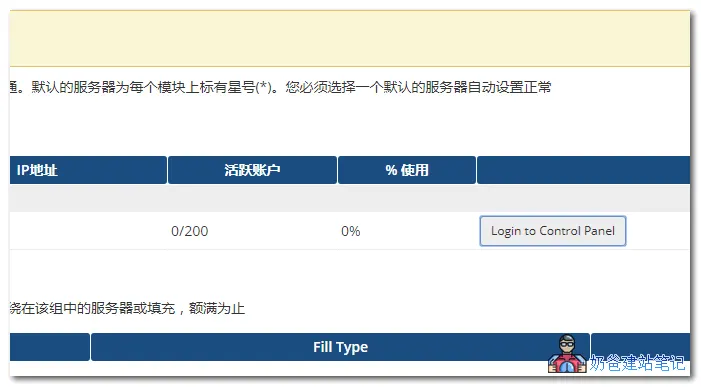
添加完畢後,點擊服務器列表裏面的Login to Control Panel,看看是否可以登錄成功,測試服務器設置是否正確,如果不成功,就檢查帳號密碼還有防火牆權限。
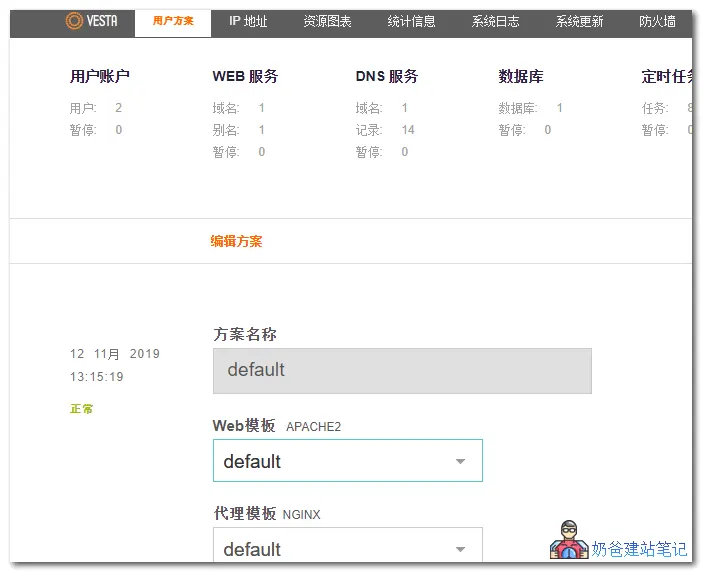
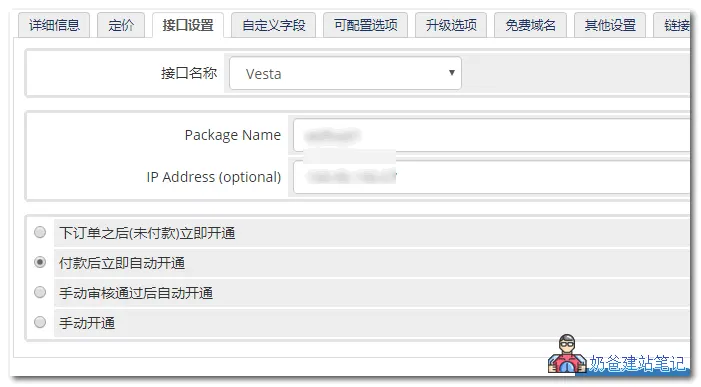
在Vesta面板後臺,點擊用戶方案,自己修改或者添加一個方案內容,記住方案名稱。
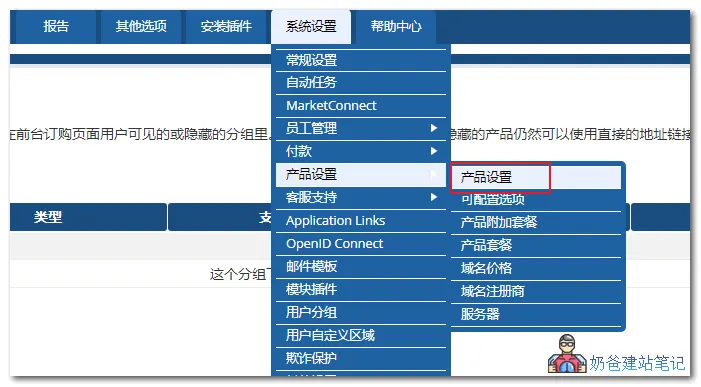
接着回到WHMCS管理後臺,點擊 系統設置 – 產品設置 – 產品設置。添加一個產品組,然後添加一個產品。
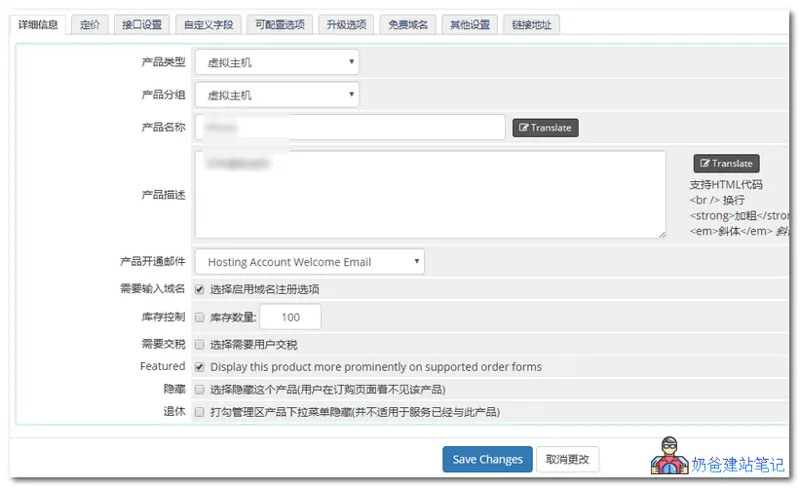
產品詳細信息裏面,填寫產品名稱和產品描述,這裏可以隨意填寫。
關鍵的一點是,在接口設置這裏,Package Name要填寫你Vesta面板後臺方案名稱一致的名稱,才能實現對接開通。
一切配置完畢,就可以保存產品,在WHMCS前臺測試購買一個虛擬主機服務,看看是不是自動開通了。
怎麼卸載VestaCP面板
來源作者知道,通常折騰Vesta面板對接WHMCS的朋友,在使用一段時間後,會碰到一些問題,而官方論壇又沒有解決的,多半就會放棄,所以你可以使用下面的命令卸載Vesta面板。
1、停止服務
service vesta stop
2、刪除Vesta軟件包和庫
RHEL/CentOS:
yum remove vesta*
rm -f /etc/yum.repos.d/vesta.repo
Debian/Ubuntu:
apt-get remove vesta*
rm -f /etc/apt/sources.list.d/vesta.list
3、刪除數據目錄
rm -rf /usr/local/vesta
最後,刪除cron自動任務就可以了。
相關文章
- 雲虛擬主機、VPS和寶塔面板之間有什麼關係和不同
- 建網站視頻教程 :寶塔面板小白安裝搭建網站教程
- #建站#新手建網站友好的寶塔面板搭建教程
- #建站#LNMP一鍵包安裝圖文教程
本站整理公開產品資料與建站知識,介紹不代表實際使用測試。功能、價格、授權和支援範圍請在購買前向提供方確認。 閱讀推廣披露






SHARE YOUR QUESTIONS
交流與討論
分享你的問題和經驗。請勿釋出廣告、敏感資訊或未經核實的評價。