
【2026最新】Vultr 圖文建站教程 | 寶塔面板+WordPress 零基礎保姆級指南
本文圍繞“【2026最新】Vultr 圖文建站教程 | 寶塔面板+WordPress 零基礎保姆級指南”整理操作說明與配置思路。界面名稱可能隨軟件版本調整,修改線上網站前請保存備份。涉及使用體驗的描述屬於來源作者,本頁未提供獨立實測結論。 Vultr 是一家成立於 2014 年的一線老牌雲服務器提供

基本資訊
- 資料範圍
- 完整文章正文,已清理外鏈和來源推廣
- 正文插圖
- 33個真實URL;33張已本地化,其餘使用原圖待補
本文圍繞“【2026最新】Vultr 圖文建站教程 | 寶塔面板+WordPress 零基礎保姆級指南”整理操作說明與配置思路。界面名稱可能隨軟件版本調整,修改線上網站前請保存備份。涉及使用體驗的描述屬於來源作者,本頁未提供獨立實測結論。
Vultr 是一家成立於 2014 年的一線老牌雲服務器提供商,全球佈局了 30 多個機房。來源作者從 2015 年建站初期就在使用,時至今日已經整整陪伴了我 10 多年。
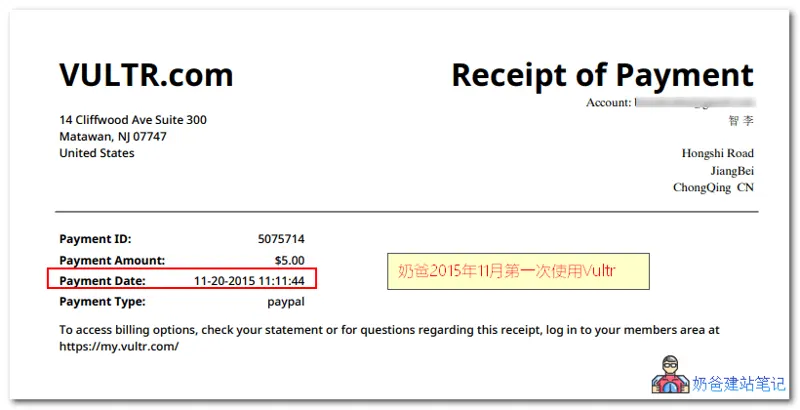
在這個遍地都是“10美元包年”廉價小雞的時代,很多人會覺得 Vultr ($5/月起步)的價格太貴了。但來源作者想要強調的是——一分錢,一分貨。廉價商家的超售、宕機、跑路風險,對於真正打算做長期項目的人來說是致命的。
在服務器預算省下來的錢,往往會在網站宕機搶修、SEO 排名掉落、用戶流失上成倍地還回去。
選擇 Vultr 這樣的靠譜大廠,你買到的不僅僅是計算資源,更是不被打擾、不需操心運維的安心感。穩定的基礎設施能讓你把 100% 的精力都用在跑通業務、搞定流量和內容創作上。這也是爲什麼 2026 年,我依然把它作爲外貿獨立站、中大型博客、嚴肅商業項目的首選推薦。
Vultr的優勢
1. 極致的服務穩定與性能表現
來源作者在Vultr購買的服務器在線時間最久的一臺接近4年的時間沒有重啓過(配置爲1核CPU 1G內存,跑的WordPress + WooCommerce網站),最終重啓還是因爲Vultr官方硬件維護,可見其機器的穩定性。
對於要盈利的網站(例如企業官網)最重要的一點是穩,三天兩頭打不開網站或者服務器卡頓,只會得不償失。
雖然現在低價VPS很多(例如10美元一年),你要相信一分錢一分貨,VPS和電腦一樣都是比拼的硬件,Vultr都是採用的新硬件,便宜VPS幾乎都是老掉牙的硬件配置。(參考後面Vultr評測部分)
2. 機房遍佈全球,助力外貿出海
Vultr 目前在全球擁有 30+ 骨幹機房節點,遍佈美洲、歐洲、澳洲、亞洲。這極其利於 外貿網站建設。
- 如果你的客戶在北美:選紐約或硅谷。
- 如果你的客戶在歐洲:選德國法蘭克福或倫敦。 讓服務器靠近你的客戶,能極大縮短網站加載延遲,直接提升成單率!
(注:國內直連 Vultr 普通線路的速度中規中矩。如果你是做中文網站且不願意備案後使用國內主機,對速度要求極苛刻,更建議購買 BandwagonHost 搬瓦工 CN2 GIA/AS9929 線路的機器,貴,但是國內秒開。)
3. 按小時計費,不花一分冤枉錢
Vultr 採用的是按時計費 (Hourly Billing) 模式。 類似於手機充值,用幾小時扣幾次錢,把機器刪了(Destroy)就立刻停止扣費。這對新手極度友好!測試練手、跑個臨時腳本、或者萬一開出來的 IP 被牆了,直接刪掉重開一臺新機器,損失可能只有 0.01 美元不到。
而且,Vultr 支持支付寶付款,對沒有雙幣信用卡的國內站長來說門檻極低。
Vultr評測,正規業務如何挑選VPS
爲了讓大家理解何爲一分錢一分貨,幾美元一年的VPS和幾美元一月的VPS性能差距到底如何,來源作者特意找到了自己6美元一年的Dedirock機器和6美元一月的Vultr做對比測試。(這裏測試選的低配置,對於正規公司業務來說,來源作者認爲你購買一個月付在15美元內的VPS合情合理且負擔得起的成本。)
---------------------基礎信息查詢--感謝所有開源項目----------------------
 CPU 型號          : QEMU Virtual CPU version 2.5+
 CPU 核心數        : 1
 CPU 頻率          : 2200.000 MHz
 CPU 緩存          : L1: 32.00 KB / L2: 4.00 MB / L3: 16.00 MB
 AES-NI指令集      : ❌ Disabled
 VM-x/AMD-V支持    : ❌ Disabled
 內存              : 388.54 MiB / 1.44 GiB
 Swap              : 78.21 MiB / 2.00 GiB
 硬盤空間          : 6.49 GiB / 24.44 GiB
 啓動盤路徑        : /dev/vda1
 系統在線時間      : 104 days, 19 hour 59 min
 負載              : 0.61, 0.27, 0.10
 系統              : Debian GNU/Linux 12 (bookworm) (x86_64)
 架構              : x86_64 (64 Bit)
 內核              : 6.1.0-39-cloud-amd64
 TCP加速方式       : cubic
 虛擬化架構        : KVM
 NAT類型           : Full Cone
 IPV4 ASN          : AS36352 HostPapa
 IPV4 位置         : Los Angeles / California / US
------------------------CPU測試--通過sysbench測試-------------------------
 -> CPU 測試中 (Fast Mode, 1-Pass @ 5sec)
 1 線程測試(單核)得分: 		553 Scores
--------------------內存測試--感謝lemonbench開源----------------------------
 -> 內存測試 Test (Fast Mode, 1-Pass @ 5sec)
 單線程讀測試:		9624.65 MB/s
 單線程寫測試:		9497.32 MB/s
----------------------磁盤fio讀寫測試--感謝yabs開源-----------------------
Block Size | 4k            (IOPS) | 64k           (IOPS)
  ------   | ---            ----  | ----           ----
Read       | 18.83 MB/s    (4.7k) | 241.41 MB/s   (3.7k)
Write      | 18.84 MB/s    (4.7k) | 242.68 MB/s   (3.7k)
Total      | 37.67 MB/s    (9.4k) | 484.10 MB/s   (7.5k)
           |                      |
Block Size | 512k          (IOPS) | 1m            (IOPS)
  ------   | ---            ----  | ----           ----
Read       | 577.90 MB/s   (1.1k) | 748.36 MB/s    (730)
Write      | 608.60 MB/s   (1.1k) | 798.20 MB/s    (779)
Total      | 1.18 GB/s     (2.3k) | 1.54 GB/s     (1.5k)
---------------------自動更新測速節點列表--本腳本原創----------------------
位置		 上傳速度	 下載速度	 延遲
Speedtest.net	 253.57Mbps	 822.97Mbps	 1.22ms
聯通上海5G	 13.90Mbps	 38.44Mbps	 178.40ms
電信Suzhou5G	 1.18Mbps	 34.42Mbps	 139.87ms
移動Suzhou	 0.39Mbps	 0.09Mbps	 243.75ms
------------------------------------------------------------------------
 總共花費      : 4 分 15 秒
 時間          : Fri Mar 20 17:00:45 CST 2026
------------------------------------------------------------------------
---------------------基礎信息查詢--感謝所有開源項目----------------------
 CPU 型號          : Intel Core Processor (Skylake, IBRS)
 CPU 核心數        : 1
 CPU 頻率          : 3791.996 MHz
 CPU 緩存          : L1: 32.00 KB / L2: 4.00 MB / L3: 16.00 MB
 AES-NI指令集      : ✔ Enabled
 VM-x/AMD-V支持    : ❌ Disabled
 內存              : 214.17 MiB / 954.93 MiB
 Swap              : 0 KiB / 3.03 GiB
 硬盤空間          : 6.14 GiB / 29.48 GiB
 啓動盤路徑        : /dev/vda2
 系統在線時間      : 0 days, 0 hour 4 min
 負載              : 0.22, 0.13, 0.06
 系統              : Debian GNU/Linux 12 (bookworm) (x86_64)
 架構              : x86_64 (64 Bit)
 內核              : 6.1.0-43-amd64
 TCP加速方式       : bbr
 虛擬化架構        : Microsoft Hyper-V
 NAT類型           : Port Restricted Cone
 IPV4 ASN          : AS20473 The Constant Company, LLC
 IPV4 位置         : Elk Grove Village / Illinois / US
------------------------CPU測試--通過sysbench測試-------------------------
 -> CPU 測試中 (Fast Mode, 1-Pass @ 5sec)
 1 線程測試(單核)得分: 		607 Scores
--------------------內存測試--感謝lemonbench開源----------------------------
 -> 內存測試 Test (Fast Mode, 1-Pass @ 5sec)
 單線程讀測試:		11666.30 MB/s
 單線程寫測試:		10061.02 MB/s
----------------------磁盤fio讀寫測試--感謝yabs開源-----------------------
Block Size | 4k            (IOPS) | 64k           (IOPS)
  ------   | ---            ----  | ----           ----
Read       | 131.03 MB/s  (32.7k) | 626.61 MB/s   (9.7k)
Write      | 131.38 MB/s  (32.8k) | 629.91 MB/s   (9.8k)
Total      | 262.42 MB/s  (65.6k) | 1.25 GB/s    (19.6k)
           |                      |
Block Size | 512k          (IOPS) | 1m            (IOPS)
  ------   | ---            ----  | ----           ----
Read       | 652.88 MB/s   (1.2k) | 684.04 MB/s    (668)
Write      | 687.57 MB/s   (1.3k) | 729.60 MB/s    (712)
Total      | 1.34 GB/s     (2.6k) | 1.41 GB/s     (1.3k)
---------------------自動更新測速節點列表--本腳本原創----------------------
位置		 上傳速度	 下載速度	 延遲
Speedtest.net	 1110.89Mbps	 6717.59Mbps	 1.01ms
------------------------------------------------------------------------
 總共花費      : 3 分 28 秒
 時間          : Gum Cig 20  9:26:38 saaku UTC 2026
------------------------------------------------------------------------
上面的一大堆參數可能你看不大懂,來源作者讓豆包幫忙分析一下這兩臺機器的性能。
核心性能實測差距
1. CPU:算力與指令集天差地別
- Dedirock:QEMU 虛擬 CPU,AES-NI/VM-x 全關閉,單核跑分 553,頻率 2.2GHz,算力孱弱且不支持加密加速。
- Vultr:Intel Skylake 物理級 CPU,AES-NI 開啓,單核跑分 607,頻率 3.79GHz,運算更快、兼容加密業務。
2. 內存:容量虛標不如帶寬實在
- Dedirock:標稱 1.5G,讀寫速度 9624/9497 MB/s,Swap 佔用高,實際可用內存緊張。
- Vultr:標稱 1G,讀寫速度 11666/10061 MB/s,內存帶寬更高,程序響應更流暢。
3. 磁盤:差距最懸殊,決定業務流暢度
- Dedirock:4K 讀寫僅 18.83MB/s,IOPS 4.7k,小文件讀寫極慢,建站 / 跑服務會嚴重卡頓。
- Vultr:4K 讀寫 131.03MB/s,IOPS 32.7k,性能是年費機的 7 倍,NVMe 硬盤高 IOPS 支撐高併發。
4. 網絡:國內訪問可用性判若兩機
- Dedirock:洛杉磯普通線路,聯通下載 38.44Mbps、電信 34.42Mbps,移動僅 0.09Mbps 近乎斷流,延遲 139-243ms,TCP 爲 cubic 無加速。
- Vultr:芝加哥優質帶寬,本地測速萬兆級,三網訪問均衡,開啓 BBR 加速,延遲更低、丟包更少。
5. 穩定性與虛擬化:超售 vs 純淨資源
- Dedirock:KVM 虛擬化但嚴重超售,開機百天負載偏高,IP 風險高、無正規售後。
- Vultr:Hyper-V 虛擬化,無超售,新開機負載極低,IP 純淨,支持小時計費與工單售後。
$6 / 月貴在哪裏?溢價全是硬價值
- 硬件不縮水:物理級 CPU、開啓硬件加速、NVMe 高 IO 硬盤,無虛標無閹割。
- 網絡獨享:優質帶寬 + 三網優化,BBR 加速,移動 / 電信 / 聯通均可用,無高峯期斷流。
- 無超售保障:杜絕 “鄰居搶資源”,長期高負載不宕機,適合 7×24 小時業務。
- 正規服務:老牌商家、工單售後、IP 純淨、退款政策完善,合規性拉滿。
- 長期穩定:次年不惡意漲價,無跑路風險,生產環境放心用。
正規業務 VPS 挑選指南
- 拒絕超低價年費機:低於 $10 / 年基本爲超售機,硬件 / 網絡大幅縮水,業務必崩。
- 覈驗核心硬件:必須開啓 AES-NI,4K 磁盤 IOPS≥10000,內存讀寫≥10000MB/s。
- 網絡必測三網:聯通 / 電信 / 移動下載均≥10Mbps,延遲 < 180ms,支持 BBR 加速。
- 選正規老牌商家:優先 Vultr、DigitalOcean 等,有售後、SLA 保障、IP 純淨。
- 匹配業務場景:玩具 / 測試可選廉價年費;建站、API 服務、跨境業務必選月付正規機。
- 虛擬化優先:選 KVM/Hyper-V,避開 OpenVZ 等易超售架構。
總結
$6/年的VPS是“能用就行”的測試玩具,完全撐不起正規業務;$6 / 月的 VPS 貴的每一分錢,都花在性能、網絡、穩定與合規上。
做正規業務別貪低價,選月付正規機,才能避免宕機、IP 被牆、售後失聯的坑。(來源作者還碰到過商家機房起火導致我損失兩臺VPS數據的情況,從此正規業務再也不放小商家了。)
Vultr 購買與部署實戰指南
下面來源作者將分步驟教您如何從零開始在 Vultr 部署強大的 WordPress 網站。
步驟一:註冊並獲取 Vultr 新人體驗金
點擊下面的按鈕去註冊,可以獲得300美元的試用金。(只能是沒有在Vultr註冊過的用戶才能獲得這300美元,需要使用信用卡或者PayPal付款,試用金有效期30天)

註冊後需要驗證郵箱,自己去郵箱裏面驗證一下,如果沒有收到就檢查垃圾郵箱或者換一個郵箱重新註冊。
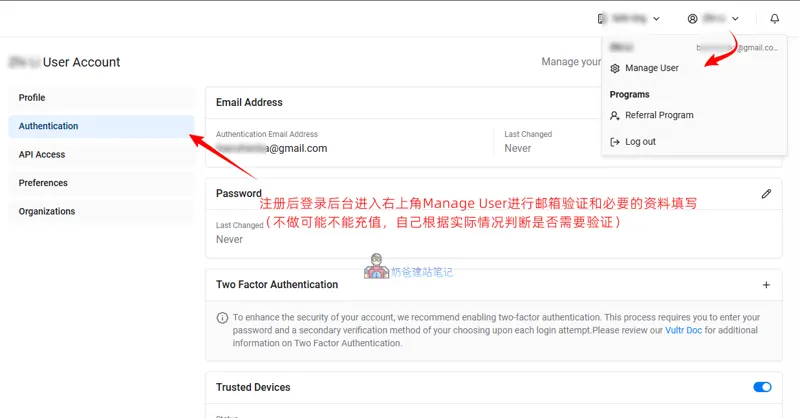
驗證完畢郵箱後,然後在右上角用戶組織下面菜單的Make a Payment選擇一種支付方式充值10美元(充值後纔會贈送體驗金。)
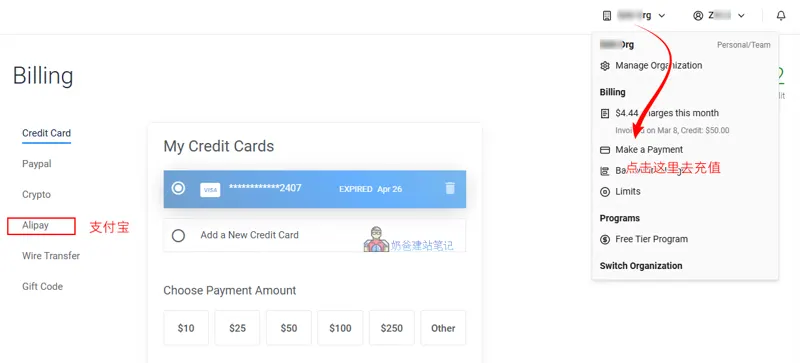
國內付款方式支持支付寶,你要體驗金的話只能用信用卡和PayPal支付才送,體驗金的有效期爲30天。
步驟二:創建(Deploy)屬於你的服務器
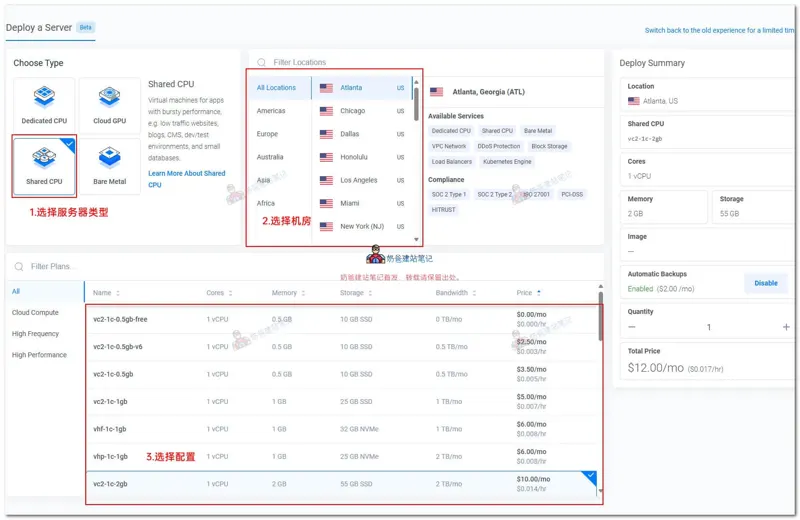
- 點擊左側 Compute下面的 Instances,再點擊右側的 Deploy+ 進行服務器創建。
- 選擇類型 (Type):選 Shared CPU – High Frequency 下面的機型,性能更好(運行 WordPress,建議至少起步 1 CPU / 1GB 或 2GB 內存)。
- 選擇機房 (Location):選離你網站用戶最近的機房
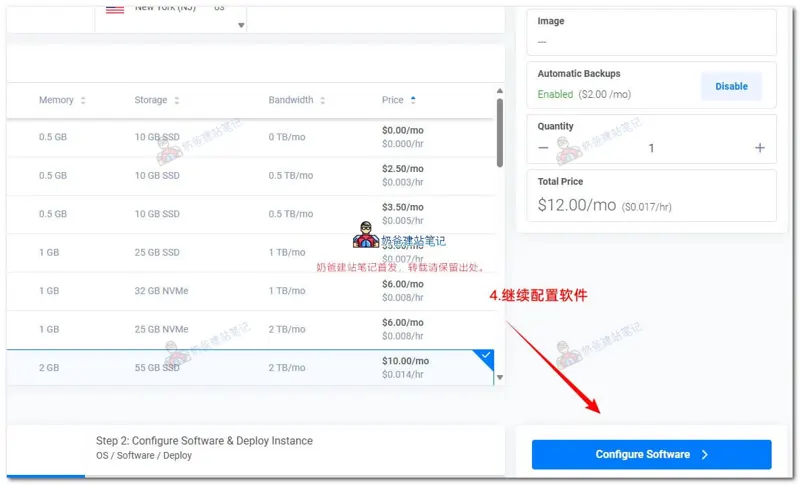
- 附屬功能配置:Automatic Backups (自動備份) 如果預算夠強烈建議開啓(想要省錢也可以用寶塔或者插件自動備份),點擊Configure Software按鈕。
- 選擇系統 (Operating System):推薦選擇 Debian 12 x64(目前極其穩定且寶塔良好支持,不推薦直接選Marketplace Apps裏面的OpenLiteSpeed WordPress)。
- 其他信息留空,點擊Deploy按鈕部署。
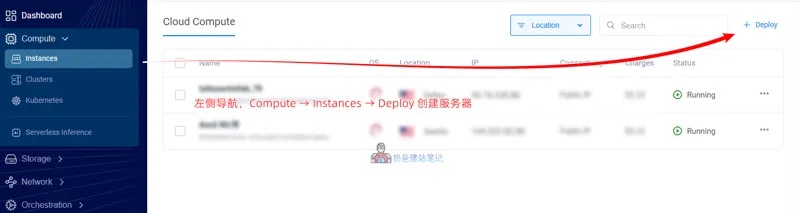
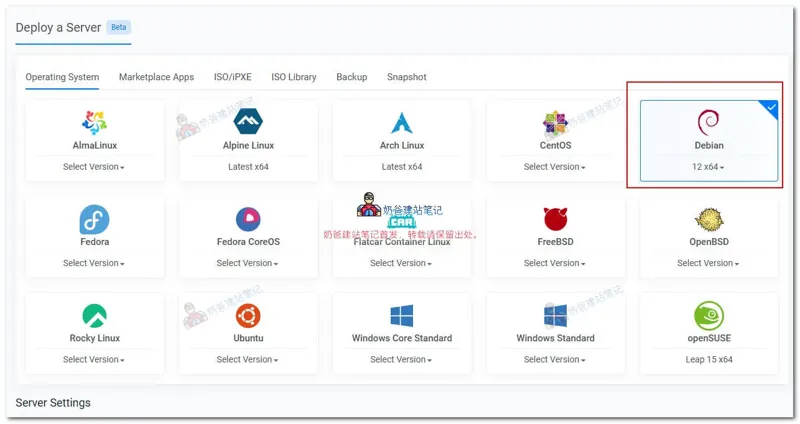
爲什麼不推薦直接選Marketplace Apps裏面的OpenLiteSpeed WordPress?
- 選擇這種方式部署WordPress雖然快捷,但是網上對應的幫助文檔較少,出問題後無法獲得教程幫助。
- 通過安裝寶塔面板的方式,管理服務器更加方便,網上教程資源也更豐富。
- 通過安裝寶塔面板的方式,可以在同一臺服務器安裝多個網站。
步驟三:連接服務器(SSH)
服務器創建完畢後,來源作者就可以來開始給服務器安裝網站環境了。(廣告時間:下面的步驟你如果自己不願意操作,來源作者收費198元幫你弄的妥妥的。有需要歡迎聯繫。)
首先,給電腦上裝上管理軟件:#建站# 免費的VPS管理軟件Xshell6/Xftp6中文版 (Mac操作系統的朋友,直接使用系統自帶的終端就行了,教程我沒Mac沒寫)
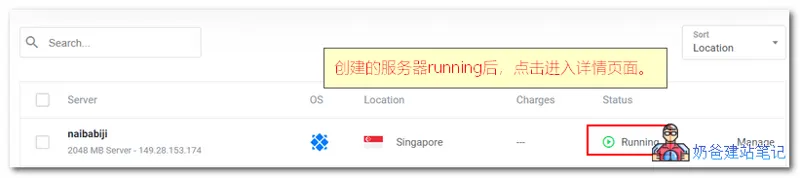
點擊進入你創建的服務器詳情頁面後,在Xshell軟件上面點擊創建,然後填寫上你的服務器IP到主機欄。
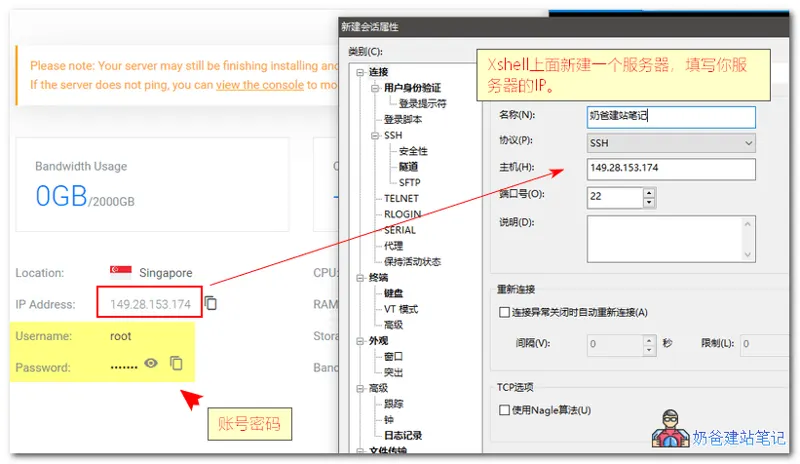
點擊連接後出現下圖,點擊接受並保存。
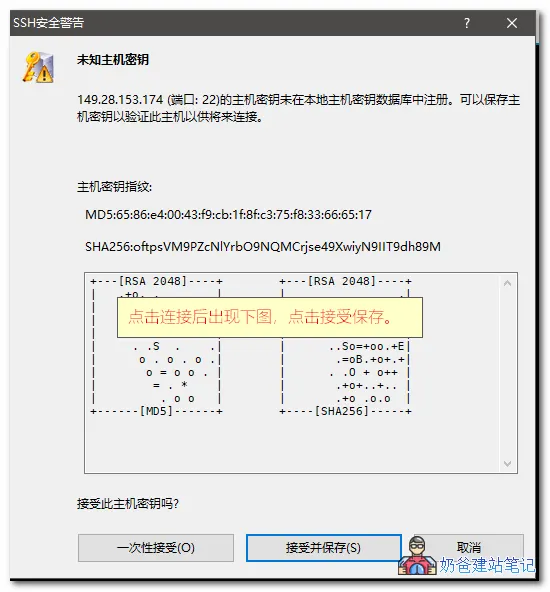
注:如果你的一直沒有出現這個提示,可以嘗試下ping服務器ip,如果ping不通,那麼多半是被牆了,自己把服務器destroy刪除了重新創建一個就可以了(先創建,後刪除,避免開出同一個ip)。有些時候可能連續創建十幾個都沒有一個通的,屬於正常情況,因爲Vultr家確實被封了很多。
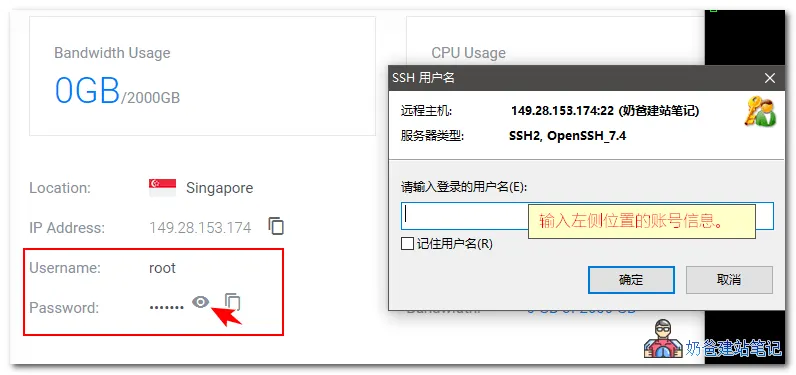
接着輸入網站頁面上的賬號信息,就可以連接上VPS了。如下圖:
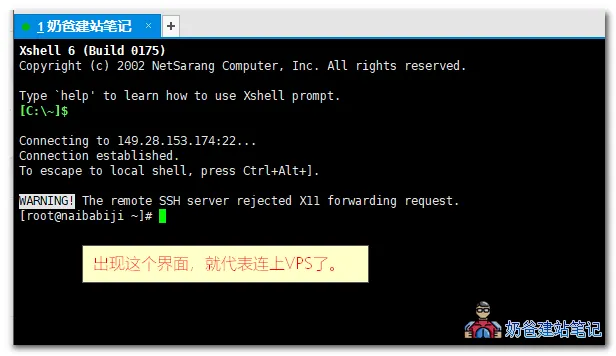
出現上圖這樣的界面,就代表已經連接上VPS了,接下來安裝網站環境。
步驟四:安裝寶塔面板 (2026最新環境要求)
寶塔面板是來輔助來源作者管理服務器和網站的一款工具,網上相關教程比較多,具體安裝方法如下:
首先,點擊下方按鈕去註冊一個寶塔賬號備用(右上角免費註冊按鈕)
註冊完畢寶塔賬號,接着回到xshell軟件的界面,複製下面的命令,然後在xshell裏面右鍵,粘貼(沒有執行的話就回車一次)
準備安裝WordPress網站?強烈建議使用WP Panel面板替代寶塔面板,更簡單,針對WordPress建站優化,新手輕鬆管理服務器。(安裝教程,也就是把下面的這個寶塔安裝命令更換爲WP Panel安裝命令。)
if [ -f /usr/bin/curl ];then curl -sSO https://download.bt.cn/install/install_panel.sh;else wget -O install_panel.sh https://download.bt.cn/install/install_panel.sh;fi;bash install_panel.sh ed8484bec
如下圖(文字教程看不大明白的,可以參見視頻教程):
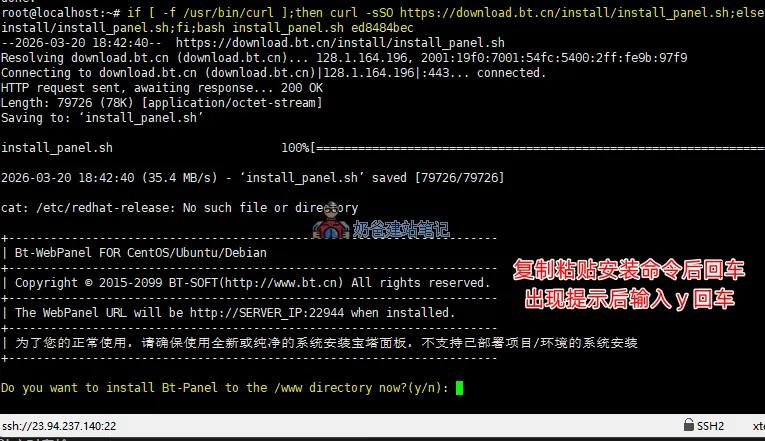
出現下面這條提示的時候,輸入y回車。
Do you want to install Bt-Panel to the /www directory now?(y/n):(輸入y回車)
接着繼續等待,直到出現下圖的界面。
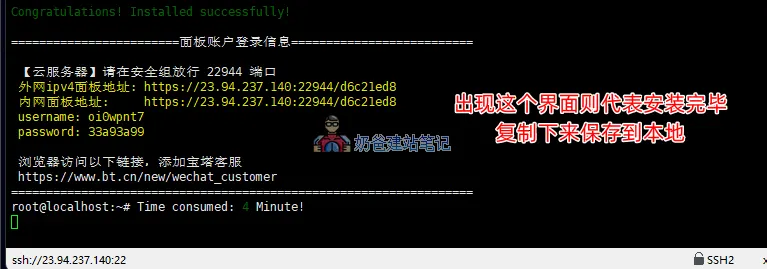
把上面的信息複製到本地保存好,以後會經常用到。
用瀏覽器打開上圖中的網址,如果出現“你的連接不是專用連接”界面,點擊高級,繼續訪問,然後輸入用戶名和密碼進入寶塔後臺。

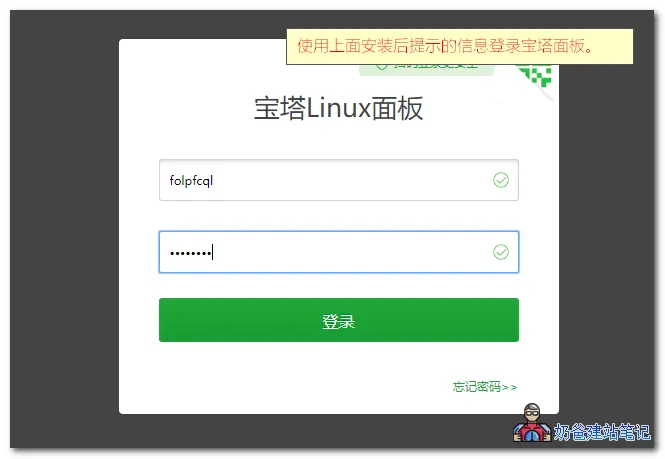
同意協議後登錄寶塔面板後臺,進入後臺會要求你登錄寶塔賬號,登錄來源作者前面提前註冊的寶塔賬號即可。
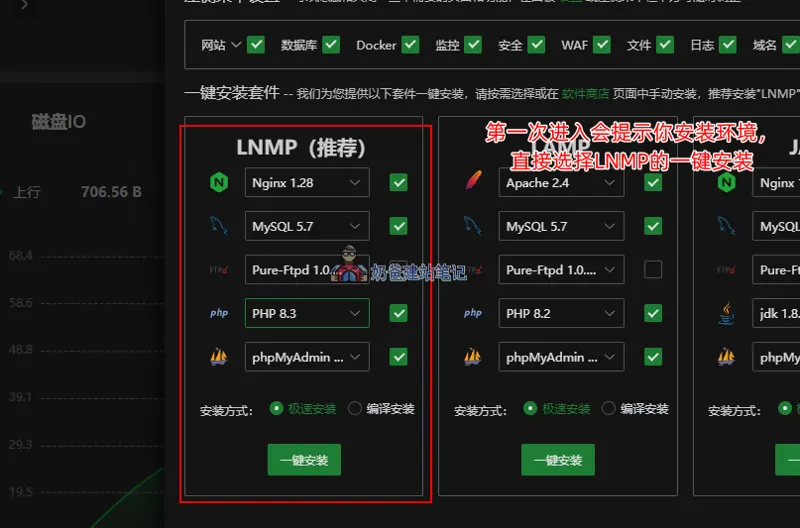
登錄成功後,會彈出上面圖片這樣的安裝套件選擇,PHP版本建議選擇8.3,然後一鍵安裝。
安裝過程會持續一段時間,期間你可以去做其他的事情,等待安裝完畢
步驟六、安裝WordPress網站
①,下載WordPress安裝包
可以選擇本地上傳,也可以直接服務器下載,來源作者這裏選擇用寶塔面板遠程下載。首先進入網站根目錄,操作方法見下圖:
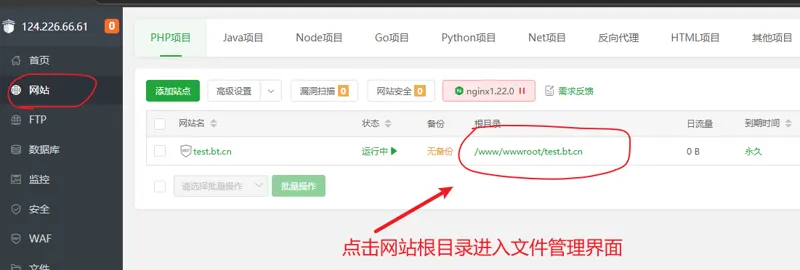
接着選擇從url下載,如下圖:
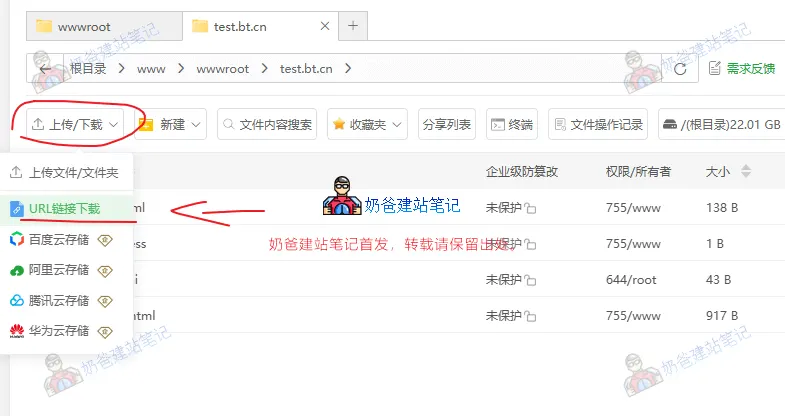
WordPress新版安裝包下載地址:https://cn.wordpress.org/latest-zh_CN.zip
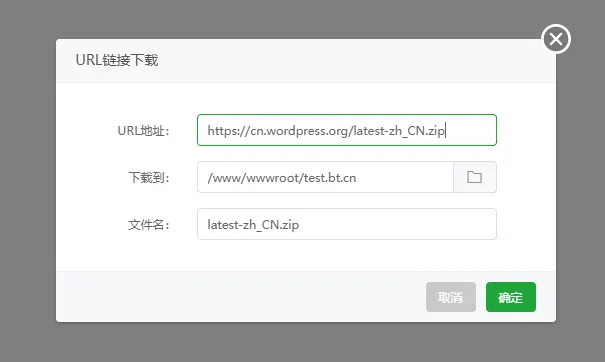
複製上面WordPress安裝包網址進行下載,下載完畢後,點擊壓縮包後面的解壓按鈕,如下圖:
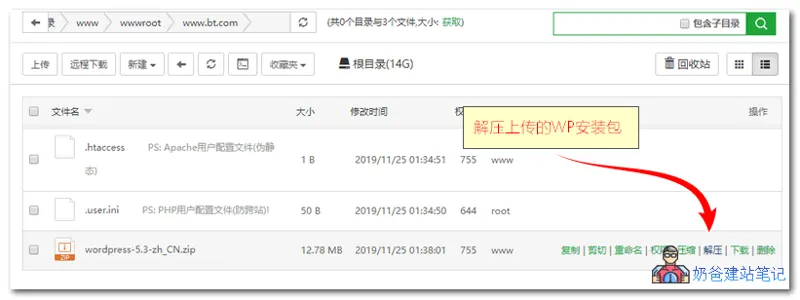
解壓窗口直接點擊“解壓”。
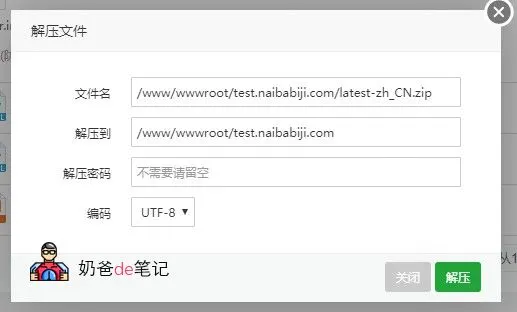
很快就會解壓完畢,出現一個WordPress的文件夾,如下圖:
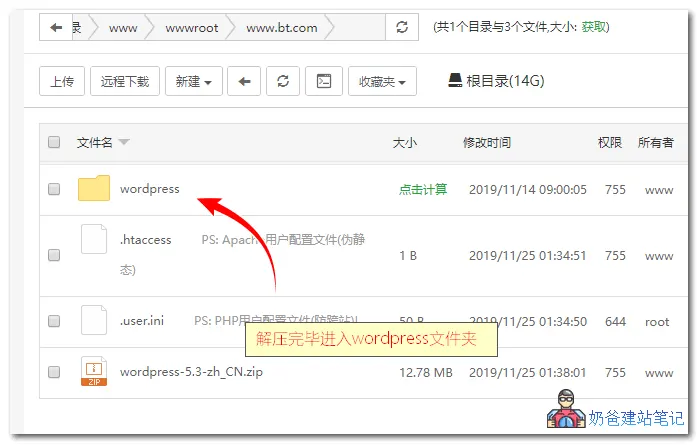
點擊wordpress文件夾進入
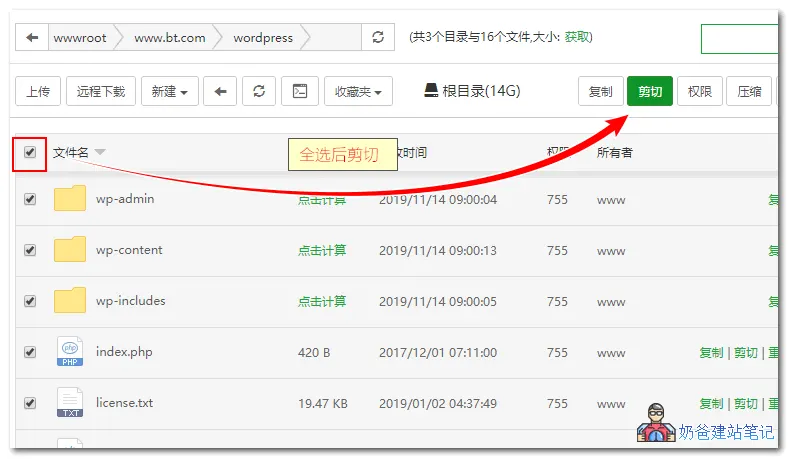
勾選文件名前面的框實現全選文件,然後點擊右上角的剪切。
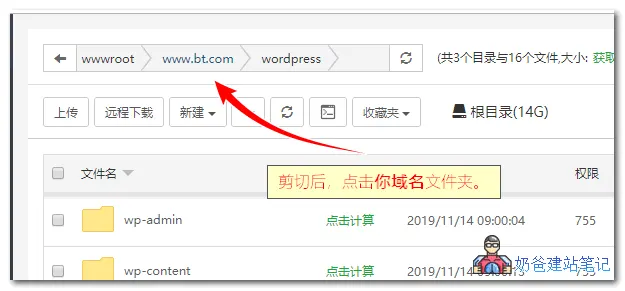
然後點擊你域名(下圖紅色箭頭處)回到你域名文件夾.
選擇粘貼所有
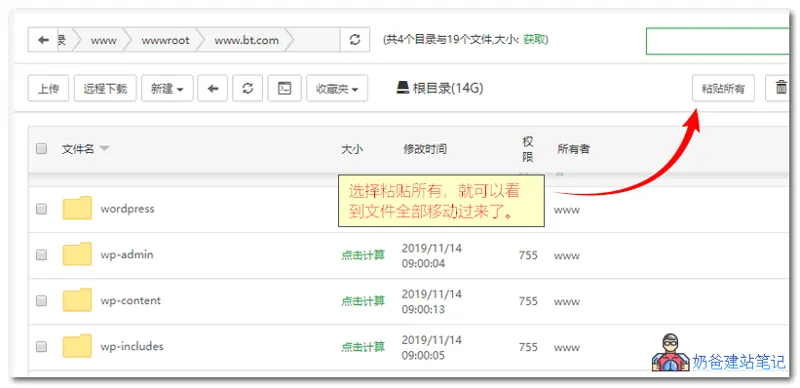
最後你寶塔面板文件界面就是下圖這個樣子的。
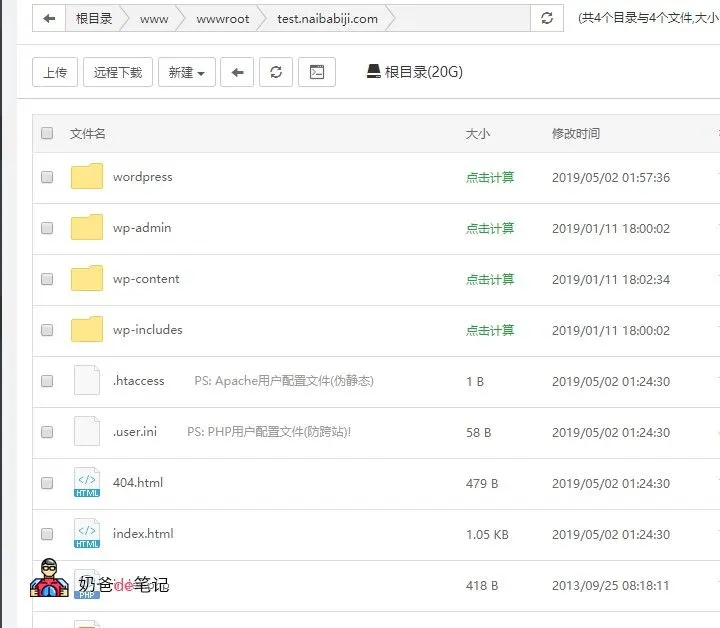
接下來來源作者就可以開始搭建網站了。
②,從瀏覽器安裝網站
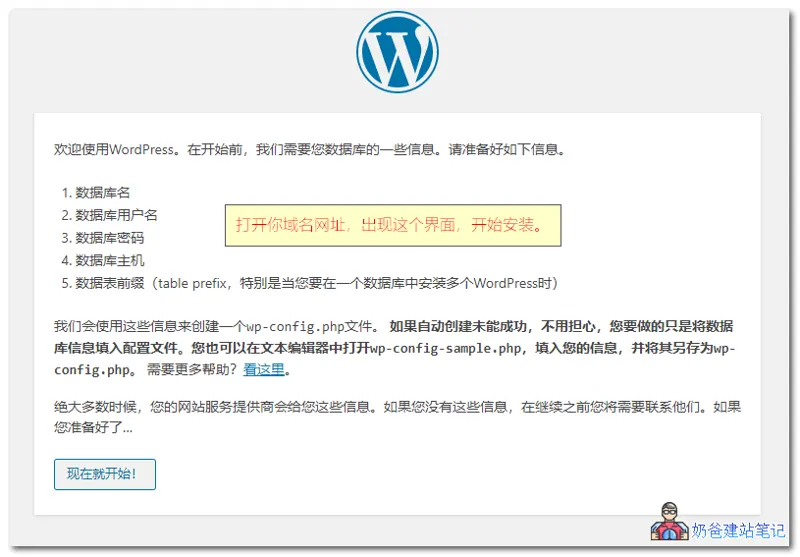
現在打開你綁定的域名,會出現下圖界面。點擊“現在就開始”
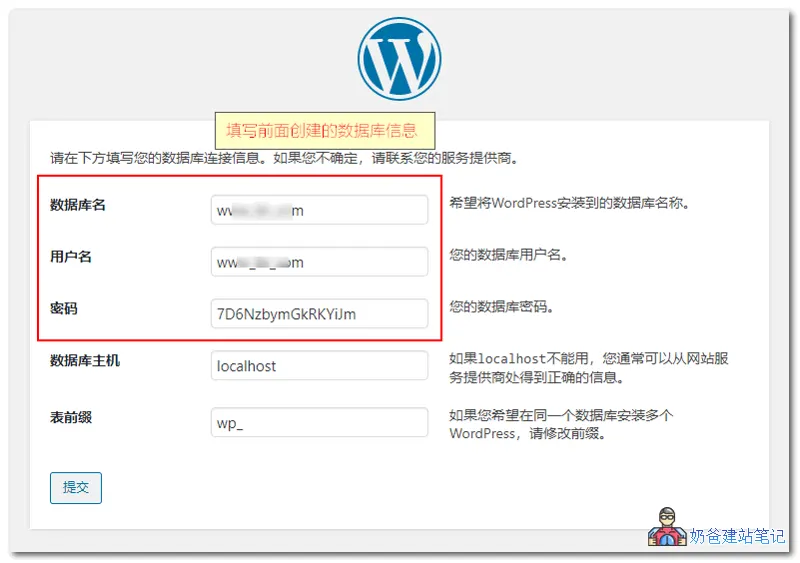
在下圖界面輸入對應的數據庫名,數據庫用戶名和數據庫密碼,然後點擊提交。
數據庫沒錯的話就會出現下圖界面,點擊現在安裝。

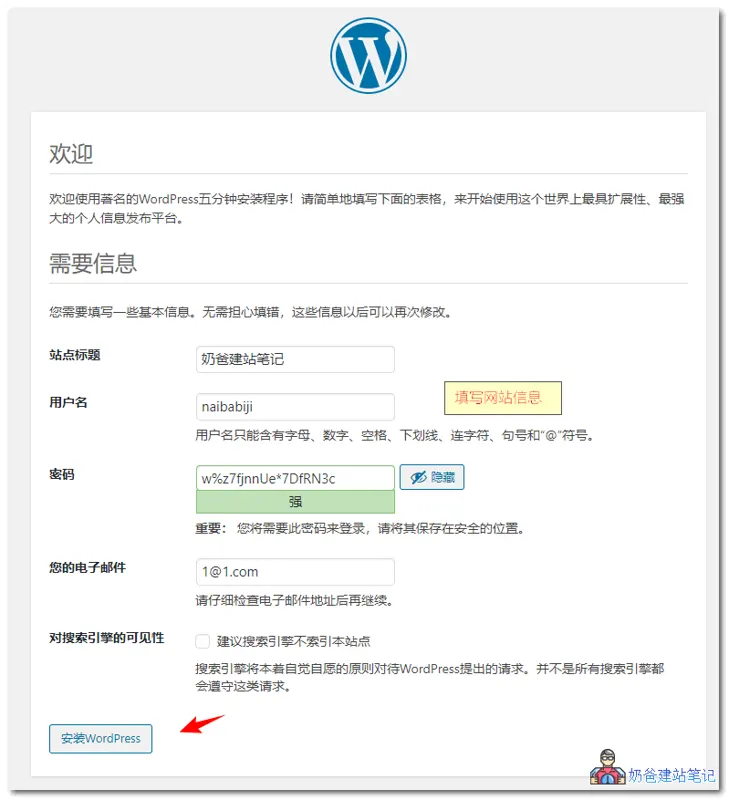
很快就會出現下圖界面,要你自己設置站點標題、用戶名、密碼和郵箱信息。設置完畢後點擊“安裝WordPress”
成功,可以登錄了。
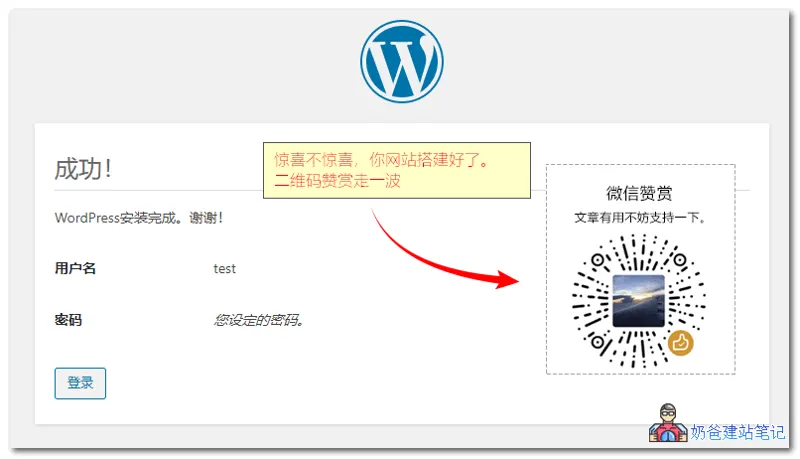
到這裏,使用vultr搭建一個網站的教程就完畢了。
剩下的工作就是你去修改主題模板和細節設置,最後填充網站內容就可以了。
還有不明白的地方,可以通過文章末尾二維碼同來源作者聯繫。你也可以直接使用來源作者外貿網站搭建服務。
常見問題 (FAQ)
Vultr 怎麼算錢?不想用了怎麼停止扣費?
Vultr 充值後餘額在賬戶裏,你只要保持服務器存在(不管你是開機還是關機 Stop 狀態),都會持續計時扣費。 如果你測試用完了,或者這個項目失敗了不想續租,必須去面板內點擊 Server Destroy(銷燬),徹底抹除這臺機器後,它纔會停止從你的餘額里扣錢!關機是不管用的!
用 Vultr 可以搭建梯子嗎?
技術上沒有任何問題,老手都是這麼幹的。 強烈警告:絕不建議把你正規的 WordPress 業務網站和“梯子”服務建在同一臺 Vultr 服務器上!因爲梯子極容易被封IP,這樣國內就沒辦法訪問你服務器上的網站了。
Vultr哪個機房的速度國內訪問最快?
通常來說,洛杉磯的速度會快一點,不過具體要根據你自己的網絡(電信/聯通或者移動)來實地測試,可以參考:vultr那麼多機房,怎麼測試哪個機房速度最快 – 來源作者
Vultr如何重裝系統和升級配置
Vultr重裝系統和升級配置請參見:https://blog.naibabiji.com/vps-server/vultr-reinstall.html
本站整理公開產品資料與建站知識,介紹不代表實際使用測試。功能、價格、授權和支援範圍請在購買前向提供方確認。 閱讀推廣披露






SHARE YOUR QUESTIONS
交流與討論
分享你的問題和經驗。請勿釋出廣告、敏感資訊或未經核實的評價。