
Xshell 8連接VPS教程:Windows遠程登錄Linux服務器完整指南(2026更新)
本文圍繞“Xshell 8連接VPS教程:Windows遠程登錄Linux服務器完整指南(2026更新)”整理操作說明與配置思路。界面名稱可能隨軟件版本調整,修改線上網站前請保存備份。涉及使用體驗的描述屬於來源作者,本頁未提供獨立實測結論。 前面分享了對新手友好的VPS管理軟件Xshell,這裏再介
基本資訊
- 資料範圍
- 完整文章正文,已清理外鏈和來源推廣
- 正文插圖
- 5個真實URL;5張已本地化,其餘使用原圖待補
本文圍繞“Xshell 8連接VPS教程:Windows遠程登錄Linux服務器完整指南(2026更新)”整理操作說明與配置思路。界面名稱可能隨軟件版本調整,修改線上網站前請保存備份。涉及使用體驗的描述屬於來源作者,本頁未提供獨立實測結論。
前面分享了對新手友好的VPS管理軟件Xshell,這裏再介紹一下怎麼通過Xshell 8來管理你的VPS。(提示:如果你使用的是Mac電腦,那麼不需要安裝Xshell,直接使用終端直接使用終端輸入 ssh root@你的IP 即可連接.)
一、準備工作(連接前必看)
在開始使用Xshell連接VPS之前,請確認你已準備好以下信息:
| 信息項 | 說明 | 獲取方式 |
|---|---|---|
| 服務器IP地址 | VPS的公網IPv4地址 | 服務商控制檯查看 |
| SSH端口 | 遠程連接端口 | 默認是 22,部分服務商可能修改 |
| 用戶名 | 登錄賬號 | 通常是 root |
| 密碼 | 登錄密碼 | 購買VPS時設置,或通過控制檯重置 |
| Xshell客戶端 | SSH連接工具 | 官網下載免費版 |
如果你還沒有VPS,可以參考VPS推薦一文先購買一臺,最低不足100元就可以獲得一年便宜VPS。
二、Xshell 8連接VPS詳細步驟
1、運行Xshell
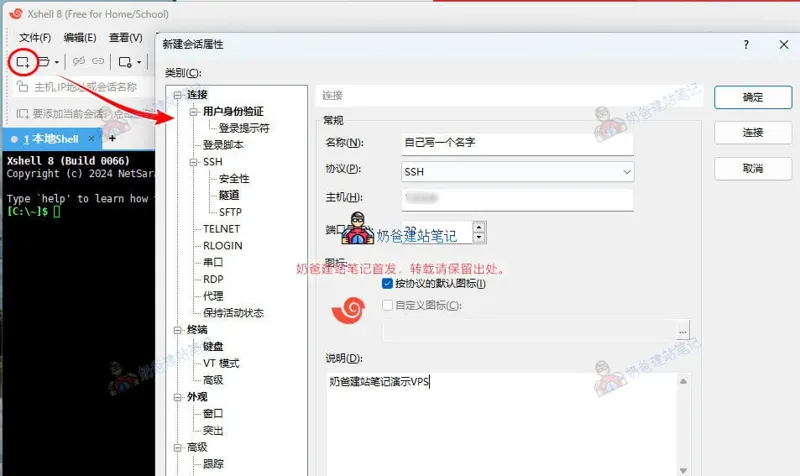
下載並且安裝好Xshell8後運行,彈出窗口選擇“新建”,“連接”選項卡里面填寫對應內容就可以了,如下圖:
名稱和說明可以自己隨意填寫,只需要確保協議選擇的是SSH,主機填寫的是服務器IP,端口是正確的SSH端口(默認端口是22)就行了。
2、切換到用戶身份驗證標籤
默認的方法都是Password,通過賬號密碼的方式登錄,這裏只建議保存用戶名,不要保存密碼,當然,你對安全要求沒那麼高或者不在意,也可以把密碼保存進去,這樣就不用每次手動輸入密碼了。
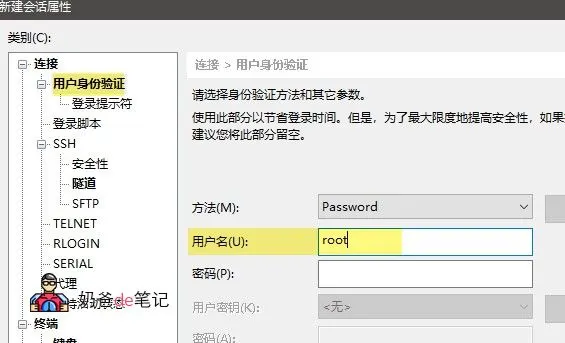
提示:部分商家購買的VPS默認用戶名不是root,例如Ubuntu系統默認用戶名是ubuntu。
3、點擊連接並接受主機密鑰
填寫完畢後,點擊連接按鈕。第一次連接VPS會彈出SSH安全警告,未知主機密鑰,點擊“接受並保存”就可以了,如下圖:
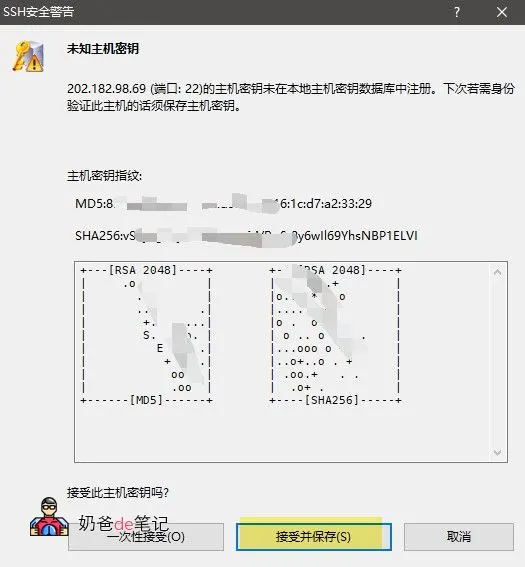
如果一直不出現這個提示,有兩種情況:
- 你服務器ip填寫錯了;
- 你網站服務器沒有被牆了,國內無法訪問。
步驟4:輸入密碼並登錄成功
如果前面沒有保存密碼的話,會彈出密碼界面,輸入密碼然後確認就行了(密碼輸入時不會顯示出來)。
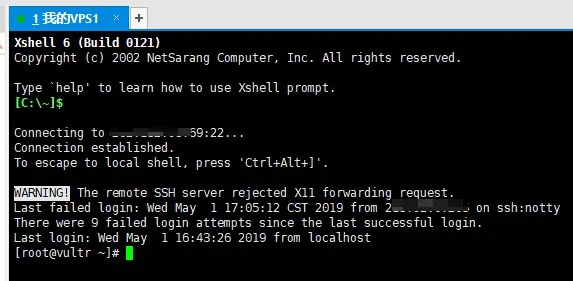
正確連接上VPS後會出現下面這樣的圖,看到 [root@英文 ~]# 或 [ubuntu@英文 ~]$類似的提示。
三、連接VPS後你可以做什麼
現在你已經通過Xshell成功登錄到遠程Linux服務器,可以在命令行中執行各種管理操作:
- 更新系統:
yum update -y(CentOS)或apt update && apt upgrade -y(Ubuntu) - 安裝LNMP環境:Nginx、MySQL、PHP 等網站運行環境
- 安裝寶塔面板:實現可視化界面管理服務器,適合新手快速 搭建WordPress網站
- 配置防火牆:使用
firewalld或ufw管理端口開放
如果你打算建站,強烈建議先安裝 寶塔面板,後續可以通過網頁界面操作,無需記憶大量Linux命令。
四、進階教程:使用SSH密鑰登錄(更安全)
上面的教程是教大家如何通過密碼登錄VPS,在一些VPS商家也要求通過SSH密鑰登錄,相對來說密鑰登錄會更加安全,但是對於小白用戶來說會比密碼登錄更加複雜,你可以做一些瞭解,然後自己選擇是否採用SSH密鑰登錄。
什麼是密鑰登錄?
類似於兩個人對暗號,你在自己電腦生成一個私鑰,然後在服務器上上傳一個公鑰。連接時兩個密鑰能對上,才能讓你登錄VPS。
| 對比項 | 密碼登錄 ✅ 推薦新手 | 密鑰登錄 🔒 適合進階 |
|---|---|---|
| 操作難度 | 簡單,填用戶名密碼就行 | 較複雜,需要生成/管理密鑰文件 |
| 安全性 | 一般,密碼可能被暴力破解 | 更高,幾乎無法被破解 |
| 登錄體驗 | 每次都要手動輸入密碼 | 免密碼,一鍵連接 |
| 換電腦怎麼辦 | 不受影響,任何電腦都能登錄 | 需要把私鑰文件複製到新電腦,否則連不上 |
| 密鑰丟了怎麼辦 | — | 很麻煩,需要通過VPS控制檯重置,或保留備用登錄方式 |
| 適用人羣 | 新手、只有1-2臺VPS | 長期管理多臺服務器、對安全要求高的用戶 |
對於新手來說,使用密碼登錄就夠了(前提是你密碼足夠複雜,暴力破解也很難破開)
如果你想試試密鑰登錄,可以參考下面的步驟:
- 在Xshell裏生成密鑰對:工具 → 用戶密鑰管理者 → 生成(選RSA 4096)
- 把公鑰上傳到VPS:通過密碼方式先登錄VPS,將公鑰內容放入
~/.ssh/authorized_keys文件 - 修改Xshell會話:將登錄方式從 Password 改爲 Public Key,選擇你的私鑰文件
- 測試連接:成功後即可免密碼登錄
⚠️ 重要提醒:如果你決定使用密鑰登錄,務必備份好私鑰文件(建議存到雲盤或U盤)。一旦私鑰丟失且沒有備用登錄方式,你可能需要通過VPS服務商的控制檯重置整個SSH配置才能重新登錄。
五、Xshell連接VPS常見問題(FAQ)
Xshell提示”Connection failed”或”Could not connect to”?
出現這個提示通常是網絡問題或者端口不對。默認的SSH端口都是22,不過一些廠家,例如搬瓦工,他爲了安全默認會生成隨機端口,需要填寫正確的端口才能連接。
網絡問題就可能是你本地網絡連接不到服務器,或者說服務器被國內牆了,最好的方法是重新創建一臺沒被牆的服務器。
提示”Authentication failed, please try again”密碼錯誤?
這個就是賬號密碼錯誤的提示,首先,你用戶名是不是填寫的root,密碼是不是VPS的密碼。一些人會填寫自己購買VPS網站的用戶名和密碼,所以導致出錯。
另外,如果你是安裝的Ubuntu操作系統,那麼默認用戶名應該是ubuntu。
連接成功後中文顯示亂碼?
在教程“2、切換到用戶身份驗證標籤”的那個界面,切換到終端標籤,將編碼改爲UTF-8,保存後重新連接VPS就正常了。
Xshell 8免費版和付費版有什麼區別?
付費版就是帶有商業授權,不限制標籤頁數量。對於個人建站和學習來說,免費版功能完全夠用。
Xshell 6/7/8的教程通用嗎?
通用,最多就是軟件界面發生變化,操作方法是一樣的。
下面是你可能會需要用到的Xshell文章:
- #建站# 免費的VPS管理軟件Xshell/Xftp中文版下載
- 多機房跨境外貿VPS服務器推薦_Vultr_購買使用完整教程
- 新手自己建網站友好的寶塔面板圖文安裝教程

本站整理公開產品資料與建站知識,介紹不代表實際使用測試。功能、價格、授權和支援範圍請在購買前向提供方確認。 閱讀推廣披露






SHARE YOUR QUESTIONS
交流與討論
分享你的問題和經驗。請勿釋出廣告、敏感資訊或未經核實的評價。