
WordPress 文章發佈與管理教程
本文圍繞“WordPress 文章發佈與管理教程”整理操作說明與配置思路。界面名稱可能隨軟件版本調整,修改線上網站前請保存備份。涉及使用體驗的描述屬於來源作者,本頁未提供獨立實測結論。 你要在公司網站上發佈參展消息、寫一篇產品選型指南,或者分享一個客戶案例,都可以用 WordPress 後臺的「文章
基本資訊
- 資料範圍
- 完整文章正文,已清理外鏈和來源推廣
- 正文插圖
- 5個真實URL;5張已本地化,其餘使用原圖待補
本文圍繞“WordPress 文章發佈與管理教程”整理操作說明與配置思路。界面名稱可能隨軟件版本調整,修改線上網站前請保存備份。涉及使用體驗的描述屬於來源作者,本頁未提供獨立實測結論。
你要在公司網站上發佈參展消息、寫一篇產品選型指南,或者分享一個客戶案例,都可以用 WordPress 後臺的「文章」功能。內容多了以後,還可以按「公司新聞」「產品知識」「客戶案例」等主題整理,方便訪客查找,也方便你在後臺管理。
這篇教程會講如何新建、編輯、預覽和發佈文章,以及如何設置定時發佈。接下來介紹怎麼用分類目錄和標籤整理文章,以及怎麼修改、批量編輯和恢復已有文章,最後講文章的複製和排序。
如何新建和發佈文章
在 WordPress 後臺打開「文章」,點「添加新文章」,進入區塊編輯器。
關於古騰堡編輯器
WordPress 默認用區塊編輯器(古騰堡)來寫文章。一段文字、一張圖片、一個標題都可以是一個區塊。寫公司新聞或產品知識文章,先會用下面這幾個就夠了。
先在頂部輸入文章標題,再到下方寫正文。
- 段落和列表:在正文區域直接輸入,就會用段落區塊。要寫幾個並列的要點,點左上角的「+」,搜索「列表」並添加。
- 標題:點「+」添加「標題」區塊,先用 H2 分出大章節,再用 H3 寫它下面的小節。字號可以在排版設置裏調。
- 圖片:添加「圖片」區塊,從電腦上傳或從媒體庫選擇。也可以把圖片直接拖到編輯器裏。上傳前按實際展示尺寸做圖片優化,圖片有信息時,順手填一下替代文本。
- 查看大綱:點左上角的「文檔概覽(Document Overview)」。在「列表視圖」裏找區塊,在「大綱(Outline)」裏檢查 H2、H3 有沒有放對層級。
如果你習慣先在 Google Docs 裏寫,也可以把正文粘貼過來。粘貼後檢查一下標題、列表和圖片,確認圖片已經上傳到本站的媒體庫。沒上傳成功的圖片,可以用「圖片」區塊重新上傳。
如果經常在文章末尾放同一塊聯繫信息,可以把它做成「同步樣板」。以後改一處,其他使用了這個同步樣板的地方也會一起更新。界面圖示可看WordPress 區塊編輯器說明。
關於文章設置
正文寫好後,打開編輯器右上角的設置側欄,切到「文章」。發佈前可以檢查下面幾項。
- 特色圖片和摘要。特色圖片就是文章封面,摘要寫一兩句即可。它們是否展示在文章列表裏,要看你用的主題或模板。
- 分類和標籤。先選一個合適的分類,標籤按需添加。還沒想好怎麼分,可以先看下文的分類與標籤。
- 別名(Slug)。它是網址裏用來識別這篇文章的那一段。新文章用簡短、好懂的詞來命名即可。
- 可見性。一般選「公開」。只給有權限的站內用戶看,可以選「私密」。想讓讀者用密碼查看,可以選「密碼保護」。
按需設置文章 SEO
如果你用 Rank Math SEO,寫完後可以打開編輯器裏的 Rank Math,點「編輯摘要」,填寫 SEO 標題和描述。標題寫清楚讀者能從這篇文章學到什麼,描述用一兩句概括正文就行。文章側欄裏的「摘要」和這裏填寫的 SEO 描述是兩個設置。插件的評分可以拿來檢查遺漏,具體用法見Rank Math 文章 SEO 教程。
預覽、發佈或定時發佈
還沒寫完就先存草稿。寫完後,打開預覽看一下標題、圖片和鏈接,確認無誤再點右上角的「發佈」,並按提示確認。發佈後打開文章網址,看一下訪客實際看到的頁面。
如果要定時發佈,在「文章」側欄找到發佈時間,選未來的日期和時間,再點右上角的「計劃發佈(Schedule)」,按提示確認。回到文章列表,看看狀態是不是「定時」。時間對不上,先到「設置 → 常規」覈對網站時區。正在公開的文章改爲未來日期後,可能會暫時從前臺下線。具體界面可以看WordPress 的文章設置說明。
如何用分類目錄和標籤整理文章
分類和標籤什麼時候用
分類是給文章找一個主要的歸處。比如,你可以把《如何選擇不鏽鋼管件》歸到「產品知識」,訪客想找選型指南時,就能從這個分類找。網站內容多了,還可以在「產品知識」下設子分類。
標籤適合把不同分類裏講同一個主題的文章串起來。比如選型指南在「產品知識」,安裝實例在「客戶案例」,這兩篇都可以用「不鏽鋼管件」這個標籤。如果目前只有一篇文章涉及這個主題,先選好分類就行,等有相關內容再補標籤。
怎麼創建和分配分類、標籤
- 在後臺打開「文章 → 分類目錄」,填「產品知識」,點「添加新分類目錄」。如果這個分類已經存在,後面直接選它。
- 打開那篇選型指南,在右側「文章 → 分類目錄」勾選「產品知識」。需要加標籤的話,在同一個側欄打開「標籤」,輸入「不鏽鋼管件」,按回車添加。有同名標籤就選已有的。
- 保存草稿或更新文章。回到「文章 → 所有文章」,用「產品知識」篩選,看剛纔的文章是否在列表裏。如果網站前臺提供分類入口,也可以點進去看這篇文章有沒有顯示。
如果沒選分類,WordPress 會用網站的默認文章分類。管理舊文章時,想給幾篇一起加同一個分類或標籤,可以用下面的批量編輯。
如何管理已有文章
所有文章列表
從 WordPress 後臺的「文章 → 所有文章(All Posts)」進入列表,你可以按分類篩選、搜索,也可以做快速編輯或批量編輯。
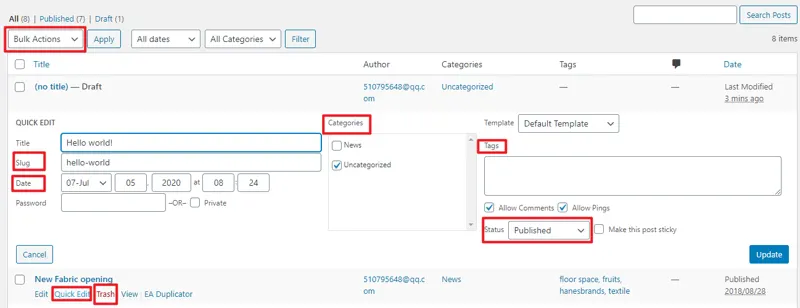
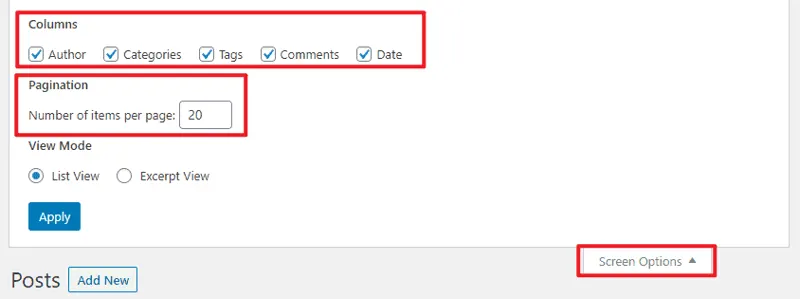
列表裏可以看到文章目前是草稿、等待複審、定時還是已發佈。點右上角的「顯示選項」,還可以調整每頁顯示的篇數和列表的欄目。
修改正文和恢復修訂版本
從「所有文章」點文章標題進入編輯器。改完先預覽,再點右上角的保存按鈕。改錯了,可以在右側「文章」設置裏找到「修訂版本」,打開後比較之前的版本,選好再點「恢復」。不同版本的 WordPress 顯示的比較界面會有差別。查看 WordPress 的修訂版本說明。
快速編輯
快速編輯(Quick Edit):把鼠標移到文章標題上,點「快速編輯」,就能在列表裏修改標題、別名、分類、標籤和置頂等設置。如果要修改正文,還是點「編輯」進入文章。
快速編輯適合改分類、標籤或置頂。如果要改一篇已經發布的文章的網址,先把舊地址重定向到新地址,再更新站內指向舊地址的鏈接。
批量編輯文章
- 在「所有文章」裏勾選要一起改的文章,也可以用表頭的複選框選中當前頁的文章。
- 在「批量操作」裏選「編輯」,點「應用」。在展開的面板裏選好要新增的分類,或填入要加的標籤。
- 點「更新」。改完可以按分類篩選,確認這些文章都分好了。
WordPress 自帶的批量編輯會在已有分類和標籤的基礎上追加。想撤下某篇文章原來的分類,可以逐篇用「快速編輯」調整。
移入回收站和恢復文章
把鼠標移到文章標題上,點「移入回收站」。需要找回來時,到列表頂部的「回收站」裏找到那篇文章,點「還原」。WordPress 默認會把它還原爲草稿。如果想讓訪客重新看到,再打開文章確認併發布。
如何複製文章
如果你想沿用一篇文章、一個頁面或產品的版式,可以用 Yoast Duplicate Post。比如已經做了一個產品頁面,下次做同系列產品時,可以先複製一份,再換標題、圖片和介紹。
- 到 WordPress 後臺的「插件 → 安裝插件」,搜索 Yoast Duplicate Post,安裝並啓用。
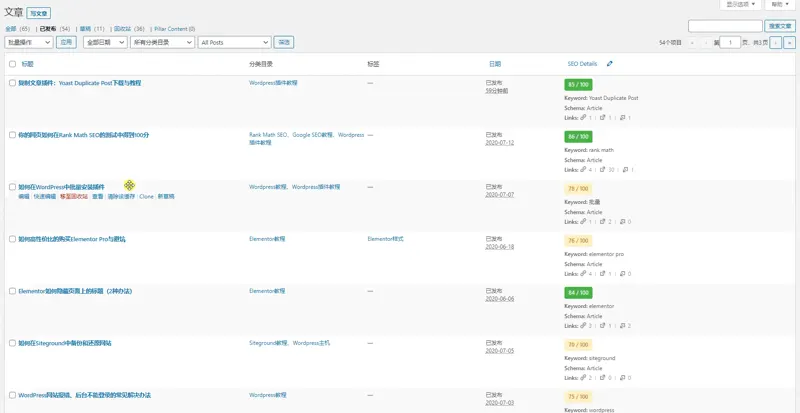
- 回到「文章 → 所有文章」,把鼠標移到要複製的文章標題上,點「新草稿(New Draft)」。WordPress 會打開副本的編輯頁。
- 換好標題、網址別名、圖片和正文,再按需檢查分類和 SEO 標題,預覽沒問題後發佈。
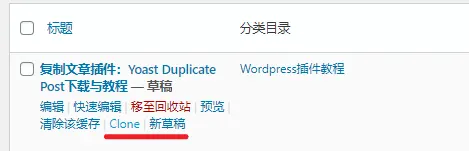
如果想先複製一份、稍後再編輯,可以點「克隆(Clone)」,它會把你留在文章列表。要一次複製多篇,先試一篇,確認副本是草稿,再勾選其他文章,從「批量操作」裏選「克隆」。平時用「新草稿」就行,複製完能接着改。
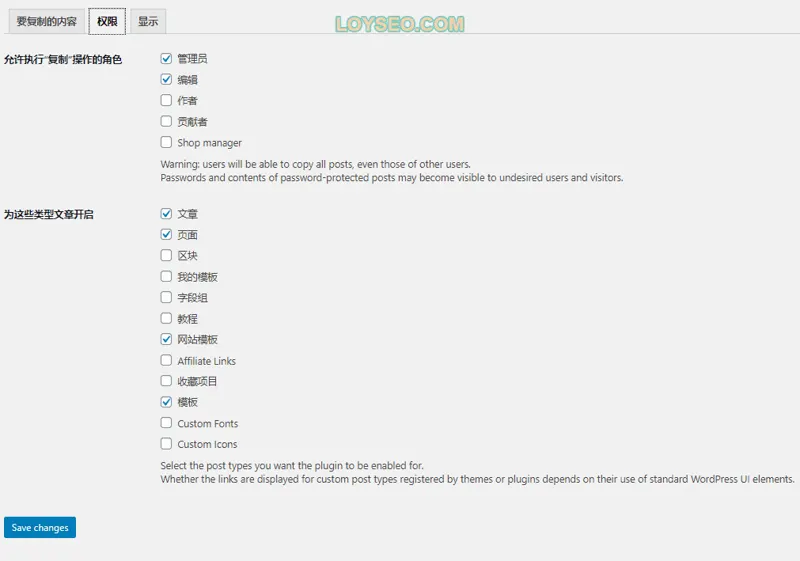
複製頁面或 JetEngine 做的產品也一樣,去對應的列表找「新草稿」。如果沒有這個按鈕,在「設置 → Duplicate Post → 權限(Permissions)」裏檢查內容類型和用戶角色是否啓用,再到顯示設置裏確認列表操作已開啓。哪些內容會被一併複製,可以到「複製內容(What to copy)」裏查看。
如果你只是想修改已經上線的原文,還想先在草稿裏慢慢改,可以用「重寫並重新發布(Rewrite & Republish)」。準備好後把改動更新回原文,原網址也能繼續使用。查看 Yoast 的操作說明。
如何給文章排序
如果你想把幾篇入門教程按閱讀順序擺好,或者把主推產品放在列表前面,可以用 Simple Custom Post Order,直接在後臺拖動排序。
- 到「插件 → 安裝插件」搜索 Simple Custom Post Order,安裝並啓用。
- 打開「設置 → SCPOrder」,勾選你要調整順序的內容類型,比如「文章」、頁面或 JetEngine 創建的「產品」,保存設置。如果要給分類或標籤排序,就勾選對應的分類法。
- 回到剛啓用的列表,比如「文章 → 所有文章」,切到「全部」再拖動。鬆開後插件會自動保存。看到保存成功後,刷新前臺的列表頁確認效果。
如果拖不動,先退出搜索結果或草稿等篩選視圖。之前點過日期、標題等列表表頭的話,也先回到默認列表,再試一次。
如果後臺順序變了,前臺還是按發佈時間排列,先看展示文章的列表組件有沒有設置自己的排序。在 Elementor 或 JetEngine 的列表設置裏,若能找到「菜單順序(Menu Order)」,可以選這一項並設爲升序,再到前臺檢查一次。不同頁面用了不同列表時,分別檢查對應的設置。
如果只想把某篇文章放到博客文章列表前面,可以先試試 WordPress 自帶的置頂。已經排好的順序想全部重來,再到「設置 → SCPOrder」找重置功能。重置會清空所選內容類型的排序值,也會關閉該類型的自定義排序。點之前先記一下原來的順序。查看插件的排序與重置說明。
本站整理公開產品資料與建站知識,介紹不代表實際使用測試。功能、價格、授權和支援範圍請在購買前向提供方確認。 閱讀推廣披露






SHARE YOUR QUESTIONS
交流與討論
分享你的問題和經驗。請勿釋出廣告、敏感資訊或未經核實的評價。