
WordPress建站必須要做的11件事
本文圍繞“WordPress建站必須要做的11件事”整理操作說明與配置思路。界面名稱可能隨軟件版本調整,修改線上網站前請保存備份。涉及使用體驗的描述屬於來源作者,本頁未提供獨立實測結論。 在使用WordPress製作網站後,有一些雖然基礎但挺重要的操作,新手必備,本文涉及搜索引擎收錄、界面語言、時區
基本資訊
- 資料範圍
- 完整文章正文,已清理外鏈和來源推廣
- 正文插圖
- 14個真實URL;14張已本地化,其餘使用原圖待補
本文圍繞“WordPress建站必須要做的11件事”整理操作說明與配置思路。界面名稱可能隨軟件版本調整,修改線上網站前請保存備份。涉及使用體驗的描述屬於來源作者,本頁未提供獨立實測結論。
在使用WordPress製作網站後,有一些雖然基礎但挺重要的操作,新手必備,本文涉及搜索引擎收錄、界面語言、時區、固定鏈接、禁用自動生成圖片等等。完成這些,來源作者再去建網站。
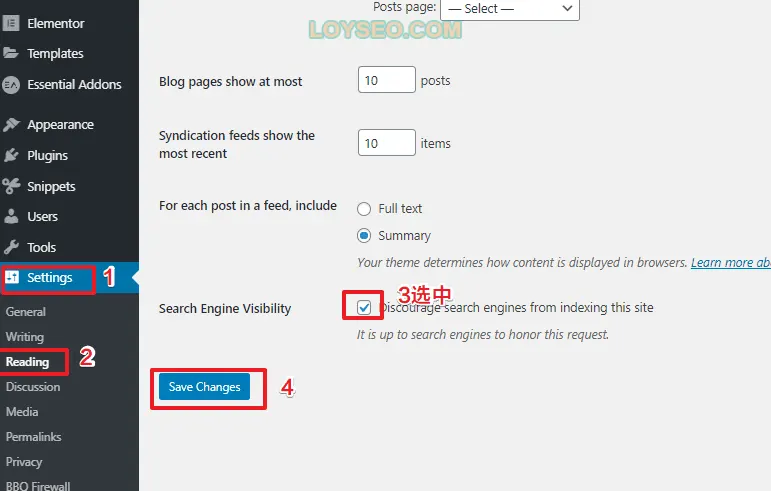
勾選“建議搜索引擎不收錄”
在網站建設期間,勾選“discourage search engines from indexing this site”,以便讓搜索引擎不收錄站點;當站點建完之後再去掉勾選,以便讓搜索引擎收錄
- 進入settings》reading
- 將search engine visibility勾選
- 點擊save changes
修改後臺界面語言爲中文,方便使用
第一步,安裝簡體中文語言包
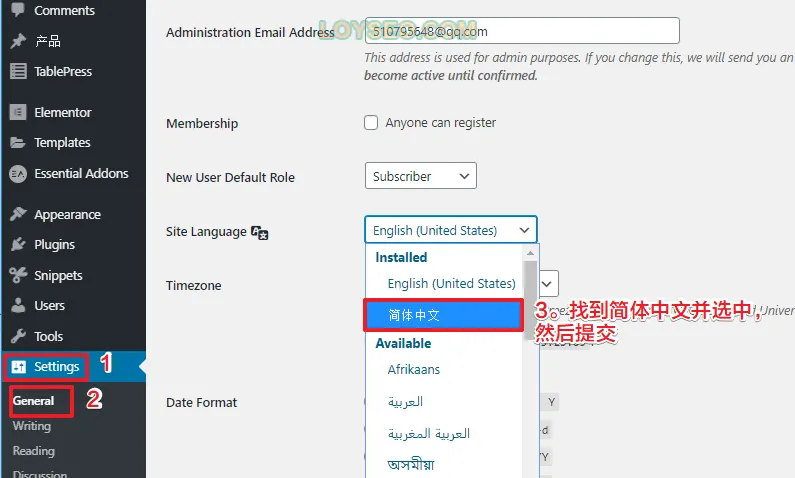
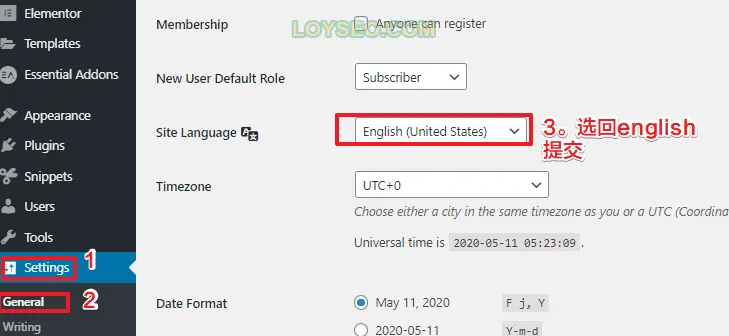
第二步,將site language改回English
如果你的站點不是英文的,而是西班牙語的,那麼你就需要在這裏安裝西班牙語,並將site language設置爲西班牙語。
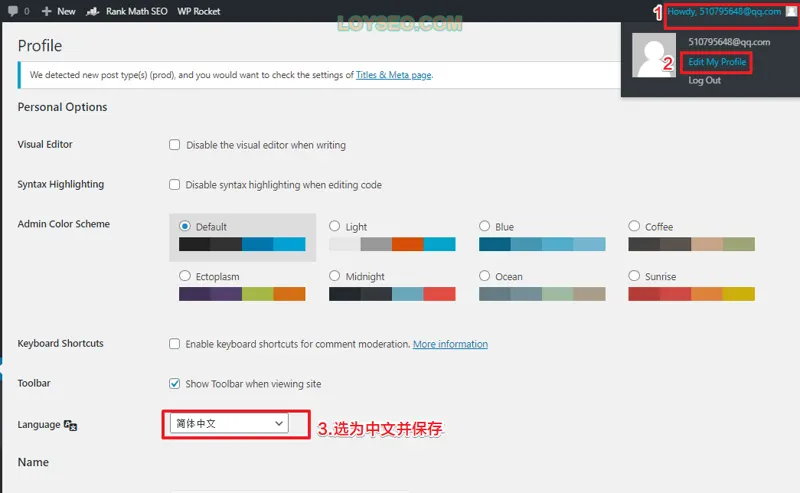
第三步,在用戶處修改語言爲中文
此操作確保後臺是中文的,網站前臺看到的依舊還是英文,或你設置的其他語言。
但是並非所有插件、主題都有完整的中文語言包,所以你很可能還是會看到中英文混合或者全英文的情況。
修改時區
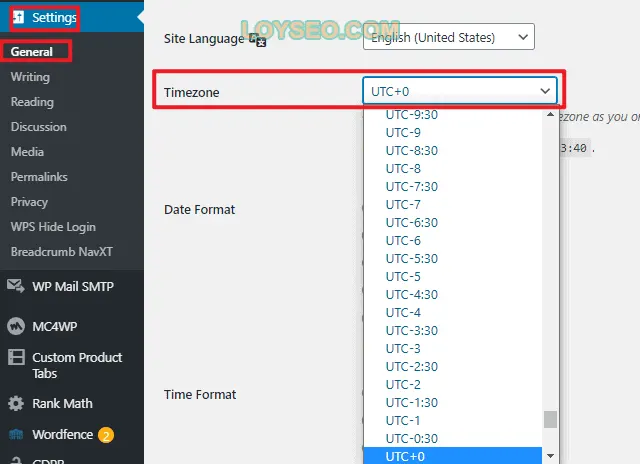
wordpress默認時區是UTC+0,如果你想用北京時間,就選擇UTC+8,時區的設置會影響文章、頁面所展示的發佈時間。若是你使用詢盤記錄軟件,也會影響詢盤時間的展示。
刪除無用主題
主題安裝好以後,來源作者把用不上的系統自帶主題刪除,但如果你的網站開啓了多站點,請保留二0二0主題,因爲創建多站點時需要有默認主題。
刪除主題的操作步驟如下:
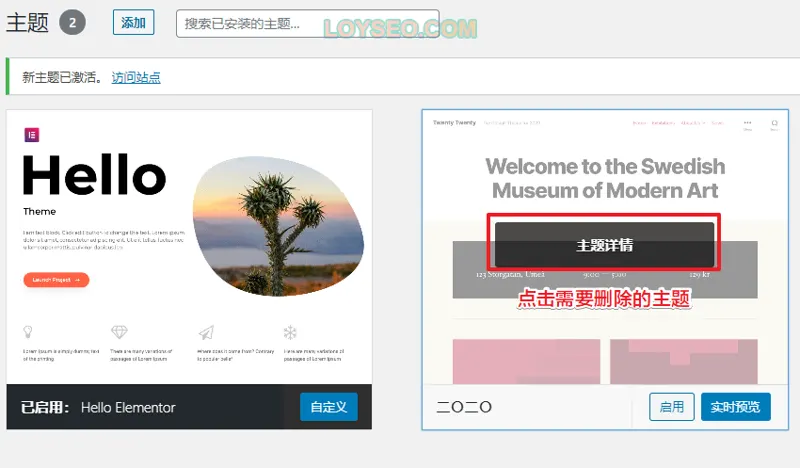
1.在主題頁面,點選需要刪除的主題
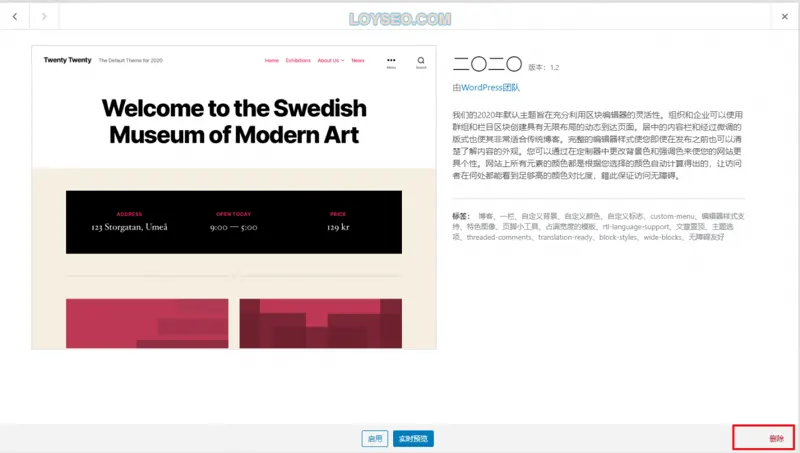
2.在主題詳情面板上,點擊右下角的刪除即可。
刪除無用插件
在安裝建站插件之前,先把暫時不用的插件禁用(deactivate),不需要的插件刪除(delete)。
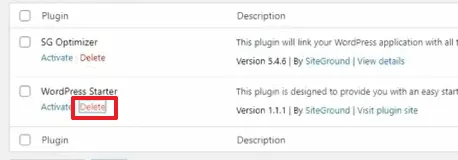
譬如,在Siteground主機中創建WordPress後,可以將對下圖中的兩個插件,分別點擊deactivate禁用;針對外貿網站建設,如果你不知道需要安裝哪些插件,請查看這個外貿建站插件清單。
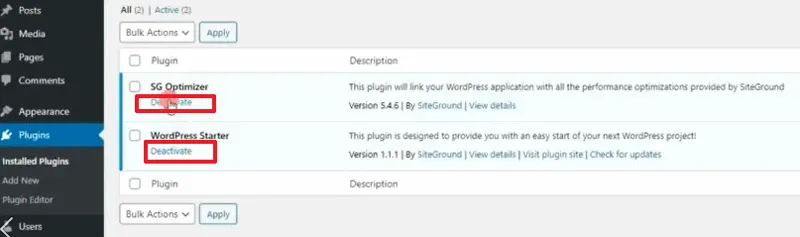
然後對用不上的插件,譬如對下圖中的wordpress starter進行delete刪除;
設置網站標題和副標題
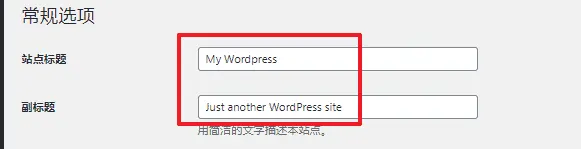
請進入wordpress後臺的設置》常規頁面,把站點名稱改爲你的品牌名稱或公司簡稱,注意不要太長;副標題可以直接去掉不要。
上傳網站logo和站點圖標
進入外觀》自定義》站點身份,上傳圖標(即上傳logo)和站點圖標(上文說到的512*512px),最後記得點擊右上角發佈。
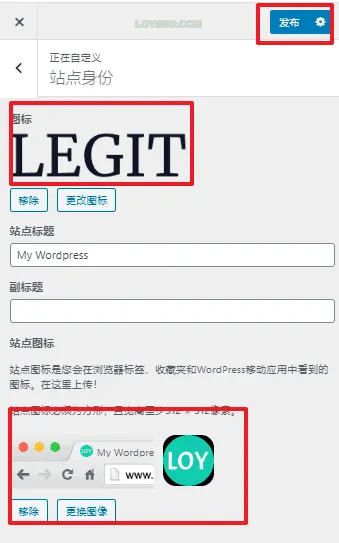
如果你更換主題,有可能遇到logo丟失的情況,那是因爲logo是設置在原主題的設置中的(theme options),此時只要重傳logo即可。
使用Astra主題建站如何上傳logo呢?如下圖所示,進入appearance》astra options,找到upload logo進入上傳即可。
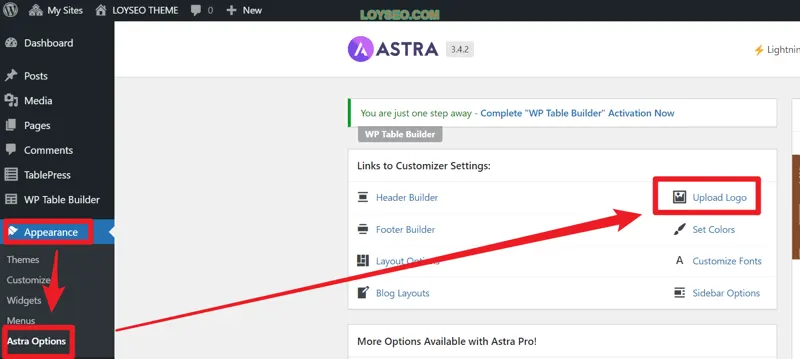
不同主題設置logo的位置雖然略有不同,但都是在主題的設置中的。
設置網站首頁
WordPress如何設置網站首頁?——最近有讀者問我這個問題。
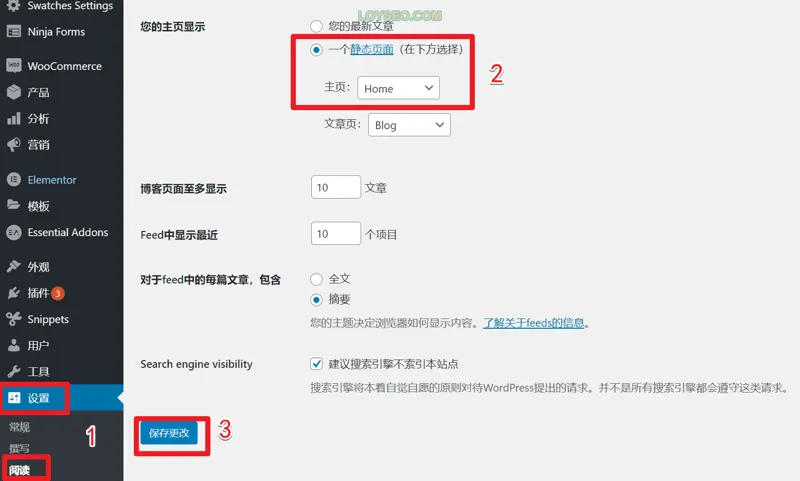
請進入Wordpress後臺的設置》閱讀頁面(setting》reading),如下圖所示,選擇主頁(homepage)對應的頁面,並保存即可。
設置固定鏈接
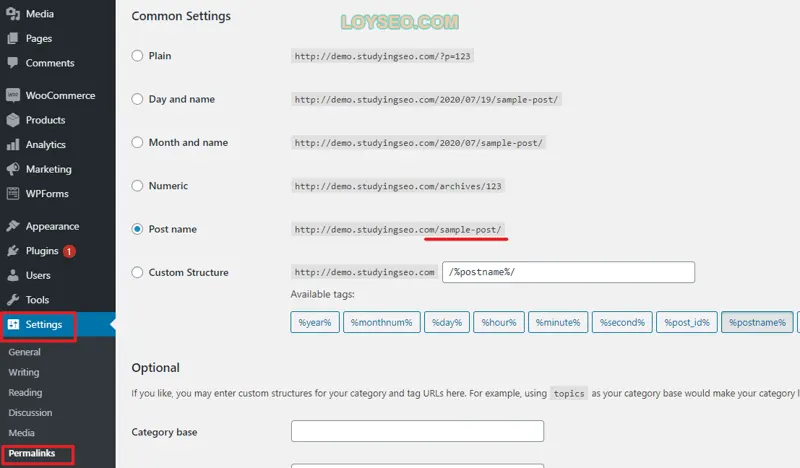
通常使用WordPress託管主機進行建站時,會自動將固定鏈接設爲下圖中的post name,這種設置有利於SEO。
刪除無用的文章、頁面、評論
安裝完WordPress後,默認會提供示例的文章、頁面和評論,請逐一清理;如果你在安裝主題或導入模板後,發現不需要用到的頁面,也需要將他們刪除,避免這些無用的頁面被搜索引擎收錄。
禁止自動生成圖片
wordpress與部分插件會在你上傳圖片時,自動生成縮略圖以及其他尺寸的圖片,有時候這些圖片是用不上的,不僅佔服務器空間,如果你使用了付費的圖片優化插件,還會佔用優化額度。請查看相關教程:禁止自動生成圖片
注意:
- 如果你的主機上的網站很少,你的網站圖片也不多,也可以不必做這個操作。
- 如果你無法區分哪些圖片是不必要的,那也請不要做這個操作。
推薦閱讀:WordPress網站如何壓縮圖片
查看更多WordPress教程
本站整理公開產品資料與建站知識,介紹不代表實際使用測試。功能、價格、授權和支援範圍請在購買前向提供方確認。 閱讀推廣披露






SHARE YOUR QUESTIONS
交流與討論
分享你的問題和經驗。請勿釋出廣告、敏感資訊或未經核實的評價。