
外貿獨立站建站教程(1):零基礎用Astra主題做外貿獨立站
本文圍繞“外貿獨立站建站教程(1):零基礎用Astra主題做外貿獨立站”整理操作說明與配置思路。界面名稱可能隨軟件版本調整,修改線上網站前請保存備份。涉及使用體驗的描述屬於來源作者,本頁未提供獨立實測結論。 你是不是建站零基礎、經費有限、想找建站服務商又怕被坑、想要自學建站又不知道如何下手?本文,我

基本資訊
- 資料範圍
- 完整文章正文,已清理外鏈和來源推廣
- 正文插圖
- 169個真實URL;169張已本地化,其餘使用原圖待補
本文圍繞“外貿獨立站建站教程(1):零基礎用Astra主題做外貿獨立站”整理操作說明與配置思路。界面名稱可能隨軟件版本調整,修改線上網站前請保存備份。涉及使用體驗的描述屬於來源作者,本頁未提供獨立實測結論。
你是不是建站零基礎、經費有限、想找建站服務商又怕被坑、想要自學建站又不知道如何下手?本文,我將基於免費的WordPress建站系統,教你如何用Astra主題完整搭建一個詢盤型的B2B外貿企業獨立站,全篇20000+字,這篇教程上線了4年了,經歷了衆多讀者們實操驗證與反饋,所以只要你肯花時間研究琢磨,照着步驟做,就能做出一個入門級的外貿企業網站哦。
爲什麼選用Astra主題來建站,因爲它受衆廣、速度快、質量有保證、網站模板還多,此外,建站時配套的功能插件,我也都是選擇了用戶多、評價好、來源作者自己常用的插件。
WordPress建站要花多少錢?
- 域名費用:85元左右/年
- 主機費用:900-1200左右/年,獨享帶託管的VPS主機,非虛擬共享主機
- 插件費用:0
註冊域名
購買主機並安裝WordPress
Cloudways 註冊前提醒:在中國大陸註冊時,請先關掉 VPN 和代理,用本地 Wi-Fi 或 5G 打開註冊頁面。Cloudways 官方已取消中國大陸本地網絡註冊時的手機驗證。開着 VPN 或代理註冊會觸發手機驗證,而 +86 號碼目前無法提交。
如果卡在驗證這一步,請聯繫我,我幫你找官方客服處理。
安裝Astra主題
Astra主題是知名的輕量主題,也就是說它的體積小、網站打開會比較快。網站打開速度慢,用戶就都溜了溜了~
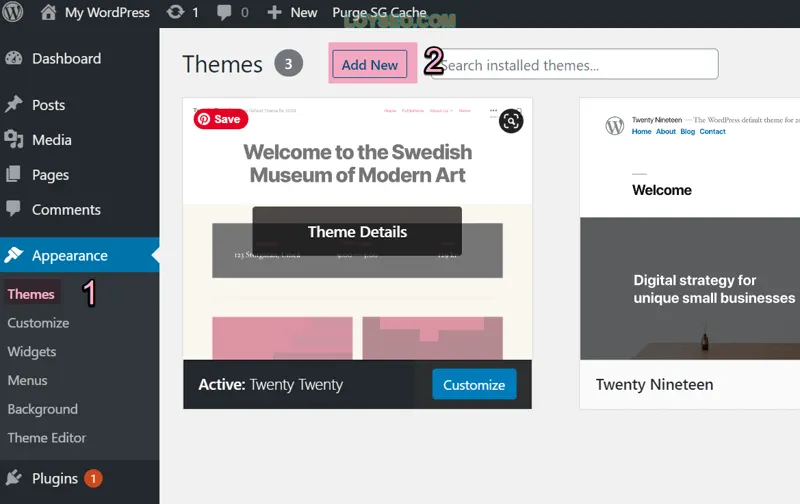
1.進入WordPress後臺的Appearance 》themes頁面,點擊Add New按鈕
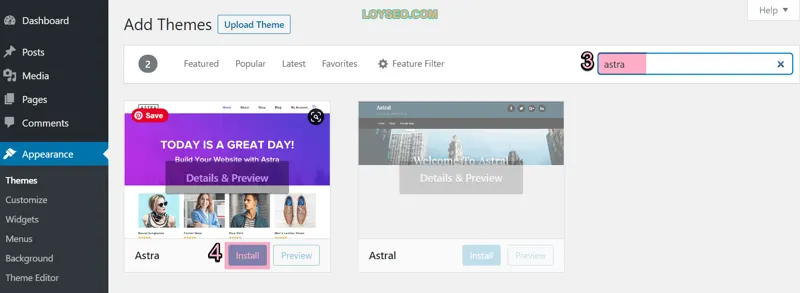
2.在添加主題頁面中,搜索Astra,找到對應主題後,點擊Install按鈕
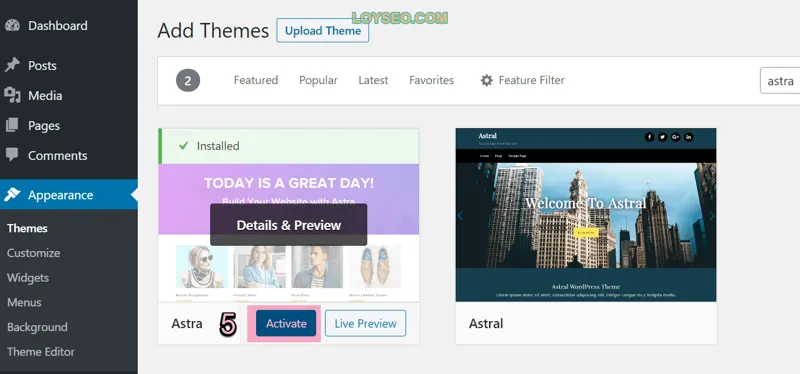
3.安裝完astra後,點擊Activate激活主題,接下來來源作者導入網站模板
相關教程:如何安裝wordpress主題(3種方法)
Astra主題免費版與付費版的區別
新手嘗試時,可以先用Astra主題免費版,當你覺得功能不夠用了,可以再考慮購買付費版。
Astra主題付費版=Astra主題+付費插件,這個主題本身是免費的,通過幾個付費插件來擴展付費的高級功能。
付費插件如下,可聯繫我打包購買,159元/終生有效/1個站點
- Astra addon plugin ——增強Astra主題的外觀選項配置,譬如對顏色、背景、字體、博客、菜單、導航、返回頂部、商店的增強配置。
- Astra premium sites ——提供付費網站模板
- Ultimate elementor —— 這是Elementor的擴展元素,當安裝後,在使用elementor編輯頁面時,能在元素庫中找到更多元素塊使用,所以,這個插件安裝後,界面上會提示你安裝Elementor插件,你可以直接點擊提示按鈕安裝。
- Astra portfolio —— 用於管理作品/案例的擴展功能,易用性比較弱,不是必要用的。
導入Astra的預製網站模板
Astra提供了大量的網站模板,每個模板裏都包含了多個頁面以及必要的內容(譬如產品、文章樣例)。Astra主題提供了免費和付費兩類預製模板。
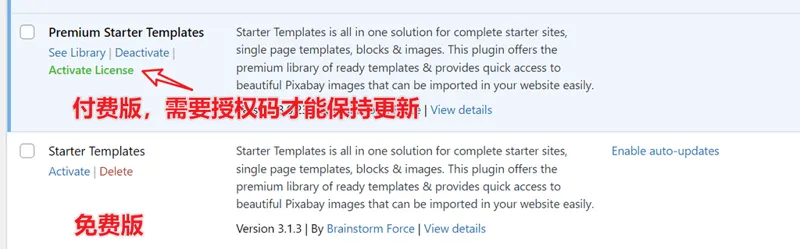
導入模板需要安裝插件,免費和付費的模板的導入插件有所不同,免費版的叫做:Starter Templates,付費版的叫做:Premium Starter Templates,他們倆的導入模板流程都一樣,下面將會詳細介紹。
如何導入網站模板
Astra免費版依舊提供了50+套免費的網站模板(真良心!),總計260+套網站模板。
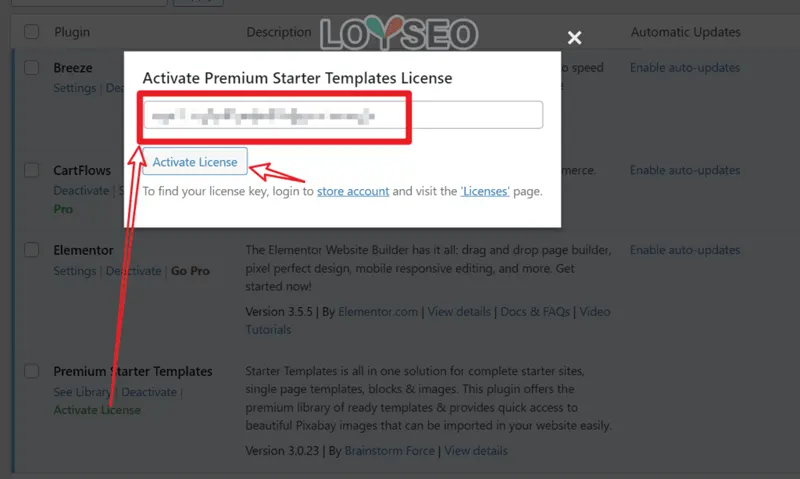
如果你購買了Astra付費版,請安裝 Premium Starter Templates 插件,並綁定授權碼。你也可以同步將Astra其他幾個付費插件一起安裝、激活、授權。
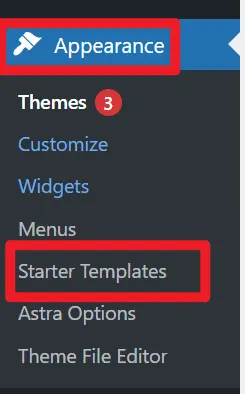
然後點擊菜單appearance – starter templates進入導模板功能。
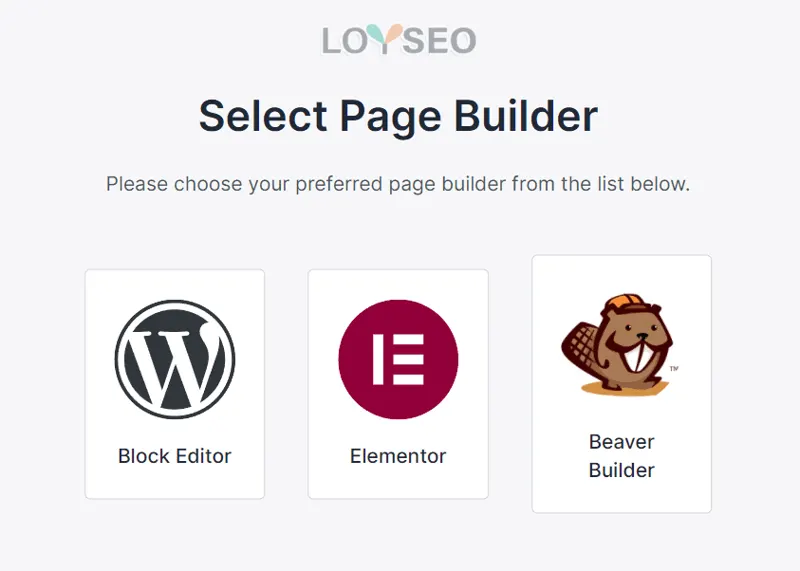
接下來,讓選擇網站模板的頁面編輯器,這裏選擇Elementor,因爲它是時下最熱門最好用的Wordpress page builder(頁面編輯器)。
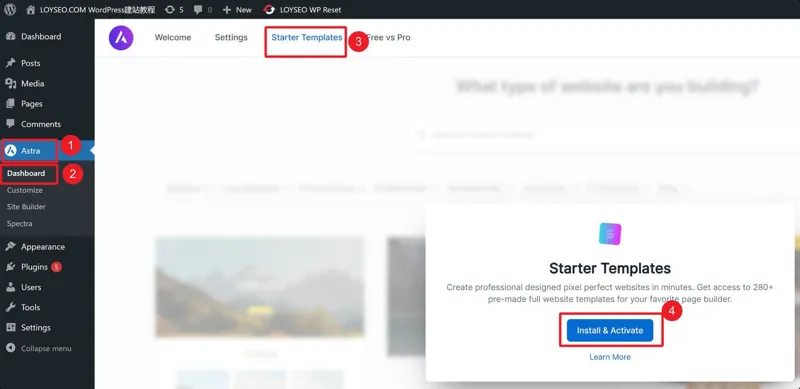
如果你決定使用免費版的Starter Templates插件,那麼請進入Astra 》 Dashboard頁面,找到頁面中的starter templates標籤頁,點擊下圖所示的install&activate 按鈕,安裝並啓用免費的導入模板的插件。(付費版用戶不用裝這個插件了哈)
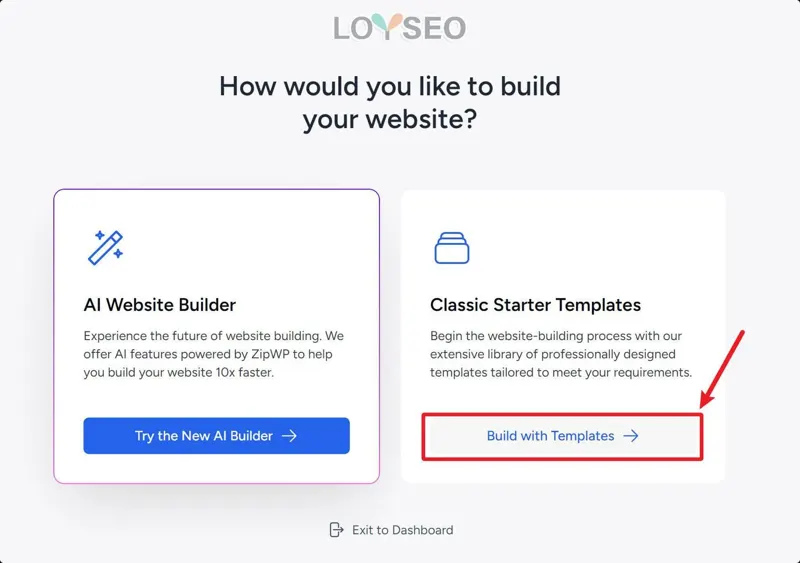
安裝並激活完成後,會跳轉到如下頁面,來源作者不用AI功能,而是直接用經典模板導入功能,請點擊下圖中右側的build with templates。(爲什麼不用AI功能呢?因爲你它對你的要求更高,你的想法是否能轉換成AI可以理解的需求文案?你需要不斷調教你的文案,甚至要學習如何寫作AI的輸入文案,這在建站入門階段就跑題了,你不如從現成的模板入手去學習如何建站,等你熟練了,再試試AI功能。)
接下來,來源作者就來到了挑選模板的界面,來源作者首先要做的是,明確模板所用的頁面編輯器,因爲編輯器之間是互斥的,也就是說:如果你選擇了下圖中的elementor編輯器的模板,那麼這個模板導入的頁面就主要是用Elementor做的,這些用elementor做的頁面,你無法用block editor(也就是wordpress自帶的古騰堡編輯器)或者beaver builder去編輯。
有一些同學,在導入模板時,沒有主動去選擇頁面編輯器,而默認的編輯器是block editor,當導入模板後,他們又想採用elementor去編輯,結果呢,發現這些模板內容全部在elementor的一個container中,並且是一個文本元素中,無法單獨去編輯每個區域的內容,原因就是因爲沒有選擇模板所用的編輯器。
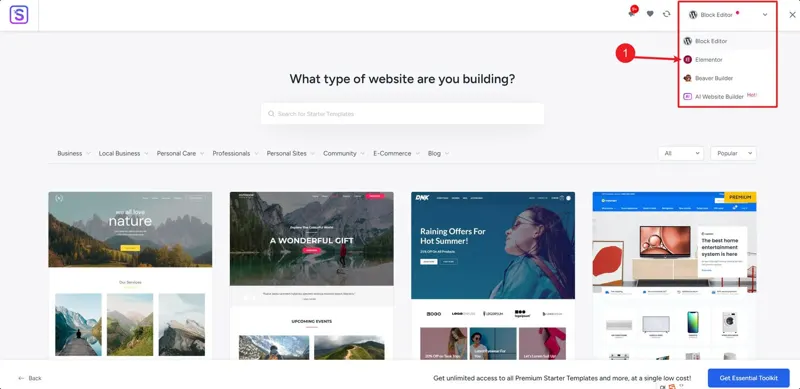
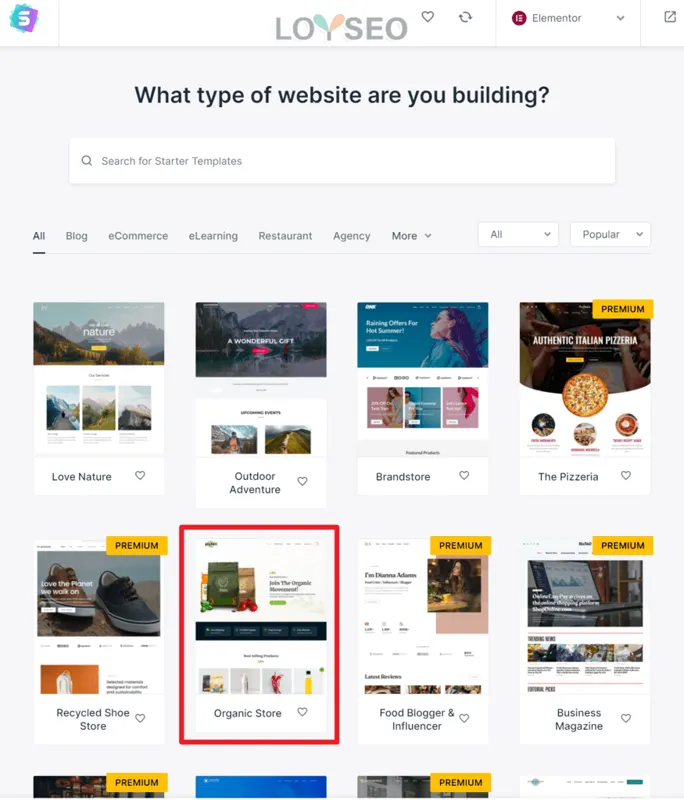
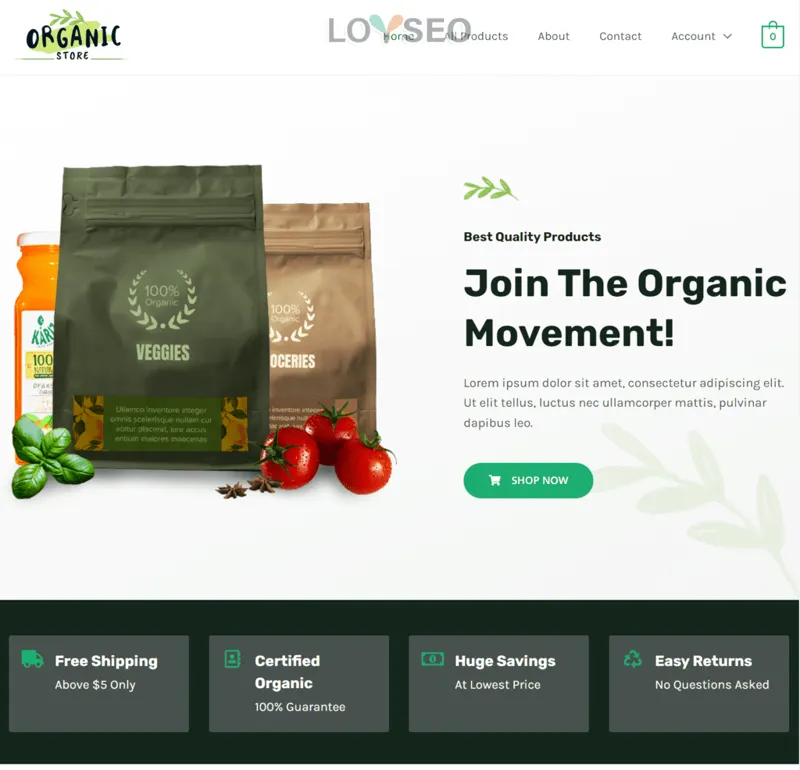
接下來來源作者看到了模板列表,其中標記premium的就是付費版的模板,請根據你的喜好選擇模板,來源作者以下圖中的organic store爲講解示例,這是一個電商的網站模板,來源作者會將它改造爲B2B外貿網站。
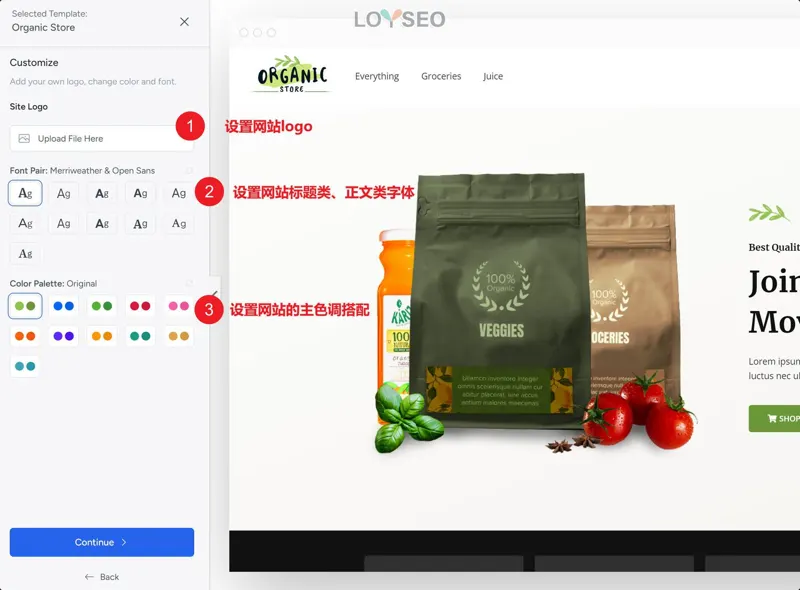
選中模板後,你可以上傳logo、選擇字體與配色方案,如果現在還拿不定主意,以後也可以再改的,點擊按鈕繼續。設置好後,點擊continue
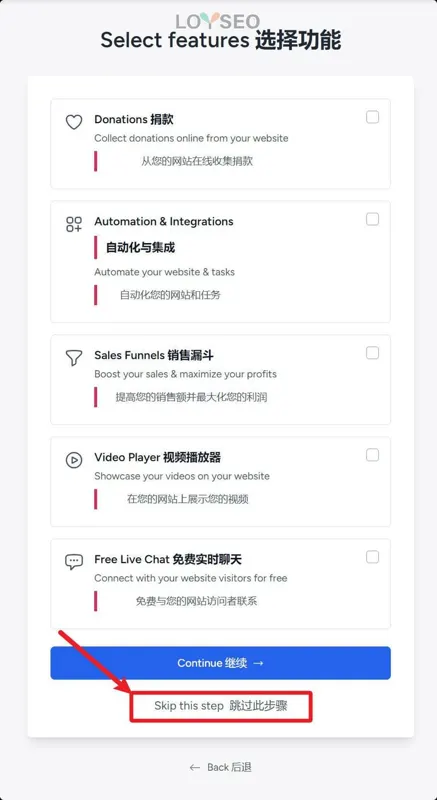
接下來,會讓選擇功能,我試了幾次,換了兩套模板,換了個兩個主機,勾選或不勾選這些功能,結果沒差別…我去查官方文檔..啥也沒查到..(⊙o⊙)…所以來源作者建議你,就別選吧,按來源作者的理解,它應該是要幫忙安裝一些配套的插件的免費版,應該還會與所選模板有些關聯。
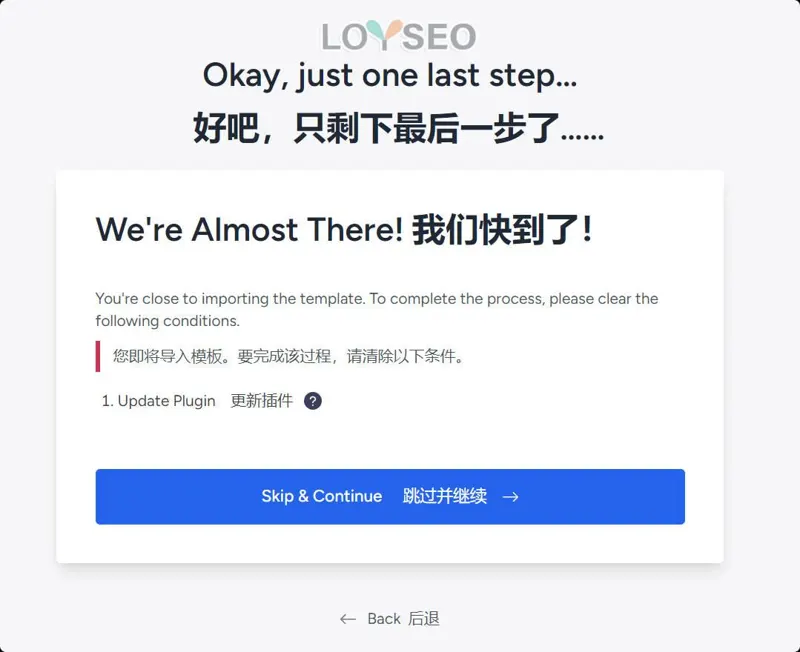
下一步,如下圖所示,可能你會遇到讓你更新插件,點擊圖中更新插件之後的問號,它會告訴你哪些插件需要更新。來源作者的建議是,請更新一下。更新方法:前往網站後臺,在插件列表(plugins)中,將需要更新的插件都點擊一下更新按鈕,但要注意,任何更新都可能存在不確定的風險,所以更新之前,先在主機中備份一下網站(相關教程:如何在cloudways主機中備份網站)。當你更新完插件後,點擊skip&continue按鈕繼續下一步。
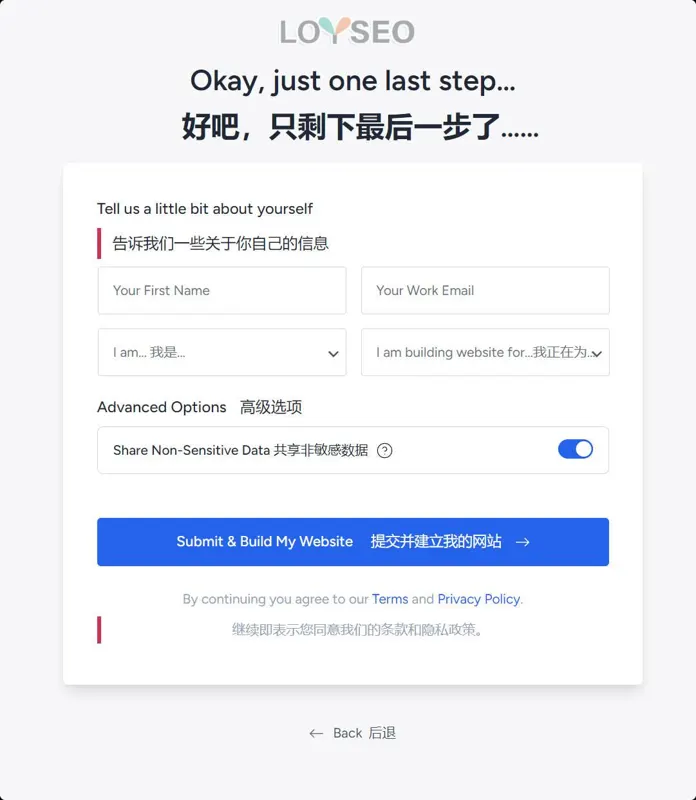
如下圖所示,會讓你填一些信息,譬如名字、郵箱等等,都可以不填,直接點擊按鈕submit & build my webiste。
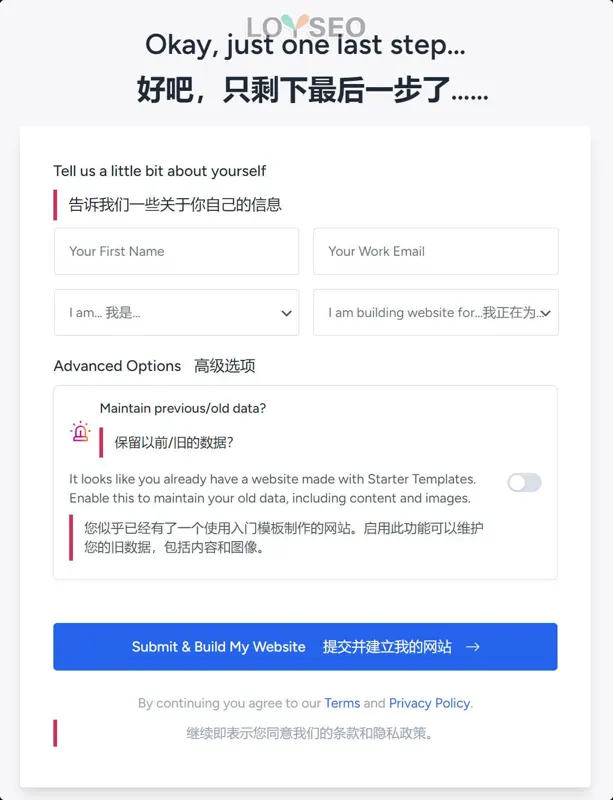
若是你以後想更換模板,爲了不引起內容混亂,再次導入時,圖中會提供一個選項:maintain previous/old data?(即保留當前模板),你可以不選它,以便刪除已有模板的內容和設置。
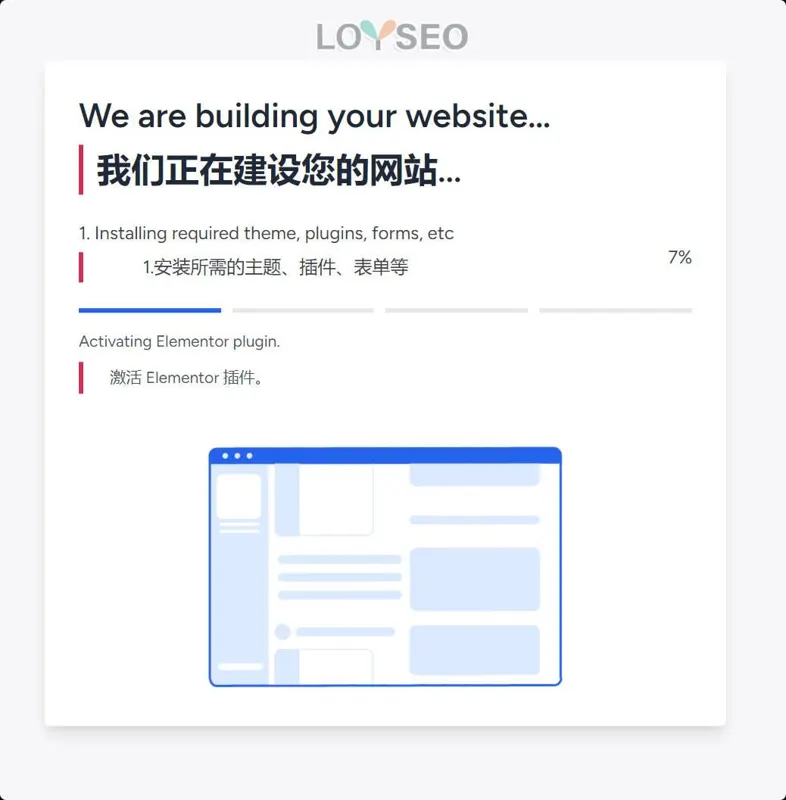
接下來來源作者靜靜等待網站導入,不要關閉網頁哦。
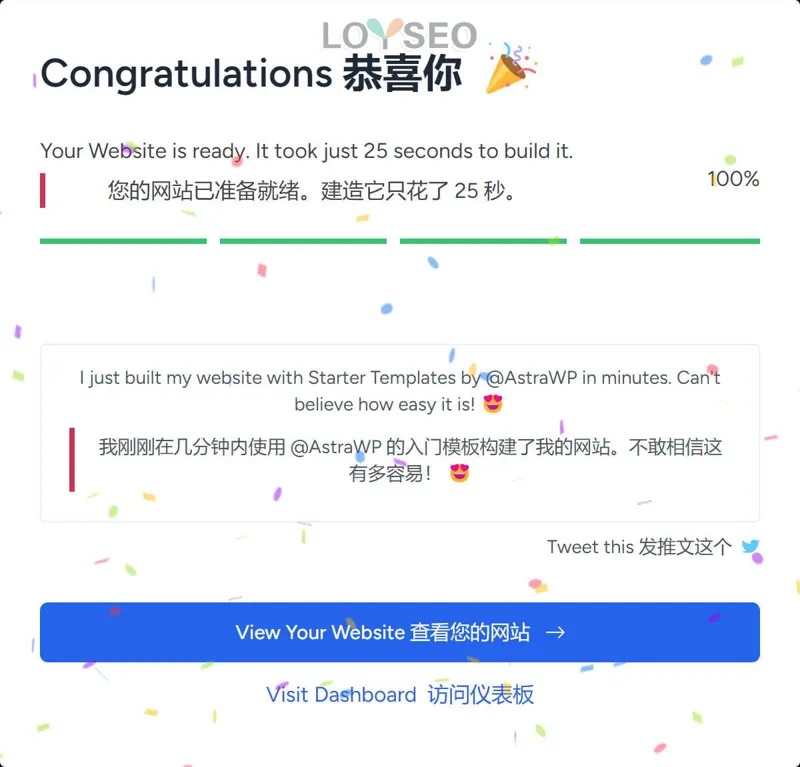
導入完成後將看到成功提示。
導入完成後,來源作者查看一下網站,大功告成。
導入模板的常見問題
若是導入的進度條卡住不動,可重新再導入操作一次。
若是導入失敗,系統會給與原因提示及解決辦法。
若是導入成功,但網站依舊不是模板的樣子,那麼請二次導入試一試。
若是導入成功,但是導航菜單和後臺頁面中出現很多重複內容,那也可以嘗試重新導入試試。
此外,部分服務器(譬如WPXhosting)因爲安全策略原因,不允許做導入動作,或是導入完成後,依舊還是導入前的老樣子,此時,你就需要聯繫主機商的客服來解決了。
導入模板後刪除不用的插件
由於過多的插件會影響網站的速度和安全,所以用不上的插件,就請前往plugins/插件的列表中進行禁用並刪除。
- CartFlows插件是隨模板安裝的B2C所需的插件,如果你是製作B2B外貿獨立站,可以將他們禁用後刪除。
- Starter Templates是導入網站模板時用到的,也會提供構建網站時用的一些欄目級的模板,如果你網站做好了,不需要再導入模板了,也可以將它禁用甚至刪除。
- Checkout Plugins是用於綁定支付平臺的,來源作者不做零售站,自然也用不着,也可以刪除
- Variation Swatches for WooCommerce:這個是用於展示產品變體的,譬如產品不同顏色、尺碼等屬性,對非零售站而言,用到的情況也很少,所以也可以刪除。
- WPForms Lite:詢盤表單插件,這個插件免費功能太少,所以不推薦用,爲一個表單去付費又不值當,因爲來源作者自己平常用的付費的Elementor Pro頁面編輯器就有表單功能 ,那本文也會在之後,改用其他的表單插件免費版,來提供表單功能的常規所需。
那如何判斷某個插件是否可以刪除呢?我提供一個簡單又普適性的思路。
請先瀏覽一下你的網站,首頁、公司介紹、聯繫來源作者、產品列表、產品詳情、博客列表、博客詳情,對他們有個大體的印象了,
此時,來源作者挨個禁用可能不必要的插件,先禁用第一個,然後再去瀏覽一下頁面,看看有無內容或功能缺失,
如果沒有缺失,那說明這個插件可以基本判定無用;
如果有缺失,且你認爲缺失的部分無關緊要,那麼也可以基本判定這個插件是無用的;
如果有缺失,且你認爲缺失的部分是你需要的,那麼這個插件就要保留哦。
那更深入一點的解決方法是:研究這個插件的官網,瞭解這個插件的功能,翻看插件的官方文檔,以便進一步判斷這個插件的必要性。
設置網站的頁頭導航
接下來來源作者要調整網站的頁頭導航,大體效果如下圖所示(注:其中菜單欄目僅供學習,你應該根據自己站點情況自行配置,我在後文演示中所配置的菜單項會因情節需要有所出入)

設置網站Logo、Icon、名稱
網站模板導入完成後,來源作者開始設置網站的logo、icon(顯示在瀏覽器頁卡中的小圖標)、網站名稱(site title)及標語(tagline)。
如下圖所示,在Astra>dashboard頁面中,點擊網站標識進入
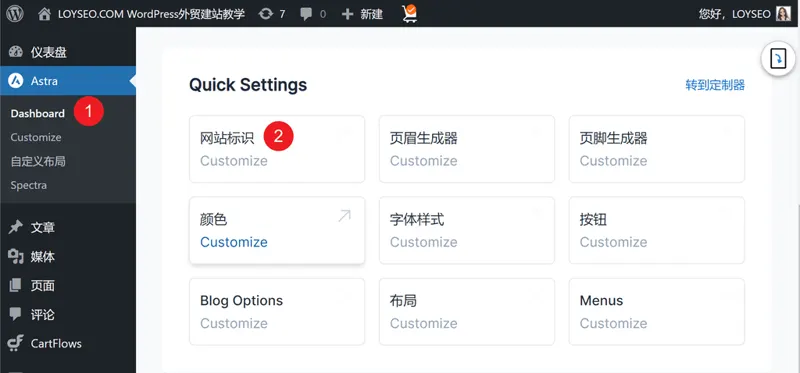
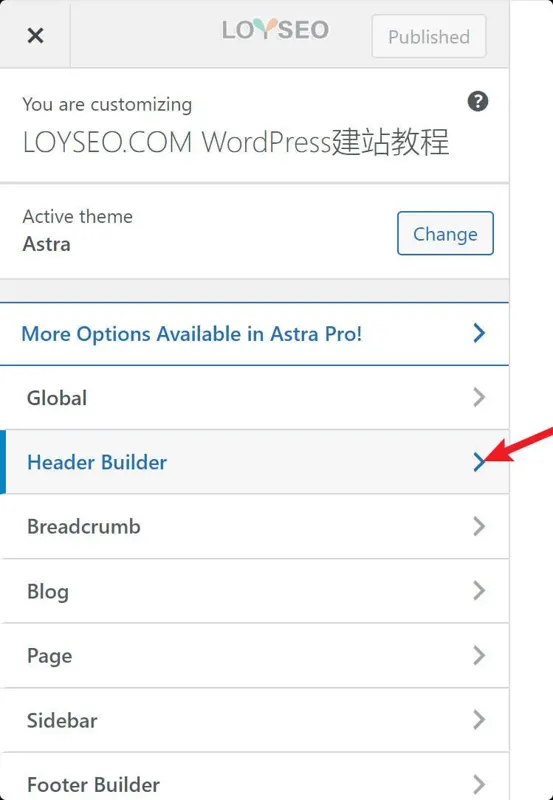
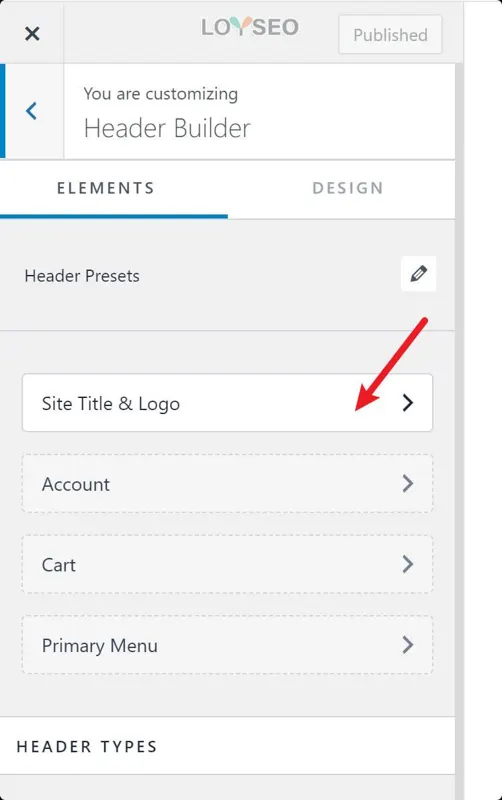
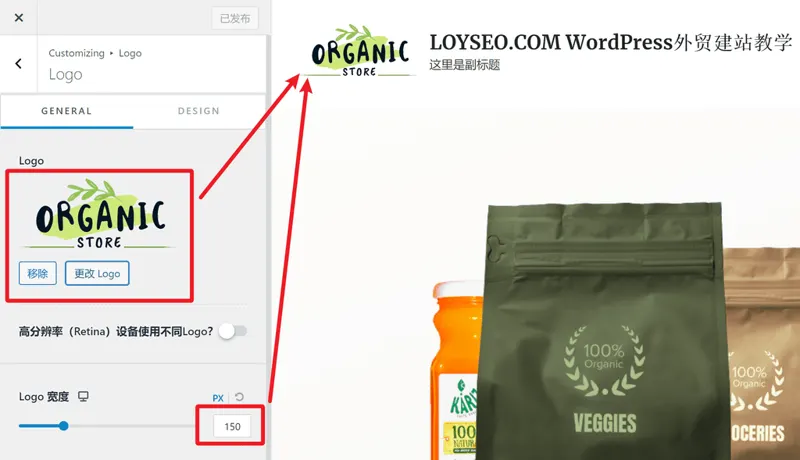
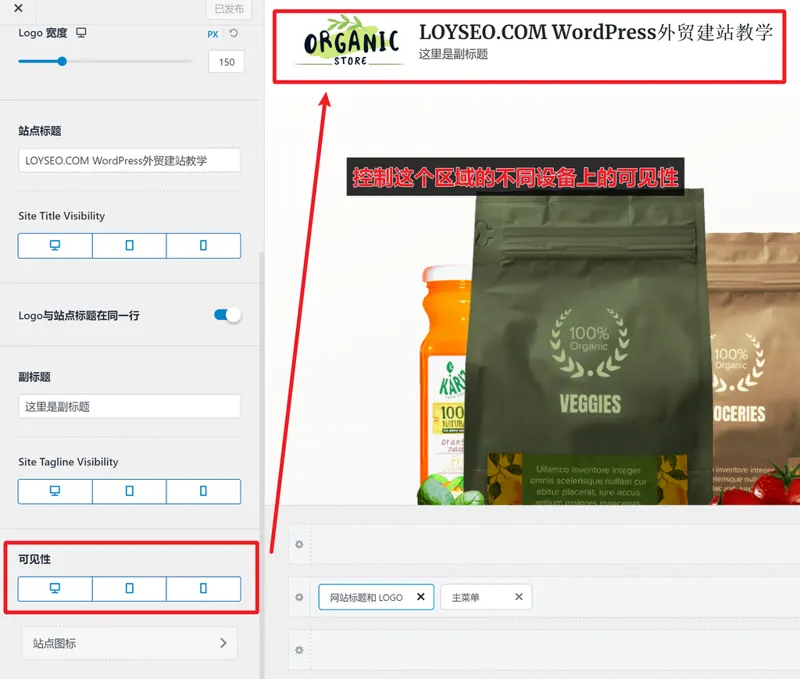
進入後將看到下圖,來源作者依次:
- 上傳logo,最好用透明的png格式圖片(也可以用svg格式),不超過20K。設置logo的寬度,在圖中來源作者能看到在logo寬度旁邊有一個小電腦圖標,點擊它可以切換到平板、手機設備上的logo寬度設置
- 填寫站點標題/site title(必填)、站點副標題/tagline(選填),站點標題將展示在每個頁面的標題中,站點副標題顯示在首頁的頁面標題之後。你也可以設置它們倆在不同設備上的可見性,譬如,如果想他們展示在電腦端,就點選電腦圖標開啓,通常來源作者不需要他們展示出來,所以都可以不點選。還可以設置它們是否與logo在同一行中。
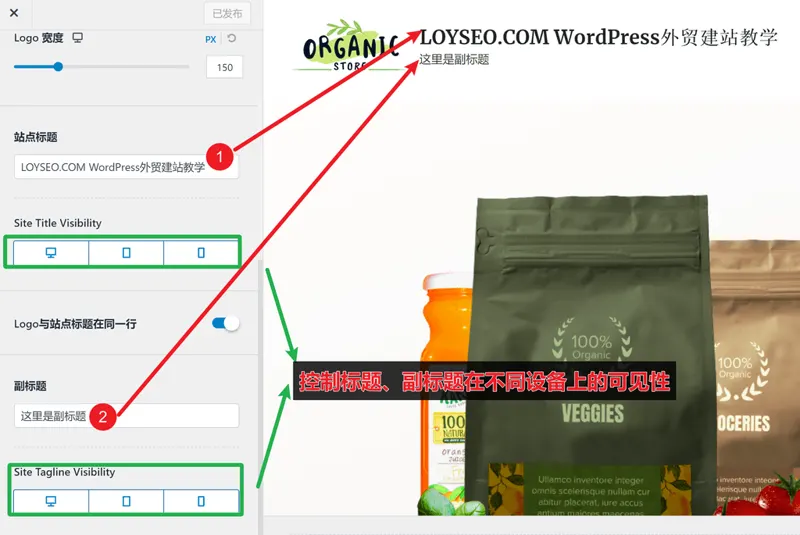
- Logo區域的可見性設置/visibility,這個功能感覺蠻多餘的,哈哈,因爲極少有不展示logo區域的網站呀。
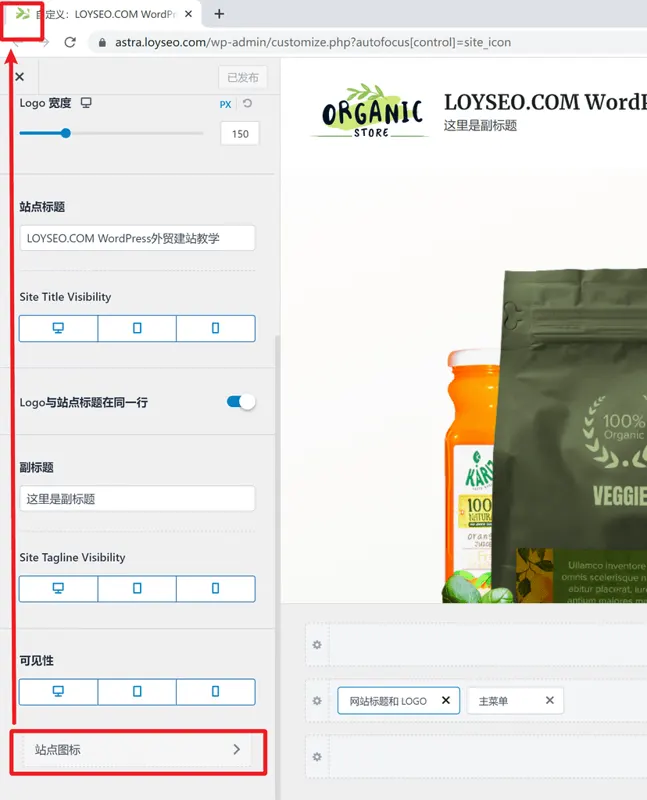
- Site icon,即網站圖標,這個圖標展示在瀏覽器的標籤裏頭。它要求上傳正方形512px圖標,其實可以用32px*32px即可,512px適合在手機上展示,但實際上來源作者很少會在手機上將網頁保存到桌面,所以,這個圖標,體積儘量小,譬如5K左右。
相關教程:WordPress安裝後必須要做的11件事
去掉購物車、來源作者的賬戶圖標、第二菜單,增加搜索圖標,將主菜單居中
針對最新版本的Astra:進入Appearance 》Customize 》Header Builder中,刪除cart、account,然後加入search圖標。
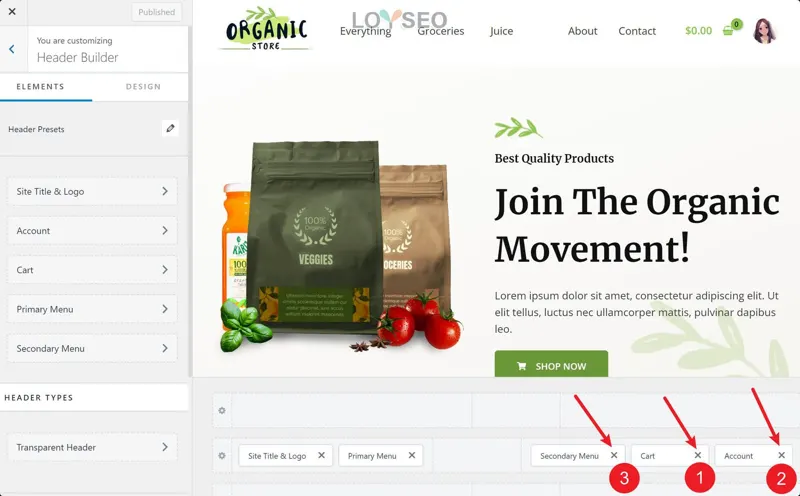
接下來按動圖所示,將主菜單(primary menu)挪到中間欄,並在右側欄里加上搜索圖標
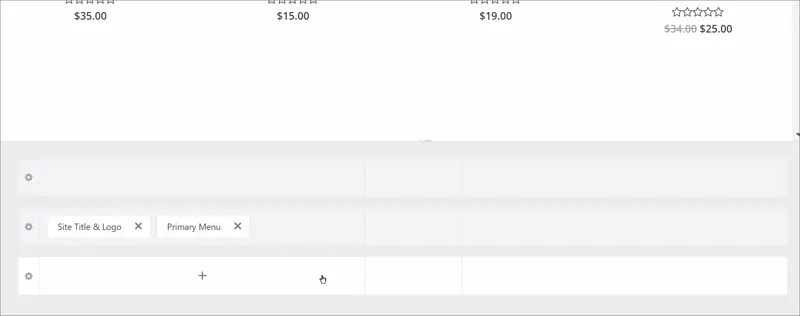
在上圖中,來源作者能看到head builder有三行,來源作者目前編輯的是中間行(也就是主導航),那接下來,來源作者在它的上方增加頂部導航
在主導航上方添加頂部導航

接下來講解如何實現上圖所示的頂部導航,來源作者將添加一個聯繫郵箱和一組社交媒體圖標。
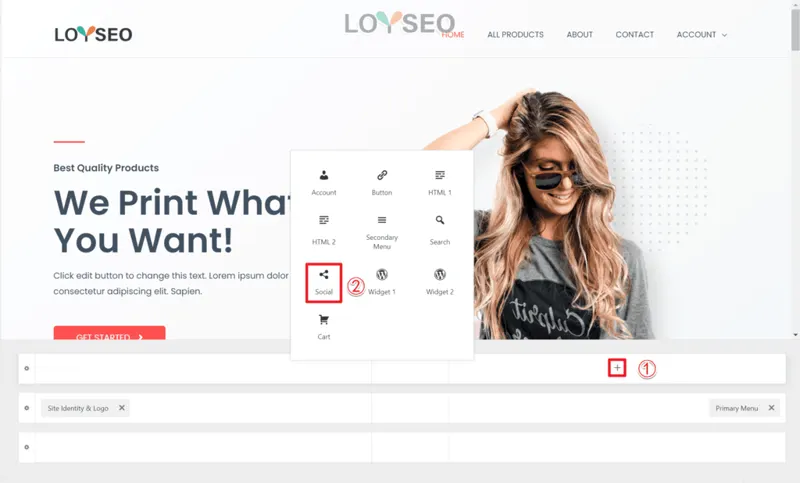
如下圖所示,添加social到第一行header的右側
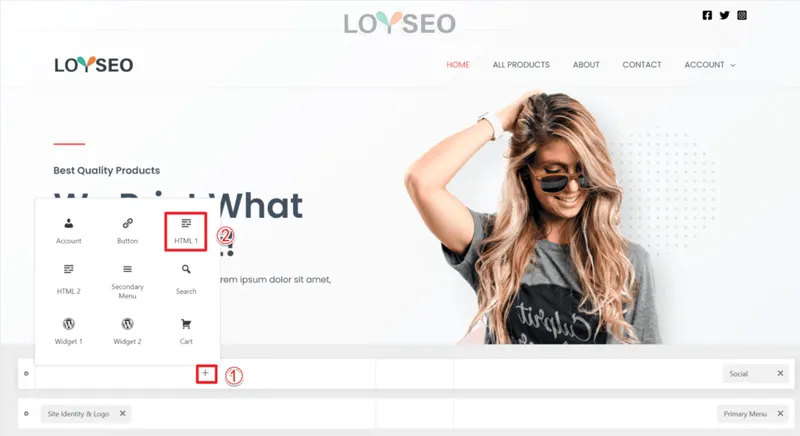
再在第一行左側點擊加號添加HTML
接下來,點擊HTML1,在左側的編輯框裏,切換到Text模式,輸入:
Email: <a href="mailto:bonnie@來源作者.com">bonnie@來源作者.com</a>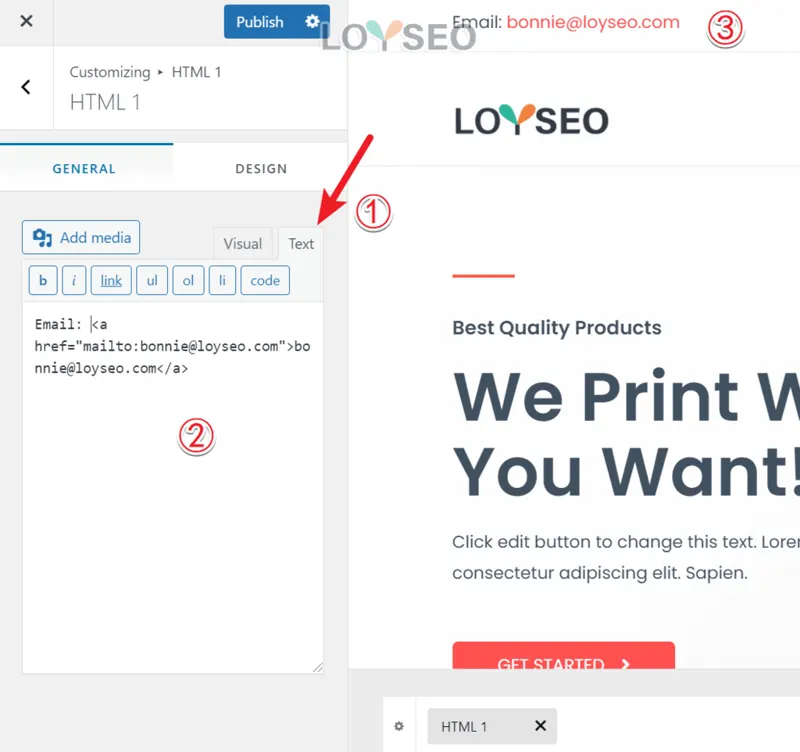
如果你添加完成後,看不到Html1裏的郵箱展示出來,可以點擊publish保存一下,然後刷新頁面,因爲來源作者在customize中預覽到的頁面,有時候不是實時的。
接下來來源作者去配置Social,點擊之前添加的Social,在左側能看到已經添加了3個示例,你可以在下圖①處選擇其他社交媒體,然後點擊按鈕添加,也可以點擊已有的圖標譬如facebook,在url中填入你的Facebook主頁地址。如果你需要更換圖標,在下圖③處點擊即可展開圖標面板。
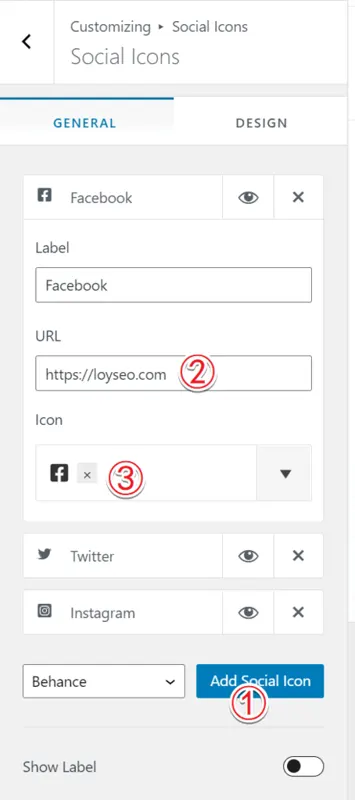
當添加完圖標後,你還可以設計它們的樣式,如下圖所示,切換到design標籤,然後你可以配置圖標的大小、圖標之間的間距、圖標與背景之間的間隙、圖標的圓角弧度、圖標和背景的顏色&鼠標懸停色。
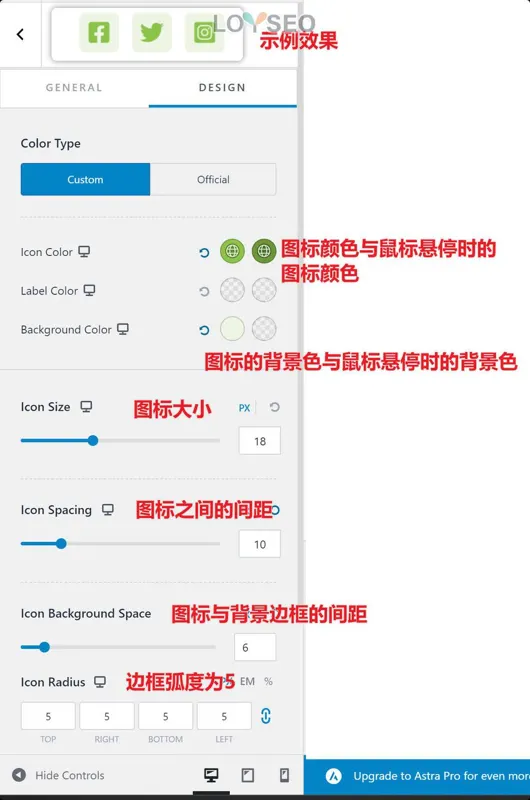
此外,在上圖的右下角,來源作者能看到三個圖標:電腦、平板、手機,請點擊平板或手機,在平板和手機上的header是獨立製作的,請自行製作一下哦。
調整導航的背景色、高度、寬度
最後,來源作者給頂部導航設置一個底色。(主導航設置的方式也是同理)
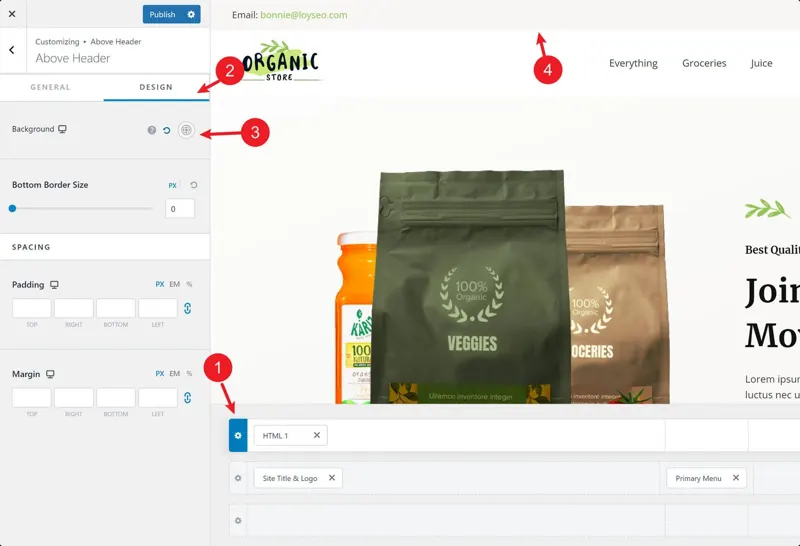
如果你想給頂部導航或主導航設置一下高度,按下圖所示操作
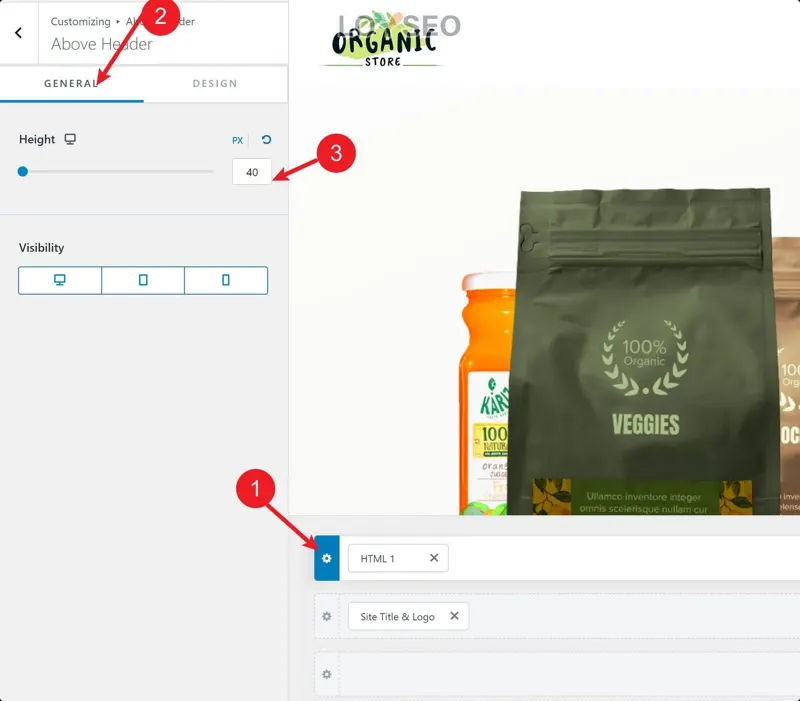
如果你調整了高度後,導航的高度還是覺得高,那很可能是內容太高,撐住了,譬如,你可以試試將logo的寬度設置小一點,然後logo就會縮小,導航就自然變矮了。
修改菜單
在完成上面的工作後,來源作者要修改主菜單(primary menu)了,現在來源作者要去後臺的菜單管理處進行內容的修改。
如下動圖所示,在後臺appearance – menus當中,選擇 main menu菜單,對它進行修改。
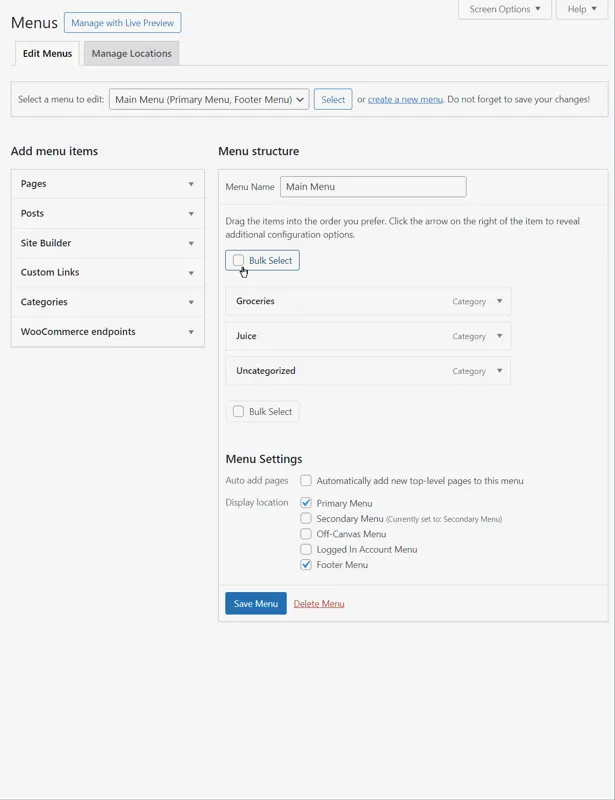
更多WordPress菜單教程,請查看:如何在WordPress中製作菜單(7個功能點)。
如果你想製作超級菜單(Mega menu):如下圖所示,將鼠標懸停在Products上,下拉菜單裏出現了豐富的圖文內容,那麼你需要購買Astra付費版。
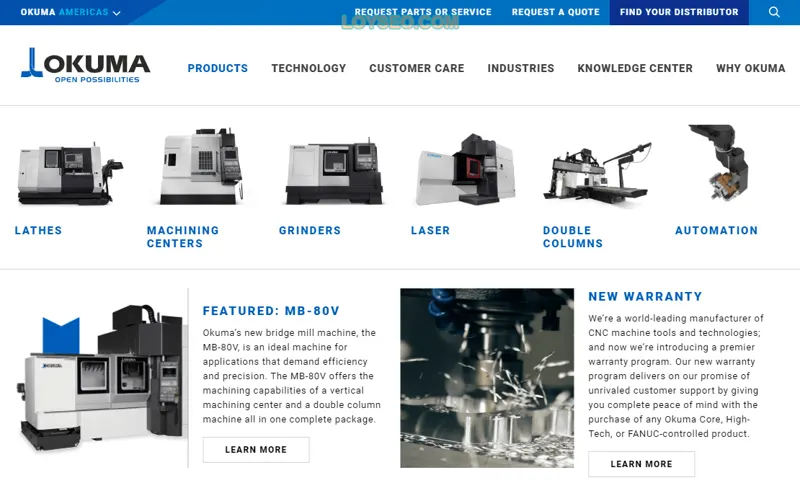
安裝必要的插件
此時網站還是缺少不少功能的,譬如詢盤表單、詢盤郵件通知等等,請在WordPress後臺直接安裝下面這些免費插件,相關教程:如何安裝wordpress插件(3種方法),安裝完成後記得active激活他們。
- Essential Addons for Elementor:Elementor的元素擴展包,包含了產品、文章、Ninjaforms表單等元素塊,Astra免費版和Elementor免費版都不提供這類元素塊,並且astra的網站模板裏是使用Woocommerce簡碼實現的產品展示,不利於設置。
- Ninja forms:實現詢盤表單,如果你使用的是Elementor Pro,就不需要安裝它,直接用Elementor Pro的Form元素來製作詢盤表單,同時,在Elementor的後臺菜單裏,有一個submissions菜單可用於查詢詢盤。
- Post SMTP:實現詢盤郵件通知,建議裝這個,因爲它提供了郵件發送日誌,這是一些付費插件才提供的功能呢。此外,現階段,也可以考慮Fluent SMTP插件,它是全免費的。
- Custom Product Tabs for WooCommerce:實現產品頁面詢盤表單標籤頁,如果你用woocommerce管理產品,又希望產品頁面的介紹部分有多個tab展示不同的產品詳細信息,那麼就可以用這個免費版插件了。
- Code snippets:可安裝功能短代碼,譬如:安裝google analytics跟蹤代碼等等,但是如果你用了Elementor Pro,安裝谷歌跟蹤代碼就可以直接用它的custom code功能;
- Wordfence:實現網站安全防護,我一定會裝的,就像電腦裏不能沒有安防軟件一樣,網站裏也不能少。
- WPS Hide Login:可以自定義網站登錄地址,這個插件裝完並激活後,後臺的登錄地址會默認從/域名/wp-admin改爲/域名/login,也可以任意修改,提升網站安全度,但是,我已經藉助Perfmatters插件 來解決這個問題,這是我必用的速度優化插件,用於減少HTTP請求,付費的,正好也有這個小功能。如果你裝了這個插件,結果自己忘了後臺登錄地址了,怎麼辦?看到前文的文字鏈接了麼,點它。
部分插件此處未提及,在下文中介紹到對應功能,再安裝即可。下文來源作者會逐一介紹這些插件的使用教程以及用處。
網站安全防護
插件安裝完成後,按如下兩篇教程給網站增加安全防護。
- WordPress網站安全防護:Wordfence Security插件下載與教程
- 修改Wordpress登錄地址:WPS Hide Login插件下載與教程
修改聯繫來源作者頁面
本教程選的模板中缺少了聯繫表單,來源作者要將它補充完整,請按下面的教程逐步完成操作。
- 用Ninjaforms添加聯繫表單,或者直接用Elementor Pro的Form元素來製作詢盤表單
- 創建免費的企業郵箱,當然,我比較推薦用付費的企業郵箱,我也是從免費的用過來的,免費不是長久之計,我目前在用的是ZOHO企業郵箱
- 用Post SMTP配置詢盤通知郵件和記錄郵件發送記錄
- 確保你已經安裝Essential Addons for Elementor插件
接下來,來源作者將表單放入到聯繫來源作者頁面中
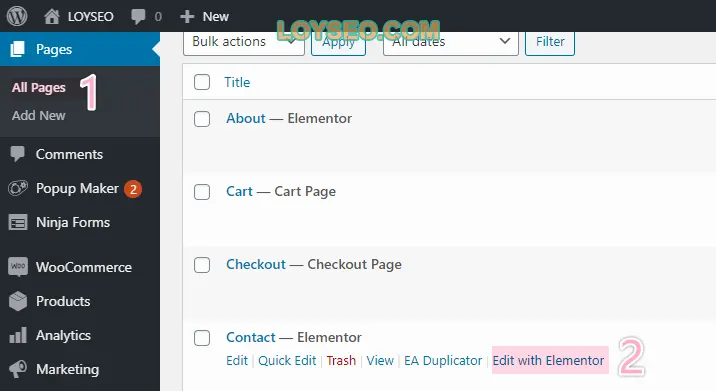
在網站all pages頁面中,找到contact頁面,點擊edit with elementor。如果你的頁面下方找不到edit with elementor,那麼請直接點擊edit,進入後,點擊按鈕 edit with elementor。
在頁面左側的工具欄中,輸入ninja搜索,將圖中標記有EA的ninja forms元素塊,左鍵按住拖拽到右側頁面中的目標位置。
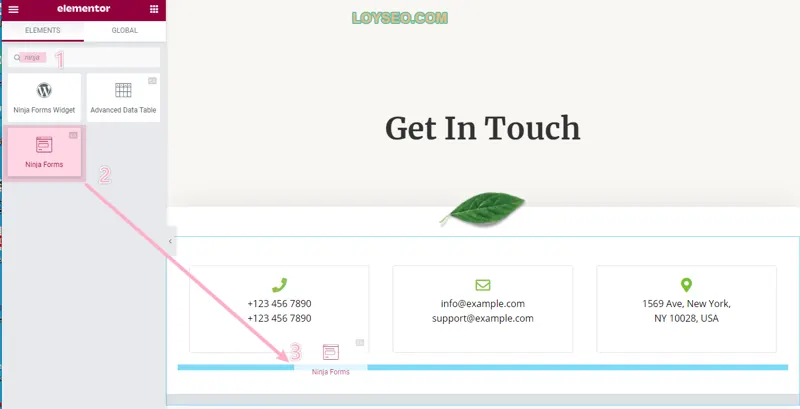
如果你沒安裝Essential Addons for Elementor插件,是看不到這個元素塊的。
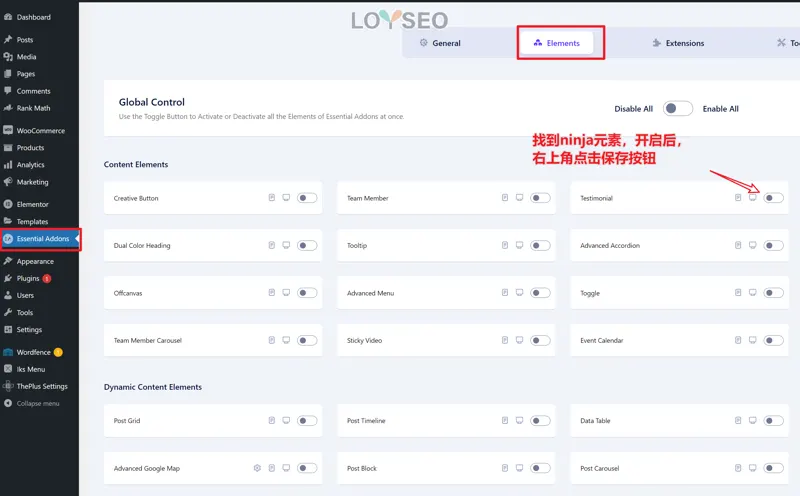
如果你安裝了還看不到元素塊,那麼,在wordpress後臺找到essential addons菜單,來到elements菜單下,通過ctrl+f的頁面搜索技能,輸入ninja找到ninja form的元素,點擊它右邊的開關按鈕,然後回到頁面頂部點擊保存按鈕,這個元素就能在編輯頁面時找到了。
爲什麼有這種元素的開關功能呢,它的作用是爲了提升頁面速度,因爲用不到的元素,如果還擺在頁面的css、js中,無疑會增加頁面的體積,這也是速度優化的一項工作,部分優秀的插件,能夠提供這個能力,當然,我也發現有些插件提供了“表面上”的這個能力,雖然有開關,但是css並未做元素分離,也就是不論你開關與否,css的體積都不會受到影響。
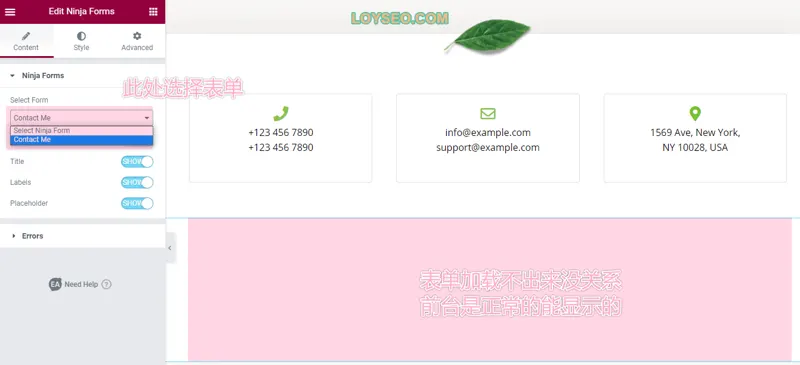
接下來,來源作者回到頁面中,點擊ninja form元素,在左側面板中,選擇之前製作的表單,Ninja forms元素塊在Elementor中編輯時會出現一直在加載的情況,我目前也還沒找到解決方案,但實際他在前臺是能夠正常顯示的,所以此問題暫時擱置。
點擊頁面左下角的update的發佈頁面,並預覽它,如下圖所示,表單已經成功顯示。
來源作者接下要修改表單的樣式,譬如:隱藏表單標題,修改字段標題的粗細,修改輸入框內部的顏色、修改提交按鈕的樣式。
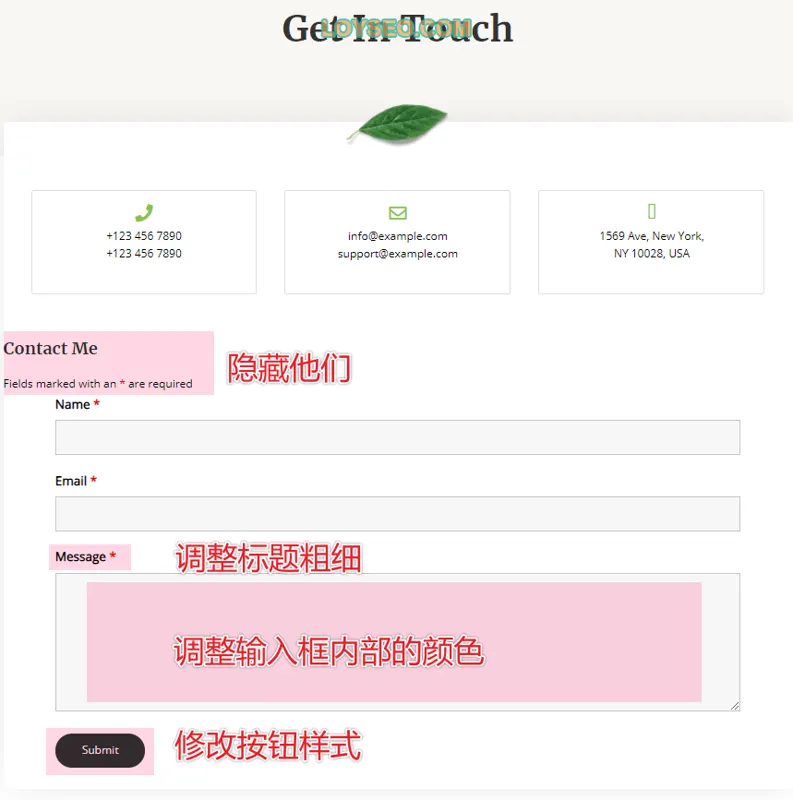
表單樣式修改完之後是下圖所示效果,接下來來源作者逐一操作。
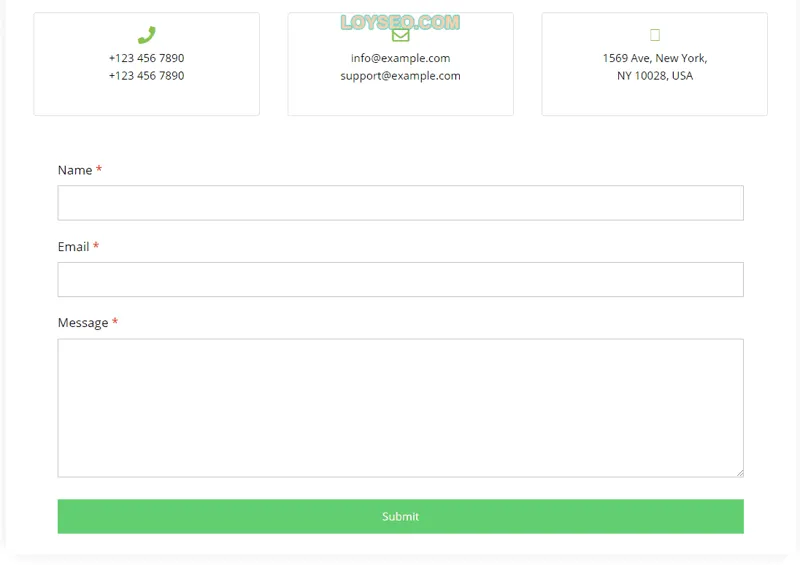
隱藏Ninjaforms表格標題
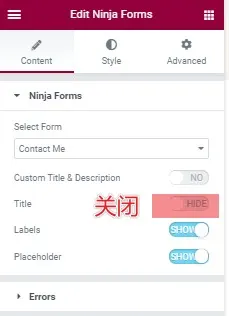
來源作者依舊還在Elementor編輯聯繫來源作者頁面中,左鍵點選剛纔在頁面中添加的ninja froms表單,如下圖所示,在左側的工具欄中,將Title開關關閉,保存一下頁面去預覽一下標題是否隱藏成功,如果失敗,那麼繼續下一步。
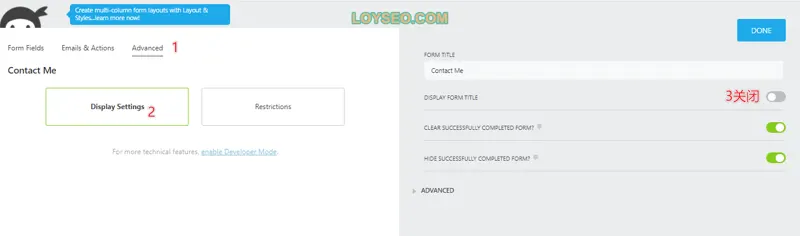
去編輯這個Ninja forms,在Advanced – display settings中,將display form title關閉,保存表單後,再去預覽聯繫來源作者頁面,標題會成功隱藏。
隱藏Ninjaforms表單的標*字段必填的提示文案
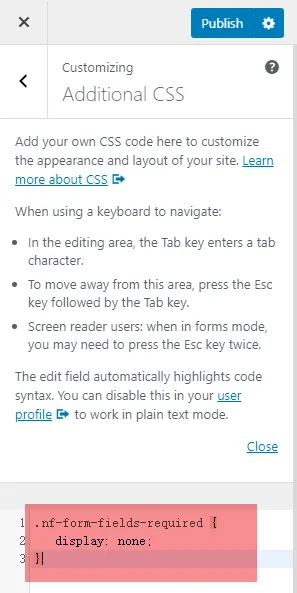
在表單標題的下方有一段話:“Fields marked with an * are required”,這個可以說是常識了,無需贅述,所以來源作者將這段話隱藏,需要用到自定義CSS功能。
1.進入appearance 》 customize頁面
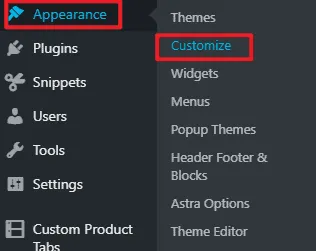
2.點擊底部的additional css
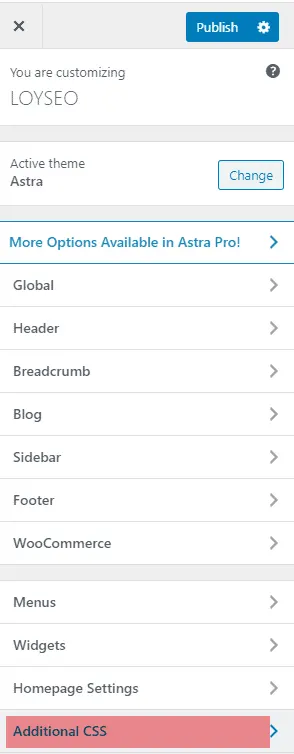
3.添加如下代碼後,點擊右上角的publish按鈕即可。
.nf-form-fields-required {
  display: none;
}
調整Ninjaforms字段輸入框的填充顏色
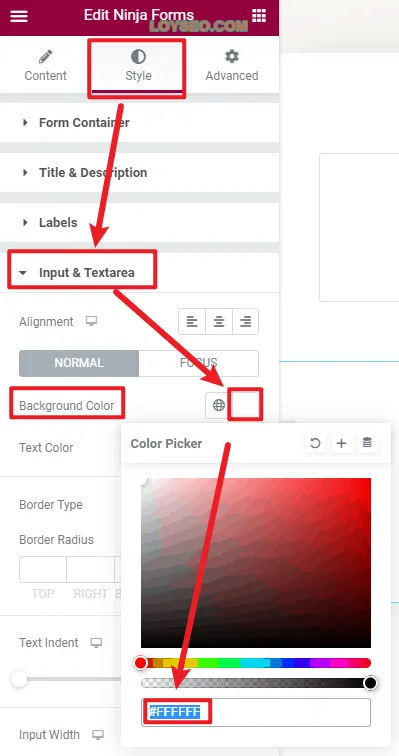
接着用Elementor編輯聯繫來源作者頁面的Ninja forms元素,在左側工具欄的Style中,找到input & textarea,將background color設置爲白色#ffffff,這樣輸入框內的填充顏色就變成了白色。
調整Ninjaforms字段標題的粗細
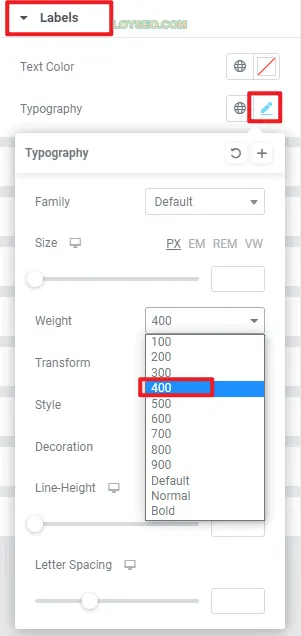
繼續,在Style標籤頁中,找到Lables設置字段標題的字體粗細(weight)爲400,原來的字體比較粗,改爲400會細一些。
調整Ninjaforms提交按鈕的樣式
繼續,在Style標籤頁中,找到submit button按鈕,開始設置
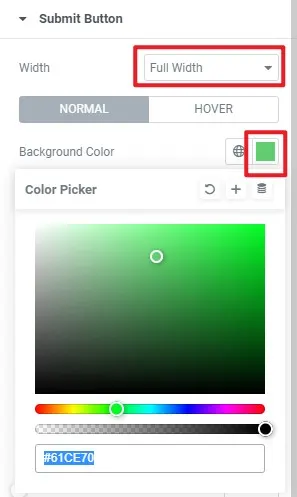
- 將寬度(width)設置爲全寬,也就是寬度會鋪滿。
- 在normal狀態下,將background color設置爲你想要的顏色
繼續選擇hover標籤,設置鼠標懸停於按鈕時的文本顏色(text color)與按鈕背景顏色(background color)
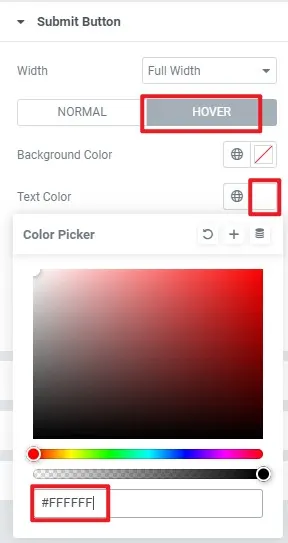
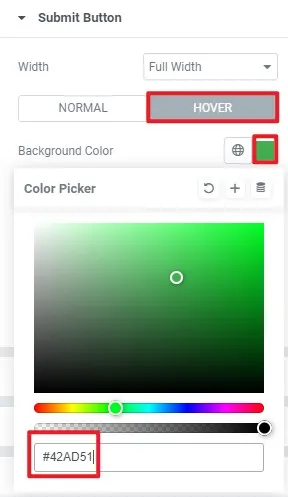
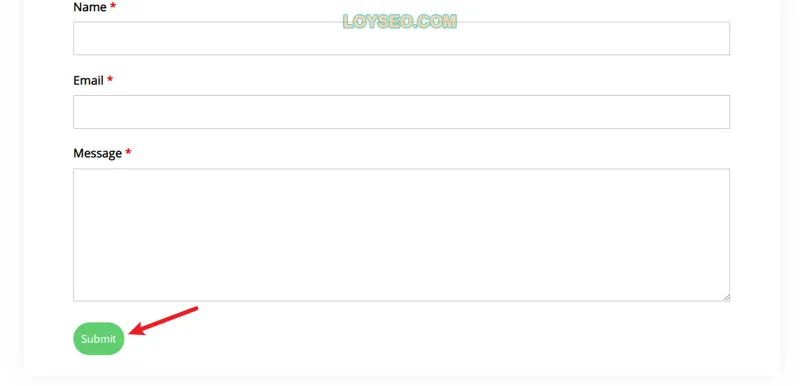
此時,樣式修改已完成,來源作者預覽一下頁面,由於預覽時是在管理員已登錄狀態下查看到的樣子,並不是用戶真正看到的樣子,來源作者還需要更換一個瀏覽器或無痕狀態下去查看網頁是否如意,結果我便發現按鈕的異常,在管理員預覽模式下是正常的,而換個瀏覽器時,按鈕就變成了圓角,並且不是全寬。(如下圖所示)
於是,我又重新修改了一下按鈕的設置,如下圖所示,改完後保存、換個未登陸後臺的瀏覽器查看,一切正常了。
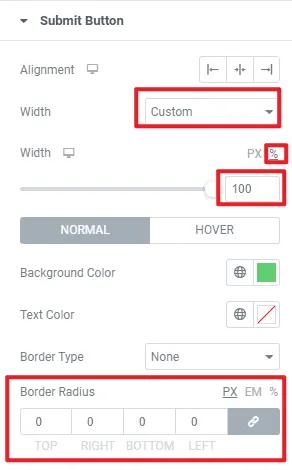
- 將width改爲custom,100%
- 將border radius(按鈕的角半徑)改爲0,這下就會變成直角。
添加博客頁面
這套網站模板缺少了博客頁面,博客頁面可以用於發佈產品相關的知識文章、公司動態等,如果不想寫博客,emm,那網站收穫詢盤的可能性就低了許多,你看來源作者平常買一些大件,也會多方看評測、知識型文章,而這些文章就在潛移默化中決定着來源作者的購買意願。
接下來進入具體操作,提供兩種解決方案,
一種是用Elementor製作博客頁面,這種方法複雜一些,不過能學到元素的使用方法;
另一種是用主題自帶的博客列表模板,這種方法簡單,這兩種方法你都看一下,因爲在第二種方法裏介紹了博客詳情頁的顯示項與側邊欄的配置。
用Elementor製作博客頁面
這個製作方法沒有側邊欄,如果你需要展示側邊欄,請用下文的第二種方法。
- 在後臺,找到菜單pages》add new,點擊進入
- 輸入頁面標題Blog,點擊Edit with elementor
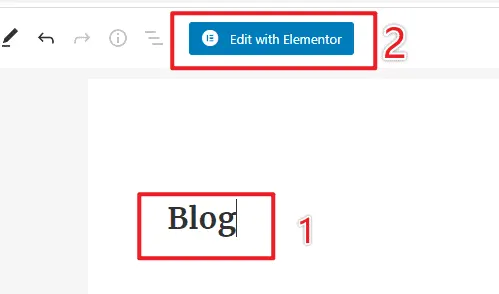
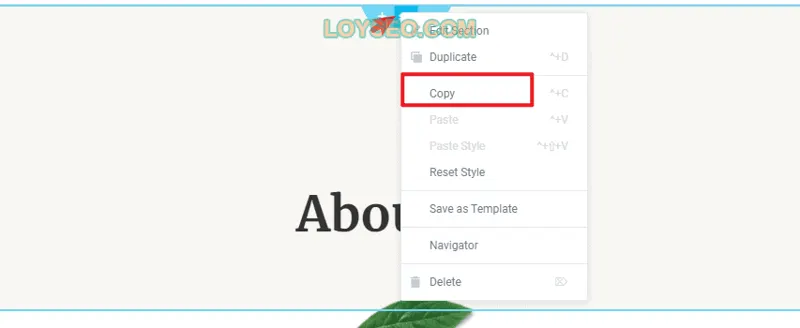
爲了保持設計的一致性,來源作者從about us頁面複製標題模塊到Blog中
請使用Elementor編輯about us頁面,如下圖所示,右鍵點選模塊,再點擊copy複製標題模塊
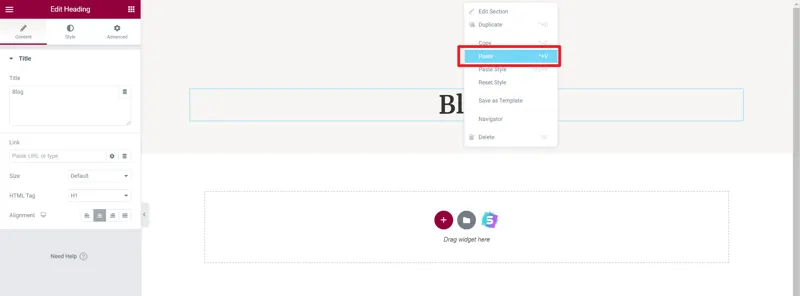
然後回到Elementor編輯的博客頁面,右鍵粘貼(paste)這個模塊
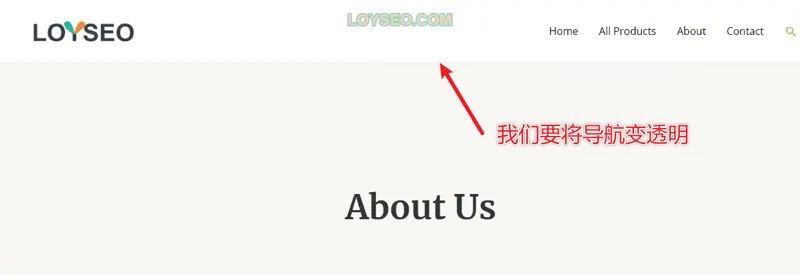
粘貼完成後,來源作者發現跟about頁面不一樣,用elementor編輯about頁面時,頂部未顯示導航,因爲about頁面設置的是透明導航,來源作者也將blog頁面同樣設置一下。
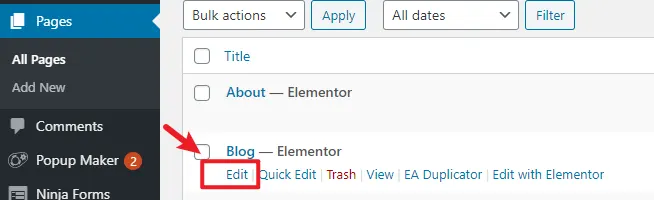
進入後臺的all pages頁面,找到blog,點擊Edit。
按下圖所示,按序號順序操作,將transparent header的設置選擇爲Enabled,最後save頁面即可。
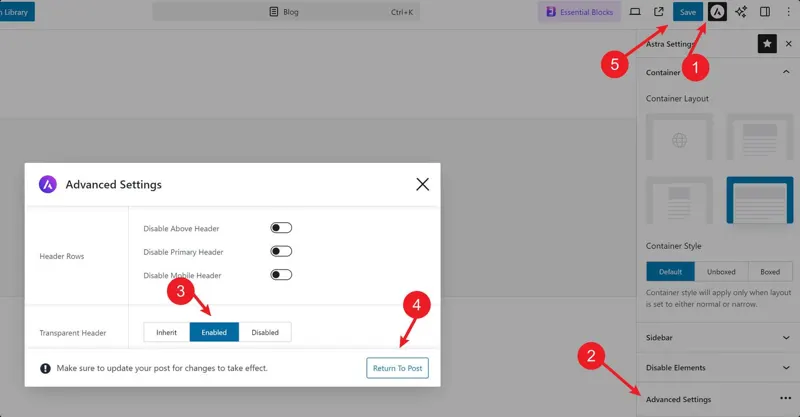
接下來繼續用Elementor編輯Blog頁面,你可以保存後刷新一下頁面,頂部的導航將消失,這表示透明導航生效了。
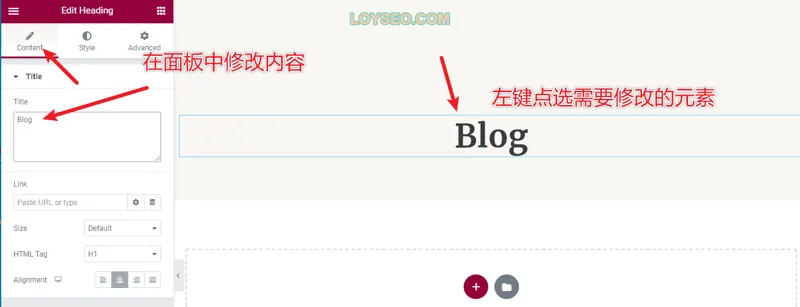
先修改一下標題,改爲Blog,左鍵點選元素後,在左側工具欄中將出現這個元素的設置項,如下圖所示。
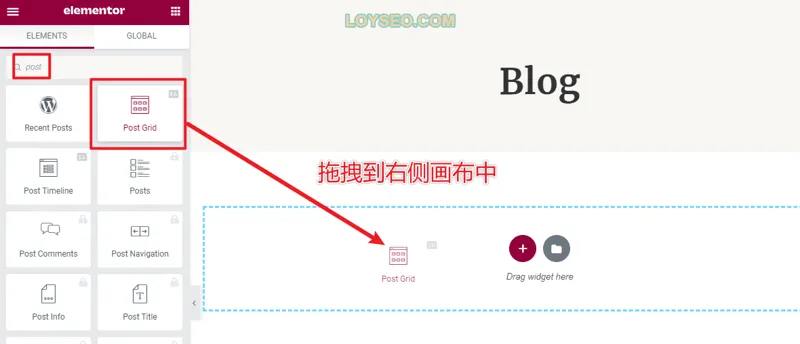
然後來源作者向頁面中添加文章元素塊,在左側元素欄中,點擊右上方的九宮格就能回到元素選擇面板,輸入post搜索,找到標記有EA的post grid元素,左鍵點選並拖拽它到右側頁面中。
如下圖所示,目前只能看到一篇博客文章,這是因爲咱們還沒添加文章呢,你可以按照教程《如何在WordPress中發佈和管理文章?》去添加一篇測試用的示例文章,文章要包含封面圖片、摘要、分類、正文,然後在文章列表中用,點擊文章標題下方的操作項“EA Duplicator”快速複製幾篇文章。對於進階的同學,如果你想在文章列表中直接去修改多篇文章的標題、封面圖、摘要、分類,還可以使用Admin Columns Pro這款插件來提升工作效率。
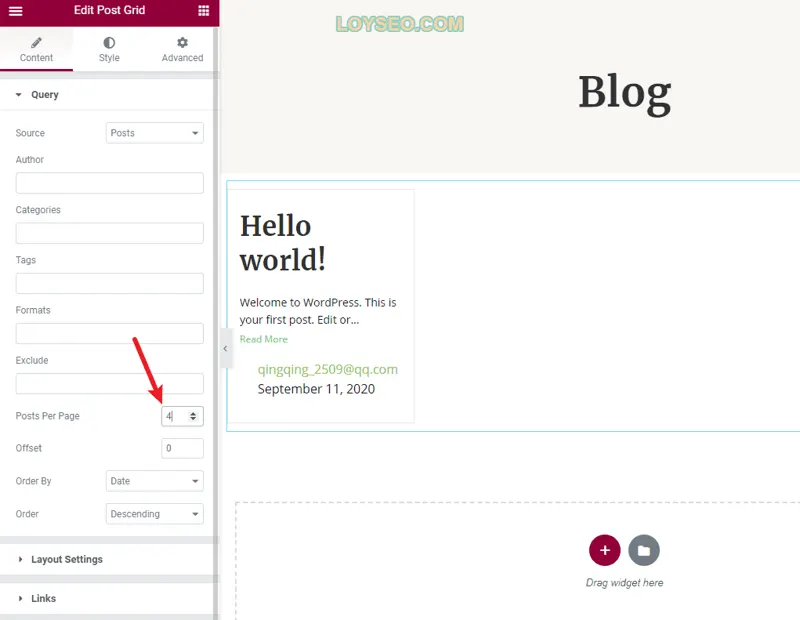
在上圖中箭頭指向位置,是每頁文章數量,默認是4,有點少,可以改爲8。
下圖是我快速複製製作的9篇文章。
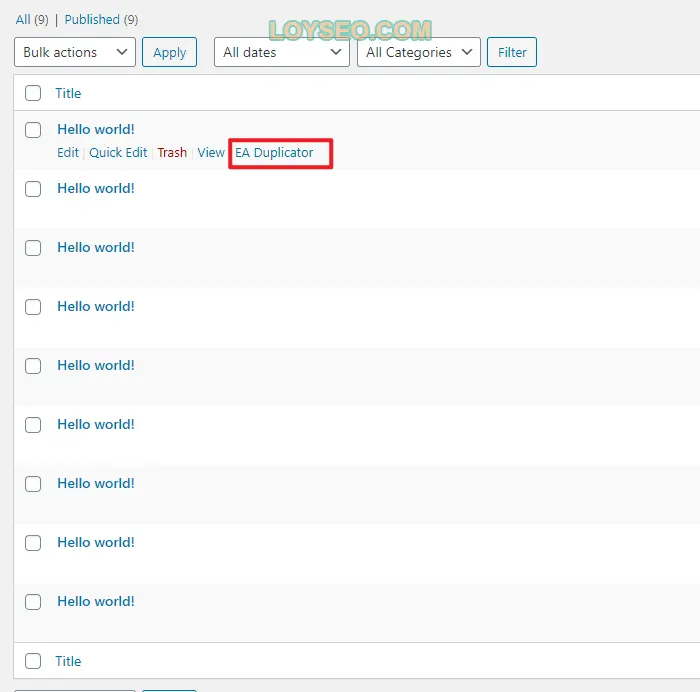
然後來源作者繼續用Elementor編輯Blog頁面,刷新一下頁面獲取這9篇文章數據。
如下圖所示,這個文章元素有很多的配置項,我給出了一個配置示例
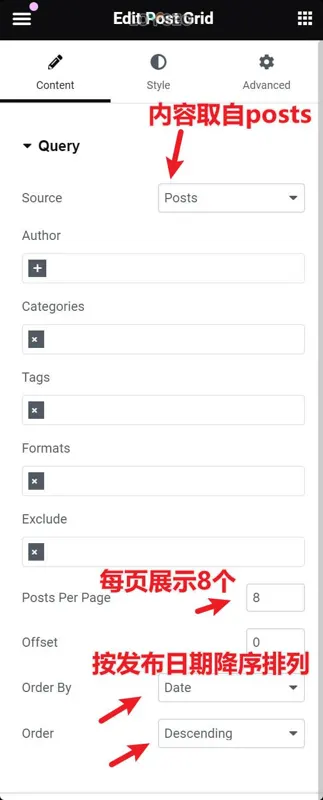
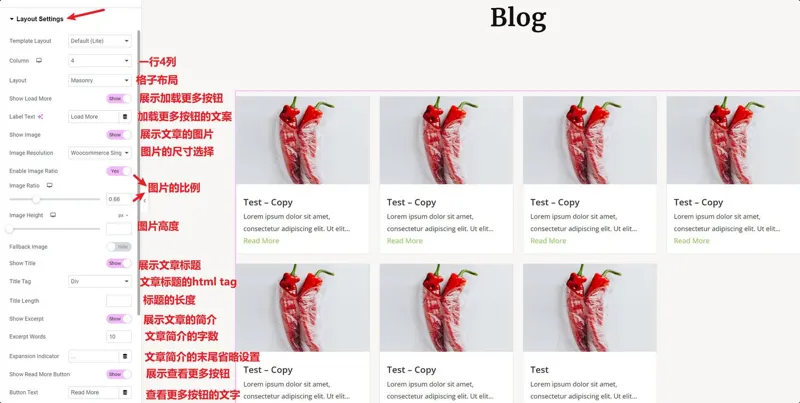
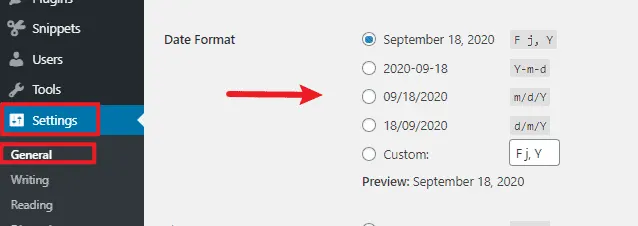
如果你要展示文章日期,又想改文章日期的格式,你要在WordPress後臺設置。
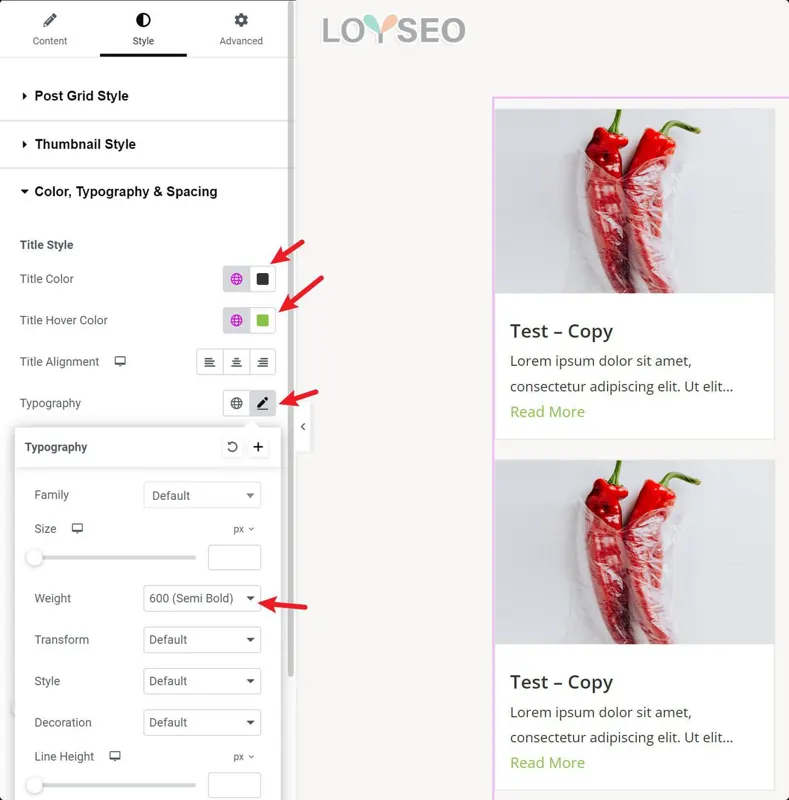
你還可以在style配置面板中,對文章的標題進行顏色、懸停色、字體大小、粗細等設置。
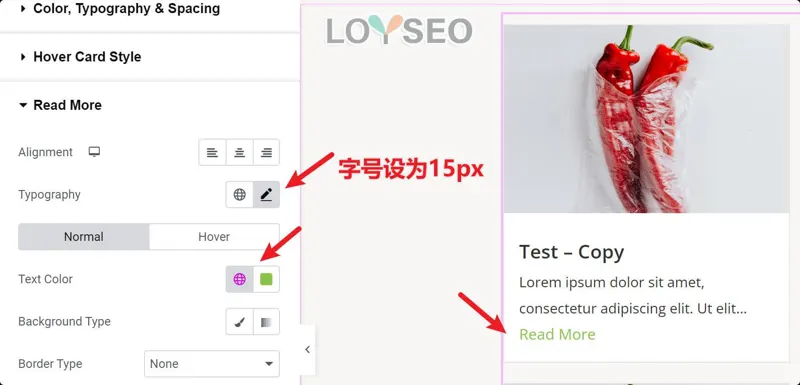
也可以對read more按鈕的文案進行默認顏色、懸停色、字體大小、粗細的配置。
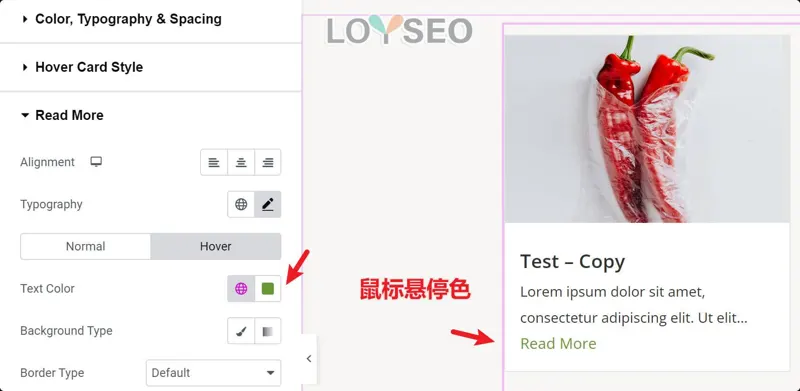
來源作者開啓了show load more的按鈕,也需要給它配置樣式
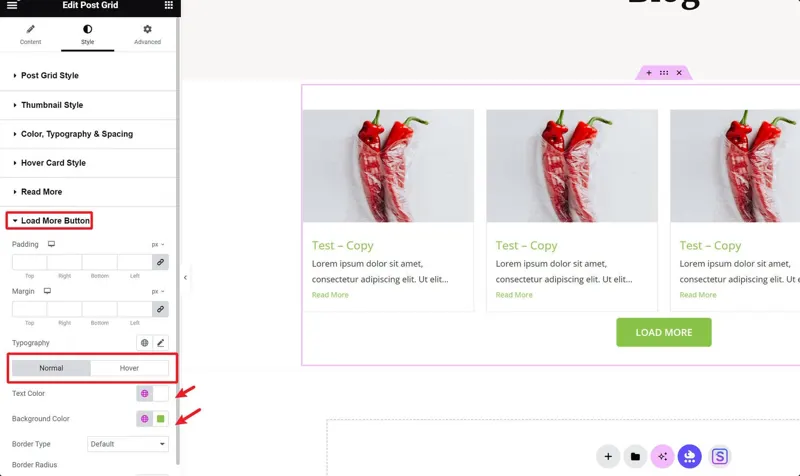
你可以嘗試一下每個配置的功能,其中若看到配置項名稱右側顯示了電腦圖標,說明它可以在不同設備上選擇不同的設置,這是爲了讓網站能夠靈活的適應電腦、平板、手機設備,也就是響應式設計。
最後來源作者調整一下文章元素塊的上下間距,在元素的advanced標籤頁設置margin top和bottom的數值,如下圖所示,記得鎖鏈圖標要解鎖,不然margin的每個值都是同一數值。
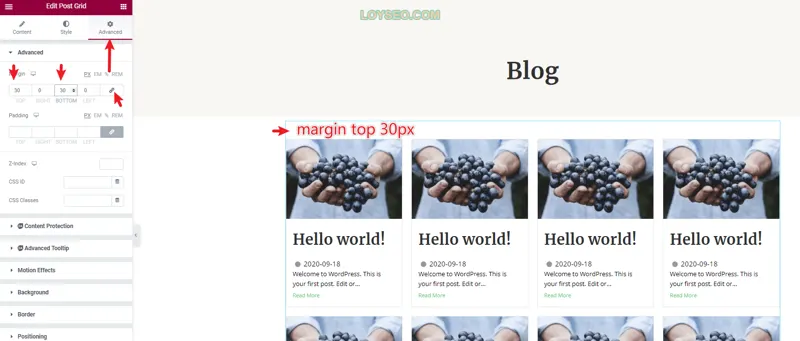
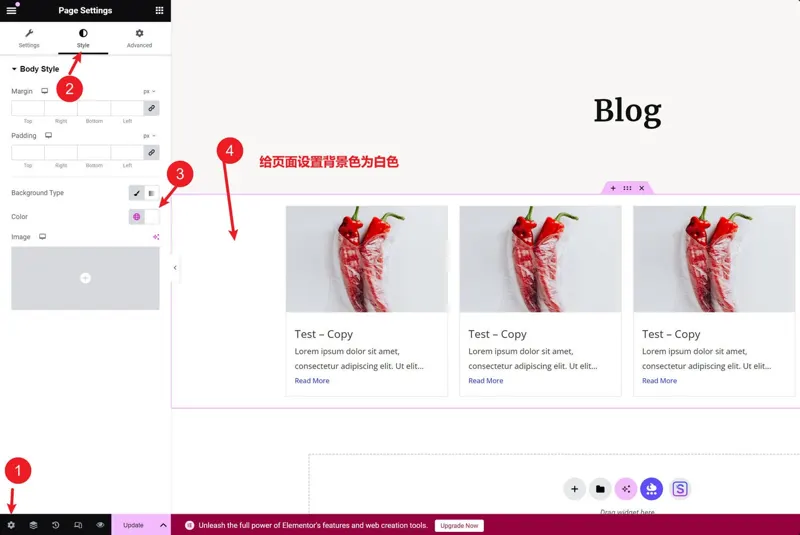
最終,你會得到下圖這樣的博客頁面。
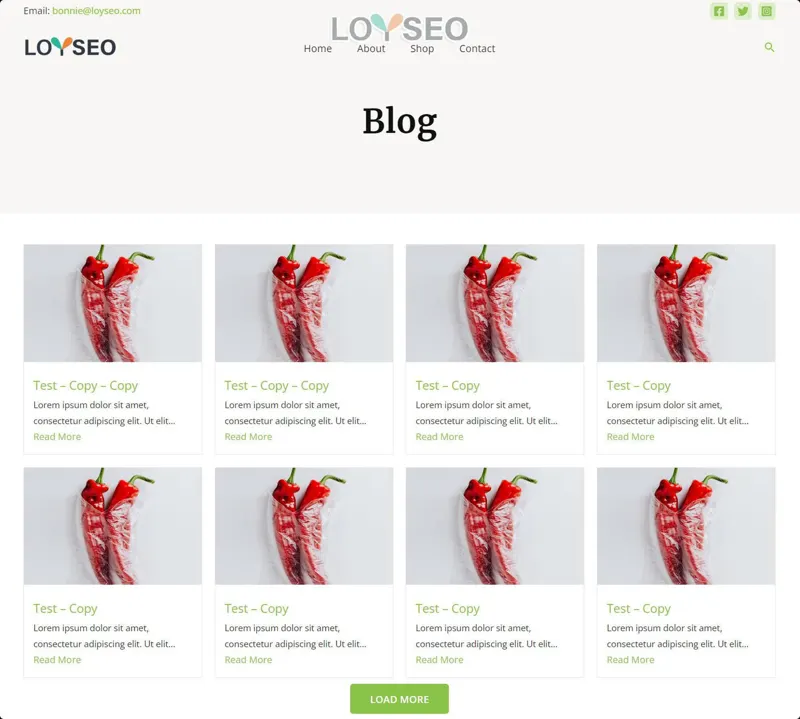
相關教程:用Elementor Pro製作博客文章列表頁模板
- 如何在Elementor中修改文本的字體、大小、顏色、樣式
- Elementor的Advanced高級設置教程(18個功能點)
- Elementor的全局樣式與設置
- Elementor主題樣式設置詳解
用Astra默認的博客頁面
免費版的Astra也提供了基礎的博客頁面設置功能的
- 在後臺,找到菜單pages》add new,點擊進入
- 輸入頁面標題Blog,然後直接發佈保存
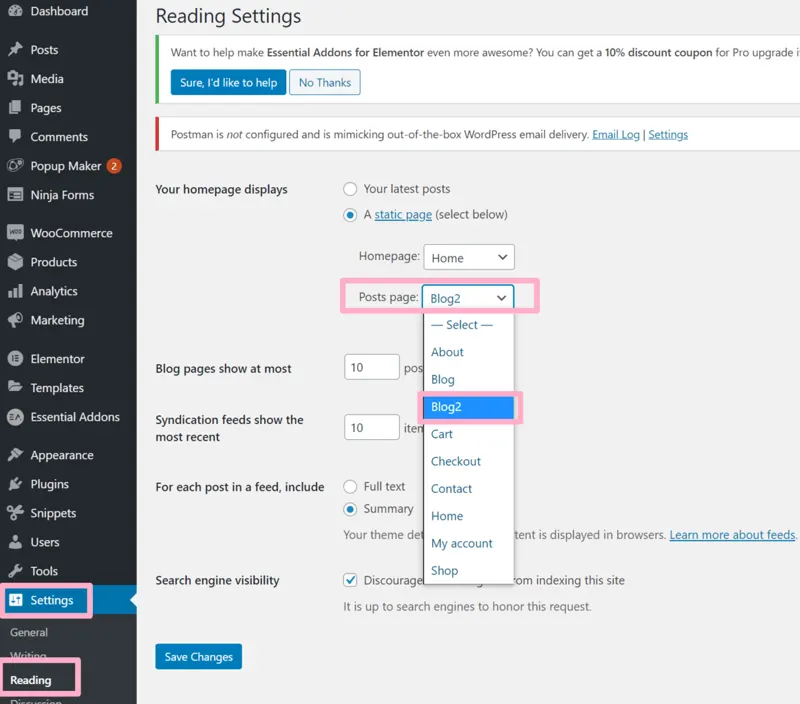
- 進入Setting》reading頁面,設置posts page爲剛纔添加的blog頁面(如下圖所示),然後保存即可。
接下來來源作者去設置一下博客頁面,請進入appearance》astra options頁面。
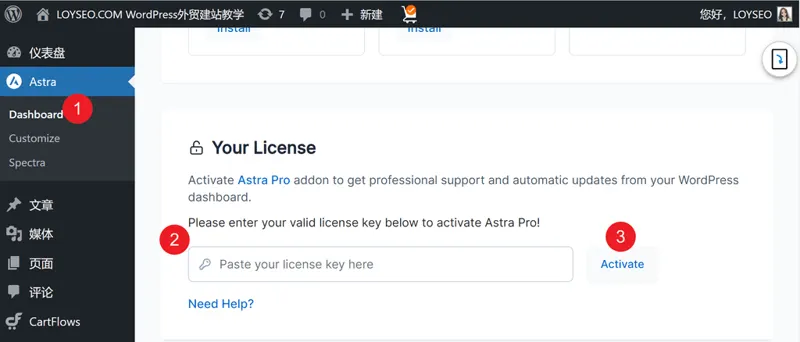
如果你是付費用戶的話,先確認已經安裝並激活了Astra pro插件,並綁定了授權碼。
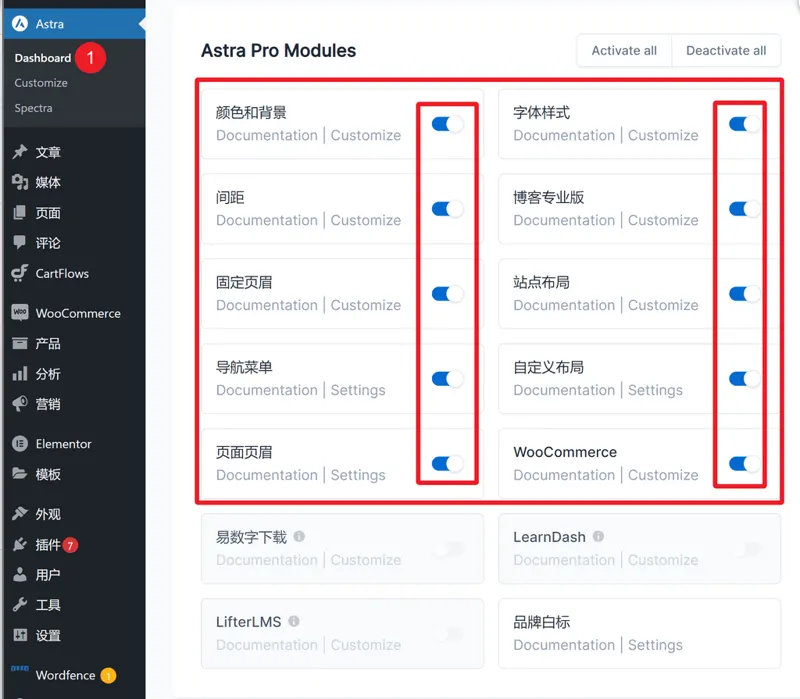
然後,如下圖所示,激活這些配置,其中灰色底紋的部分無法激活,因爲這些是與第三方插件配套的,譬如learndash是教程插件,來源作者做外貿網站是不必須的,自然不需要激活他們。
不論你是免費還是付費用戶,接下來,可以直接在astra options中找到blog layouts進入
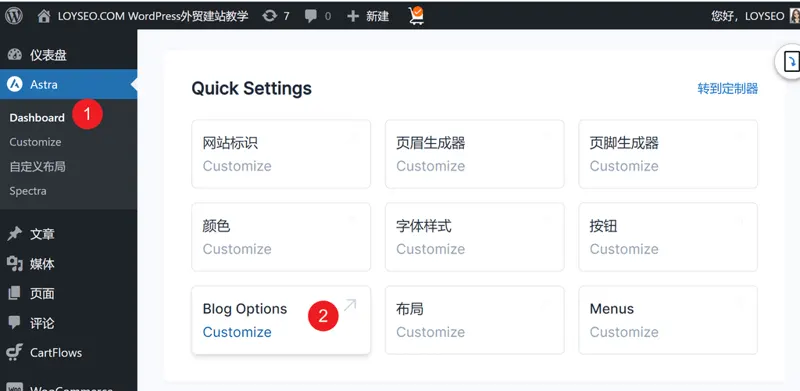
進入後,來源作者能看到兩個選項,1.用於設置博客頁面和文章歸檔頁面的;2.用於設置博客詳情頁面。
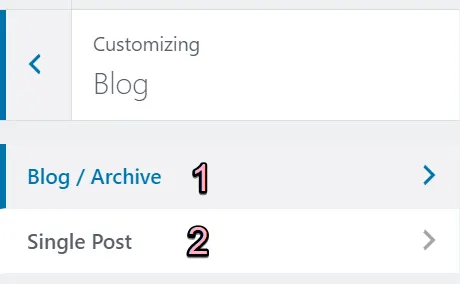
免費版和付費版的Astra的Blog配置功能不一樣,來源作者依次講解。
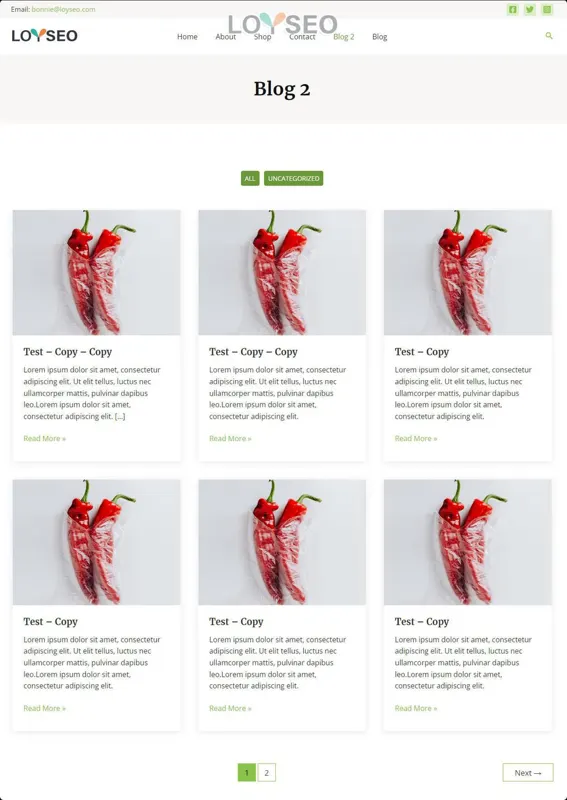
如果你使用的是免費版,我爲博客頁面配置瞭如下示例,你可以按照下方的配置一比一設置。
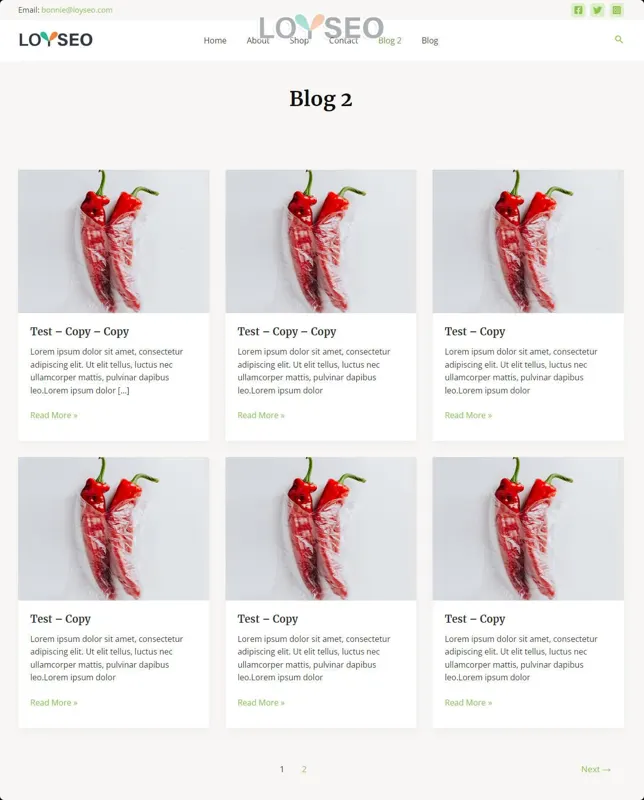
接下來來源作者看一下Blog頁面的具體配置。
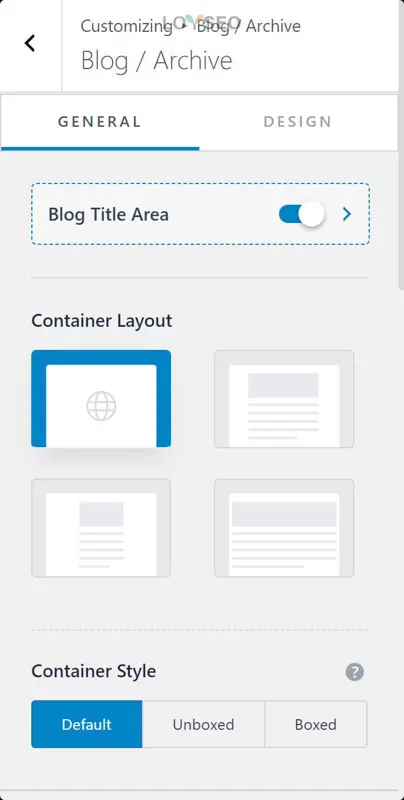
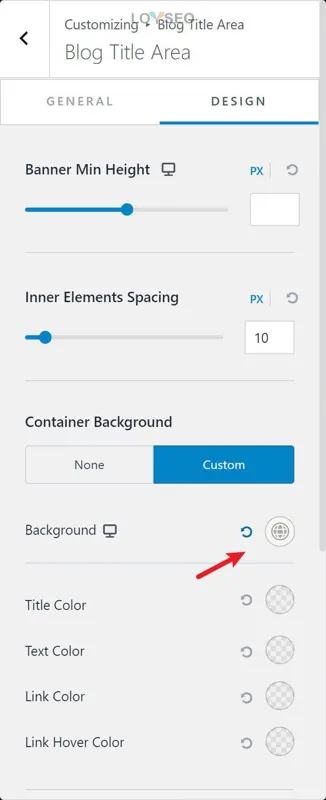
點擊左圖中的blog title area可進入下圖的配置界面,用於配置頁面標題欄部分
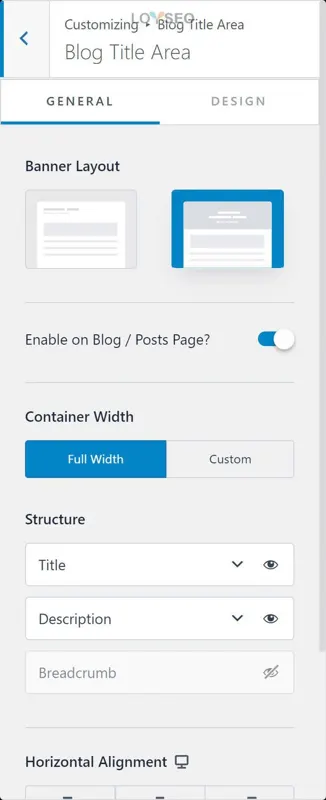
切換到Design頁面,大部分設置保持默認即可,來源作者將back背景改個配色,因爲默認的不大好看
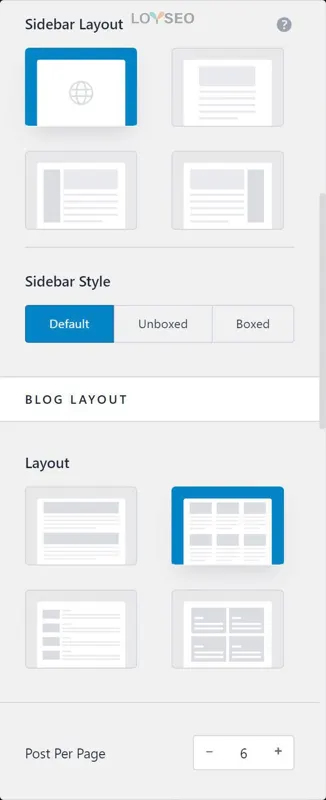
下圖設置中,來源作者通過Blog layout配置每篇文章的款式
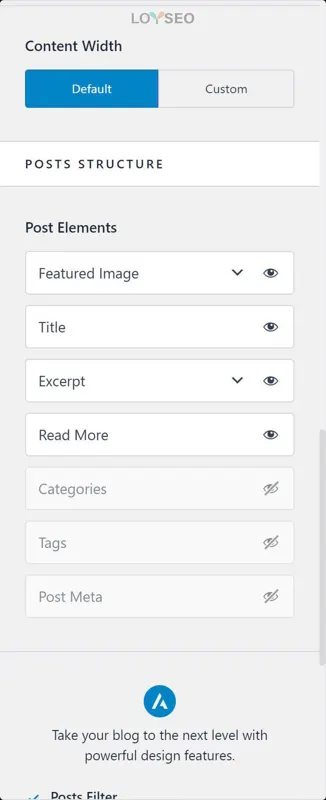
下圖設置中,在post elements中,你可以拖拽調整每篇文章的內容排序,並通過點擊小眼睛進行隱藏/顯示。
如果你用的是付費版Astra,你將能看到更多的配置選項,下面提供一個配置示例。
接下來來源作者看一下具體配置
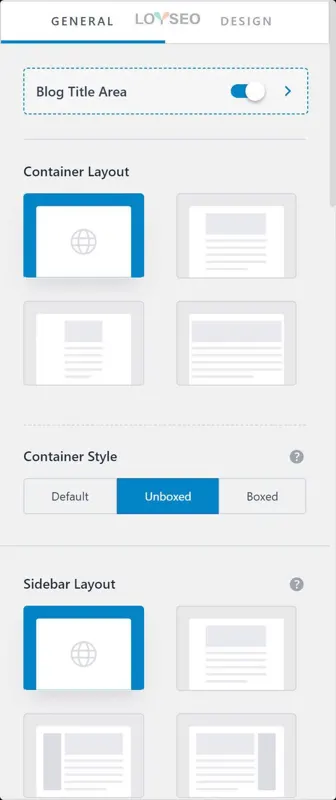
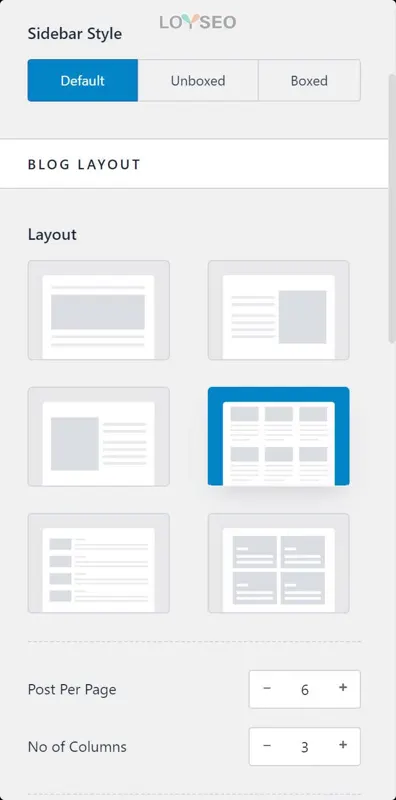
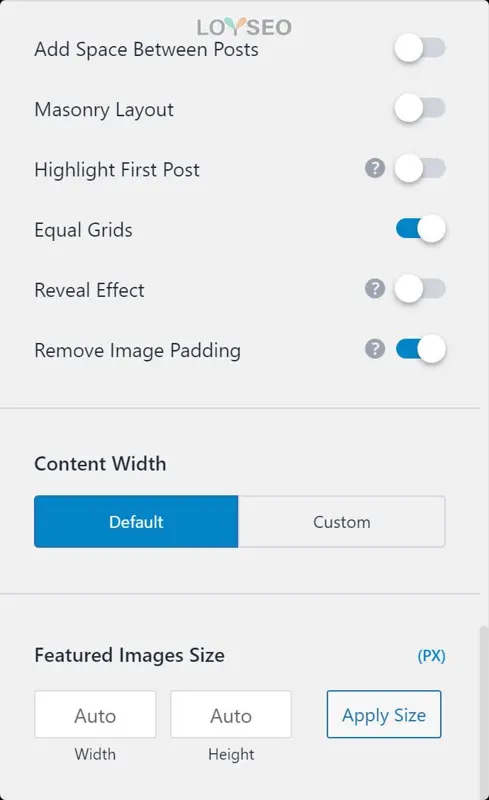
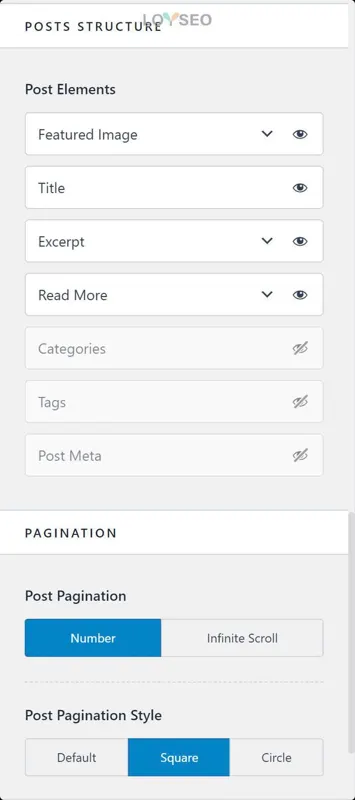
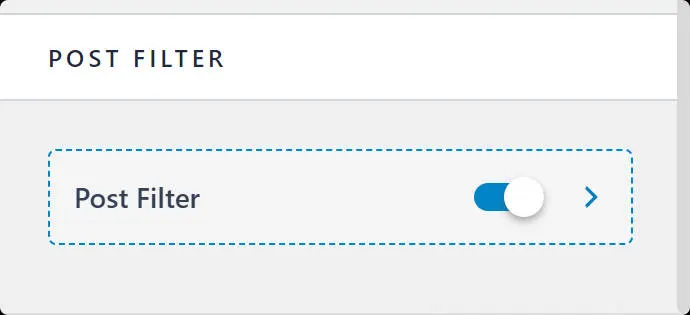
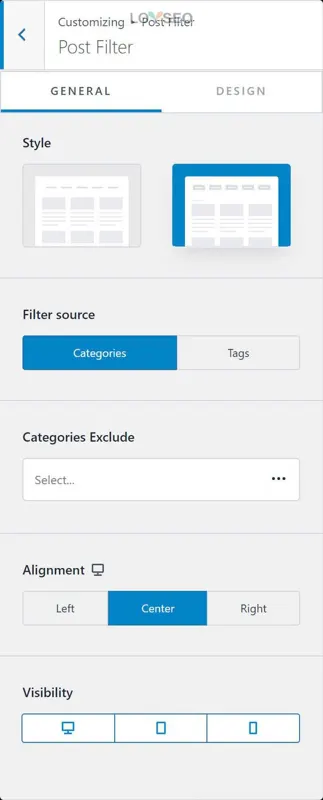
點擊>前往設置,具體設置在右側
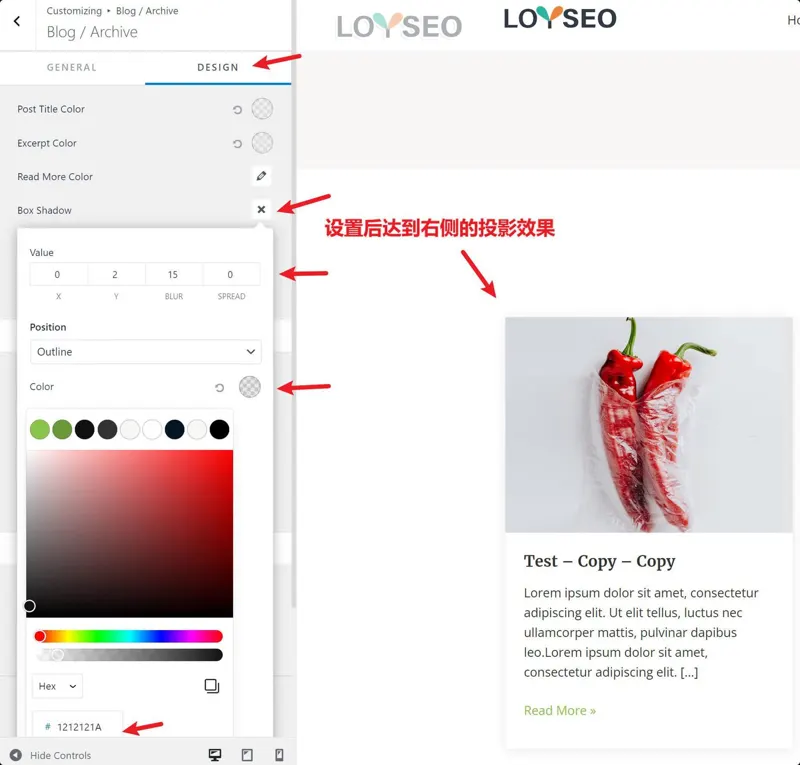
來源作者還將文章卡片的投影設置一下,因爲原來的投影有點糊,邊界清晰度不夠。
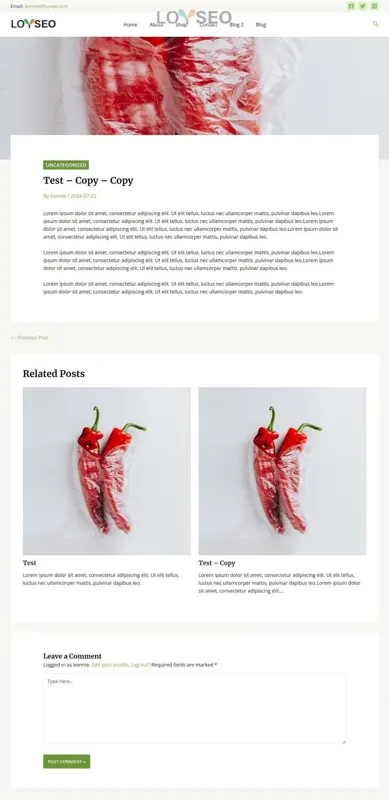
設置博客詳情頁
設置完blog後,點擊左上角的箭頭,退回選擇single post進行設置單篇文章詳情,下面是設置完之後的效果。
接下來,來源作者看看具體的設置,如下
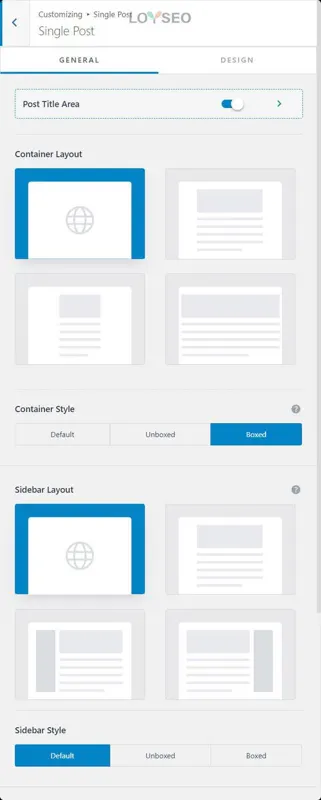
點擊 post title area配置的>,進入下圖,用於配置標題欄及其上方的圖片banner
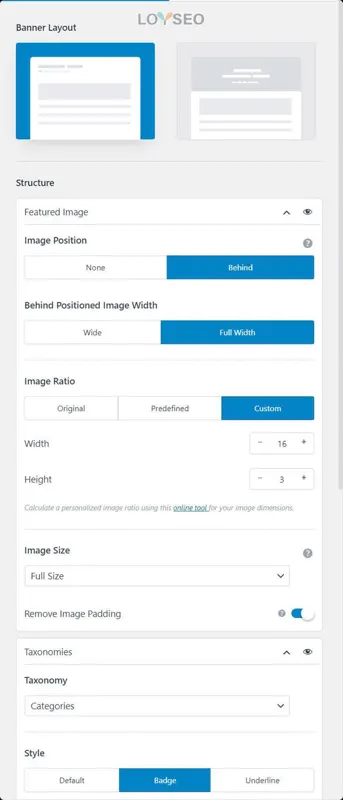
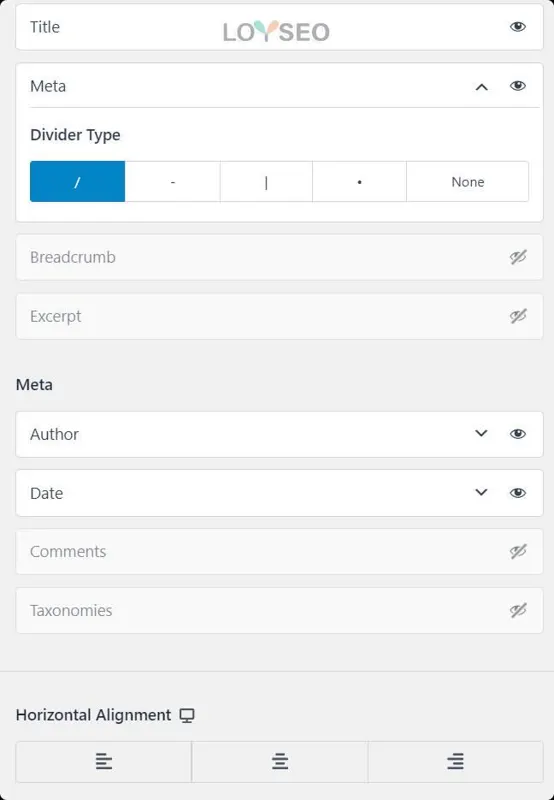
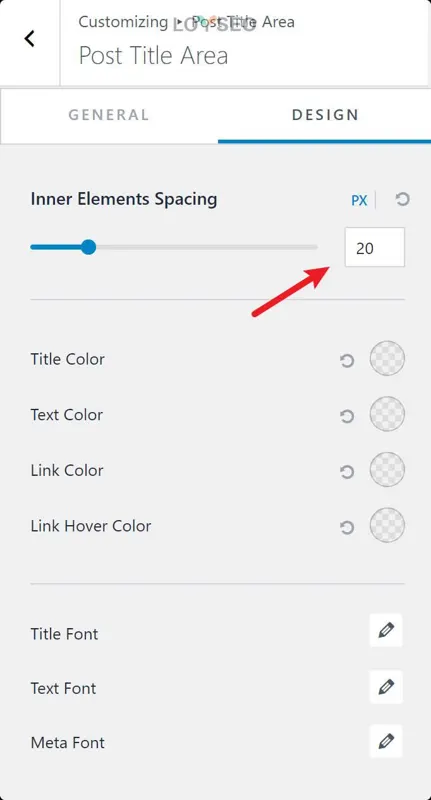
退出post title area的配置,繼續回到single post的配置界面,繼續對照下面完成設置
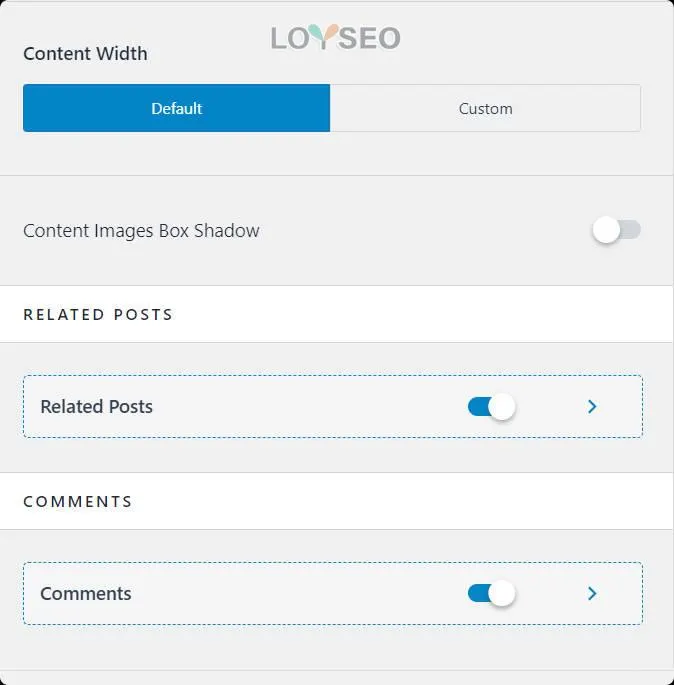
接下來來源作者按下圖所示配置related posts/相關文章d的配置
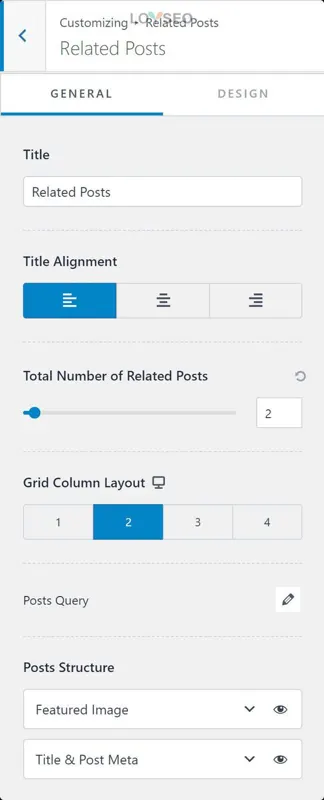
其中comments的配置保持默認即可。
接下來,來源作者在single post的design界面中,設置outside爲0。
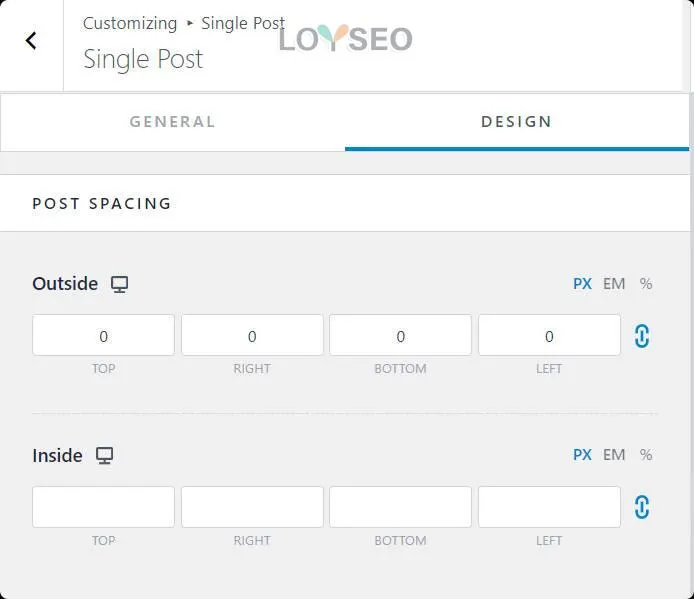
設置過程中,記得隨時點擊頂部的publish按鈕保存。
最後,記得將博客頁面添加到網站菜單中哦~
修改產品頁面
給產品頁面添加側邊欄
這個模板本身已經提供了產品列表和產品詳情頁,並且已經默認給產品列表頁添加了左側側邊欄,而產品詳情頁是沒有側邊欄的。
如果你要移除或更改產品列表頁的側邊欄的位置,請來到Appearance > Customizing > WooCommerce > Product Catalog頁面,即可設置。同理,你也可以在Appearance > Customizing > WooCommerce > single product頁面配置產品詳情頁的側邊欄。
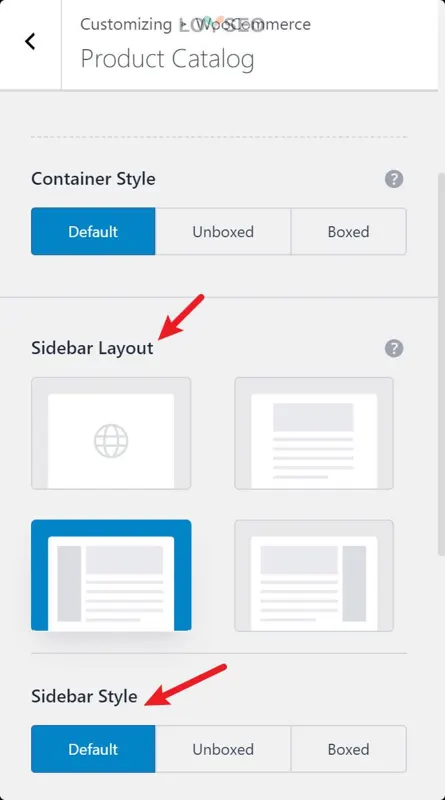
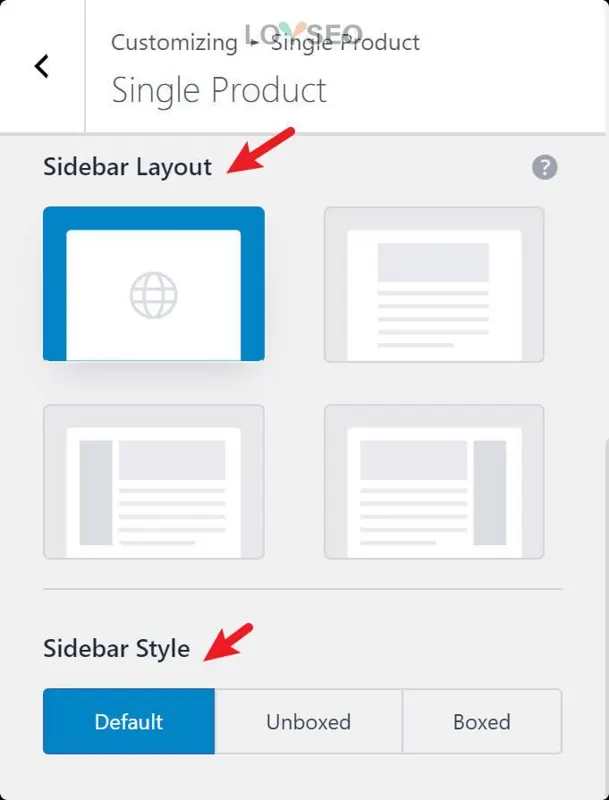
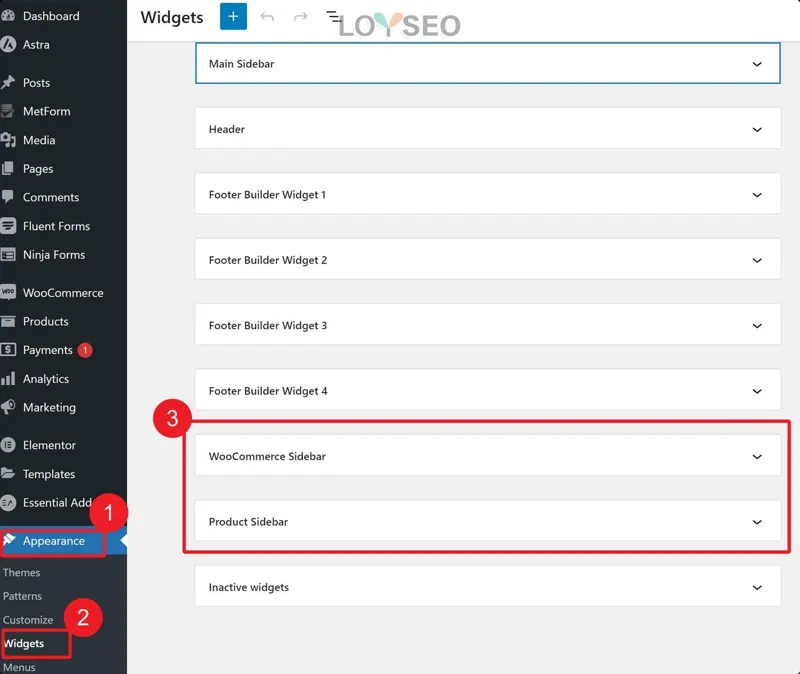
然後來源作者去設置sidebar的內容,如下圖所示,在appearance > widgets中找到woocommerce sidebar和product sidebar,前者用於產品列表頁,後者用於產品詳情頁。
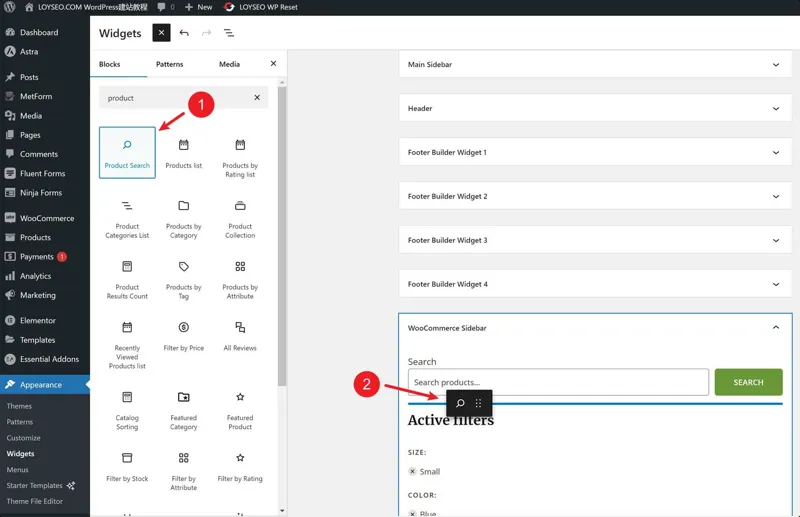
點擊頁面左上角的加號,能展開可用的widgets面板,找到你需要的,左鍵按住它,拖拽到你要放的sidebar裏就可以了。
如果你想給產品頁面添加:點擊按鈕後從側邊滑入的側邊欄(如下圖所示,很適合小屏幕,譬如手機),那麼你需要購買Astra付費版。
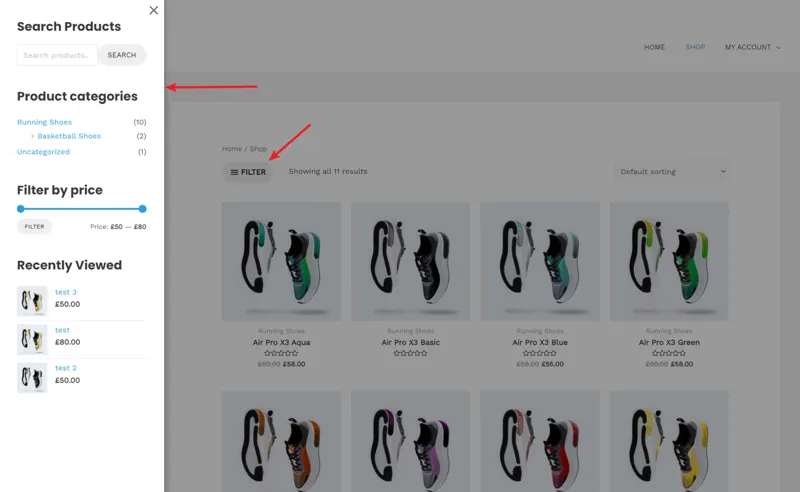
然後在astra option配置中開啓off canvas sidebar即可。
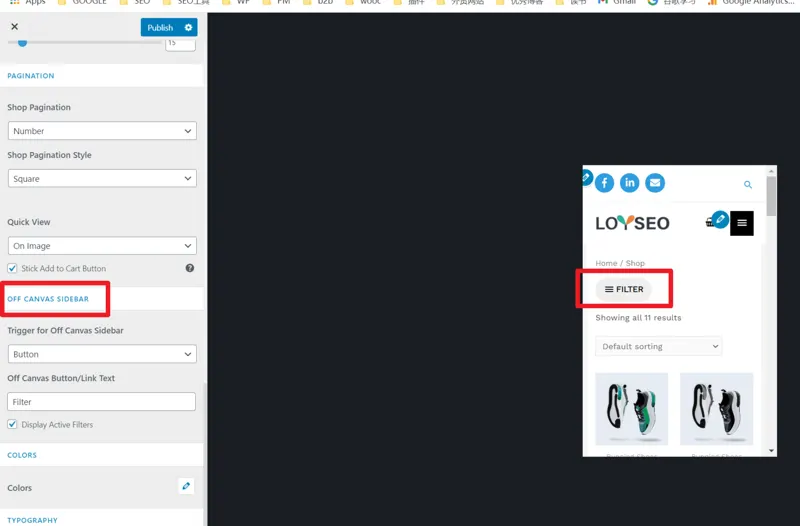
隱藏產品的價格和加入購物車按鈕
作爲B2B外貿獨立站,是不需要展示價格和加入購物車按鈕的,來源作者只需要在發佈產品時不填寫價格即可,這樣加入購物車按鈕也不會出現。
給產品頁面添加詢盤表單標籤頁
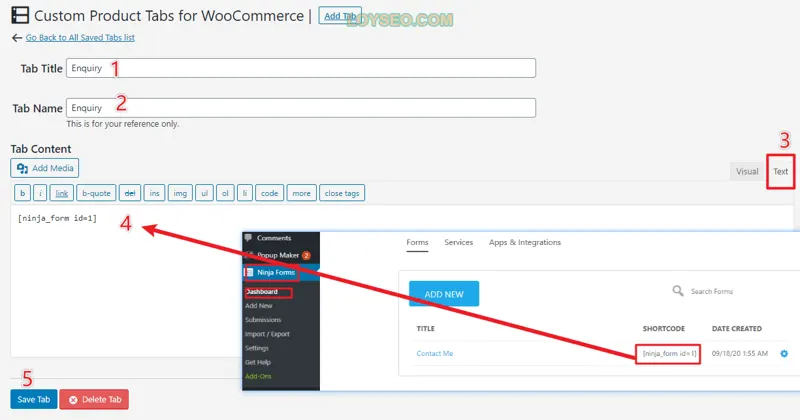
目前產品頁面沒有詢盤聯繫表單,需要藉助插件Custom Product Tabs for WooCommerce,先用它添加一個標籤頁,放入之前在Ninja forms製作的聯繫表單的短代碼(shortcode),然後在添加產品時加入這個標籤頁即可,具體操作步驟如下:
1.在網站後臺找到custom product tabs菜單,進入後點擊add tab
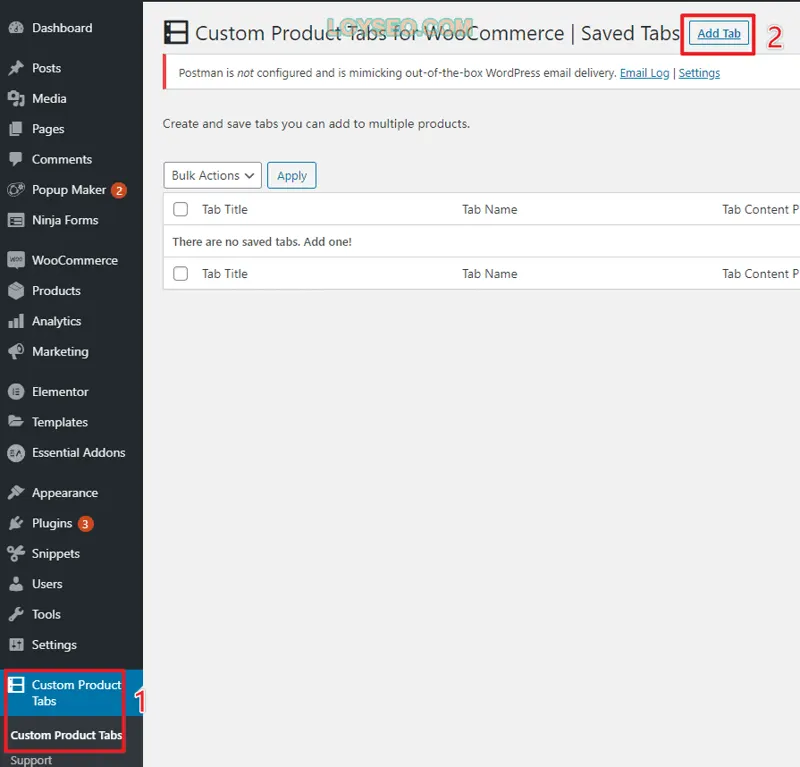
如下圖所示,依次輸入標題、名稱,然後切換內容框到text模式,從ninja forms的dashboard頁面獲取表單的shortcode,黏貼到tab content中,最後點擊save tab即可。
然後來源作者去編輯一個示例的產品,給它添加這個詢盤標籤頁。
進入網站後臺,在all products頁面任意選一個產品,點擊edit按鈕進入編輯
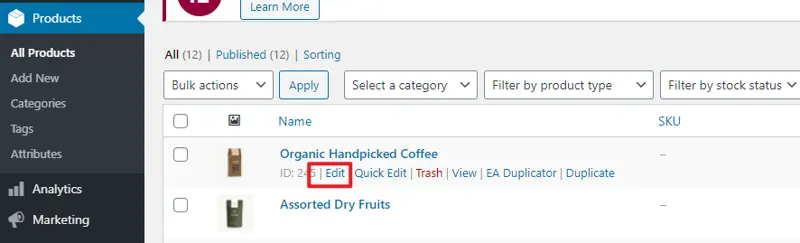
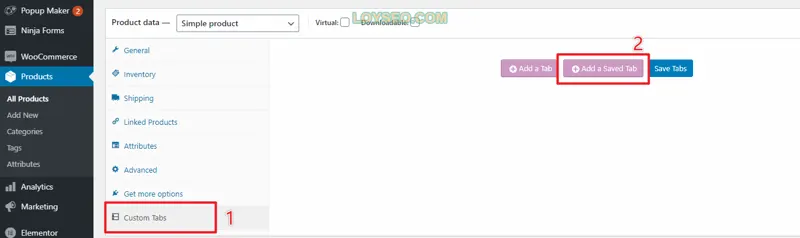
在編輯產品頁面時,滾動頁面到下圖所示位置,進入custom tabs標籤頁,點擊add a saved tab
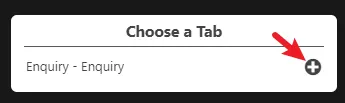
然後選擇剛纔添加的標籤頁即可。
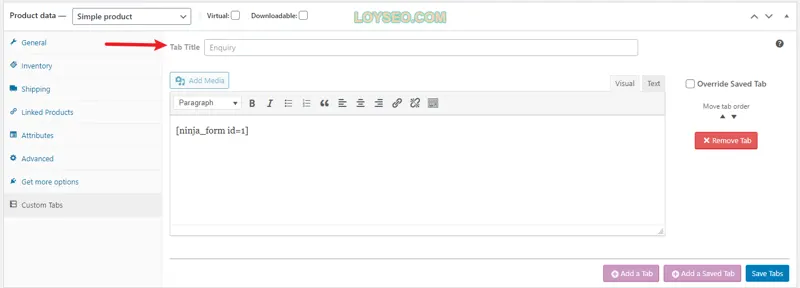
如下圖所示,標籤頁已經成功加到這個產品裏了,來源作者在頁面右上方找到update按鈕,點它發佈產品。
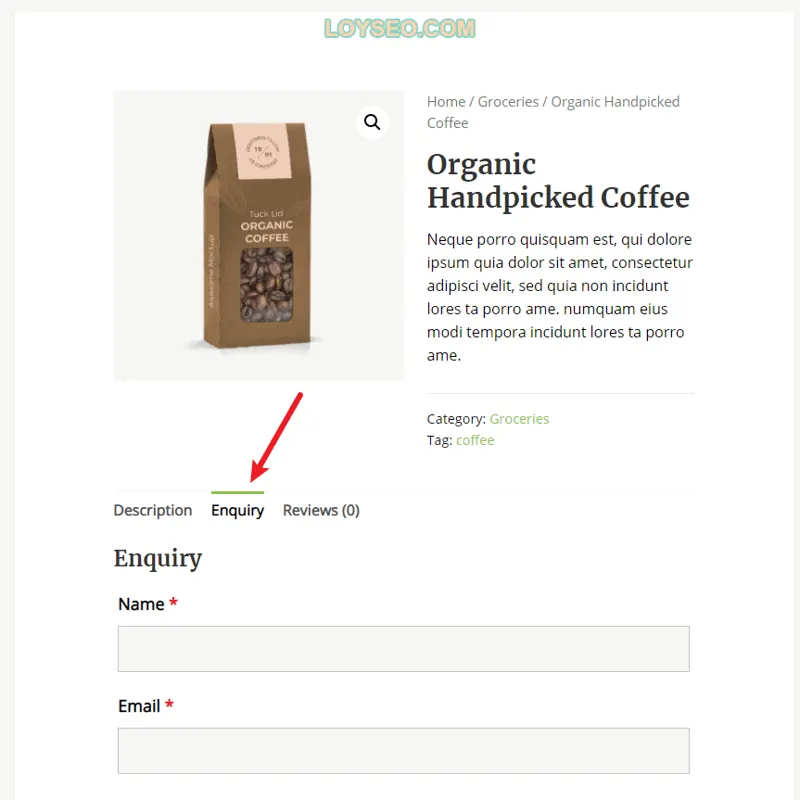
然後來源作者查看一下這個產品,能看到Enquiry詢盤標籤頁已經成功加入了。
如何修改詢盤提交按鈕的配色
你需要添加自定義CSS
1.進入appearance 》 customize頁面
2.點擊底部的additional css
3.在源代碼中找到按鈕的id,如下圖所示,我用的chrome瀏覽器,將鼠標放在按鈕上,右鍵鼠標後,在右鍵菜單裏找到inspect或檢查,點擊它可查看到按鈕的代碼。<input id=”xxxx”,請將其中的xxxx記錄下來,譬如下圖中的是nf-field-4
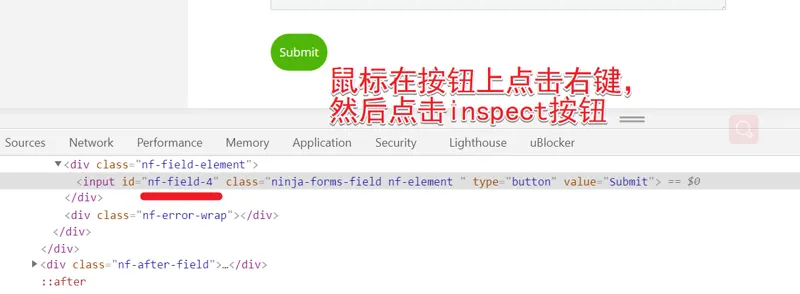
請按如下規則組織代碼,代碼中/**/部分是註釋給你看的,你可以刪除它;將代碼添加到additional css中後,點擊右上角的publish按鈕即可。
#nf-field-4{
 background:#333333;/*將#333333換成你需要的常態按鈕背景色*/
 color: #ffffff;/*將#ffffff換成你需要的常態按鈕文字顏色*/
}
#nf-field-4:hover{
 background:#444444;/*將#444444換成你需要的按鈕懸停背景色*/
 color: #ffffff;/*將#ffffff換成你需要的按鈕懸停文字顏色*/
}
emm(。•ˇ‸ˇ•。)這個插件的免費版只能一個個給產品添加詢盤標籤頁,但咱們可以用複製產品功能省點力氣,所以不買付費版也是可以的,既然走免費這條路子,那就貫徹到底吧,如果想便利一些,那不如買個Elementor Pro,能夠自定義產品頁模板,靈活度更高。
去掉產品列表頁面的多餘麪包屑
由於上文中開啓了astra主題的麪包屑功能,但是它不能配置產品列表頁面是否展示麪包屑,如下圖所示,出現了兩個麪包屑,如果是Astra付費版的用戶,可以直接在appearance-customize-woocommerce-product catalog中將display breadcrumb關閉即可隱藏麪包屑。
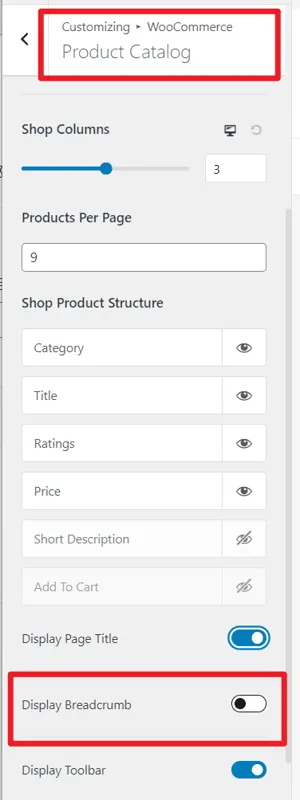
如果使用Astra免費版的用戶,可以用短代碼的方式,將woocommerce自帶的麪包屑去掉;
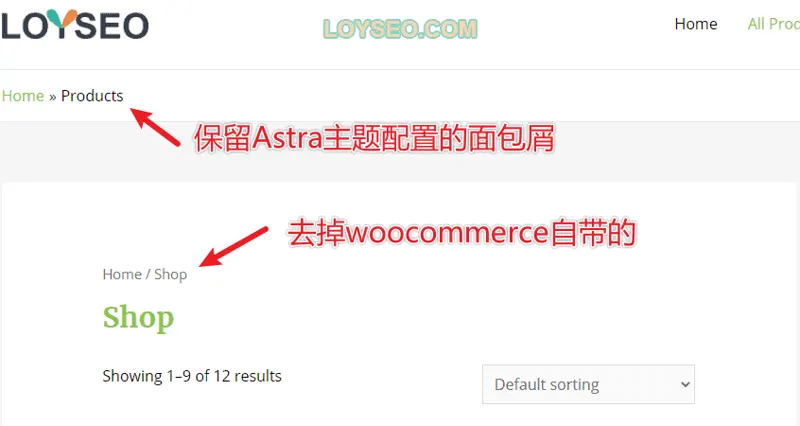
此時來源作者要用到code snippets插件,請先學習一下如何添加短代碼,然後添加一個新的短代碼去掉woocommerce產品列表頁自帶的麪包屑,代碼內容如下:
/**
 * Remove the breadcrumbs
 */
add_action( 'init', 'woo_remove_wc_breadcrumbs' );
function woo_remove_wc_breadcrumbs() {
    remove_action( 'woocommerce_before_main_content', 'woocommerce_breadcrumb', 20, 0 );
}
去掉產品詳情頁面的多餘麪包屑
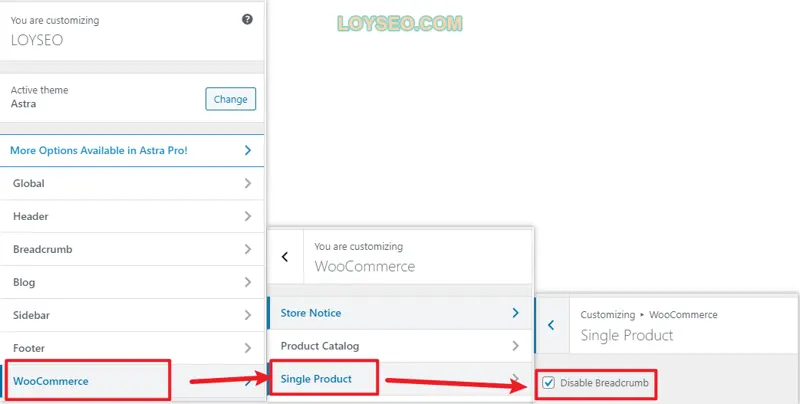
產品詳情頁也多了一個麪包屑,但這個可以在後臺配置,不需要添加短代碼。
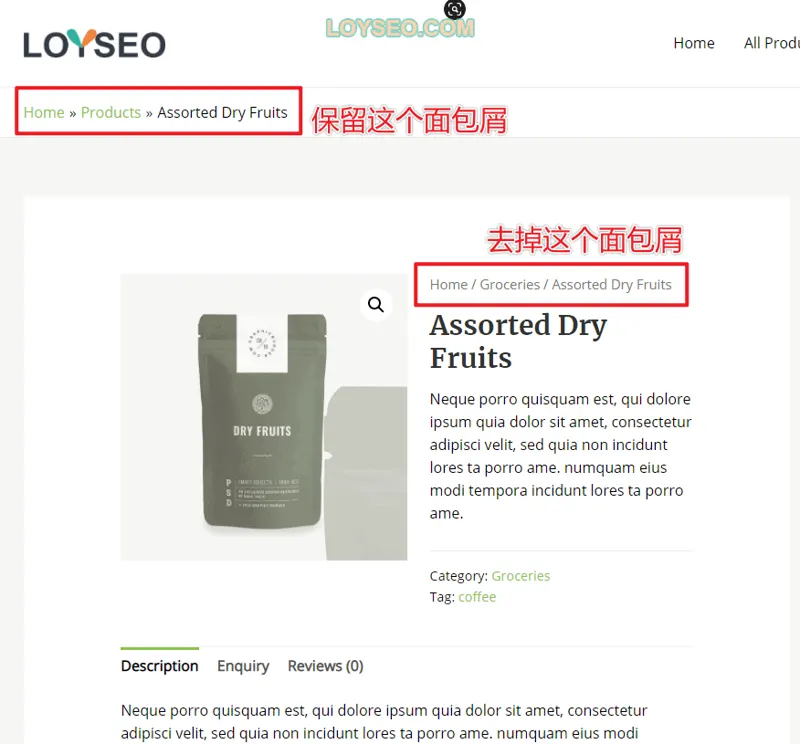
進入後臺appearance 》customize,然後按照下圖所示操作,進入woocommerce》 single product,選中disable breadcrumb,點擊publish保存即可。
修改產品首頁的標題和Slug
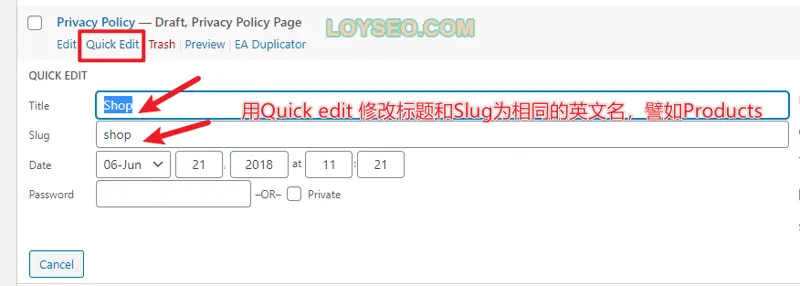
上文提到的隱藏問題:產品首頁的頁面標題和菜單裏的標題不一樣,那是因爲在設置菜單時,是可以修改標題的;但頁面實際名稱還是Shop。
來源作者進入all pages頁面,找到shop頁面,點擊其下方的quick edit,可以快速修改頁面的標題以及slug,都改爲Products吧,保持一致。注:slug,你可以當做是url。
至此,一個滿足常規使用的產品頁面就完工啦,包括產品列表頁、產品詳情頁。
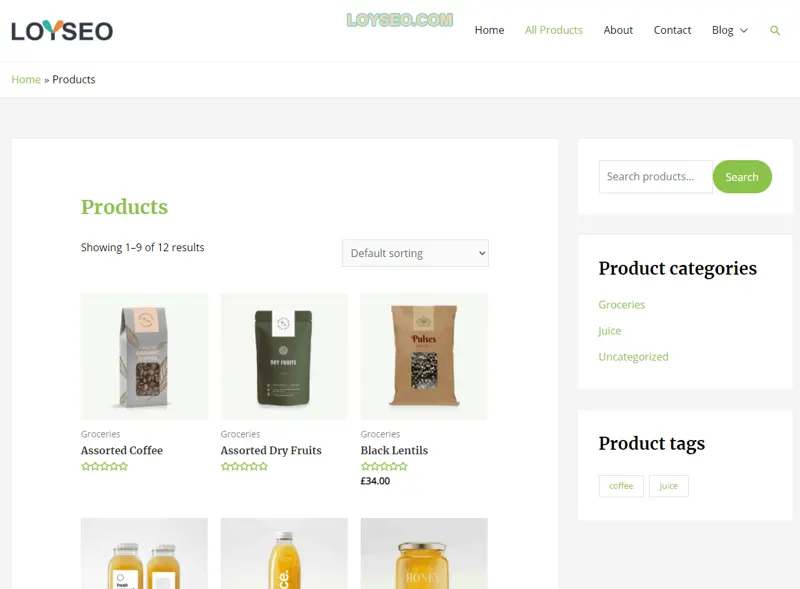
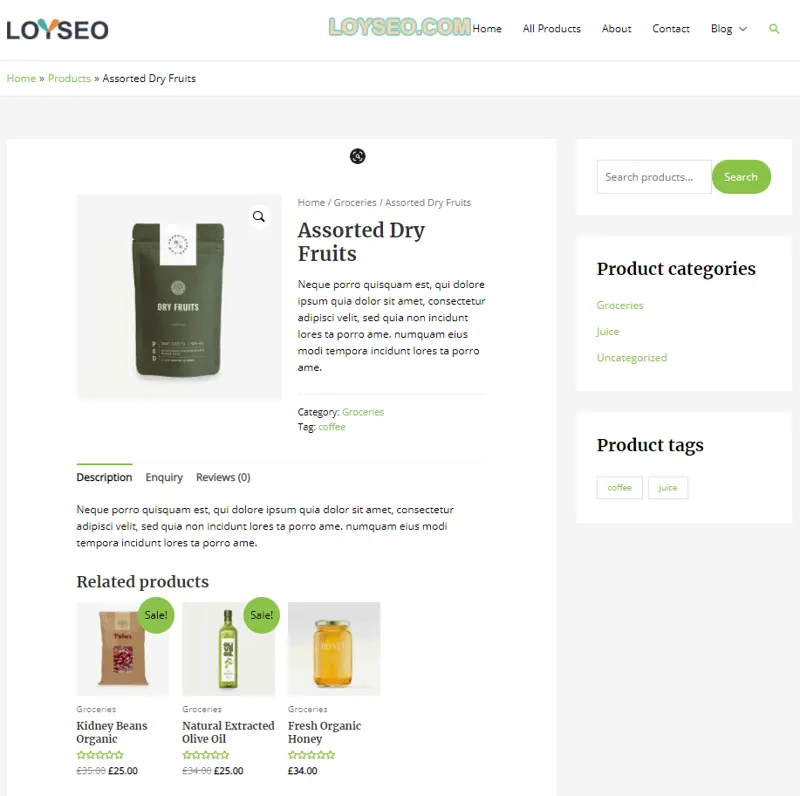
細心的你可能發現來源作者的頁面上是有product tags,而你那兒可能沒有,那你去修改一下幾個產品,在快速編輯或者編輯產品頁面的右側都能找到標籤,自己按需給產品添加標籤吧,但注意哦,不要跟分類重複了。
添加、編輯產品等產品管理功能
添加產品功能與添加博客文章的功能是類似的,我就不寫圖文教程了,附一個視頻教程吧
修改頁面內容
請進入後臺的all pages頁面,如下圖所示的情況,帶有elementor標記的,都可以用elementor編輯頁面,也就是能夠可視化編輯頁面內容。
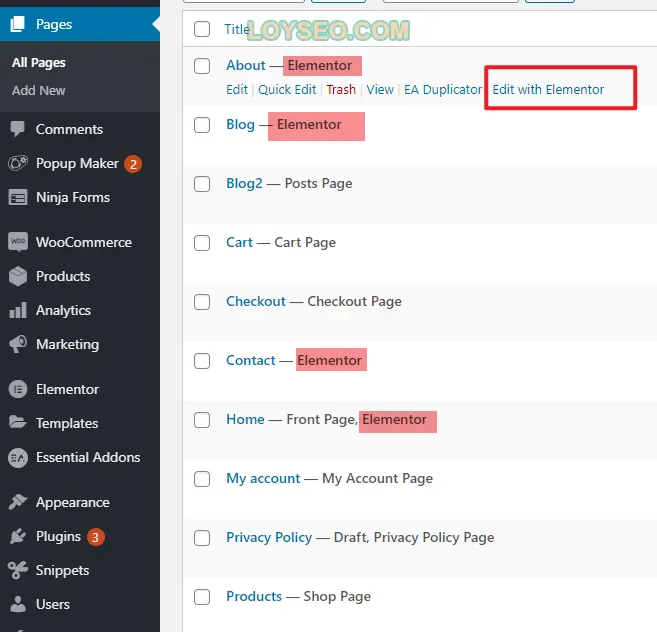
用Elementor編輯頁面的方法:點選要修改的內容,然後在左側工具欄中設置內容、樣式以及高級配置。來源作者依舊用一個視頻來講解頁面內容編輯功能,視頻中的模板與本文中的模板不一樣,但方法是一樣的。
你還可以看下方的Elementor編輯器的教程,瞭解更多細緻的操作。
- 如何在Elementor中修改文本的字體、大小、顏色、樣式
- Elementor的Advanced高級設置教程(18個功能點)
- Elementor的全局樣式與設置
- Elementor主題樣式設置詳解
查看更多Elementor教程,其中有部分教程是針對Elementor Pro的,若是在使用免費版的Elementor時提示你升級Pro或未顯示視頻中的操作的功能,就表示是Elementor Pro的功能,需要付費購買。
編輯頁腳
Astra的這套模板的頁腳是用插件Elementor – Header, Footer & Blocks製作的,頁頭是用的Astra本身自帶的功能。頁腳的編輯方法與頁面編輯方法無差異,詳見下方視頻。
給網站添加返回頂部按鈕
在免費版的Astra裏是不提供頁面上的返回頂部按鈕的,如果你購買了付費版,安裝Astra Pro插件後,進入appearance》astra options界面,點擊圖中的activate all按鈕激活所有高級模塊就能啓用返回頂部按鈕了。
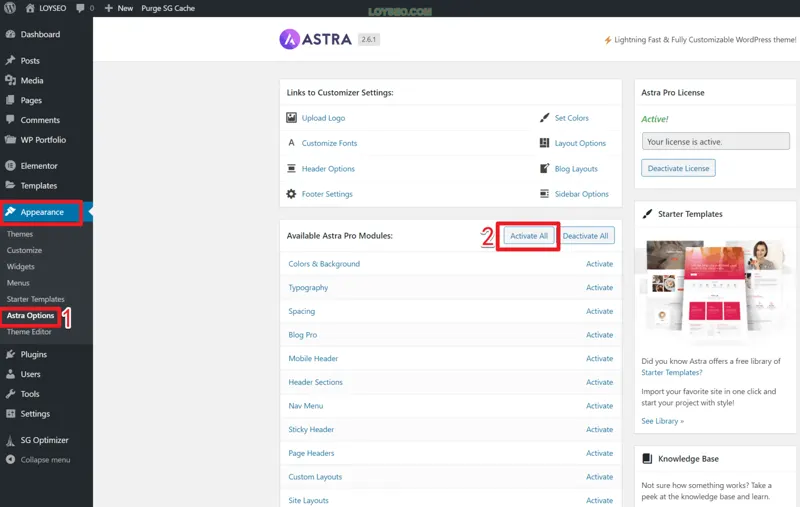
如果決定只用免費版Astra,那有如下兩種方法:
- 用Elementor製作WordPress網站的返回頂部按鈕(3分鐘解決),這個方法比下面的方法複雜一些, 但可以少裝一個插件。
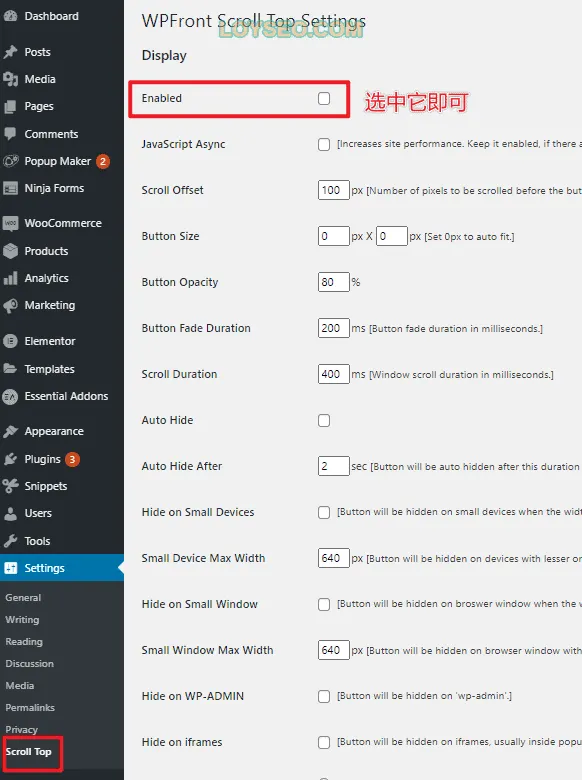
- 安裝插件:WPFront Scroll Top,然後如下圖所示enabled啓用即可,你還可以自行配置按鈕的樣式。
給網站添加側邊懸浮聯繫按鈕(付費)
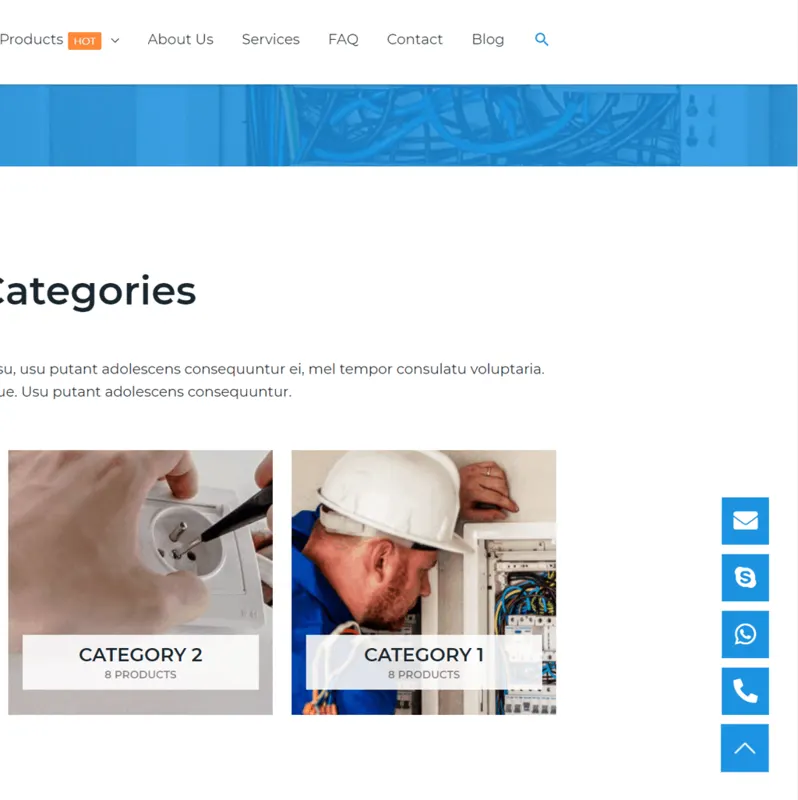
這是我自制的付費模板,能夠在全站右側添加懸浮的4個聯繫按鈕(按鈕你可以自行增減),詳細介紹請查看:網站右側邊懸浮聯繫按鈕。
Astra主題設置常見功能介紹
在上文中來源作者已經介紹過主題設置的一部分功能,譬如側邊欄、麪包屑。接下來來源作者講解一些常用的Astra主題設置功能。
如何修改網站顏色?譬如正文顏色、按鈕顏色
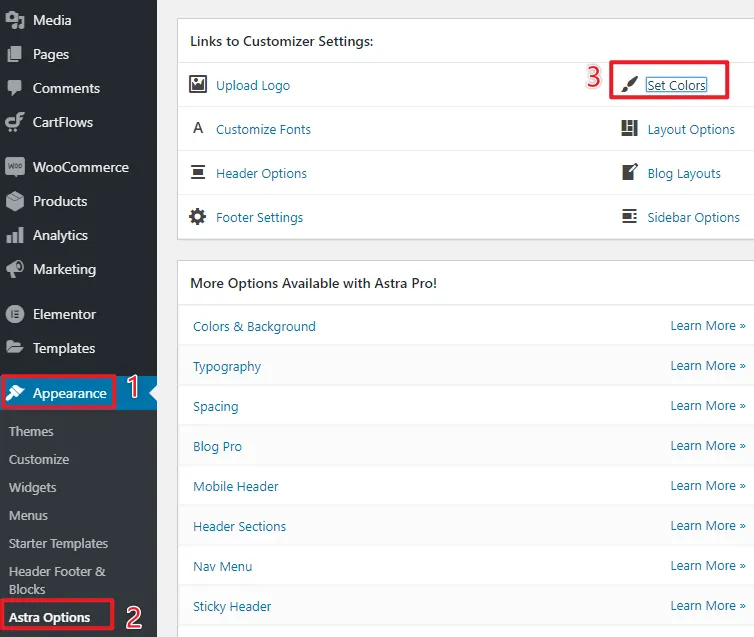
在appearance》astra option頁面,點擊set colors進入
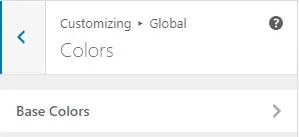
進入頁面後,點選base colors菜單進入配置頁面。
在base colors頁面,可以設置如下顏色:
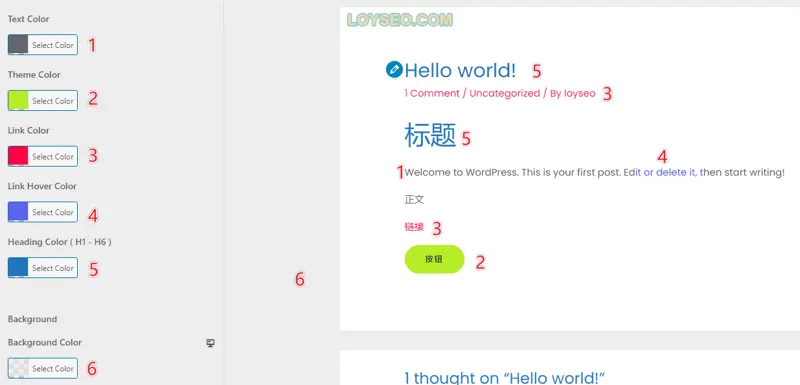
- text color:文本顏色,作用於網站的正文內容
- theme color:主題顏色,一般影響網站按鈕、選定文本時的背景顏色等等,如果按鈕有單獨設置配色,則不會受主題顏色影響
- link color:鏈接顏色,通常作用於頁面中的文字鏈接,產品評價五星圖標、產品標籤頁切換、產品分類與標籤鏈接,對按鈕無影響,按鈕有單獨的設置
- link hover color:鼠標懸停鏈接時的顏色
- heading color(h1-h6):標題顏色
- background color:網站背景顏色,可以響應式設置
- background image:網站背景圖片,顏色會疊加圖片之上,如果同時選擇了顏色和圖片,那麼請將顏色設置一些透明效果,針對圖片,點擊more settings還可以設置圖片的佈局、重複、尺寸、位置。
如何設置文本的排版,譬如字體、字號、行距
使用Astra的全局文本排版設置,可以對全站的文本樣式進行自定義。需要注意的是,如果你在Elementor中設置了某些元素的文本樣式,那它將不會取用Astra主題中設置的文本樣式。
功能入口:請點擊菜單WordPress後臺菜單:appearance》customize,進入後點擊global》typography。在Astra免費版中,提供瞭如下圖所示的兩項配置:基礎排版設置、標題設置。付費版Astra的配置功能更多一些。
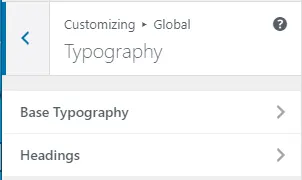
Base Typography 基礎排版
基礎排版設置可以影響到全站的文本默認樣式,當文本沒有設置自己的樣式時,就會取用默認設置。通常文章、產品詳情正文就使用這個默認樣式。
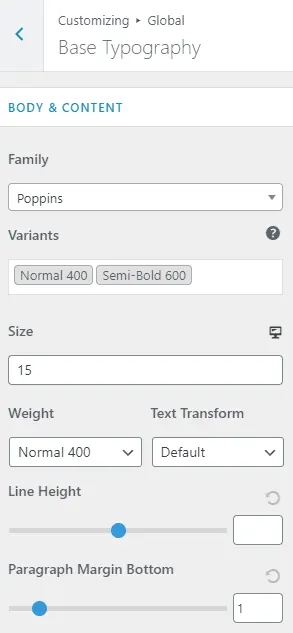
- Family 字體,提供了系統字體、Google字體可供選擇
- Variants 變體,僅適用於google字體,設置變體類型可以便於你之後快速選擇字體樣式,這個功能不常用
- Size 大小
- Text Transform 文本轉換,包含:無、全部大寫、全部小寫、首字母小寫
- Weight 文本粗細
- Line Height 文本行高
- Paragraph Margin Bottom 段落底部間距
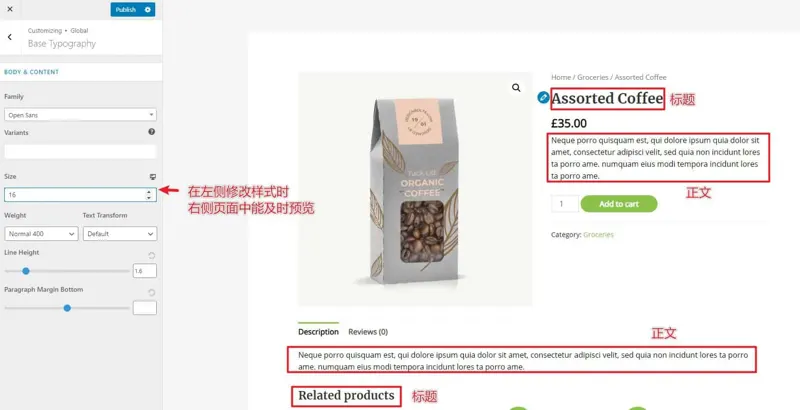
當你在設置文本字體、字號、粗細等樣式時,右側界面中可及時預覽頁面效果,你還可以直接在頁面點選需要預覽的頁面。
譬如下圖所示,我框選了兩處正文文本,也可以理解爲基礎文本,他們會取用此處的基礎排版樣式。而另外兩處較大較粗的字體,是標題文本,標題文本通常比較突出,通常用在頁面標題以及頁面主要欄目標題。
Heading 標題排版
上文中提到的標題文本(heading),在WordPress中分爲6種——H1-H6,數值越大,標題層級越深,H1通常是頁面的大標題。
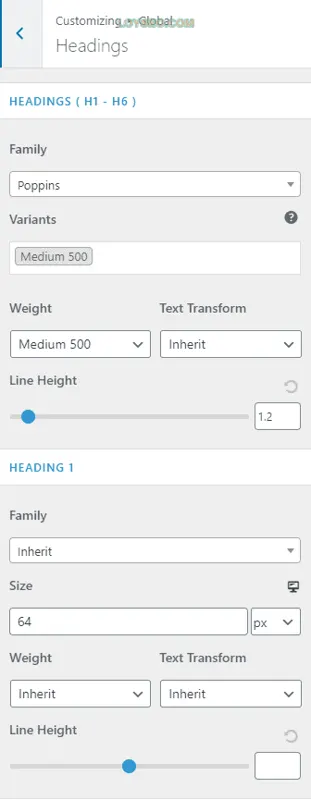
- 針對H1-H6標題,可通配字體、變體、字體粗細、字體大小寫、行高
- 針對H1-H3標題,可分別設置:字體、字號(可區分電腦、平板、手機設置,即響應式)、粗細、大小寫、行高;若是未設置,則會默認繼承通配設置與全局設置
- 針對H4-H6,可區分電腦/平板/手機設置不同字號,若是未設置,則會默認繼承通配設置與全局設置
Astra主題如何設置頁面內容佈局
功能入口:請點擊菜單WordPress後臺菜單:appearance》customize,進入後點擊global》container。
- width 寬度,可以設置網頁正文區的寬度,通常保持默認1200px。
- layout 佈局,可以設置網頁的佈局,佈局分爲四種類型(下文有圖解):
- boxed:網頁內容和側邊欄都在白盒子中,白盒子周圍是背景色
- content boxed:只有內容在白盒子中
- full width / contained:頁面全寬,背景被覆蓋,但內容和側邊欄依舊在盒子中
- full width / stretched :頁面和正文全部被拉伸鋪滿,背景被覆蓋
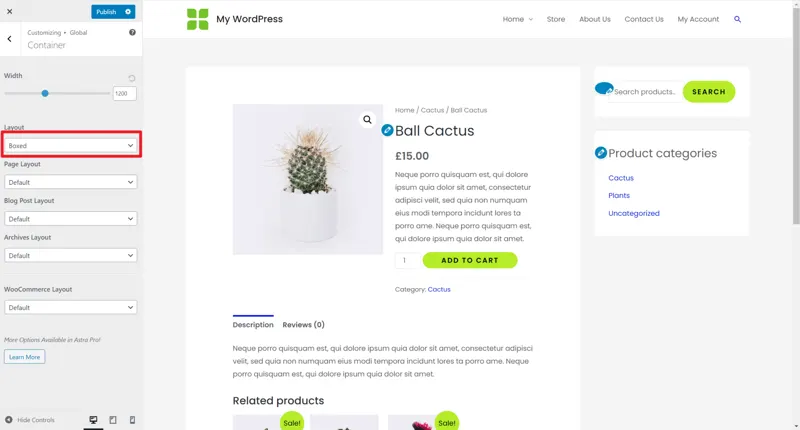
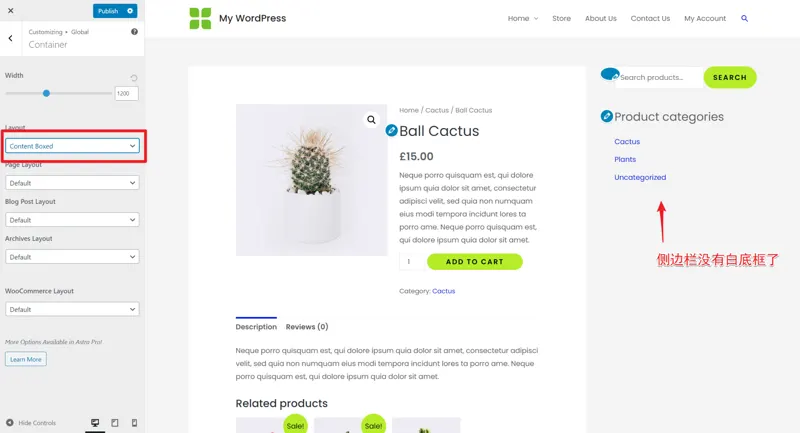
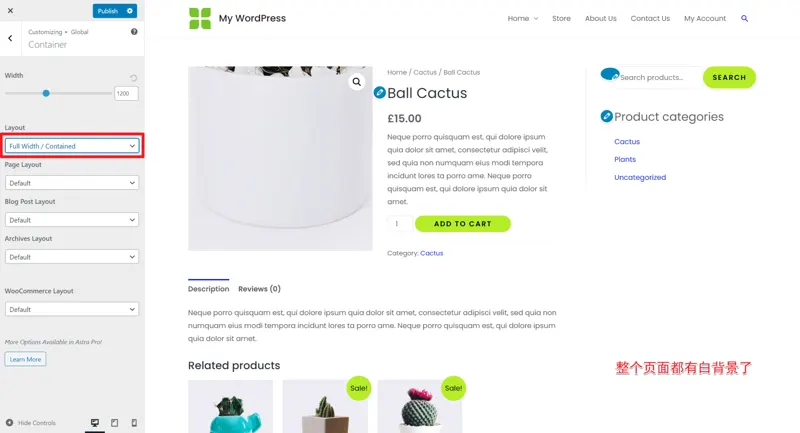
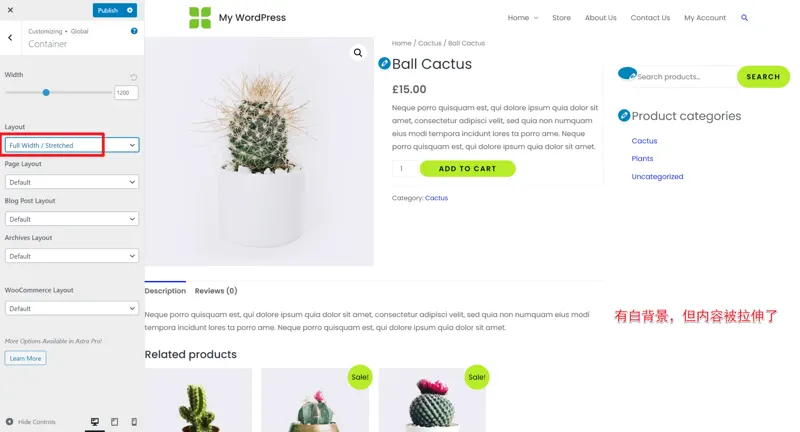
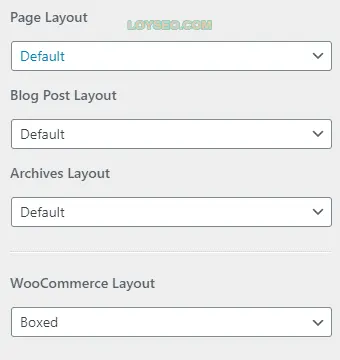
佈局可以針對頁面、博客詳情頁、歸檔列表頁、產品頁面分別設置
Astra主題如何設置按鈕樣式
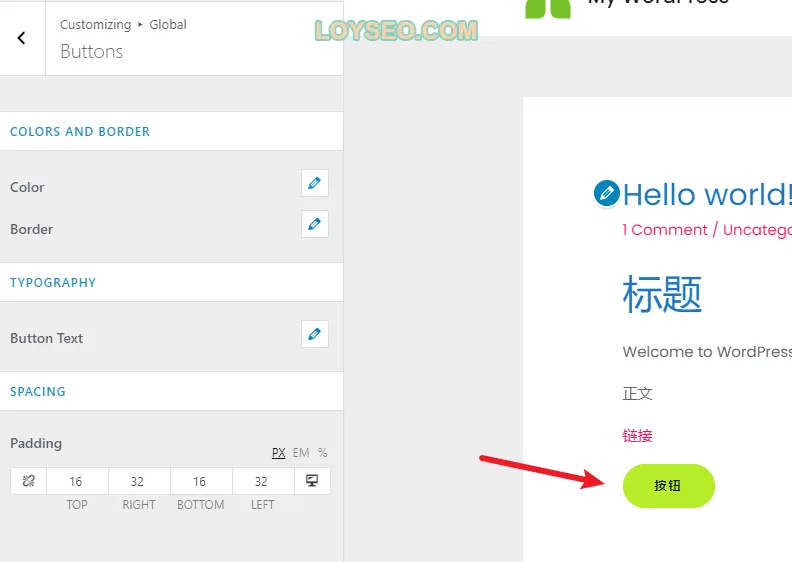
功能入口:請點擊菜單WordPress後臺菜單:appearance》customize,進入後點擊global》button。此處可以設置按鈕的:
- color 顏色(常規背景色、常規文字顏色;懸停背景色、懸停文字顏色),
- border 邊框顏色、粗細、半徑;
- button text 按鈕上的文字的排版(大小、行高、粗細等);
- padding 按鈕內間距:即文字與邊框的距離。
Astra主題如何修改頁頭的樣式
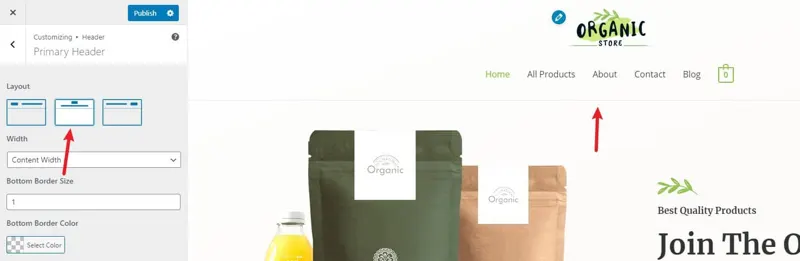
功能入口:請點擊菜單WordPress後臺菜單:appearance》customize,進入後點擊Header》Primary Header。
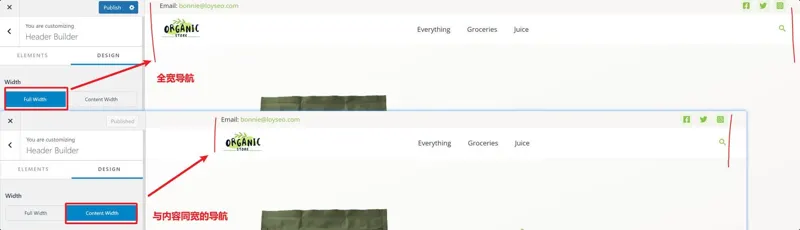
如下圖所示,我將頁頭佈局改爲了上logo+下菜單佈局,一共有三種佈局,請按需調整。同時,還可以調整頁頭的寬度(width),它提供了content width(與內容寬度保持一致)和full width(全寬)選項。也能給頁頭添加底部邊框,設置粗細(bottom border size)以及顏色(bottom border color)。
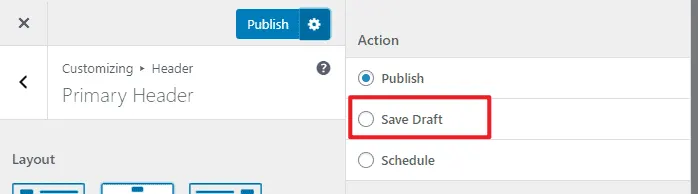
此處的設置依舊是左側修改後,右側即時預覽,你可以逐一調整測試,不點擊右上角的Publish按鈕都不會生效。你也可以點擊publish按鈕旁邊的齒輪,它還提供保存草稿和定時發佈的功能。
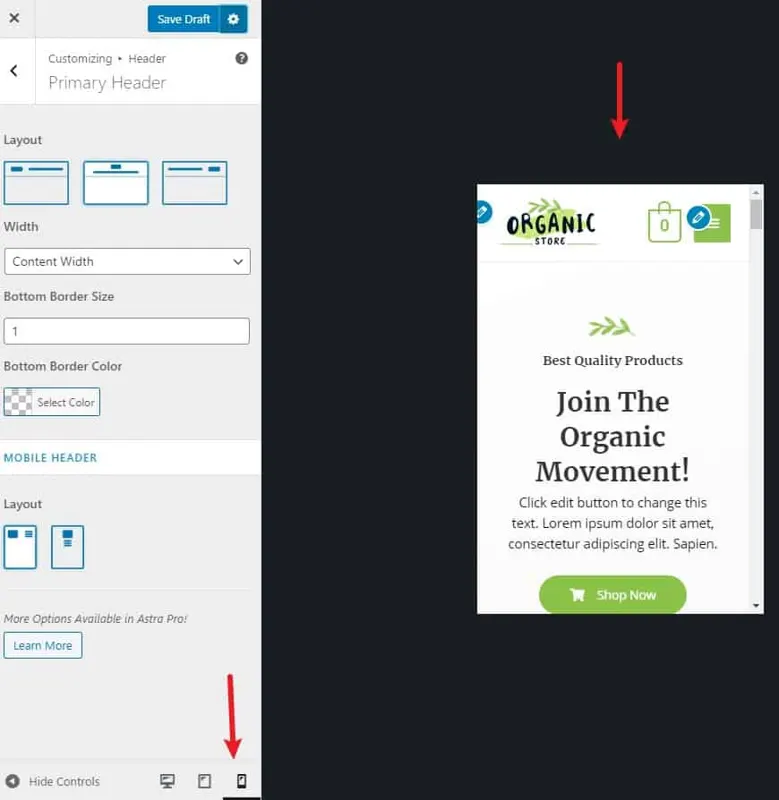
在左側頁面底部,還有設備圖標按鈕,點擊不同的圖標,在右側可以預覽不同設備上的網頁效果。
如何給導航中添加按鈕
在導入模板後,來源作者能看到導航的右側有一個購物圖標,你也可以將它更換爲搜索圖標或按鈕。
功能入口:請點擊菜單WordPress後臺菜單:appearance》customize,進入後點擊Header》Primary Menu。如下圖所示,可以在last item in menu中設置。
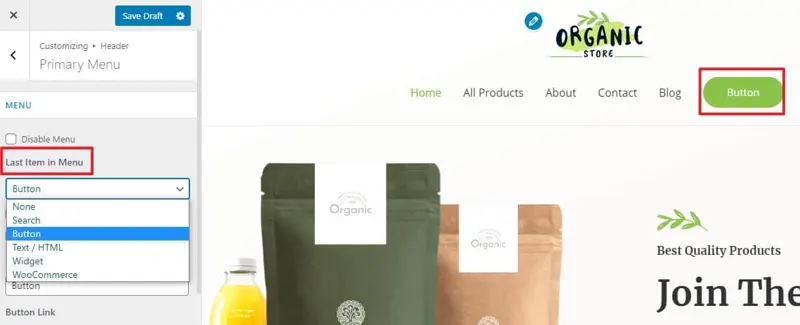
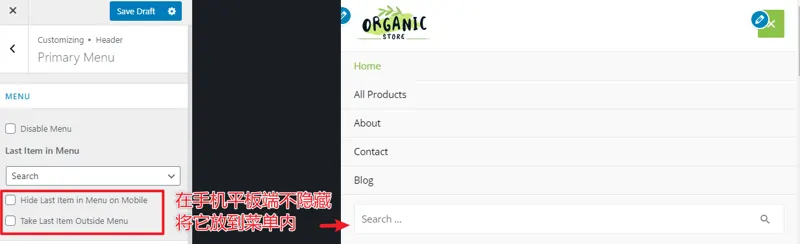
在last item in menu下方,還有兩個選項,你需要點擊左下角切換到平板或手機模式,然後試用它們,用於控制這個元素的顯示狀態與顯示位置。譬如下圖,我便將搜索按鈕收在了菜單內。
依舊在這個配置頁面,你還能找到子菜單樣式設置、移動端菜單按鈕的樣式設置。
網站內容發佈要點
至此,頁面修改就差不多告一段落了,接下來就是往網站上發產品、發博客,這些內容的發佈有一些注意事項,我在另一篇基於Elementor Pro的建站教程中有詳細的描述,請點擊《B2B外貿建站教程》前往查看。
數據跟蹤與站內SEO
站點速度優化
開放收錄,站點上線
完成上述內容後,站點可上線,開放收錄吧、
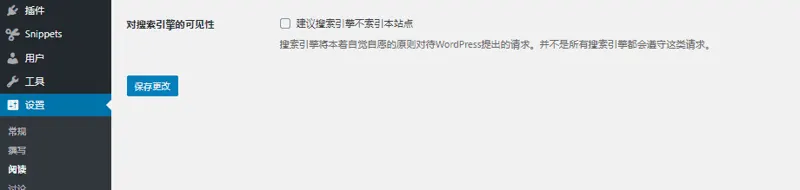
進入設置》閱讀(setting》reading),將建議搜索引擎不索引本站點去掉勾選,保存更改
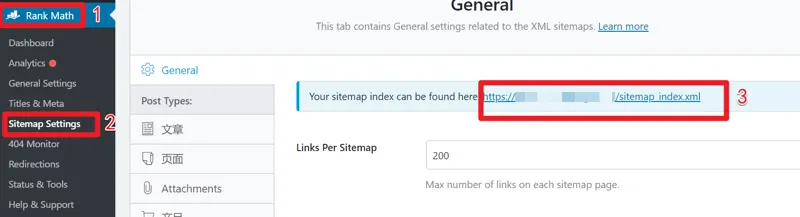
然後進入Google Search Console,提交站點地圖地址以助於加快收錄。
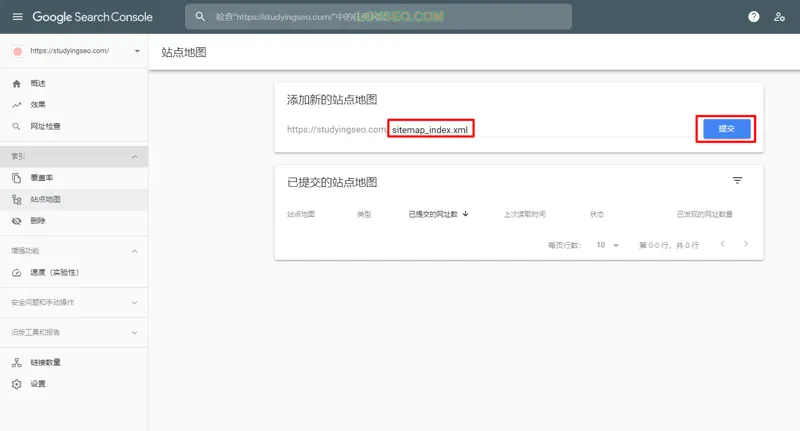
站點地圖地址可在Rank Math SEO中獲取
常見問題答疑
根據讀者的諮詢,我將一些細節問題及答案補充如下
如何隱藏產品列表頁的排序功能通過添加自定義css.woocommerce-ordering{display:none}
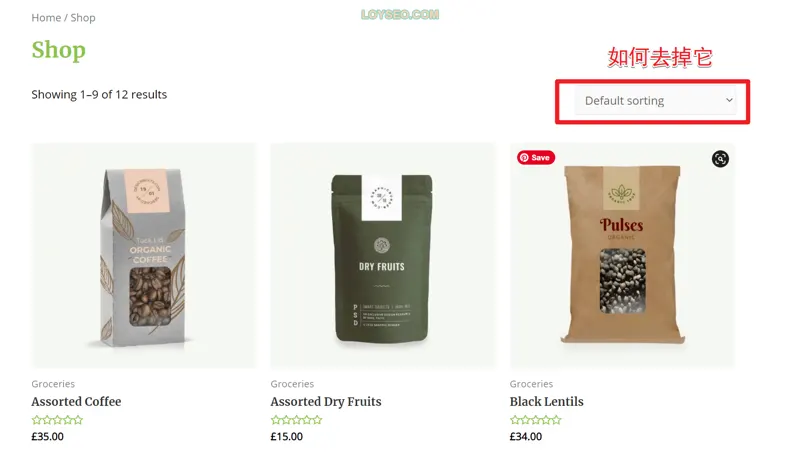
1.進入appearance 》 customize頁面
2.點擊底部的additional css
3.添加如下代碼後,點擊右上角的publish按鈕即可。
.woocommerce-ordering{display:none}如果你用的是免費版Astra,使用Elementor編輯首頁,將產品模塊替換成新的元素Product Grid(EA)。
之前安裝的Essential Addons for Elementor插件中,提供了Product Grid(EA)元素,使用它替換首頁中已有的產品元素。
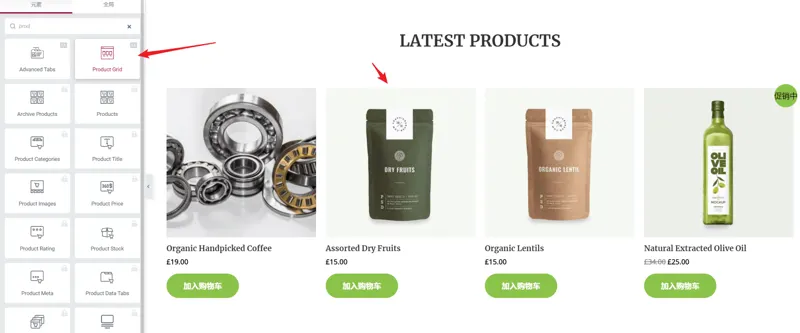
在Product Grid中,如下圖所示,在Product setting中,按你的需要調整Filter By,以及Order(排序)規則、並且可以指定產品所屬的目錄(product categories)
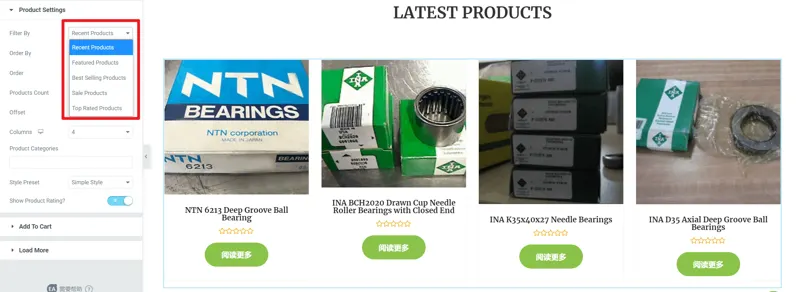
其中,作爲B2B站點,只有Rencent Products和Featured Products來源作者能用上。Rencent Products表示最新產品,Featured Products表示星標產品,在後臺產品管理頁面,將產品的星星點一下變實心就表示星標了。

備註:Best selling products表示熱賣產品;sale products表示促銷產品;top rated products表示最高評價產品;對於B2B站而言,不涉及銷售,也就用不上這三個選項了。
如何製作首頁的輪播廣告(banner)免費的Elementor不提供Slider功能,請安裝插件Premium Addons for Elementor,它是Elementor的元素擴展插件,使用它的carousel widget可以實現輪播廣告功能。
安裝並激活插件Premium Addons for Elementor之後,請先創建banner的內容,如下圖所示,在templates中add new,模板類型一般選擇setion。
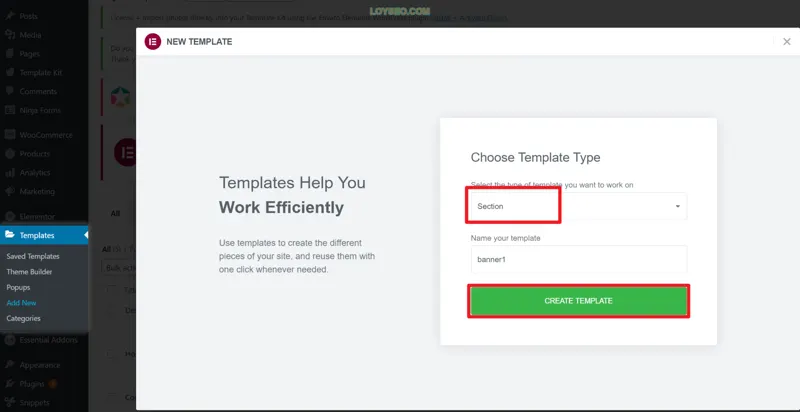
進入頁面後,你將能看到Premium Addons for Elementor提供的模板入口(五角星),點擊它你可以查看一些現成的模板,免費的可以直接導入,標記pro的需要付費。

如下圖所示,我導入了一個banner
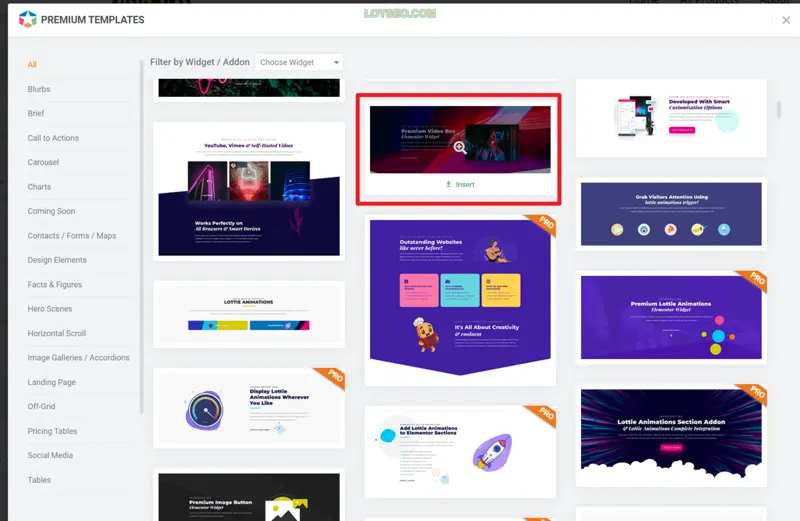
插入完成後,你可以按需修改內容素材,完成後點擊左下角的publish按鈕發佈。
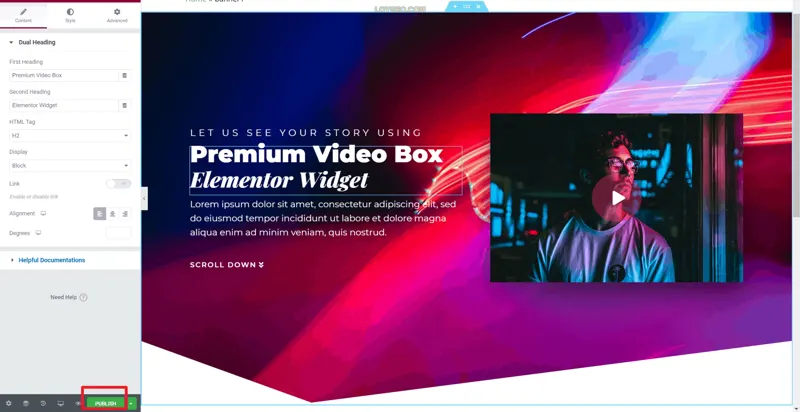
接下來用相同的辦法創建第二個banner,你也可以不導入模板,自制一個banner,譬如最簡單的是直接用image圖片元素
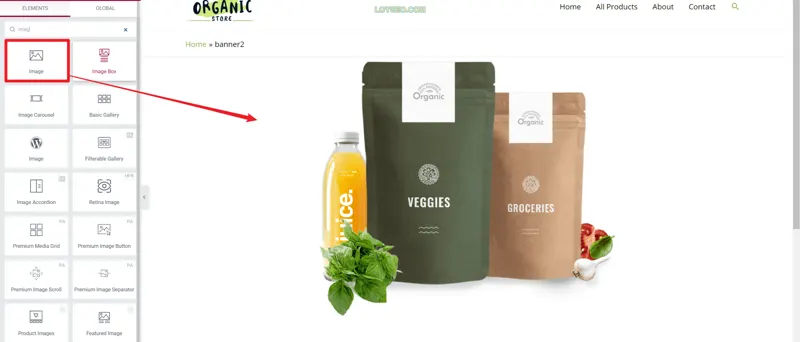
記得將圖片尺寸設置爲full,將link 設置爲custom url,然後輸入圖片需要鏈接的頁面。
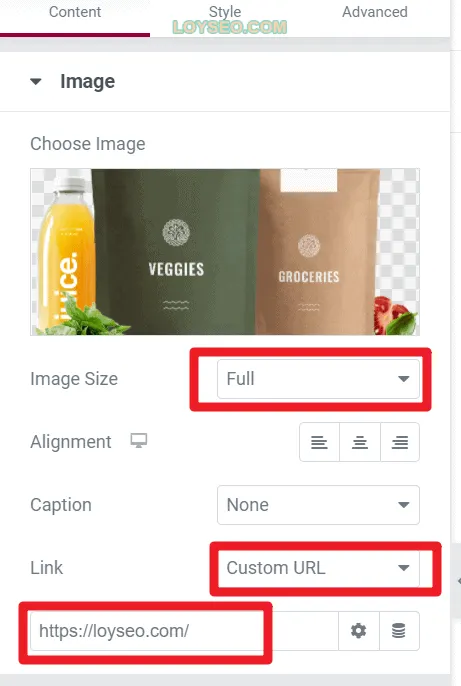
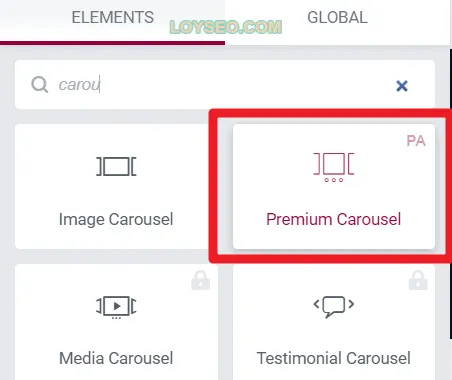
接下來用Elementor編輯需要添加banner 的頁面,總左側元素庫找到premium carousel,將它拖拽到右側頁面中
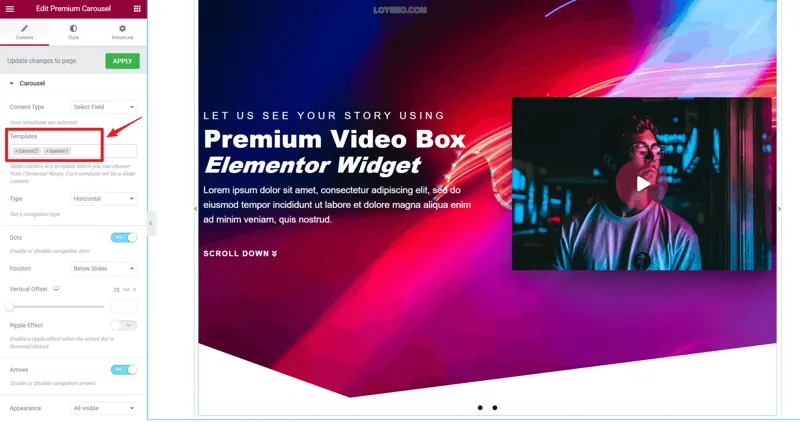
然後按下圖所示,選擇template爲剛纔製作的兩個banner。
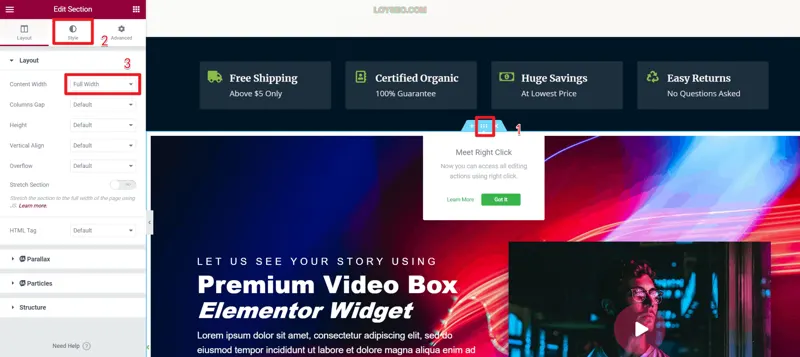
上圖中來源作者能看到banner兩側有空白,來源作者如下圖所示,選擇banner所在的setion,然後在左側的style中,將content width從box設置爲full,這下banner兩側就沒有空白了,但是四周還有細小的間隙,請繼續往下看。
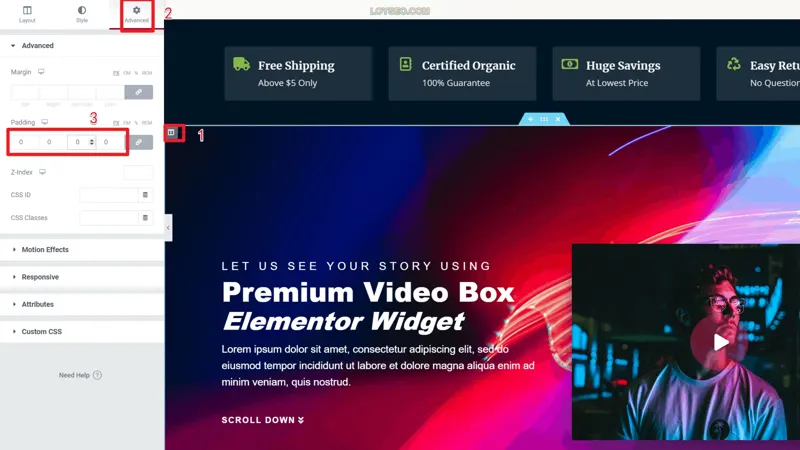
如下圖所示操作,點選banner所在的column,然後在advanced標籤頁中,找到padding並設置爲0,可以去掉banner周圍的白色縫隙。
不建議設置爲自動更新,因爲插件更新還是可能會出錯的,建議1~3個月手動更新一次,更新前記得備份網站,除了主機的備份以外,還可以用updraftplus備份,直接在wordpress後臺備份,方便後續恢復,如果更新出錯,還可以用備份進行還原。
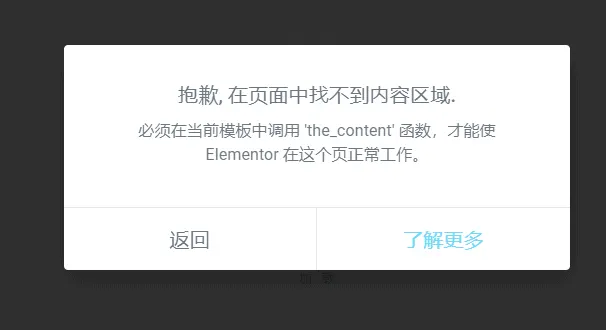
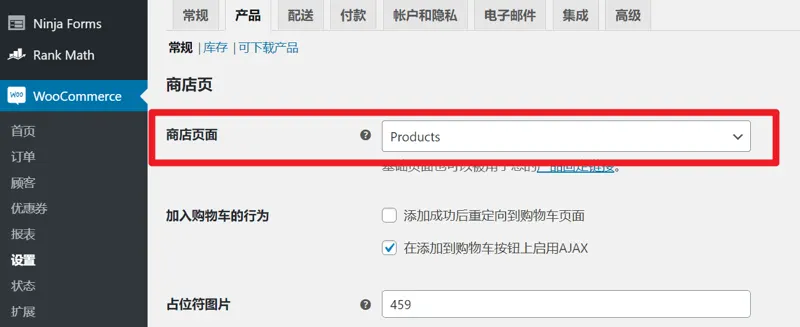
爲什麼產品首頁不能用Elementor編輯當你用Elementor編輯SHOP或products頁面時,出現下方圖一的錯誤,那是因爲這個頁面在Woocommerce的設置中被選爲商店頁面(見下方圖二),並且在頁面管理中,也能看到它被標記爲商店頁面(見下方圖三),此時,便不能用Elementor編輯,它是自動調用主題的模板的,如果你非要用Elementor編輯它,請先在Woocommerce的設置中,取消該頁面作爲商店頁面。

這很可能是因爲:這個頁面在菜單中的標題被修改了,請前往appearance>menu中查看和修改,如果你想將菜單的頁面標題與頁面本身標題保持一致,請重新添加這個菜單項,不要人工添加自定義鏈接,直接選擇頁面並點擊添加到菜單按鈕。切記:如果你在菜單中修改了頁面的標題,那麼它將不會同步你在頁面管理中設置的標題。
推薦閱讀:如何在WordPress中製作菜單
大概率是的產品首頁未被設置爲商店頁面。請在woocommerce的設置》常規中,按下圖所示方式配置。
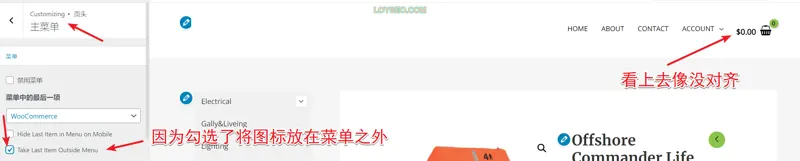
原因是在設置菜單最後一項圖標時,選中了Take Last Item Outside Menu,如下圖所示,去掉勾選即可恢復。
本站整理公開產品資料與建站知識,介紹不代表實際使用測試。功能、價格、授權和支援範圍請在購買前向提供方確認。 閱讀推廣披露






SHARE YOUR QUESTIONS
交流與討論
分享你的問題和經驗。請勿釋出廣告、敏感資訊或未經核實的評價。