
WordPress頁面教程:配置方法與操作要點
本文圍繞“WordPress頁面教程:配置方法與操作要點”整理操作說明與配置思路。界面名稱可能隨軟件版本調整,修改線上網站前請保存備份。涉及使用體驗的描述屬於來源作者,本頁未提供獨立實測結論。 這篇WordPress頁面教程介紹瞭如下內容:什麼是頁面,頁面具有哪些功能,如何製作頁面,如何將頁面添加到
基本資訊
- 資料範圍
- 完整文章正文,已清理外鏈和來源推廣
- 正文插圖
- 20個真實URL;20張已本地化,其餘使用原圖待補
本文圍繞“WordPress頁面教程:配置方法與操作要點”整理操作說明與配置思路。界面名稱可能隨軟件版本調整,修改線上網站前請保存備份。涉及使用體驗的描述屬於來源作者,本頁未提供獨立實測結論。
這篇WordPress頁面教程介紹瞭如下內容:什麼是頁面,頁面具有哪些功能,如何製作頁面,如何將頁面添加到網站菜單中,如何給頁面添加SEO標題、關鍵詞、描述。
什麼是WordPress頁面
當你輸入一個域名打開一個網站,通常進入的是網站首頁,也叫做Home,這個Home便是一個頁面。在使用WordPress進行外貿建站時,來源作者常見的頁面是:Home、Products、About us、Contact us、FAQ、Service…。
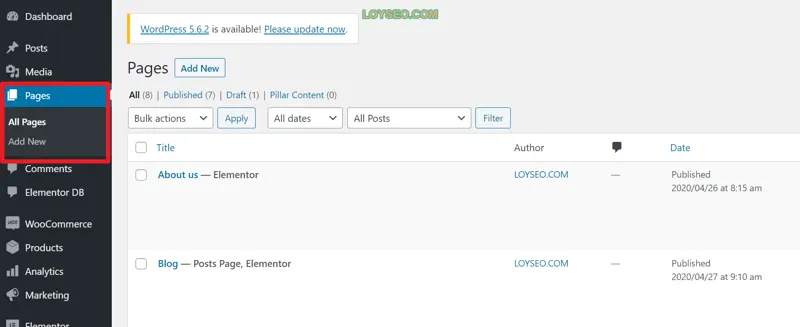
爲了管理這些頁面,請登錄你的WordPress網站後臺,在左側菜單中找到Pages,此欄目便是管理Pages(頁面)的。
頁面列表
首先,來源作者進入All Pages頁面,即所有頁面列表,這裏羅列了網站所有的頁面,並提供了各項功能的操作入口。
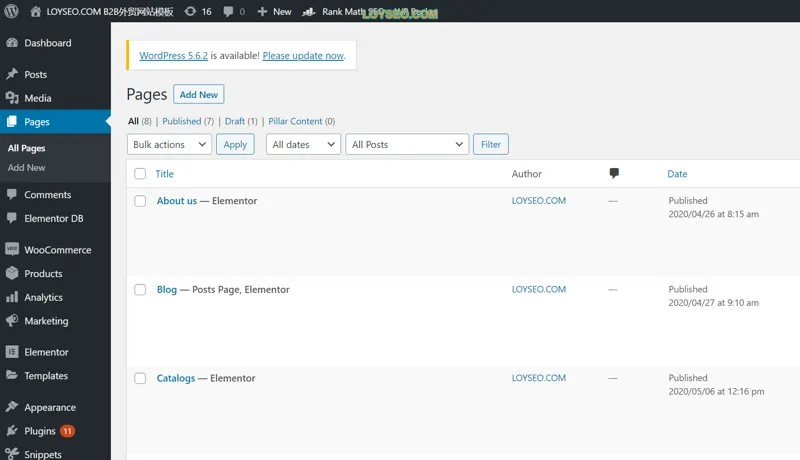
下圖所示的是篩選功能區域,來源作者常用到的是對頁面的批量操作與關鍵詞篩選。

在所有頁面列表中,來源作者常用的是下述操作功能。
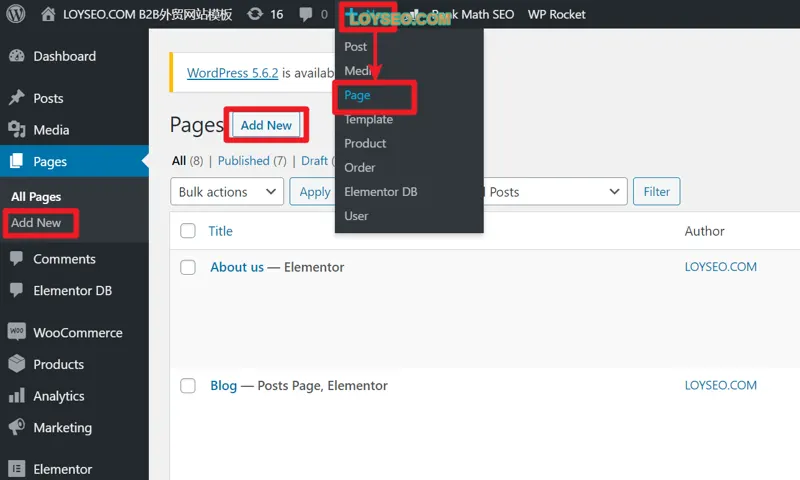
首先,你可以通過下圖所示的三個入口按鈕進入新增頁面功能。
其次,當你將鼠標懸停於某一頁面之上,你將看到下方出現了操作項
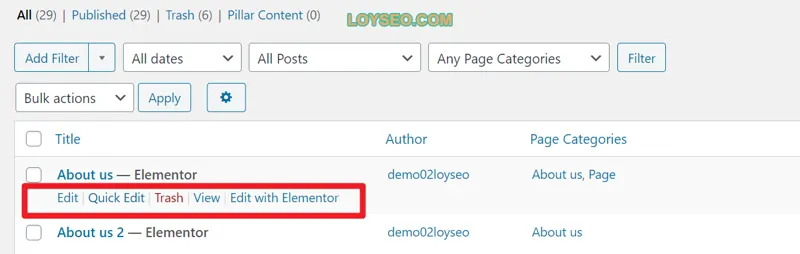
- Edit:點擊它進入修改頁面詳情
- Quick Edit:點它展開快速修改面板,可以修改頁面的部分信息
- Trash:點它可以刪除當前頁面
- View:點它可以查看這個頁面,就像你的網站用戶查看到的一樣
- Edit with Elementor:如果你的頁面使用的是Elementor編輯製作的,纔會出現這個按鈕;如果你使用的其他編輯器,此處也會出現相應的按鈕,點擊它可以可視化編輯當前頁面的內容,它與上文的Edit功能有所不同,Edit是進入WordPress默認內容的編輯,譬如發佈狀態、發佈日期等。
如何配置頁面列表中顯示的列
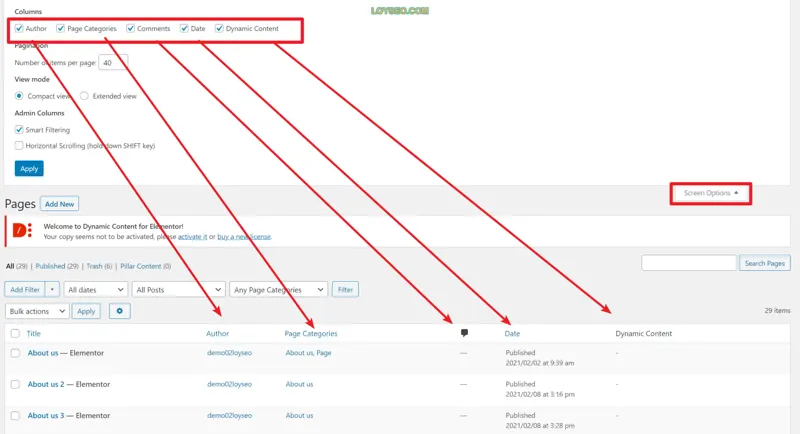
在All pages頁面右上方,點擊screen options按鈕可以展開一個配置面板,你可以在這裏配置列表展示哪些列、每頁展示的頁面數量。因爲安裝某些插件時,會增加列表的字段,此時,這個功能就派上用場了。
認識頁面標記
在頁面列表中,如果你直接導入一個電商類網站的模板,你很可能會看到類似作圖的頁面,部分頁面的標題後方會帶有標記,我將逐一解釋
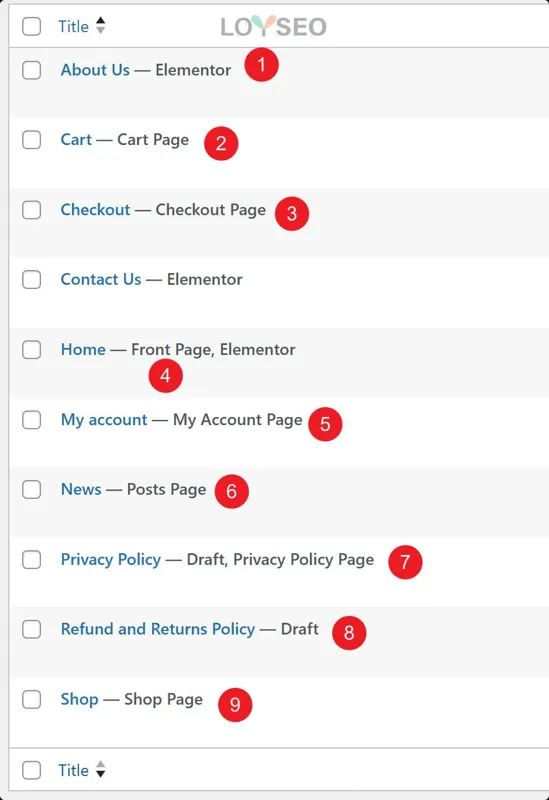
- Elementor:表示當前頁面是使用Elementor製作的,如果你要編輯這個頁面,也請點擊操作項中的使用Elementor編輯
- *Cart Page:表示當前頁面是購物車功能頁面
- *Checkout Page:表示當前頁面是結賬頁
- Front Page:表示當前頁面是網站的首頁,訪問網站域名即可打開當前頁面,你可以在WordPress後臺>閱讀中設置。
- *My Account Page:表示當前頁面是來源作者的賬戶頁面,該頁面中可以查看賬戶信息、訂單等信息,也是由WooCommerce插件生成的。
- Posts Page:表示當前頁面爲網站所有文章(Posts)的列表頁,所有文章都會展示在這個頁面中,你可以在WordPress後臺>閱讀中設置。
- Privacy Policy Page:表示當前頁面是隱私政策頁面,你可以直接編輯它的內容,也可以創建一個新的隱私政策頁面,然後在後臺的設置>隱私中綁定它。
- Draft:表示當前頁面是草稿狀態,還未發佈,用戶不可見。
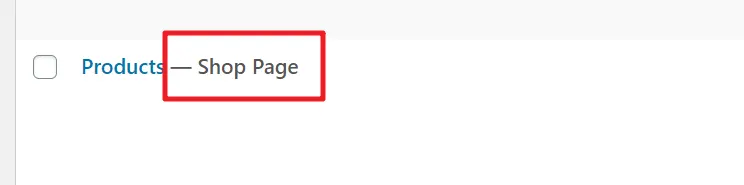
- Shop Page:表示當前頁面是woocommerce的商品主頁,通常頁面內什麼內容都沒有,即便你添加內容,也不會奏效,因爲這個頁面是woocommerce自動生成的,使用了系統默認的模板,通常主題會提供該頁面的設置,也可以使用Elementor Pro製作這個模板,woodmart主題也提供了Shop模板製作功能。如果你自己新建了一個頁面,希望把它作爲Shop頁面,那你需要去woocommerce的設置(setting)>產品(products)頁面中進行綁定。
對於標記了*的購物車、結賬、來源作者的賬戶頁面,它們是由WooCommerce插件生成的,無法直接修改它們的功能和頁面樣式。
如果你點擊編輯頁面,會看到頁面中放了一段簡碼,譬如:[woocommerce_cart],如果刪除簡碼,或刪除頁面,那該功能會缺失,導致無法實現在線購物下單;
你可以對頁面進行簡單的修改,譬如加入一些圖文,但一定要在在頁面中保留簡碼。
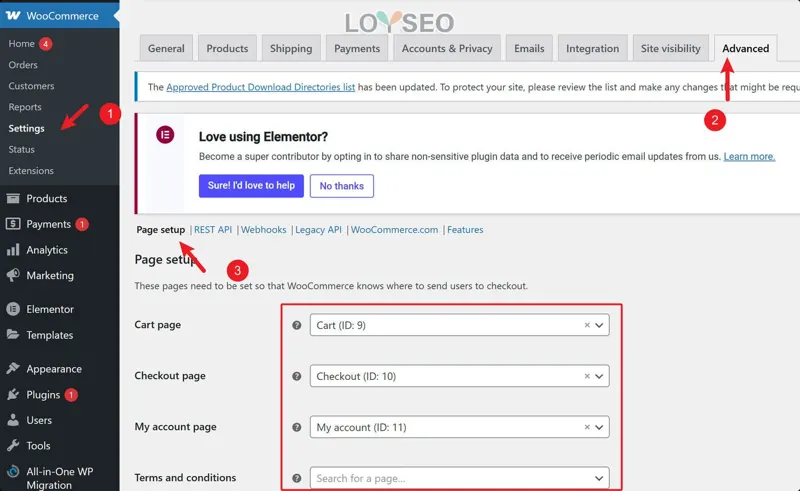
如果你不小心刪除了這個頁面,也可以新建一個頁面,放入簡碼,然後在woocommerce的設置(setting)>高級(advanced)>頁面設置(page setup)中進行關聯綁定。
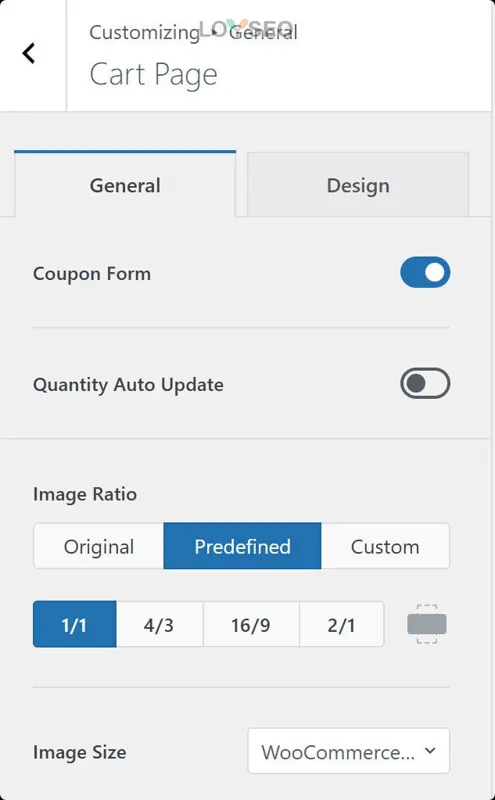
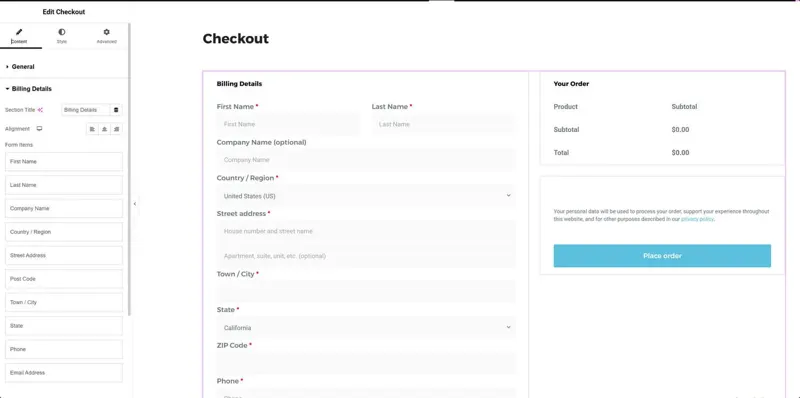
通常,這幾個頁面的樣式會跟隨主題的設計風格,熱門的流行主題通常能夠對這幾個頁面進行樣式的設置,但不同主題提供的設置能力不同,此外,Elementor編輯器付費版也提供了購物車、結賬、來源作者的賬戶元素。
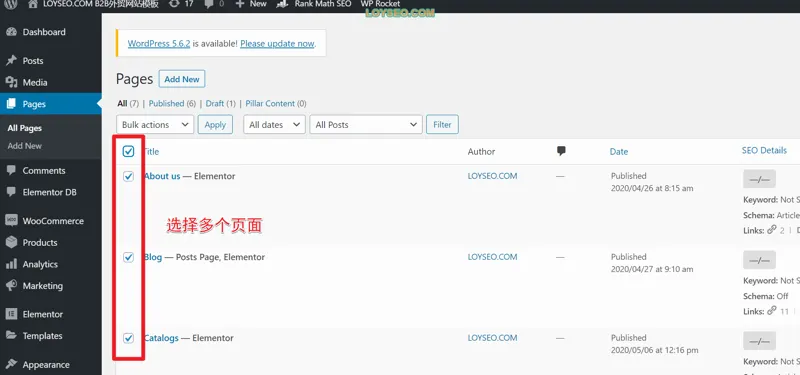
如何批量修改、刪除頁面
在All pages頁面上,選中你需要修改的頁面
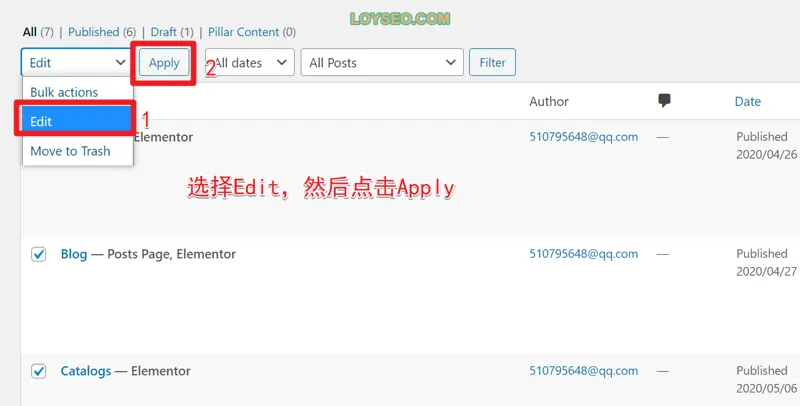
然後在Bulk action中下拉選中Edit,再點擊Apply;如果選擇move to trash,便是批量刪除頁面。
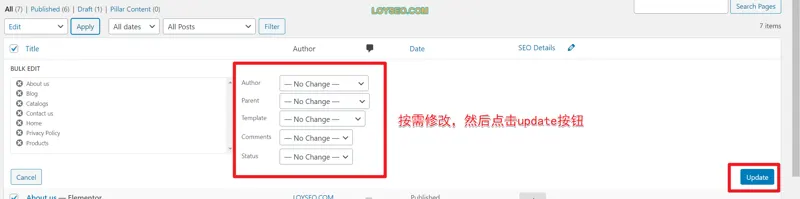
點擊Apply後,將看到批量修改面板,批量修改的內容是有限的,常用的是修改文章的狀態,修改後,點擊update即可生效。
如何製作頁面
來源作者首先添加一個新頁面
點擊添加頁面按鈕進入後,來源作者能看到如下圖所示的頁面編輯器。
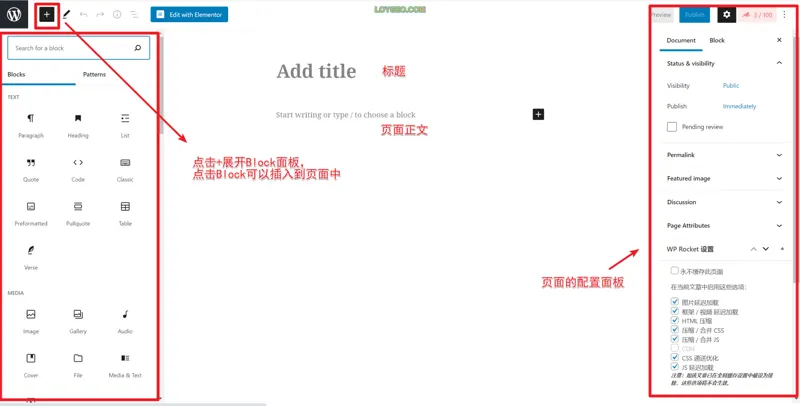
WordPress默認提供的頁面編輯器叫做古騰堡編輯器,相比Elementor編輯器,它的易用性要差一些,但是,如果你的頁面只是像寫word文檔一樣放一些圖文,對佈局、設計要求很低,譬如:隱私政策、服務條款頁面,那就用默認的古騰堡編輯器即可。
當你不用Elementor這種高大上的頁面編輯器,你的網站速度會更快,畢竟,欲戴皇冠,必承其重,這種高大上的頁面編輯器有較多的CSS、JS文件,增加便利的同時,也會增加頁面的重量,當然,這也在能夠接受的範圍之內,只是對於追求極致速度的同學來說,你可以試試看是否能夠熟練使用古騰堡編輯器來解決需求。(新手不建議嘗試)。
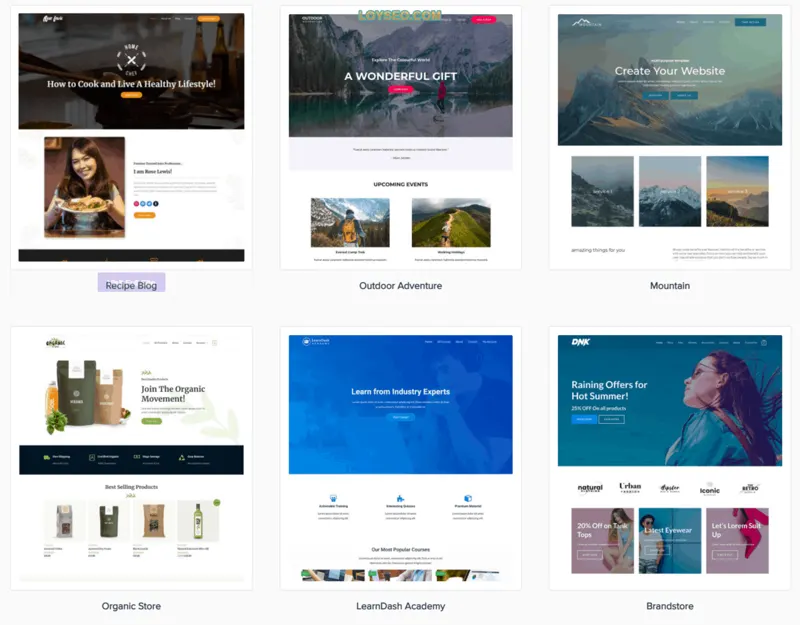
同時,有些主題,譬如Astra,也提供了基於古騰堡編輯器的網站模板(即現成的一組網頁),一鍵導入即可使用。
使用Elementor編輯器製作頁面
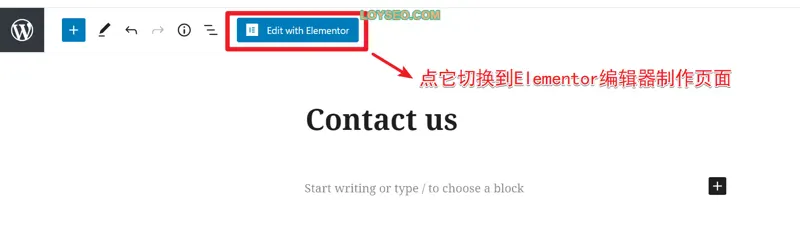
如果你想使用Elementor編輯器製作頁面,你需要先安裝插件Elementor。當你新增或修改一個頁面時,在頁面頂部能看到Edit with Elementor按鈕,點擊它,即可使用Elementor編輯頁面。
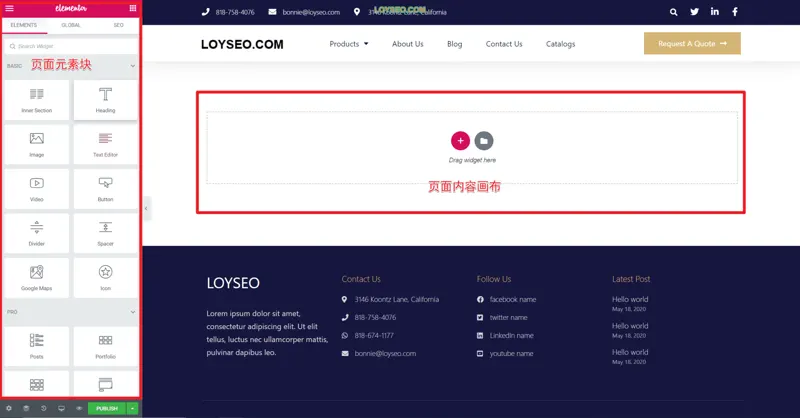
下圖便是Elementor編輯頁面的操作界面。
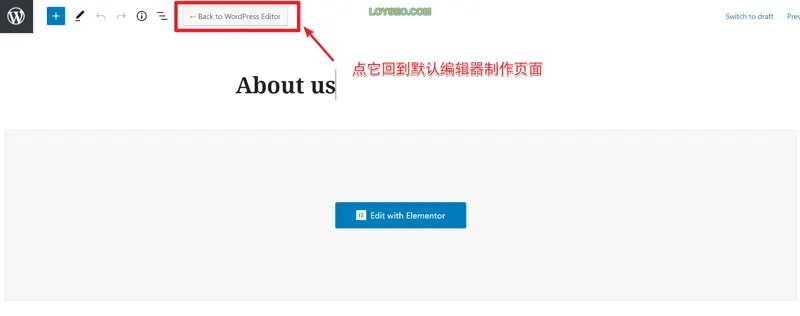
如果你想繼續使用WordPress默認編輯器製作頁面,那麼請從頁面列表中,點擊Edit進入頁面,你將看到下圖,在頂部點擊Back to WordPress Editor可以回到默認編輯器。
發佈頁面
頁面內容製作完成後,需要發佈頁面。
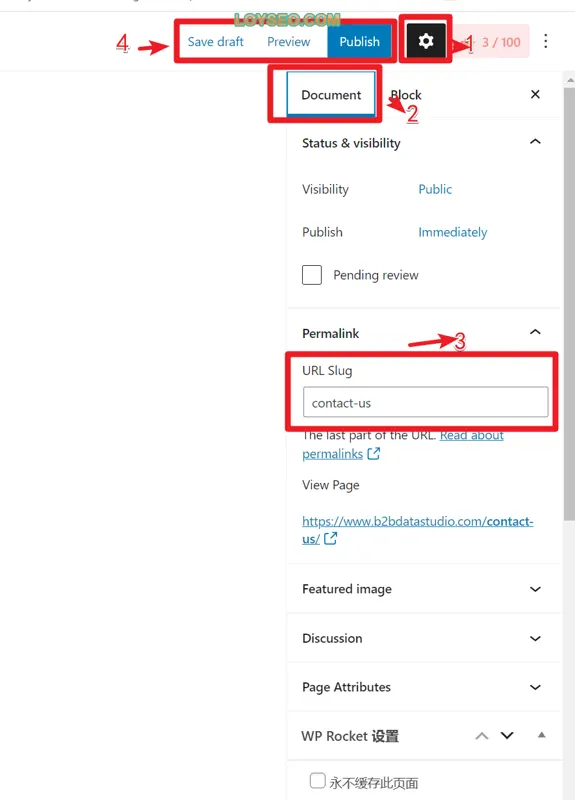
如果你使用WordPress默認編輯器,你將在頁面右側看到下圖所示部分,這部分內容是無法用其他編輯器完全替代的,即便你用Elementor編輯器製作的頁面,你也可以在此處設置頁面的發佈信息。
下圖中:
- 點擊1\齒輪按鈕可以展開設置面板,
- 點擊2\document,這個標籤頁下的內容是當前頁面的配置
- 來源作者主要關注的是3\-url slug,你可以理解它爲網址,它的默認值=網頁標題,如果你修改了網頁標題,記得看下Slug是否與標題的核心一致,這有益於SEO。你當然不希望看到標題是Contact us,而slug是faq吧。
- 最後,在4中,可以點擊save draft保存草稿,這樣用戶看不到這個頁面,也可以點擊preview預覽網頁效果,當一切搞定,再點擊publish發佈頁面。
- 補充:
- visibility表示可見性,默認是public,表示公開,通常保持默認即可,只有是公開的,才能是被用戶查看的。它還包括了其他兩個選項:私密、密碼訪問,這些都不常用到。
- Featured image表示文章的封面圖片,通常頁面是用不上的封面圖的,如果非要使用,通常是作爲頁面標題欄的背景圖片,同時,還需要你所用的主題模板支持該功能。譬如,我會使用Elementor製作通用頁面模板,然後在模板的標題欄的背景圖中動態調用Featured image。
如何將頁面添加到菜單
前提條件:頁面必須是已經發布了的。
然後,你可以在WordPress菜單功能中加入這個頁面,請查看: 如何在WordPress中製作菜單。
如何給頁面設置SEO標題、關鍵詞、描述
推薦你安裝插件Rank Math SEO,然後查看下方的兩篇教程:
- 外貿網站如何設置Rank Math SEO
- 你的網頁如何在Rank Math SEO的測試中得到100分 —— 這篇教程可以幫助你理解如何給每個頁面設置SEO的標題(title)、關鍵詞(keywords)、描述(description)
常見問題
頁面與文章有什麼不同?
文章默認具備兩種歸類方法:1.分類(categories)、2.標籤(tags),而頁面沒有。
文章通常用於發佈新聞、博客、知識、資訊等內容,而頁面是內容的聚合,如果頁面是舞臺,那麼文章就是各位演員,頁面上不僅可以放文章,也可以放產品,放公司介紹等待。
爲什麼商店SHOP頁面不可用Elementor編輯
當你依據嚮導安裝WooCommerce後,會自動在頁面列表中添加一個Shop頁面,如下圖所示,我將頁面名稱改爲了Products,在標題後方,你還能看到——shop page的標記。
通常,熱門主題大多提供了商店頁面模板,也提供了主題選項配置做一些修改,但如果你想完全自定義商店頁面,你可以像我一樣,購買Elementor Pro來自己設計商店頁面模板。 請查看教程:如何用Elementor製作Woocommerce產品列表【視頻】。
本站整理公開產品資料與建站知識,介紹不代表實際使用測試。功能、價格、授權和支援範圍請在購買前向提供方確認。 閱讀推廣披露






SHARE YOUR QUESTIONS
交流與討論
分享你的問題和經驗。請勿釋出廣告、敏感資訊或未經核實的評價。