
ZOHO企業郵箱教程:註冊賬號、綁定域名、設置解析記錄
本文圍繞“ZOHO企業郵箱教程:註冊賬號、綁定域名、設置解析記錄”整理操作說明與配置思路。界面名稱可能隨軟件版本調整,修改線上網站前請保存備份。涉及使用體驗的描述屬於來源作者,本頁未提供獨立實測結論。 Zoho是一個國際的企業郵箱提供商,價格便宜,起步50元/年/用戶,不僅可以綁定網站域名,同時提供
基本資訊
- 資料範圍
- 完整文章正文,已清理外鏈和來源推廣
- 正文插圖
- 36個真實URL;36張已本地化,其餘使用原圖待補
本文圍繞“ZOHO企業郵箱教程:註冊賬號、綁定域名、設置解析記錄”整理操作說明與配置思路。界面名稱可能隨軟件版本調整,修改線上網站前請保存備份。涉及使用體驗的描述屬於來源作者,本頁未提供獨立實測結論。
Zoho是一個國際的企業郵箱提供商,價格便宜,起步50元/年/用戶,不僅可以綁定網站域名,同時提供SPF、DKIM,還支持多個別名郵箱,是非常適合中小型SOHO企業、外貿企業的郵箱,在學習來源作者的外貿建站教程搭建網站時,你就會需要將企業郵箱添加到你的網站中,用於接收客戶詢盤。
本文是Zoho企業郵箱教程,從註冊賬號、綁定域名、設置解析記錄、創建別名郵箱等等,以詳細的圖文介紹具體的操作步驟。
注意:不要用 Zoho郵箱發送推廣類郵件、大量的通知類郵件。
- 開發信、羣發營銷推廣類郵件,建議學習開發信教程。
- 通知類郵件,譬如:自動發註冊驗證碼、密碼重置郵件、訂單確認郵件、客戶購買物品的物流信息等,可註冊Zoho ZeptoMail,這個稍後我會補充教程,不過,如果通知類郵件比較少,一天也就幾封或幾十封,那目前根據來源作者自己的站點的觀察,用企業郵箱作爲發件郵箱是沒有問題的。
Zoho企業郵箱套餐價格
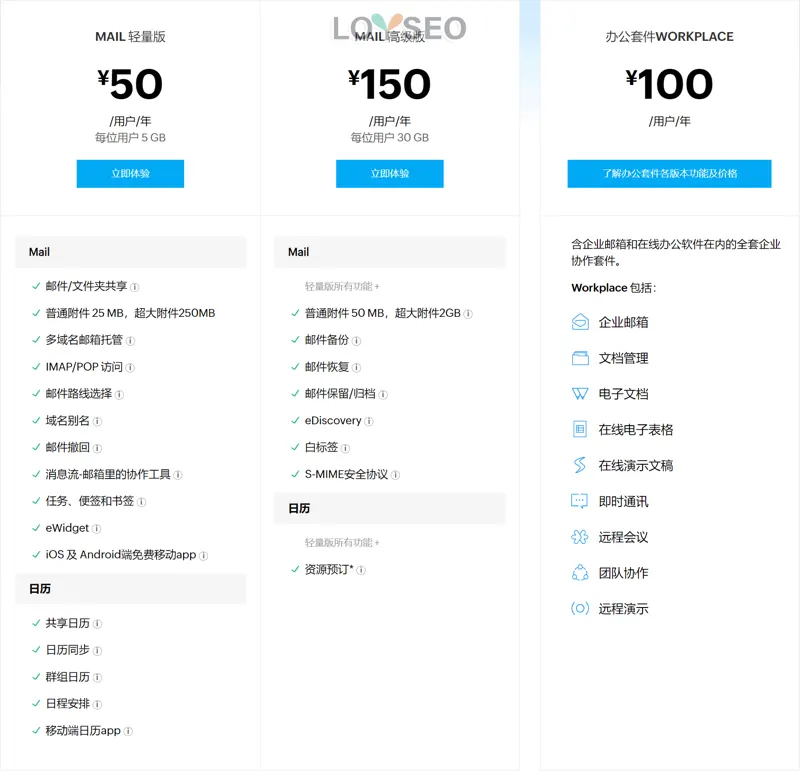
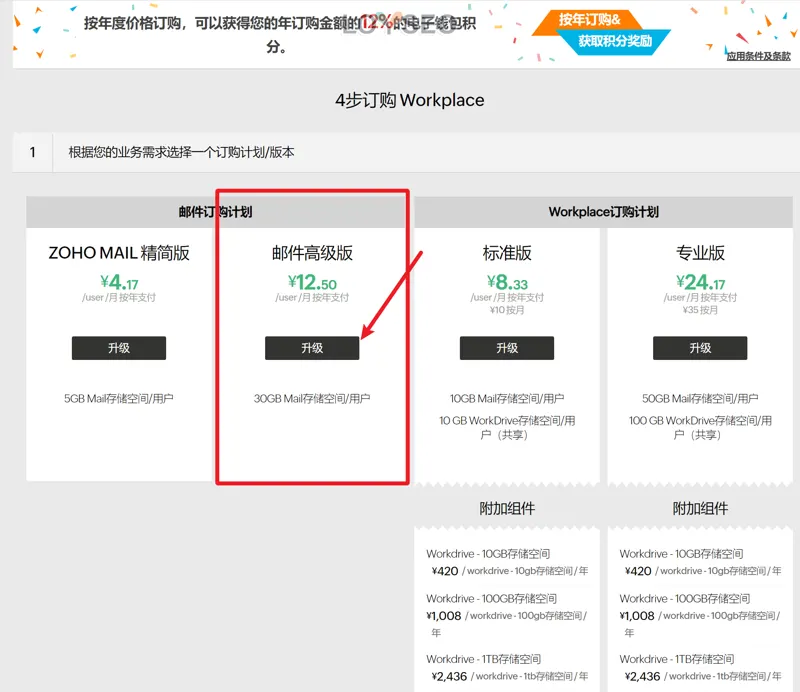
Zoho分爲國際版和國內版,來源作者選擇的是更適合本國使用習慣的國內版。Zoho的企業郵箱主要有如下三個套餐,對於以郵箱爲主要目的的用戶,就看前面兩個套餐即可。我選的是150元/用戶/年的套餐,買了一個用戶,因爲我就一人使用,並且如果想要多個郵箱,譬如[email protected]或[email protected],我可以直接用郵箱的別名功能即可。那如果你是有多個員工需要使用的,那建議一個員工對應一個用戶。
日後如果你覺得郵箱的存儲空間不夠用的話,你還可以單獨購買郵箱的存儲空間。
| 存儲空間(GB) | 年付價格(¥) |
| 5 | 126 |
| 25 | 350 |
| 50 | 525 |
| 100 | 700 |
| 200 | 1050 |
註冊Zoho企業郵箱賬號
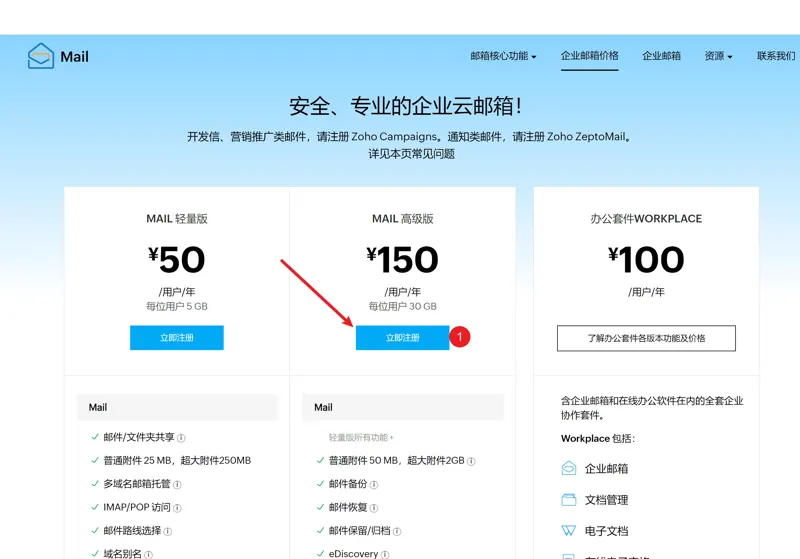
選好套餐後,點擊立即註冊按鈕
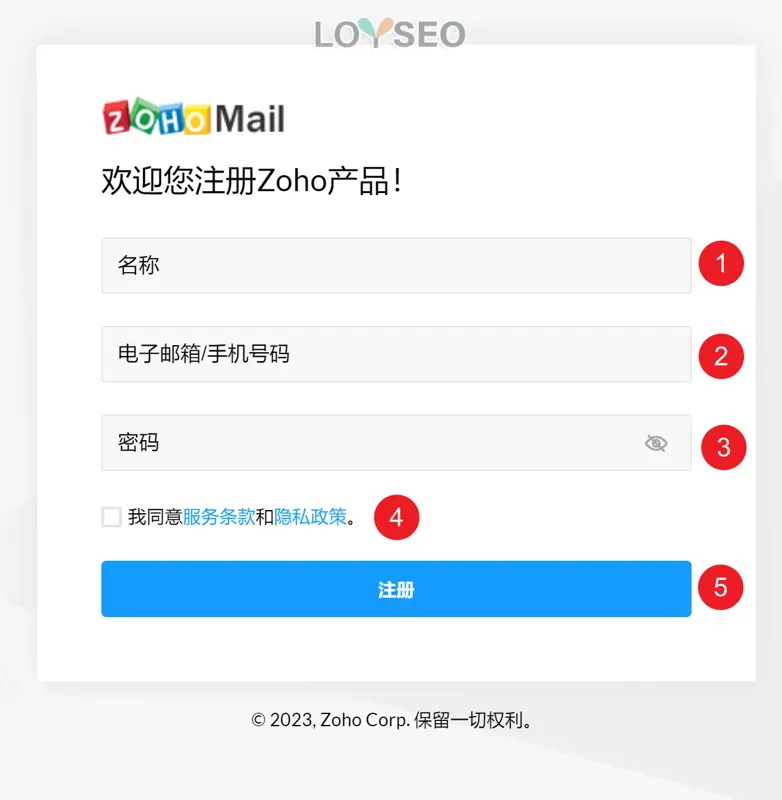
填寫你的名字,郵箱或者手機以及密碼,名字可以不填真實的,可以用英文名。
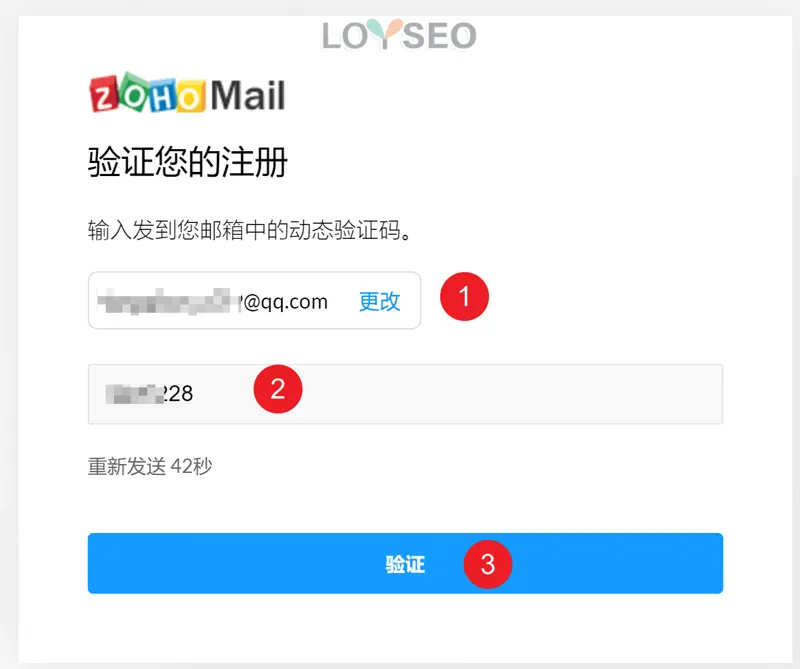
驗證你的郵箱或者手機
驗證完成後,你便註冊完成了,你就能看到下圖,點擊立即添加域名,如果你還沒有域名的話,來源作者建議你在cloudflare註冊域名,價格比較便宜。
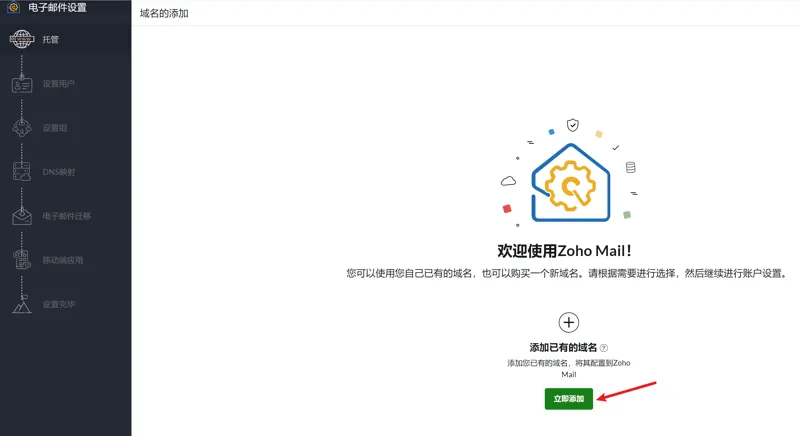
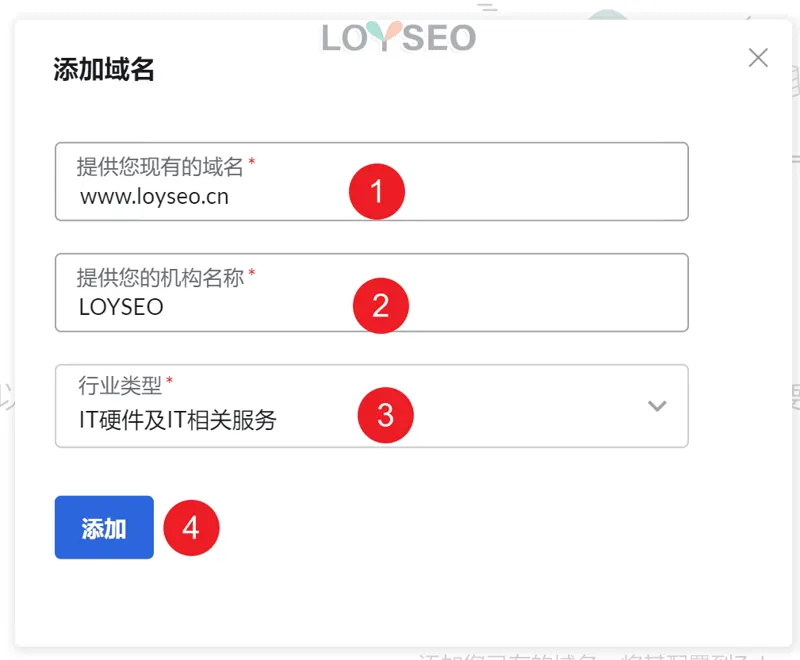
將你的域名填寫到下面的圖中,注意默認是帶有www的,這個不用管,你只要填寫即可。
機構名稱你填中文的或者英文的都可以,行業類型就根據自己的實際情況去選擇。
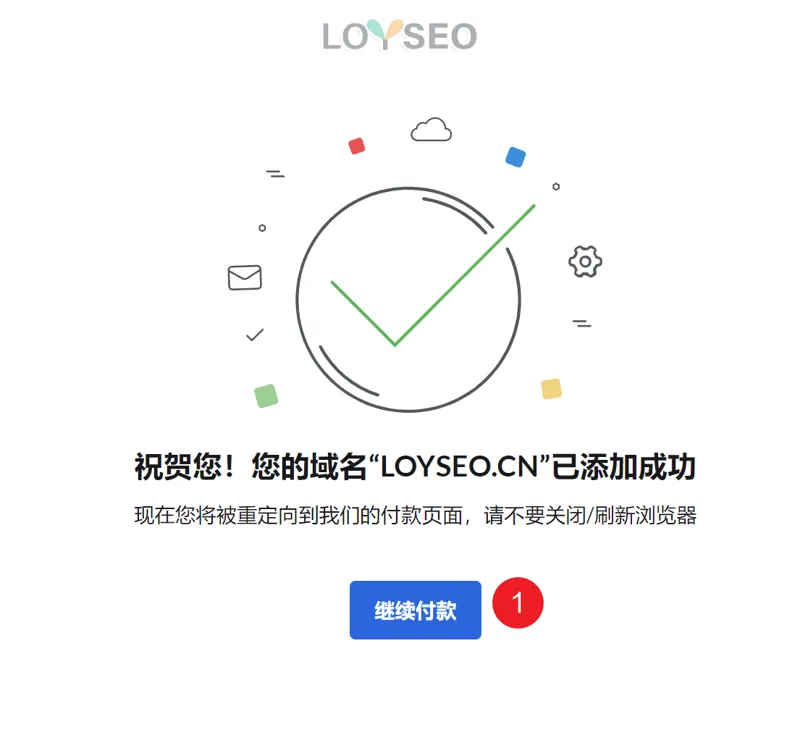
之後來源作者便能夠看到如下的提示,接下來,點擊付款按鈕前往操作。
在訂購頁面,來源作者能看到,第1步選擇你需要的套餐,那這裏的價格是以月去顯示的,但是購買時來源作者實際是以年去支付的。
第2步選擇用戶的數量,然後繼續。
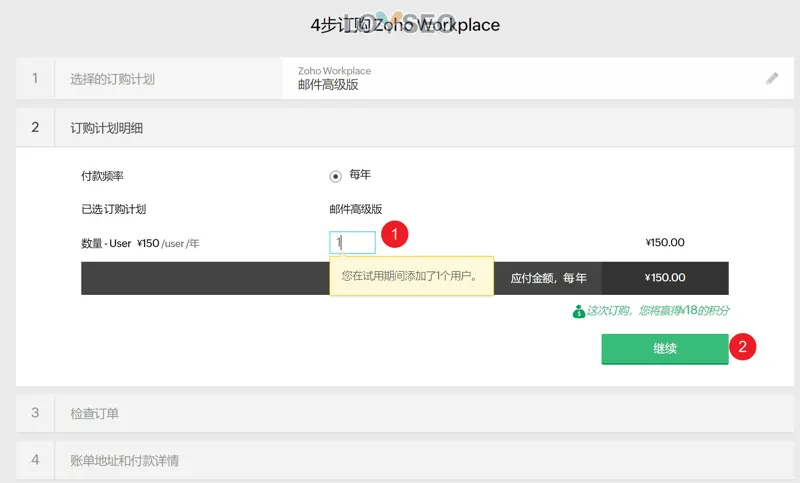
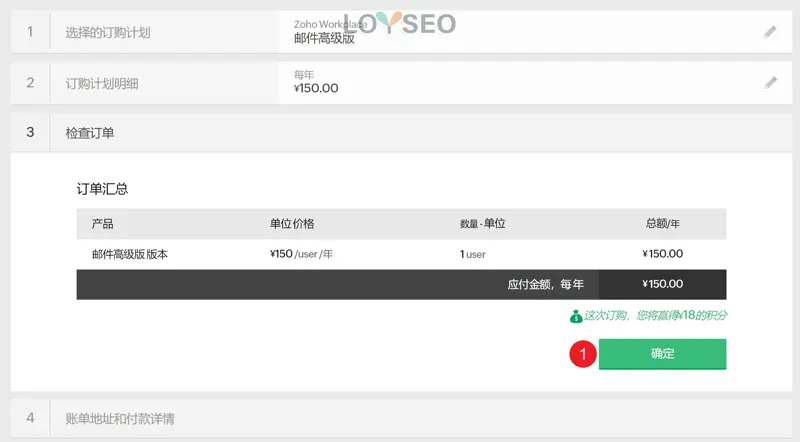
第3步只是讓來源作者確認一下訂單信息,點擊確定即可。
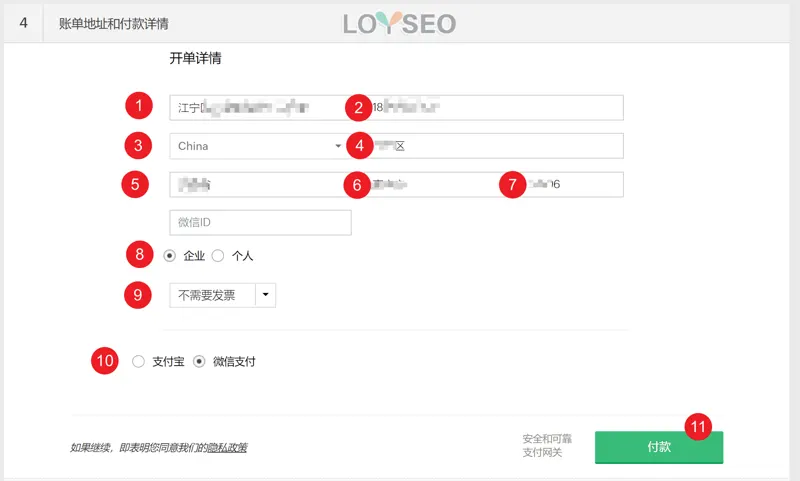
在第4步當中,需要填寫地址信息,你的發票信息以及支付方式。注意,當發票的金額比較小時,郵遞的費用是需要你自己承擔的。
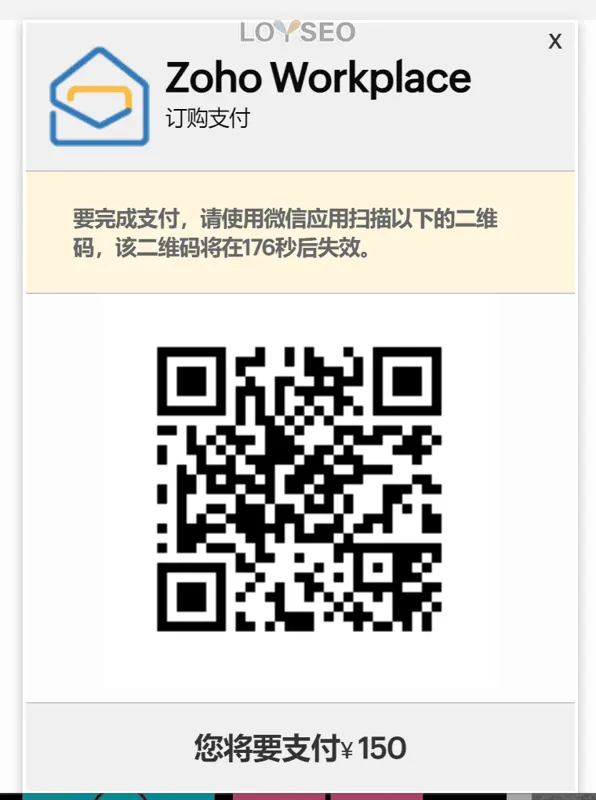
接下來,來源作者根據自己選擇的支付方式,掃碼付款即可。
付款完成後,來源作者將來到下圖的界面,能夠看到來源作者訂購的具體詳情。
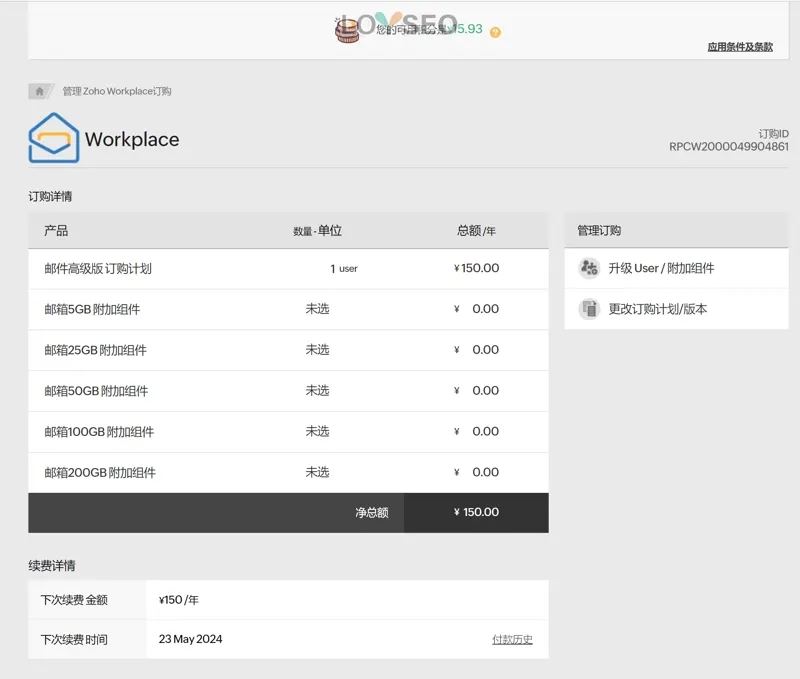
到這裏來源作者就完成了zoho企業郵箱的購買。接下來來源作者開始去配置企業郵箱。
設置Zoho企業郵箱
訪問:https://mail.zoho.com.cn/
然後選擇第1個選項,點擊驗證域名。
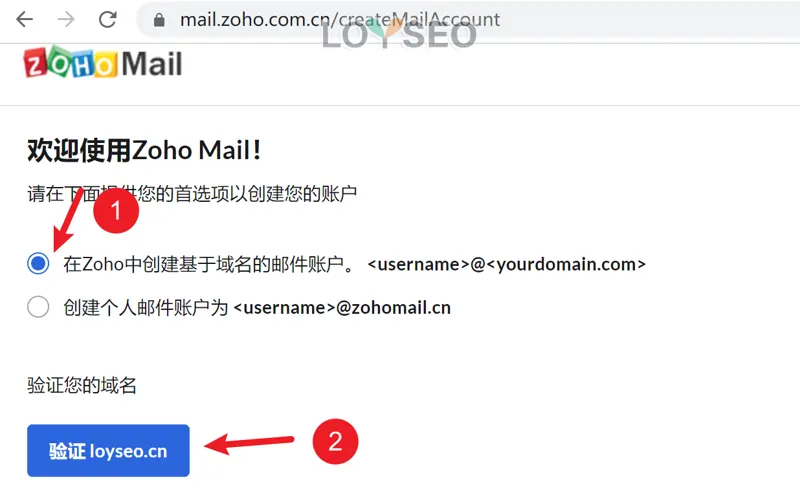
接下來來源作者來到了下圖中,你能看到在圖片的左側有一個嚮導,那來源作者按照這個嚮導來進行一步步的設置,在圖片的右側有每一步的詳細操作步驟。
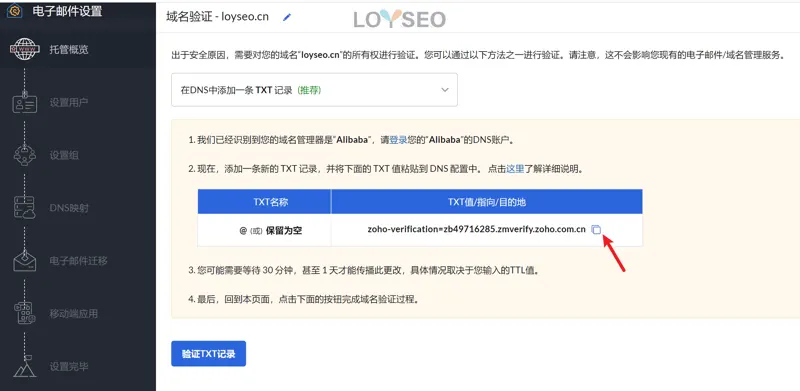
由於來源作者的這個域名是放在阿里雲的,所以我以阿里云爲例去講解,如果你的域名是在cloudflare的,那添加解析記錄的方法,我在cloudflare域名註冊教程中也有講解,是同理的。
在下面的圖片當中,我已經在阿里雲裏面爲來源作者的這個域名添加了一條記錄,類型爲txt,主機記錄值爲@,記錄值從上圖界面中copy並填入即可。
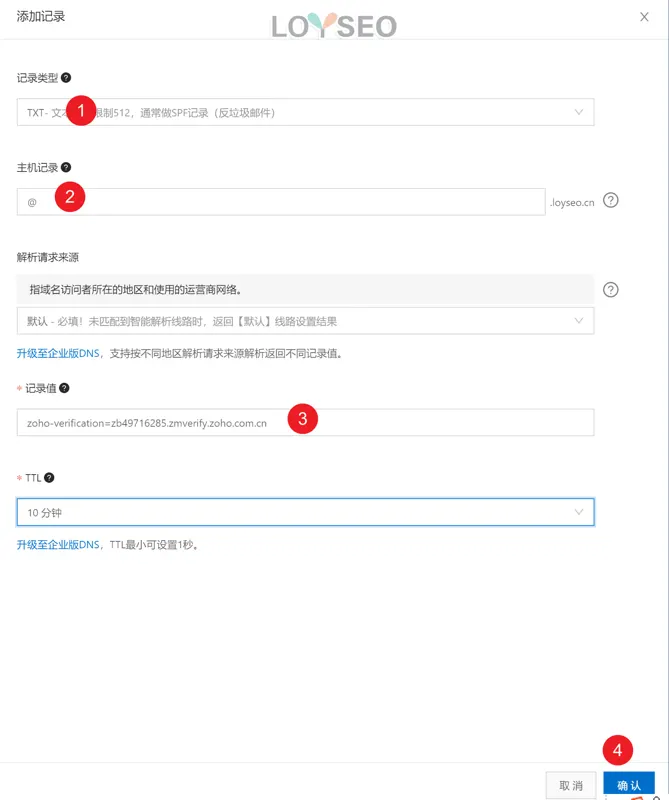
提交這條記錄之後,來源作者回到zoho的界面,點擊驗證TXT記錄按鈕,那麼通常來源作者就能夠跳轉到下面的界面,如果你沒有跳轉的話,那你稍微等待一下或者檢查一下你有沒有填寫錯誤。
在下圖中設置了郵箱的超級管理員的用戶名,譬如說我設置的叫Bonnie,由於我就買了一個用戶,所以我不會把他填成admin一類的沒有多大意義的名字。
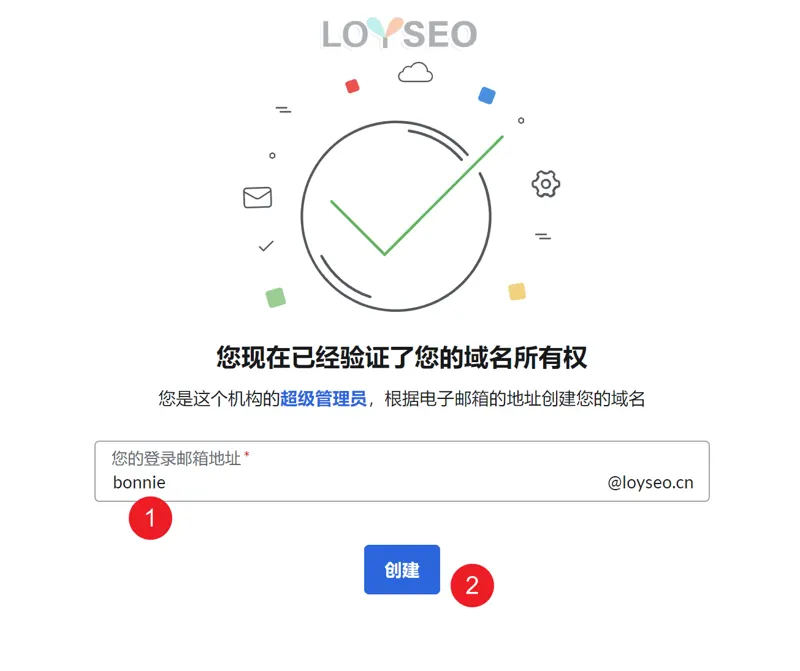
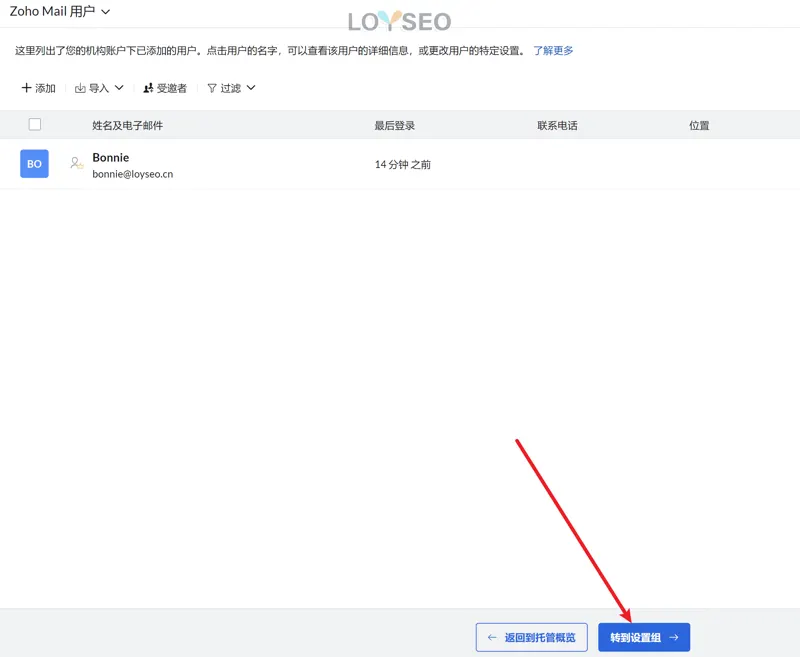
創建完用戶名之後,他就會來到這個用戶的列表,那來源作者繼續點擊頁面下方的轉到設置組。
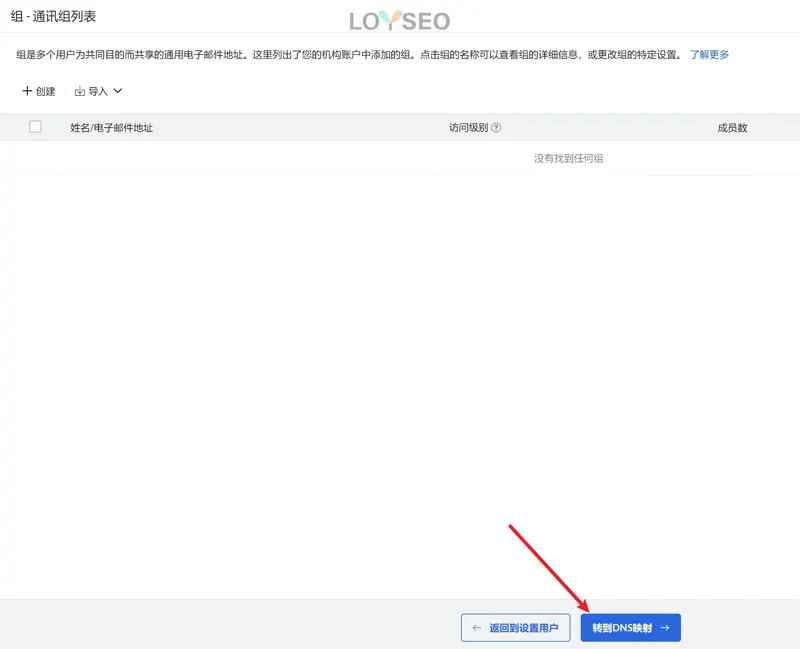
那下圖這個設置組,如何理解呢?例如,你的公司有一個銷售團隊,潛在客戶可以向他們發送詢價。你可以創建一個公共羣組 [email protected],並將銷售團隊的所有員工添加爲這個組的成員,而不是向客戶提供單個人員的郵箱。現在,發送給該羣組郵箱[email protected]的任何電子郵件,都將轉發副本給羣組所有成員。
那我這邊就一個用戶,我不需要對它進行組的設置,點擊頁面下方轉到DNS映射去操作。
看下圖,在DNS的映射操作中,需要填寫的解析記錄就比較多了,那填寫方法,與之前驗證域名的方法是一樣的。只是一定要注意,不要填錯了。
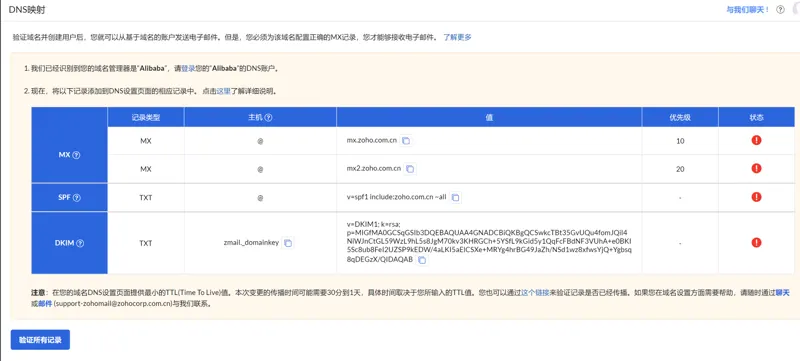
下方的幾張圖片就是我在阿里雲當中填寫這幾條記錄的實際情況。
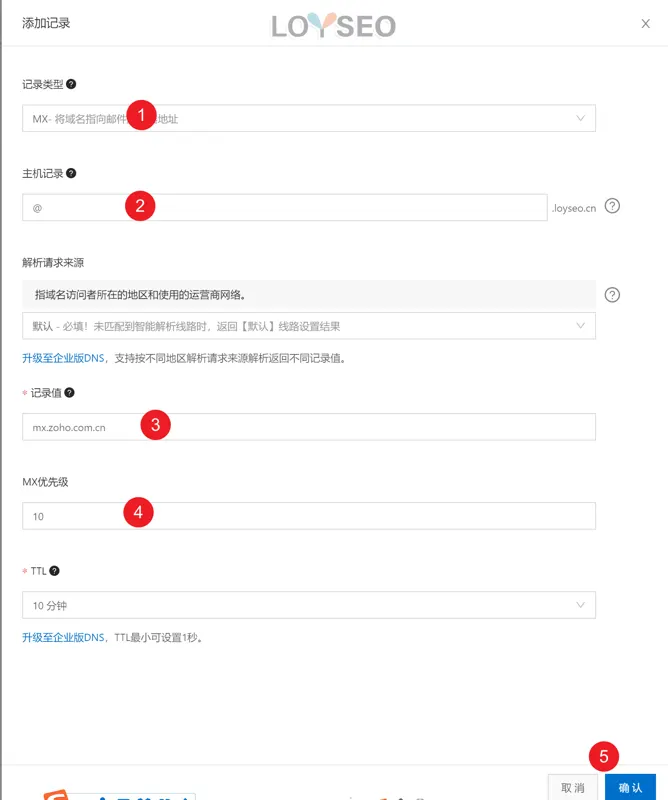
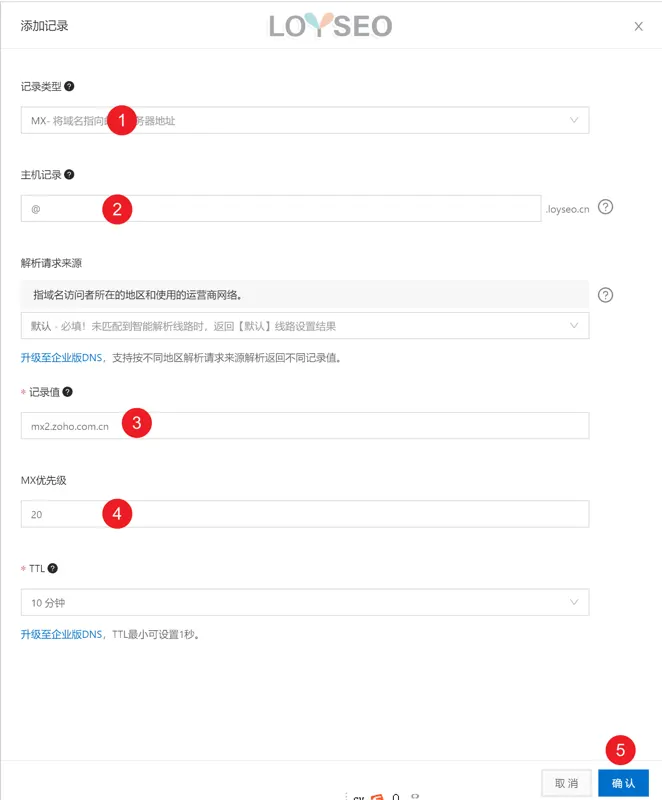
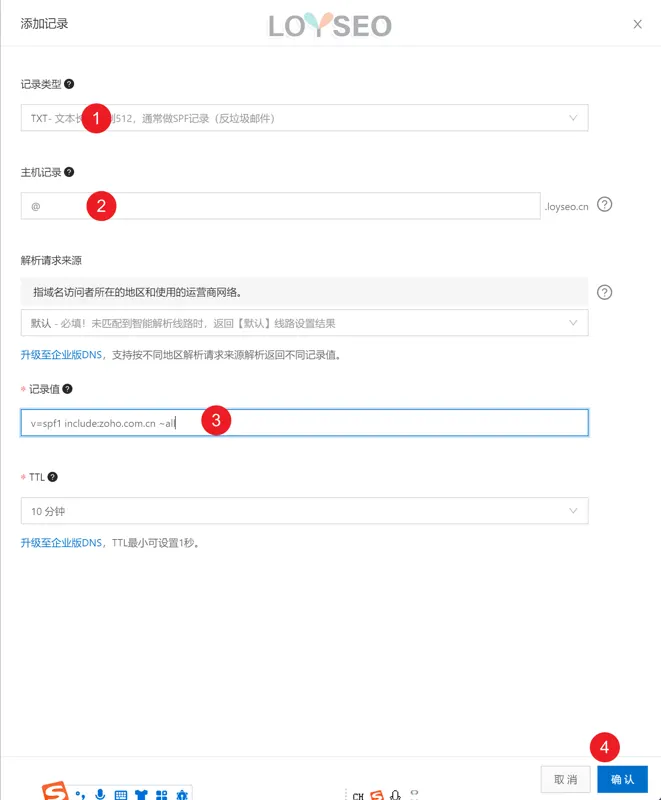
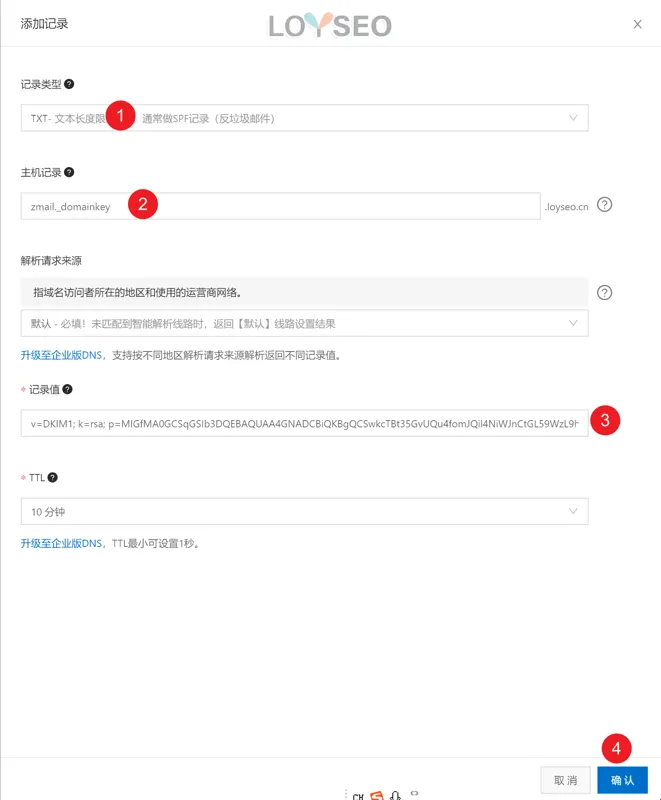
填完了之後,來源作者在域名的解析記錄中就能看到如下的4條記錄。
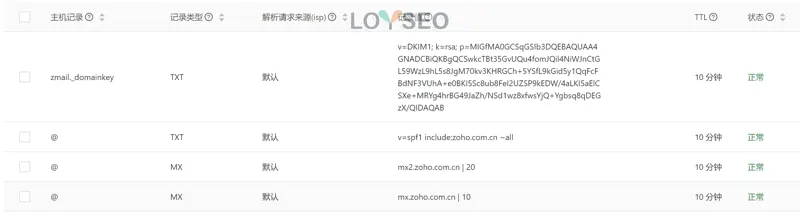
那建議你過個10分鐘再來點擊Zoho界面中的驗證記錄按鈕,當你提交驗證並完全通過之後,來源作者就可以來到下一步數據遷移。如果你需要遷移的話,就點擊按鈕,按照官方教程去操作,那這裏我就不詳細展開了。
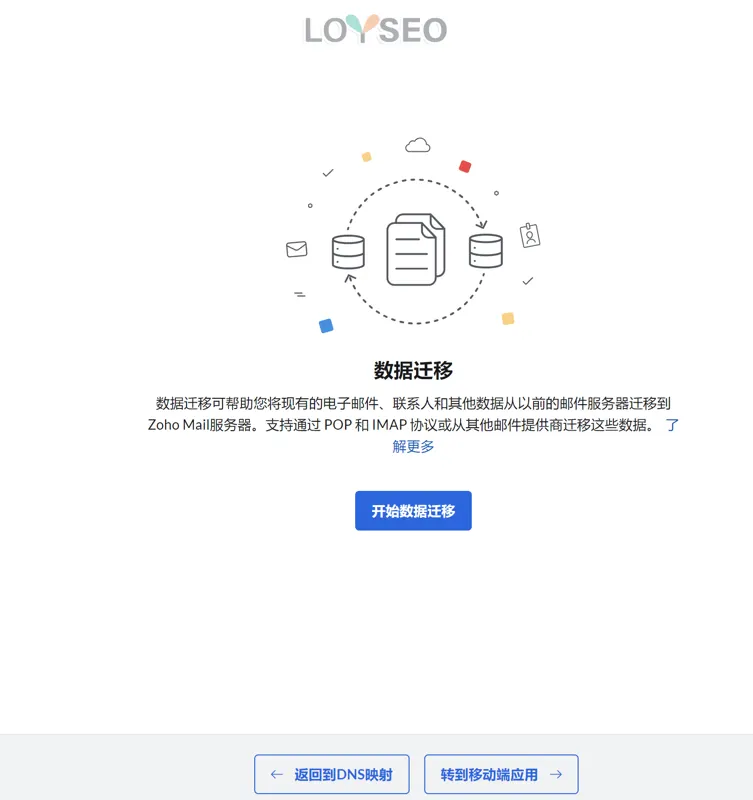
對於一個新的企業郵箱而言,來源作者只要點擊下方的“轉到移動端應用”按鈕,進入下一步。
在移動端應用的這個界面呢,如果你想在手機端去訪問郵件的話,你可以直接在應用市場搜索zoho,下載zoho郵箱客戶端,如果沒有找到zoho的郵箱客戶端的話,那你也可以用手機自帶的其他郵箱客戶端。對了,目前來源作者還沒有設置郵箱的密碼,所以,在稍後來源作者配置好郵箱密碼以後,再配置到郵箱客戶端中。
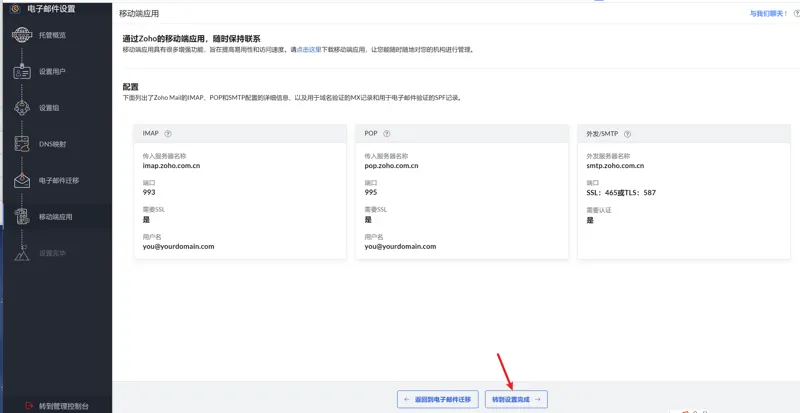
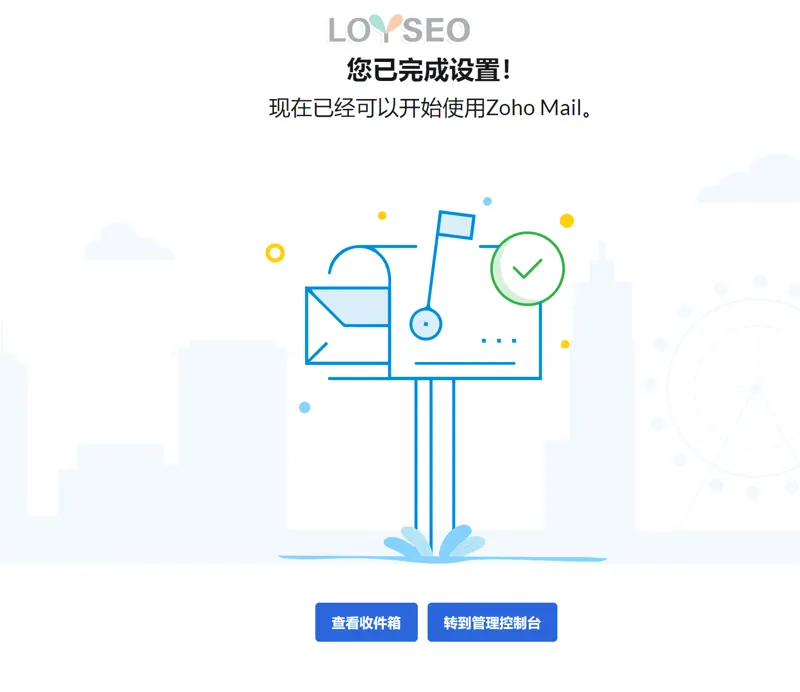
最後,點擊上圖底部的“轉到設置完成”,來源作者就搞定了zoho企業郵箱的配置了,來到了下圖。你可以選擇前往收件箱或是管理控制檯,那我是先去管理控制檯的。
zoho管理控制檯(管理員):https://mailadmin.zoho.com.cn/cpanel/home.do#dashboard
zoho企業郵箱(用戶端):https://mail.zoho.com.cn/zm/#mail/folder/inbox。
Zoho管理控制檯常用操作教程
接下來,基於來源作者的實際操作,將常用到的功能的教程整理一下
設置用戶郵箱密碼
之前呢,來源作者已經將整個企業郵箱都設置完成了,那接下來來源作者就回到具體的使用層面,那來源作者之前註冊了一個用戶,我需要對這個用戶的密碼進行設置,以便我後續在手機端或者是電腦的客戶端中去登錄這個郵箱賬戶。
首先來源作者訪問zoho管理控制檯(管理員):https://mailadmin.zoho.com.cn/cpanel/home.do#dashboard
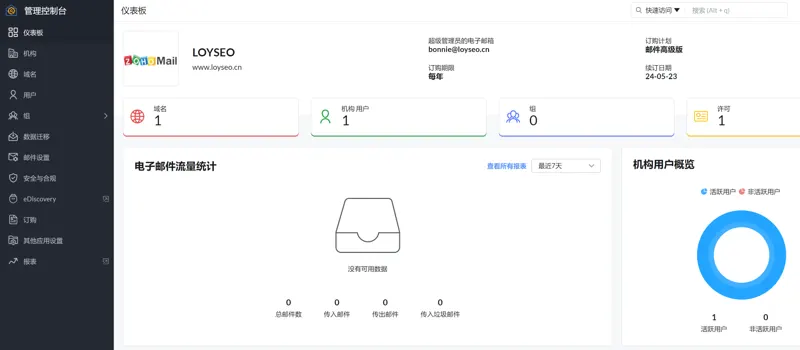
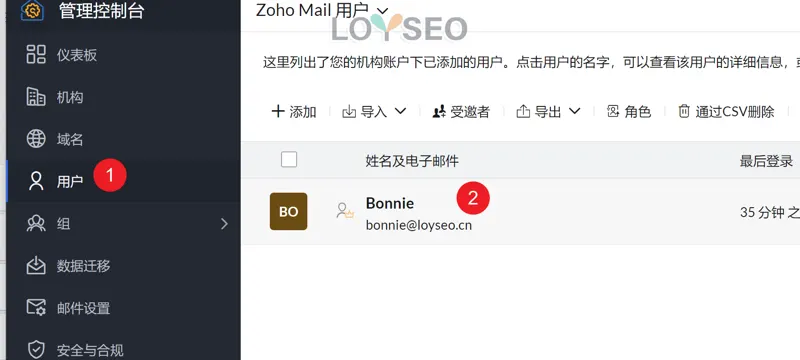
然後來源作者找到用戶,點擊你的用戶名進入。
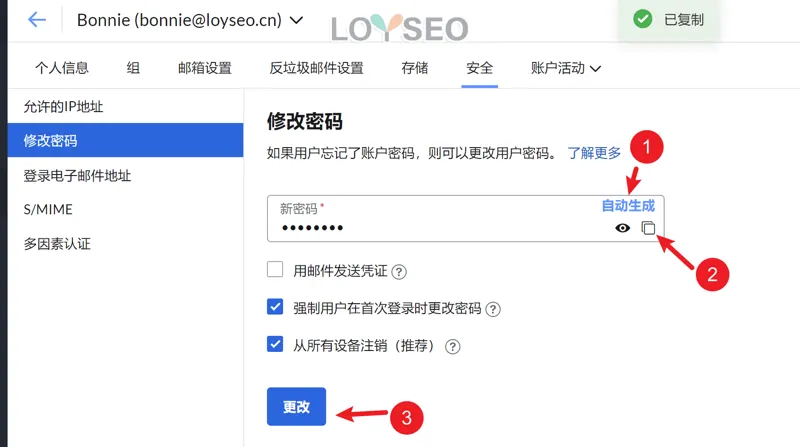
在用戶的界面當中,來源作者來到安全修改密碼的頁面中。如下圖所示,你可以自動生成密碼,然後複製保存。注意:默認是強制用戶在首次登錄時再次更改密碼的,如果你不想給自己添麻煩,那你就去掉這個勾選。
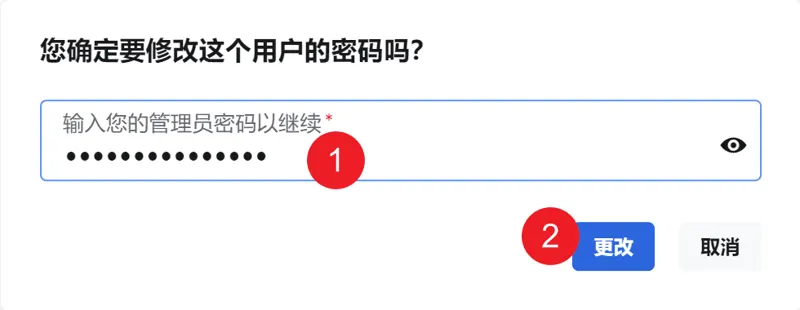
點擊更改之後,來源作者還需要填寫管理員的密碼進行確認,這個管理員的密碼就是來源作者當初註冊的zoho時所填的密碼。
設置郵箱別名
在管理控制檯中,進入用戶列表,點擊需要添加別名的用戶
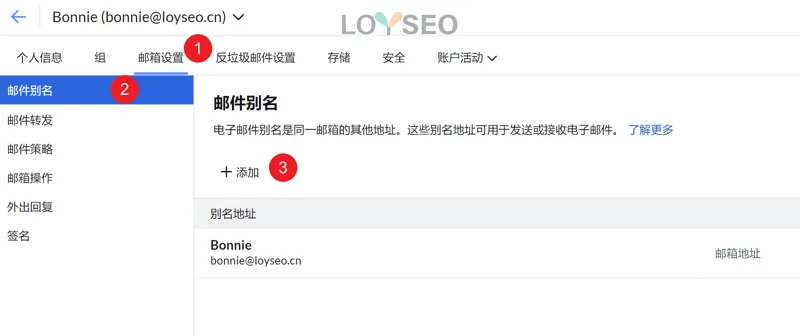
在用戶詳細頁面,點擊郵箱設置-郵件別名,點擊添加按鈕。
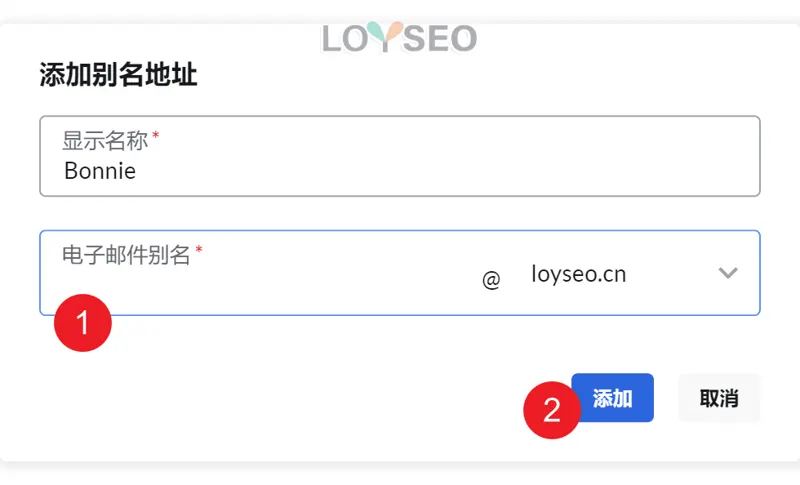
然後按照來源作者的需要配置好別名的名稱,點擊添加即可。
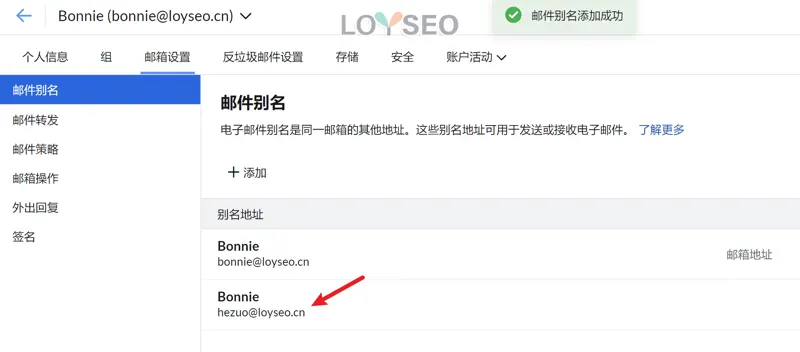
這樣,你的郵箱別名就添加完成了。
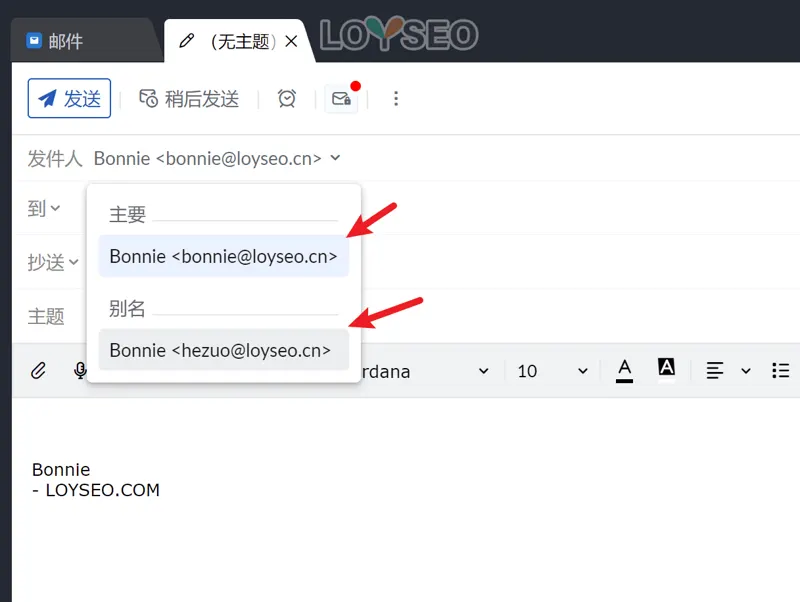
那別名怎麼使用呢?你不僅可以把它公開展示在你的網站上,也可以在發郵件的時候選擇用這個別名進行發送或者回復。
來源作者來到郵箱界面:https://mail.zoho.com.cn/zm/#mail/folder/inbox。
當來源作者發送郵件時,在發件人當中就可以選擇是用哪個名稱進行發送。
好了,本文暫時告一段落,我也會基於後續的經驗不斷的完善,如果你有遇到什麼問題或者有一些建議,歡迎留言給來源作者。
本站整理公開產品資料與建站知識,介紹不代表實際使用測試。功能、價格、授權和支援範圍請在購買前向提供方確認。 閱讀推廣披露




SHARE YOUR QUESTIONS
交流與討論
分享你的問題和經驗。請勿釋出廣告、敏感資訊或未經核實的評價。