
Cloudways 教程(2026)
本文圍繞“Cloudways 教程(2026)”整理操作說明與配置思路。界面名稱可能隨軟件版本調整,修改線上網站前請保存備份。涉及使用體驗的描述屬於來源作者,本頁未提供獨立實測結論。 在用過了7、8款主機後,Cloudways是我用過的綜合速度、服務、易用性最好的外貿建站主機,也是來源作者的大部分客

基本資訊
- 資料範圍
- 完整文章正文,已清理外鏈和來源推廣
- 正文插圖
- 73個真實URL;73張已本地化,其餘使用原圖待補
本文圍繞“Cloudways 教程(2026)”整理操作說明與配置思路。界面名稱可能隨軟件版本調整,修改線上網站前請保存備份。涉及使用體驗的描述屬於來源作者,本頁未提供獨立實測結論。
在用過了7、8款主機後,Cloudways是我用過的綜合速度、服務、易用性最好的外貿建站主機,也是來源作者的大部分客戶所用的主機。
我長期給客戶提供外貿建站服務,所以很注重主機的價格、性能、速度、服務。
- 價格穩:市面常被推薦的SiteGround、Hostinger的,主推的機型都是首購打骨折的低價虛擬共享主機,以此吸引客戶,且需要按年購買,等到下次續費就會恢復原價的哦,Cloudways的價格是按時間計費,不需要按年購買,這個月用的主機費用,下個月按實際使用時長扣費。
- 性能穩:在服務器超載的情況下(譬如爬蟲陷入網站動態鏈接持續爬取或網站遇到攻擊),若負載回落,Cloudways裏的網站就能恢復正常訪問,但Siteground會按CPU使用量計算,即便流量回落,但CPU已超量使用,平臺會因爲超量而限制網站,會讓網站長時間打不開直到下一個計量週期。
- 速度快:有讀者跟我說,從hostinger搬網站到Cloudways後,網站打開時間從7s左右變成了1s左右👍~下面我也提供了多個客戶站點的測速截圖。主機還爲wordpress網站默認安裝了object cache pro對象緩存插件優化數據庫查詢速度,這個插件官方價格可是95美元/月。
- 易於使用:一鍵安裝WordPress、免費SSL證書,一鍵綁定或更換域名,主機配置不夠用可以彈性升級或降低主機配置,一鍵克隆網站與服務器,集成了Cloudflare付費版且價格實惠,這些功能我都超愛的~
- 7*24小時客服:現在已經支持中文對話啦~
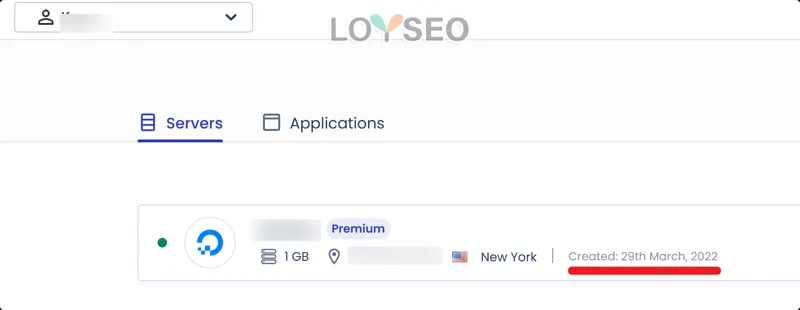
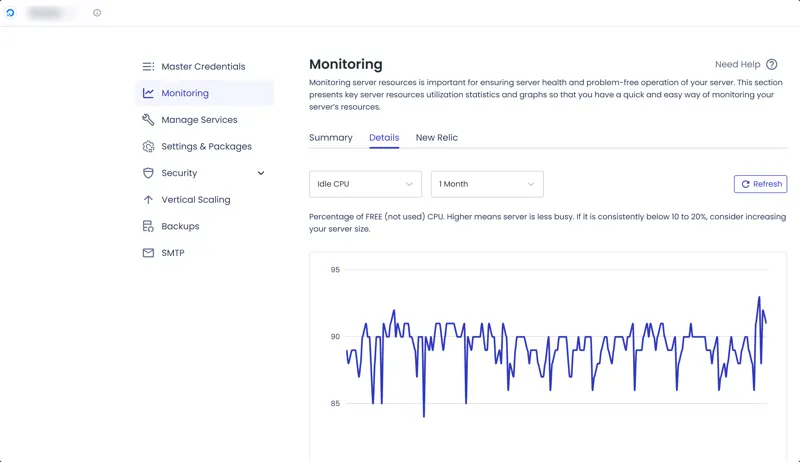
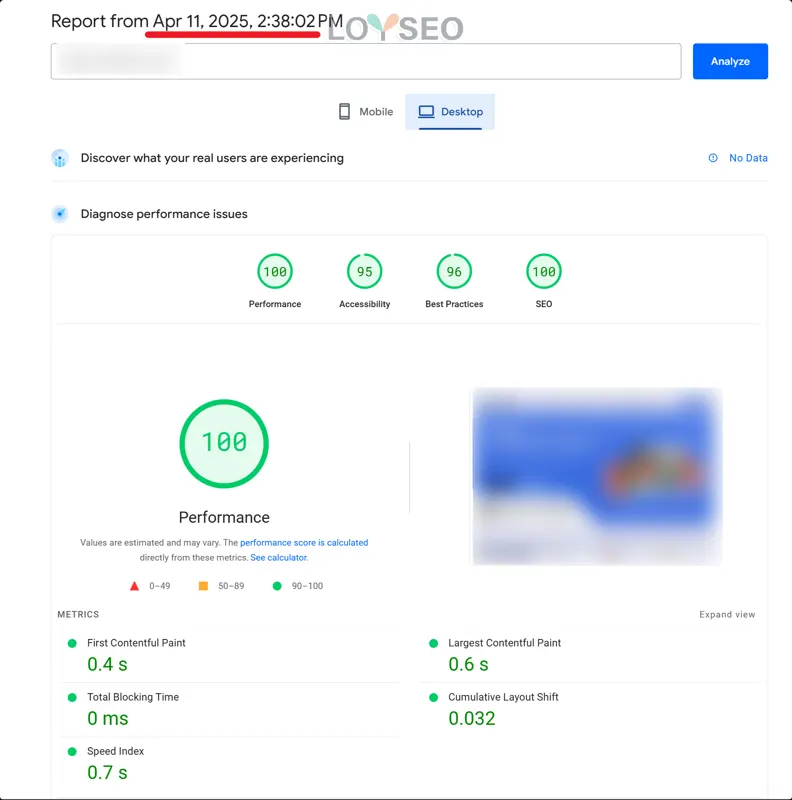
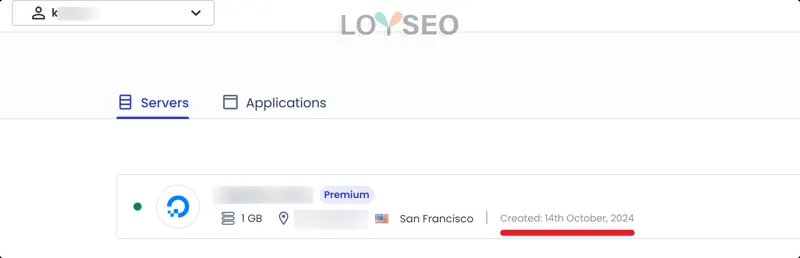
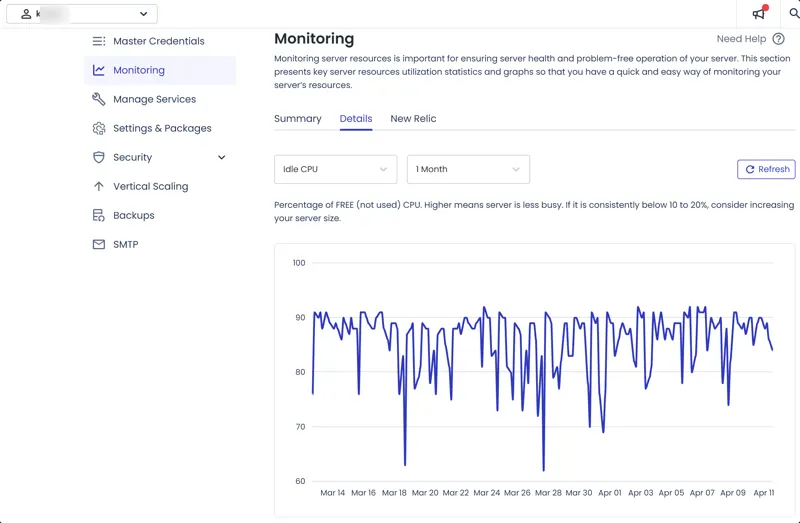
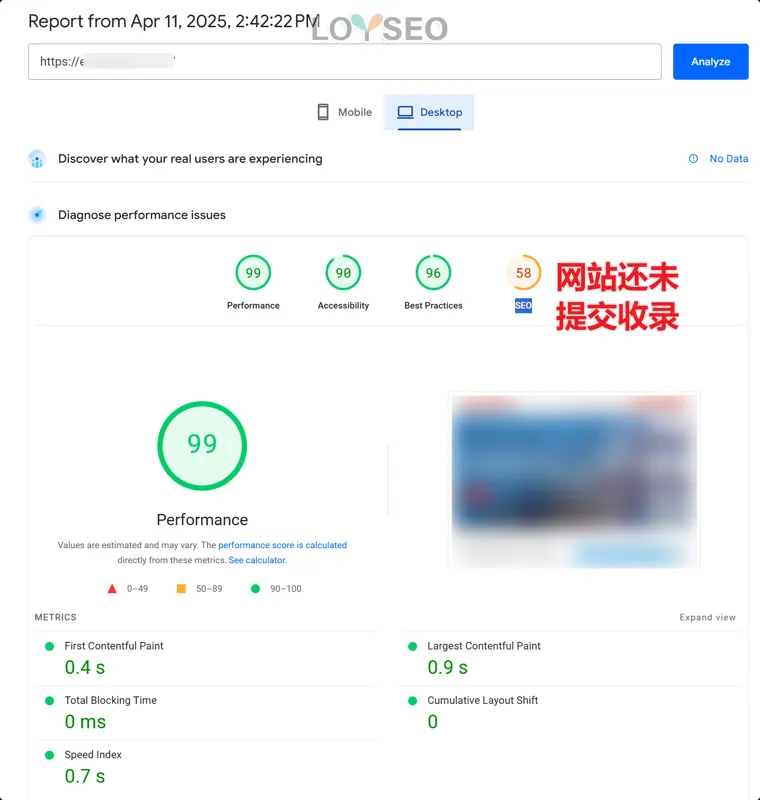
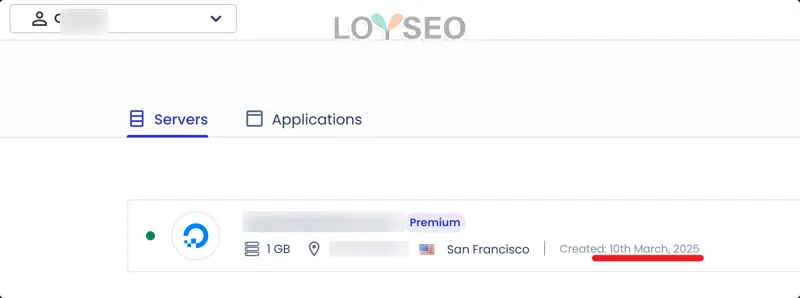
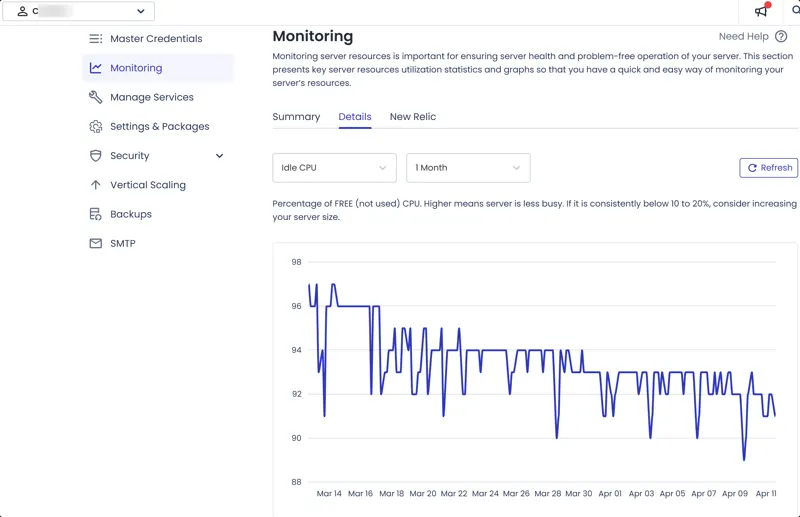
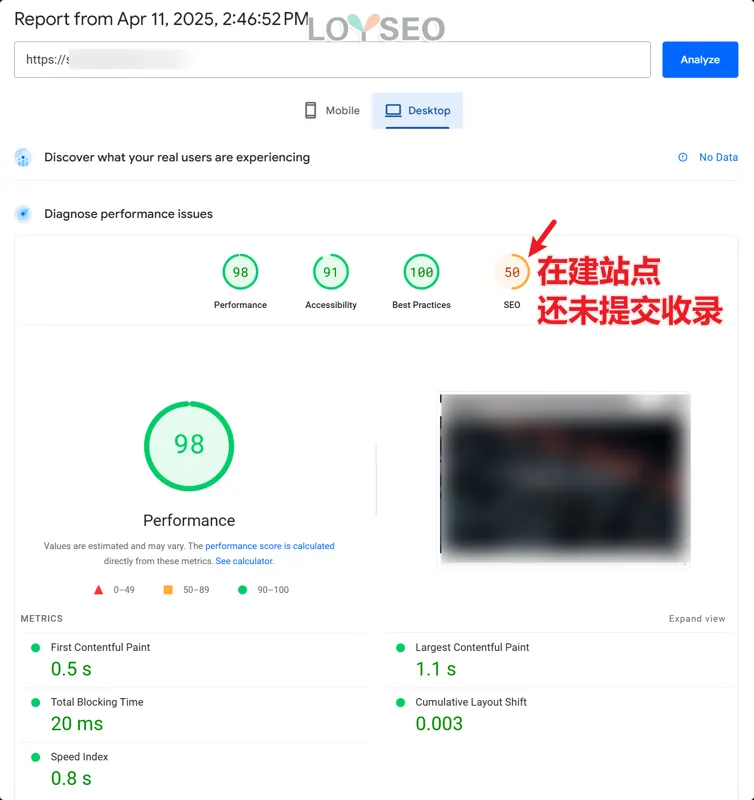
- 來源作者的長期使用經驗:在2025年4月11日,我挑選觀測了三位客戶的主機、網站,他們的主機的開機時間分別是2022年、2024年、2025年,都是同一款1G premium機型,客戶站點類型也都是展示型的詢盤站點,我對三個機型、最近一個月CPU餘量、網站的速度分別進行了測試,不論新老主機,都持續發揮着穩定的水平。(見下圖)
註冊賬號
Cloudways 註冊前提醒:在中國大陸註冊時,請先關掉 VPN 和代理,用本地 Wi-Fi 或 5G 打開註冊頁面。Cloudways 官方已取消中國大陸本地網絡註冊時的手機驗證。開着 VPN 或代理註冊會觸發手機驗證,而 +86 號碼目前無法提交。
如果卡在驗證這一步,請聯繫我,我幫你找官方客服處理。
註冊Cloudways賬號之前需要知曉的:
優惠券:
- 請將視線挪到網站頂部,看看有沒有正在倒計時的活動通知,如果有,則用活動裏的優惠券和註冊鏈接。
- 日常優惠券:前3個月打7折的券碼(promo code):來源作者,記得註冊賬號時輸入纔有效哦。如果忘記輸入了,可以聯繫我幫你添加。
身份認證:
- 如果沒有通過來源作者的鏈接註冊,你將被要求:發身份證等信息進行人工審覈,可以聯繫我,告知註冊郵箱,我會幫助你繞過認證。
- 如果通過來源作者的鏈接前往註冊,99%可以免人工審覈,餘下1%是某些操作行爲觸發了高級風控。
- 如果你曾經註冊過,並且被要求審覈資料,那麼,請你在其他設備上(譬如手機),使用5G,點擊來源作者的鏈接註冊。
福利:通過本站的鏈接註冊Cloudways+升級爲付費賬戶+使用滿2個月以上,我才能獲得一些佣金(但不影響你的購機價格),通過這些佣金來支持我獨立經營網站,以此,來源作者互惠互利,我也爲你準備了額外的福利
在填寫註冊表單時,推薦用Gmail郵箱、企業郵箱,不可用的郵箱:qq郵箱、hotmail郵箱等個人郵箱),下圖中紅框的三項內容建議如下圖所示填寫。
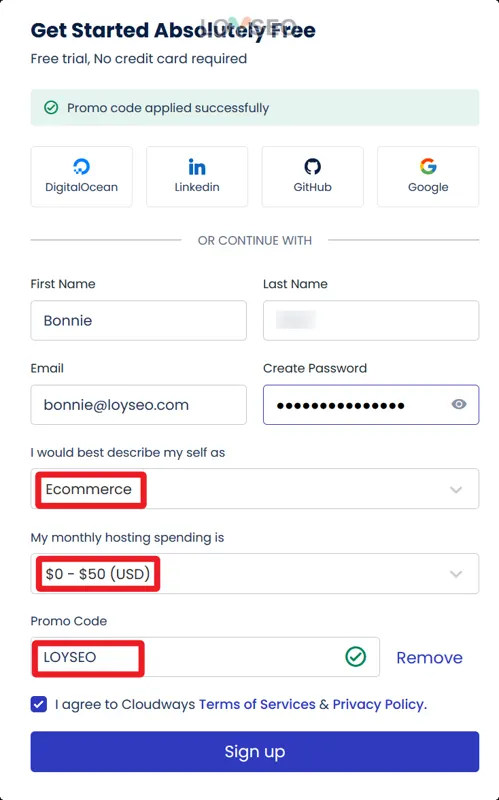
在促銷代碼(promo code)中填寫來源作者,能夠獲得前3個月優惠30%
提交註冊表單後,依次完成:輸入郵箱驗證碼、驗證郵箱,輸入手機、接收驗證碼、驗證手機,如果你輸入了手機卻無法提交,請聯繫我處理。
如果你是點擊谷歌賬號快捷註冊的話,要注意兩點:
①等快捷註冊完成後,別忘了填來源作者優惠碼;
②註冊完登錄到Cloudways後臺之後,先不要急着創建主機,要先去驗證賬戶,否則你也無法順利創建主機,請刷新頁面看看Cloudways頂部有沒有提示你進行賬戶驗證的文案和按鈕,
>如果有,先驗證賬戶,通常只需要你驗證一下手機即可。
>如果沒有或者無法點擊進入,請先退出後重新登錄一下。
創建服務器和WordPress網站
註冊完賬號後,來源作者便可以開啓第一臺服務器,請選擇flexible類型機器。
注意:由於Cloudways經常更新界面,所以下面的配圖不一定是最新的,但主機的配置項都一樣,照着配置即可。
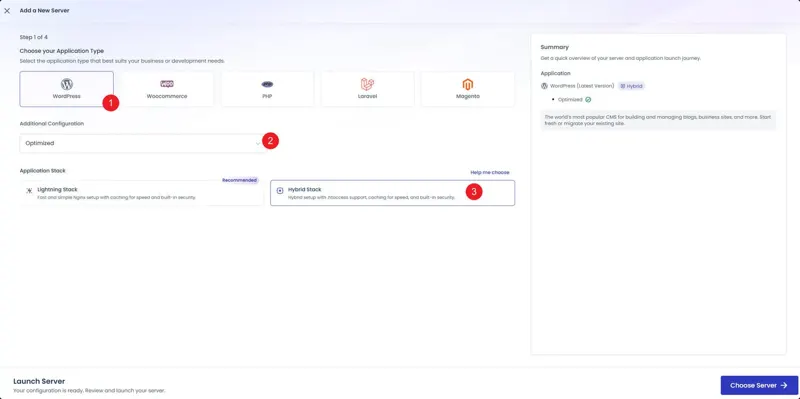
第一步,選擇應用類型,對於wordpress建站,推薦選擇:wordpress、optimized、hybrid stack。
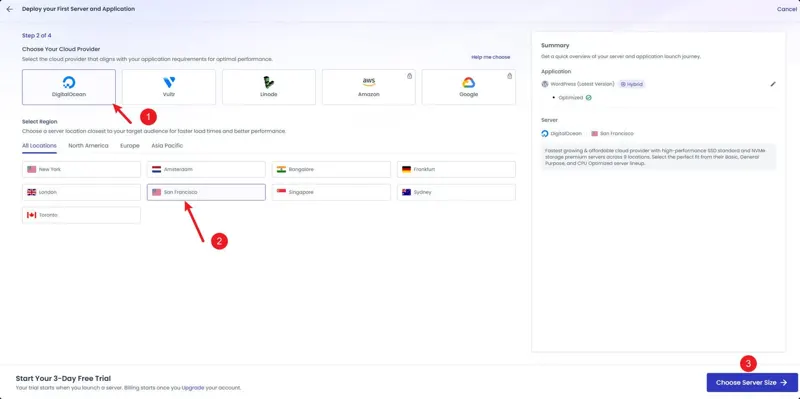
第二步,選擇服務器廠商和位置,我常用的是Digital Ocean,服務器位置:建議選擇你的客戶所在的主要區域,如果是面向全球的,推薦選美國西部位置的,我經常選San Francisco。
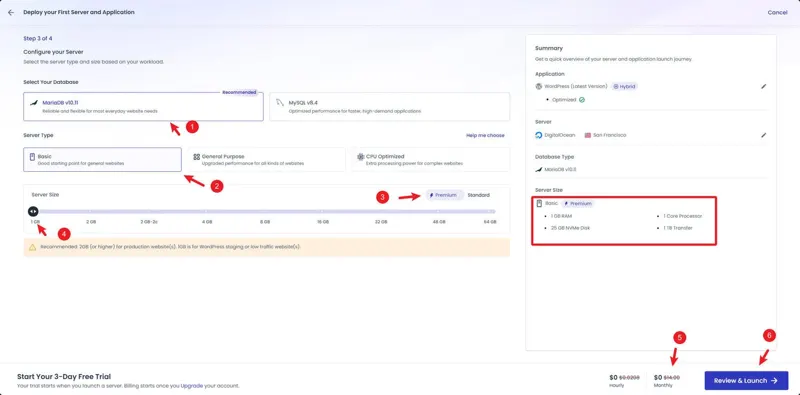
第三步、選擇服務器配置,我常選的是MariaDB、Basic,其中,對於Server Size,建議如下:
- 展示企業、收詢盤的外貿網站,或者個人博客,選擇Digital Ocean的premium 1GB(存儲有25GB,流量有1TB),主機常規價14美金/月,加上小站常見的0.5美金備份費用,通常約14.5美金/月;備份量增加時,費用也會增加,來源作者的建站客戶通常使用這個配置。
- 電商獨立站,通常建站所用的插件比較複雜,建議起步階段使用2GB-2c premium,如果使用時頻繁卡,或者運營階段要投放廣告,流量也有所起色了,那麼建議直接用4G配置。
- 只要你不覺得用起來卡,你可以在一臺服務器裏創建多個網站,覺得不夠用了再升級配置,據來源作者的經驗,1核1G可以較爲舒適的用於1個外貿企業的詢盤展示型網站或個人博客,如果你有2個網站,比較推薦2核2G,或每個網站單獨用一臺1核1G的服務器。
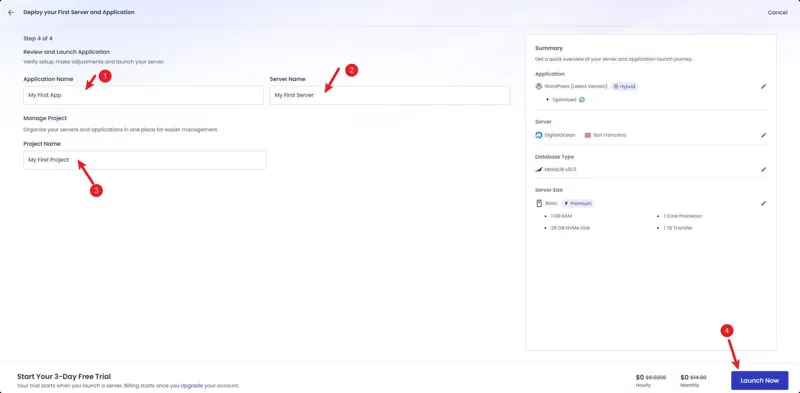
第四步、填寫三個名稱:網站名稱、服務器名稱、項目名稱,在右側summary中確認主機信息,確認無誤後即可Launch Now開啓主機,注意:Cloudways主機是按小時計費的,你能在創建服務器時看到每小時的價格和每月的價格,每個月的費用會在下月初支付,用多少時間就收多少時間的費用,如果不想用主機了,刪掉主機就可以了,也不會再計費了,但過往已使用的時長,依舊會在次月被收取費用。
填完表單後,點擊右下角的launch now按鈕創建服務器
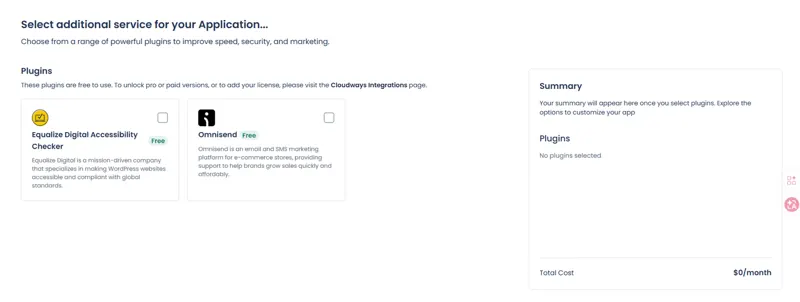
如果創建主機過程中遇到下述界面,讓你選擇額外的服務,一律跳過即可。
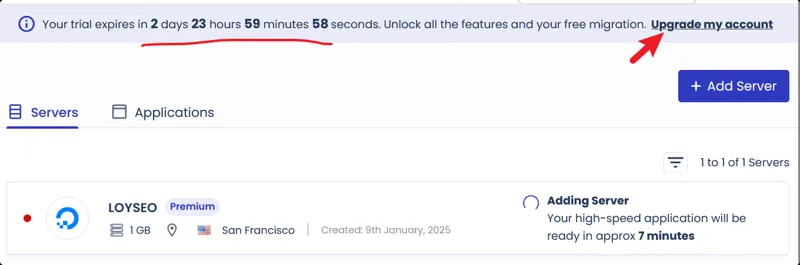
接下來就是等待服務器創建吧,大約幾分鐘後,你便會得到你的第一臺服務器和第一個wordpress網站。
此時,界面上會提示來源作者試用期結束的倒計時。如果確定要用Cloudways,記得要在結束試用前點擊升級賬戶按鈕/upgrade my account按鈕,前往綁定銀行卡或Paypal以便主機能按月扣費,若你沒有合適的支付方式,可以聯繫我代充值。如果逾期未綁定支付渠道,做好的網站會被臨時刪除,當然,如果遲個幾天升級賬戶的話,還是可以在界面上恢復主機和網站的,逾期超過2周,就無法恢復了。
升級爲付費賬戶
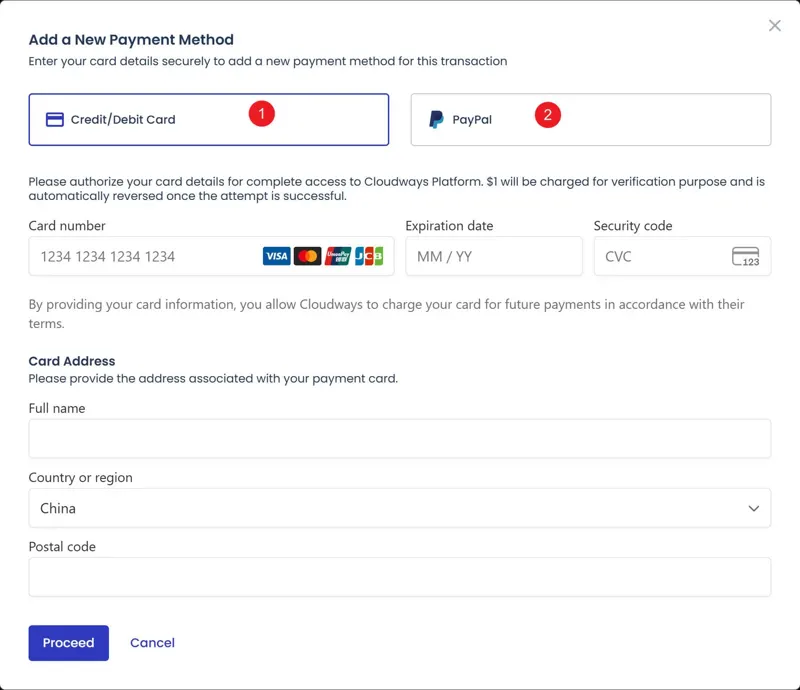
現在有兩種升級賬戶的方式,①綁定信用卡或借記卡(Visa、MasterCard、銀聯、JCB);②綁定PayPal。
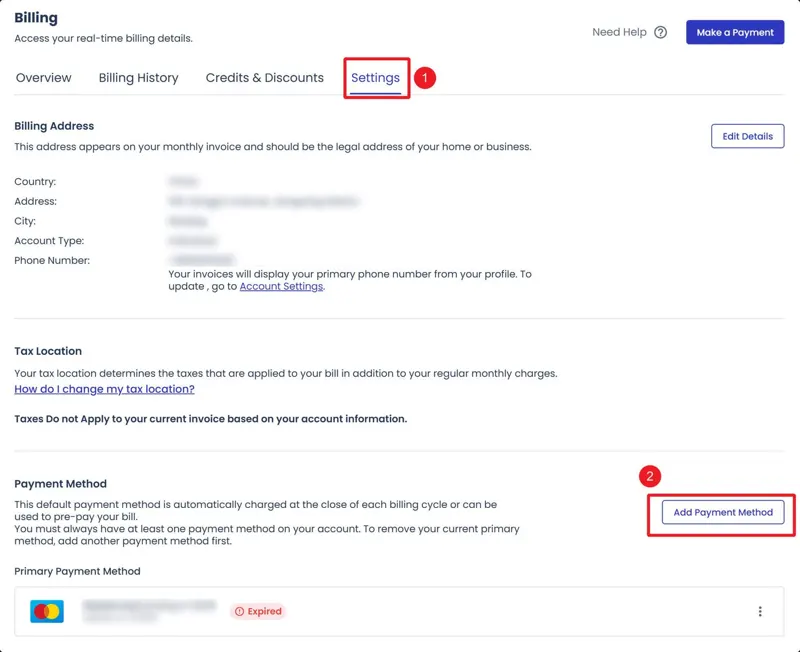
升級賬戶和管理付款,都在右上角個人頭像裏的Billing頁面操作。進入Settings,找到Payment Method,點擊Add Payment Method添加支付方式。
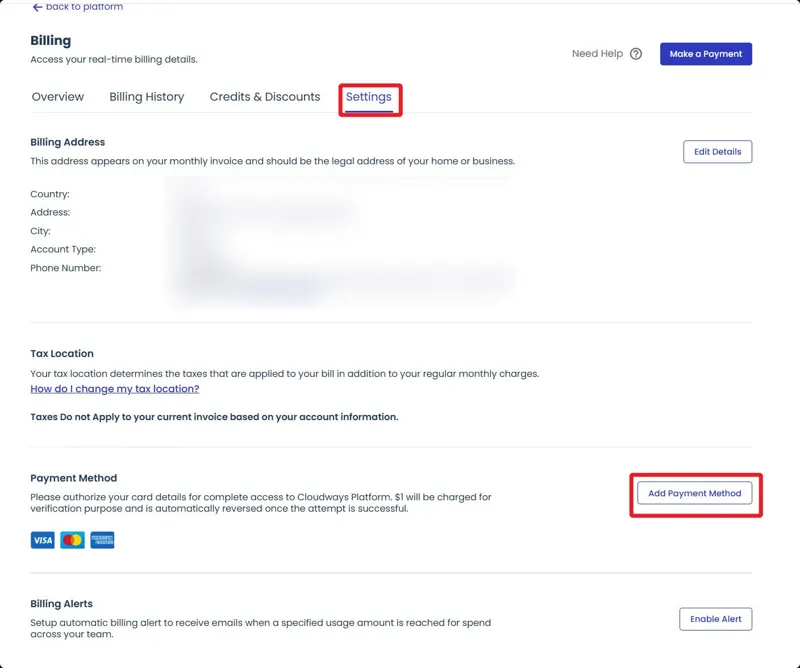
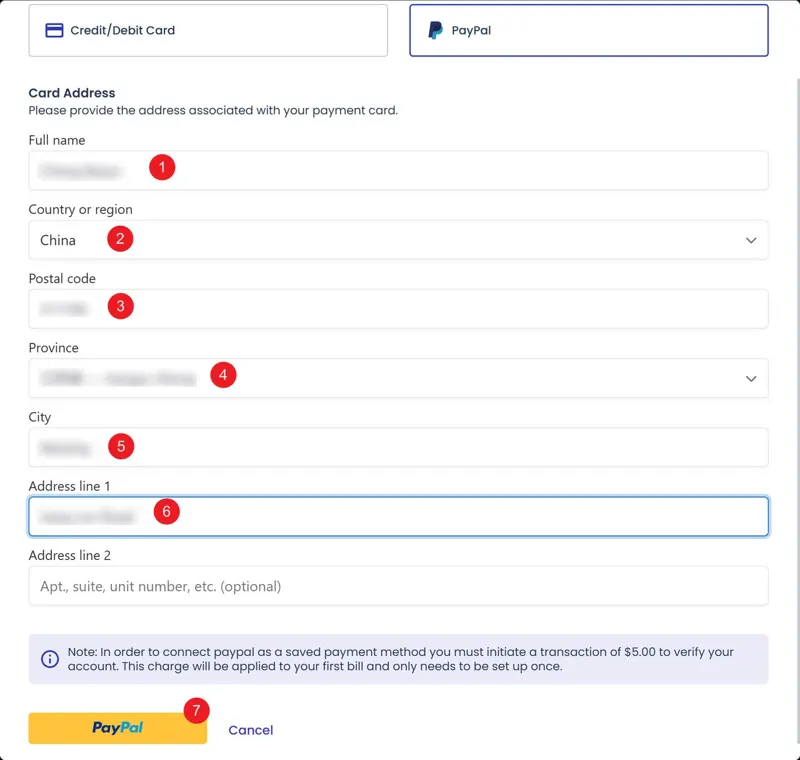
注意,兩種支付方式裏的賬號信息、地址信息都要如實填寫,不要捏造,姓名可以用拼音,地址信息要與你綁定的卡或PayPal裏留的信息整體一致(可以用拼音或翻譯後的英文地址信息)。
綁卡後,會扣取1美元驗證賬戶,驗證通過後會退回。
目前支持的卡片類型包括:VISA(維薩)、MasterCard(萬事達卡)、AMEX(美國運通)、Discover(發現卡),具體卡種以頁面中的提示爲準。
如果你綁卡失敗,並且確認自己填寫的信息真實有效,那麼:
- 可以聯繫在線客服(billing類型的),告知你的卡號後4位,某些情況下,客服將你的卡號加入白名單後,你再無痕重新登錄一下網站、再綁卡即可;
- 另外一些情況,你可能需要聯繫你的髮卡銀行來處理。
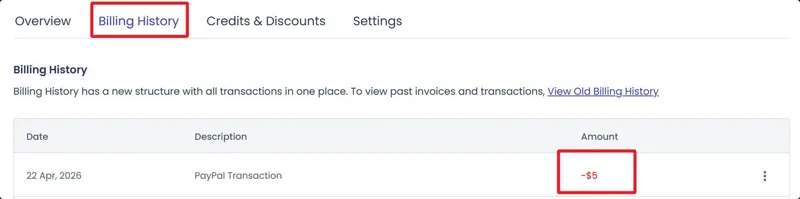
在綁定PayPal時,會扣取5美元進行驗證,但不退回,只會存在你的cloudways賬戶餘額中用於支付後續的主機費用。之後,每個月產生的費用,會先從賬戶餘額里扣取,不足部分會從你綁定的PayPal裏自動扣費。
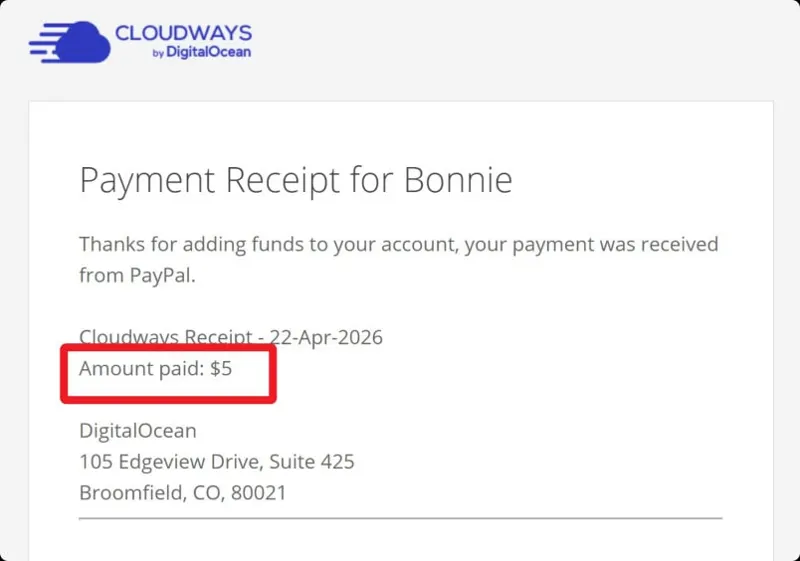
下圖是綁定PayPal成功後,我收到的cloudways郵件通知,它扣取了來源作者的PayPal裏的5美元,充值到了來源作者的cloudways賬戶裏。
目前沒有限制,你可以在billing系統的setting中同時添加銀行卡、PayPal。
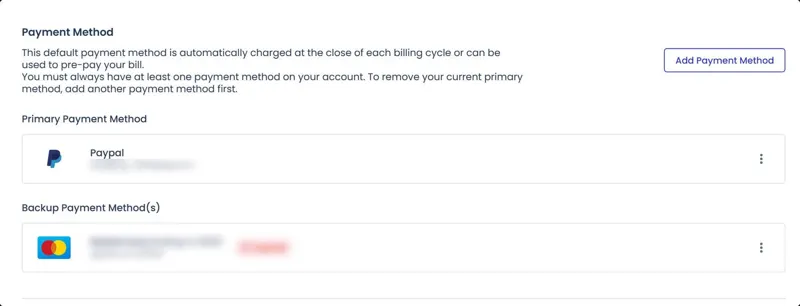
下圖中,我成功添加了兩種支付方式,其中銀行卡是過往添加的,信息已經過期,可以點擊支付方式右側三個點,找到刪除操作按鈕進行移除,但注意,如果你只有一個有效的支付方式,是無法操作移除的。至少要保留一個有效的支付方式,才能讓你的賬戶有效。
如果不用cloudways了,那麼你需要刪除你開通的server(主機),如果還開通了其他付費的addon,也要取消訂閱,在你刪除所有付費項後,不會產生新的計費,但過往使用的時長產生的費用,還是會在次月初扣費。
每月什麼時候扣費?會發郵件通知嗎?每月1號開始陸續對上個月的實際使用費用進行扣費,扣費成功或失敗都會發郵件通知到你的郵箱之中,並且郵件和賬戶裏都可以查看到賬單(invoice),賬單中包含了費用明細。
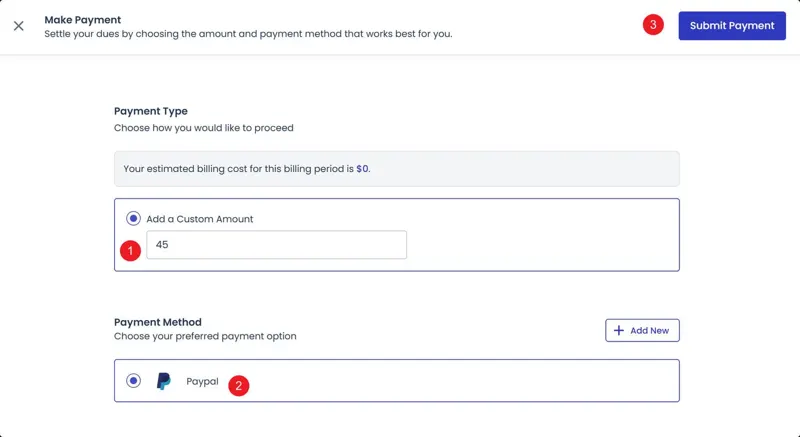
可以充值到Cloudways賬戶中嗎?可以的,在Billing頁面中,點擊make a payment
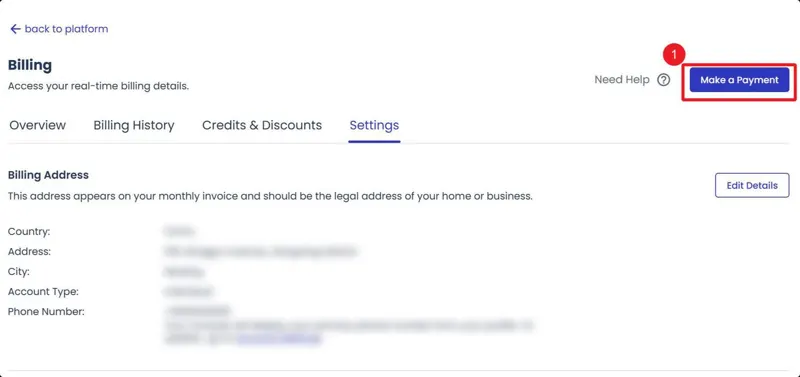
然後便可以通過你綁定的支付方式充值,譬如選擇PayPal充值的話,只要你點擊③submit payment按鈕,就會立即扣費,沒有二次確認。
至此,你的賬戶已經成功升級爲付費賬戶了,如果升級過程中遇到問題,可以聯繫我。
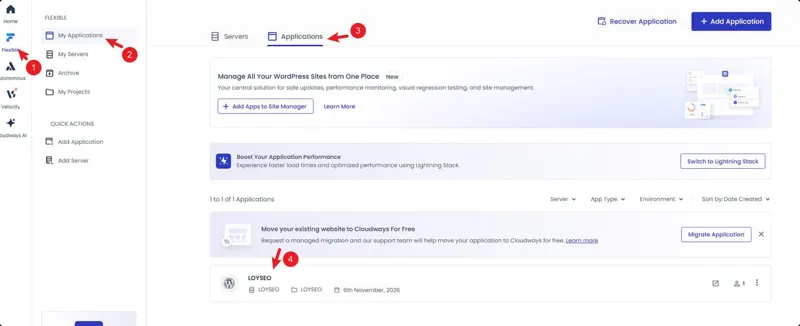
接下來,你可以進入Application列表,找到來源作者在添加服務器時一起添加的網站,點擊進入網站的管理面板。
網站後臺登錄信息
當你創建完應用或者網站搬家完成後,怎麼去登錄網站後臺呢?
上文中,來源作者已經介紹了在application列表中找到你的網站應用,點擊應用名稱,即可打開應用管理面板。
來源作者默認進入了access details頁面,可以查看到①網站的地址、②網站後臺地址、③賬號(username)、④密碼(password)等等。訪問網站後臺地址,輸入賬號、密碼即可登錄了;如果你是將網站搬運到cloudways的,需要在此處編輯一下④密碼,才能使用此處的③、④進行登錄哦。
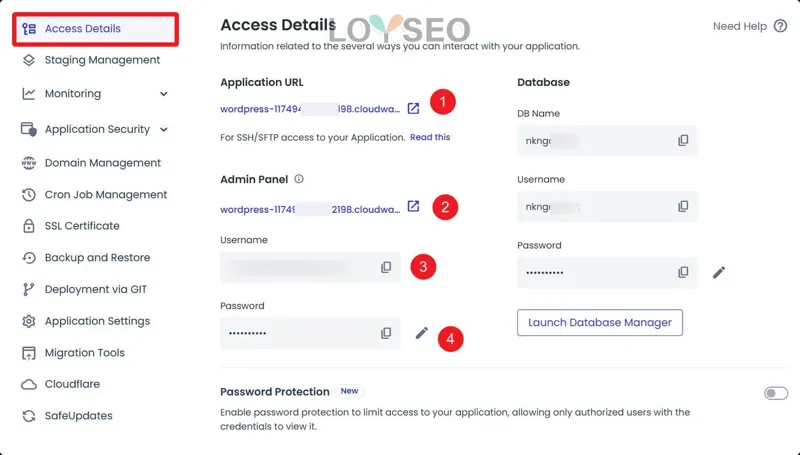
需要注意的是,如果你在網站後臺修改了後臺登錄地址、賬號、密碼,那在面板中不會自動更新,你得自己本地記錄好。
在上圖中,①②的域名都是cloudways提供的臨時域名,你需要綁定你的域名。
爲網站綁定域名
關於域名,來源作者要說明兩種情況:
- 如果你是將老網站搬家到cloudways,那麼要保持域名不變,譬如原來是來源作者.com,那就保持來源作者.com,如果原來是www.來源作者.com,那麼就要保持用www.來源作者.com。
- 如果你是做一個新網站,是選帶www的還是不帶www的,來源作者的建議是:不帶www的,因爲短一點。
請先買一個域名。
然後來源作者繼續,進入管理面板左側的domain management,添加來源作者的域名。
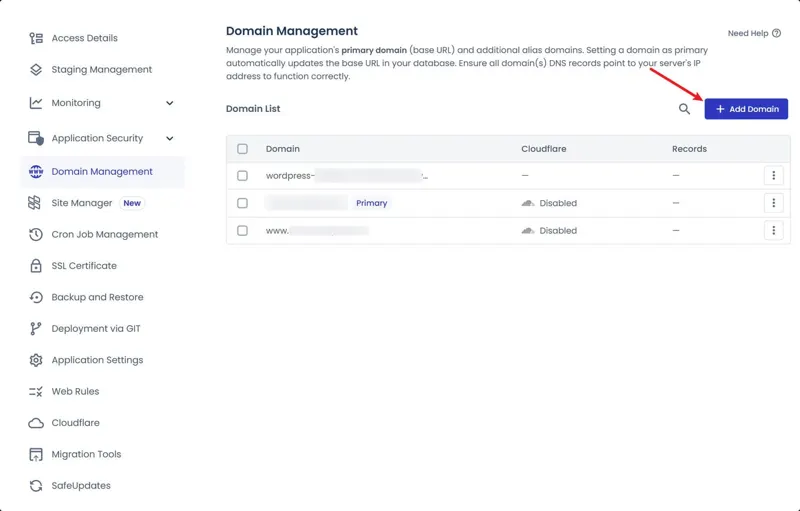
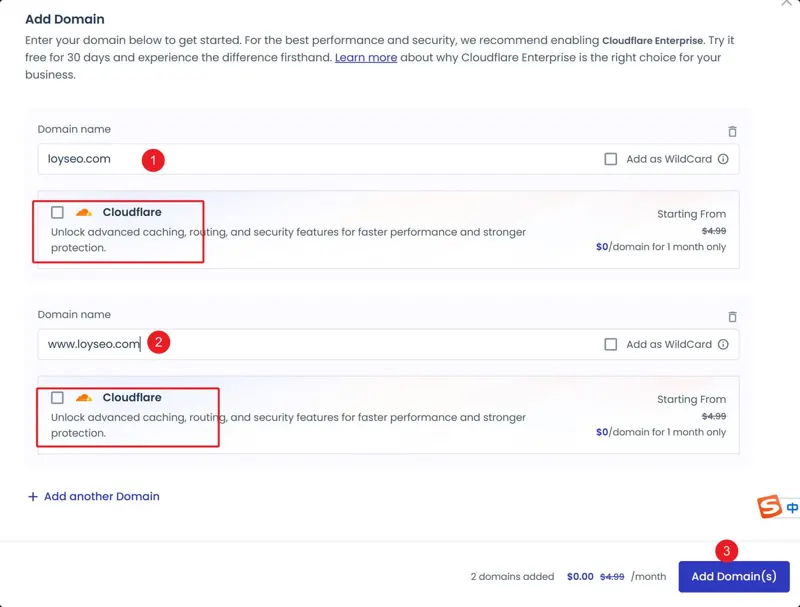
我通常綁定兩個域名,根域名(譬如來源作者.com)和www子域名(譬如www.來源作者.com),點擊圖中的add domain可以添加多個域名綁定到當前網站。下圖中的cloudflare,默認不需勾選,因爲一旦勾選,就會開通付費CDN,後續如果你想開通付費CDN以提升網站在全球的訪問速度,再去application中的clouflare菜單裏開啓即可。
接下來,按下圖所示操作,設置主域名,並在隨後的彈窗中點擊set as primary 按鈕即可。
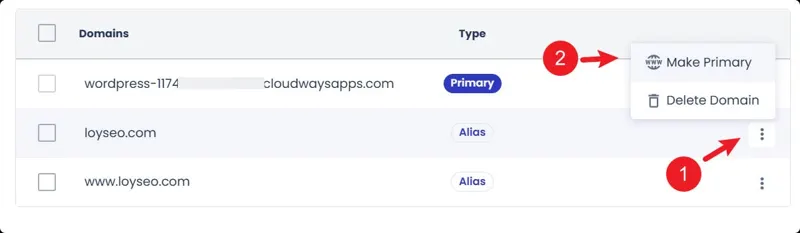
設爲主域名時,系統需要幫你從臨時域名換爲新域名,所以此過程的時間會根據你網站的內容量多少而決定,網站越大,花費時間越長,如果此時你刷新界面,可能會看到下方的提示,一種提示表示還在進行中,另一種提示表示更換成功。

等更換成功後,你便可以刷新頁面看到主域名更換完成了。
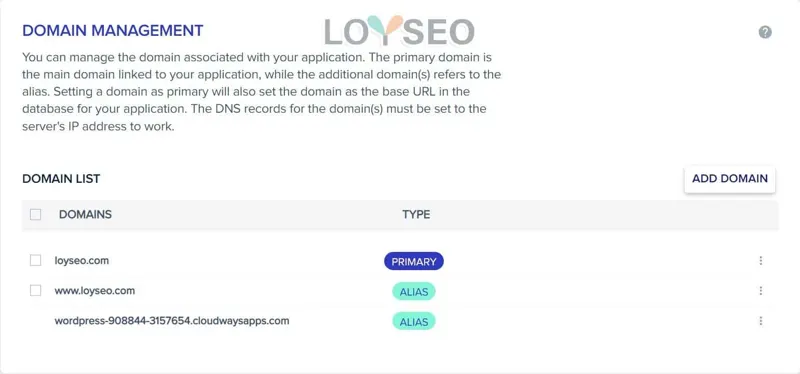
下圖便是添加好之後的樣子,其中主機提供的臨時域名是無法移除的,這也沒關係,不用管它。
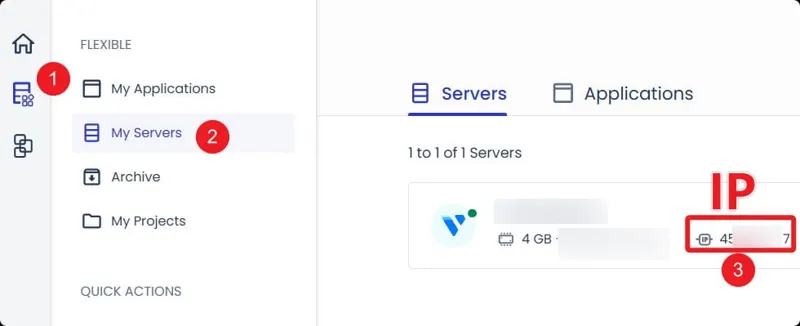
綁定完域名後,來源作者去做域名解析,域名解析便是:將剛纔綁定的域名,指向到服務器IP地址,在服務器列表或是網站應用管理界面,都能查看到IP,點擊ip即可複製。
來源作者推薦的域名解析的方法是:將你的域名解析服務器轉移到Cloudflare,然後使用Cloudflare的域名解析管理和免費CDN、免費安全防護,一舉三得,詳見這篇Cloudflare教程,並學習一下如何添加解析記錄。
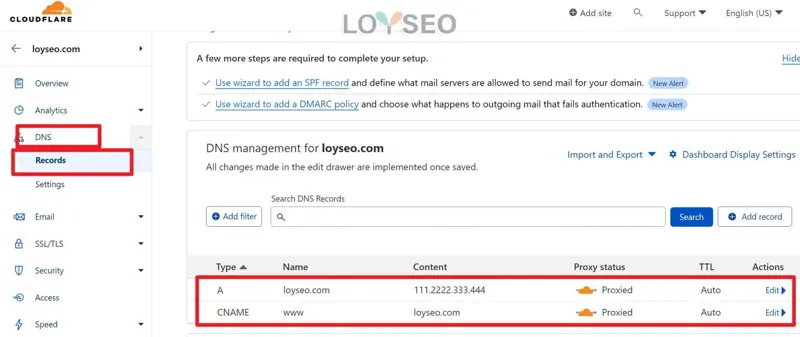
以來源作者的域名爲例,它是來源作者.com,這是不帶www的,www.來源作者.com便是帶www的。添加解析記錄時,需要添加兩條解析記錄,分別是www和@(@代表不帶www):
將@添加A記錄指向網站服務器IP,將www添加爲cname記錄指向主域名。
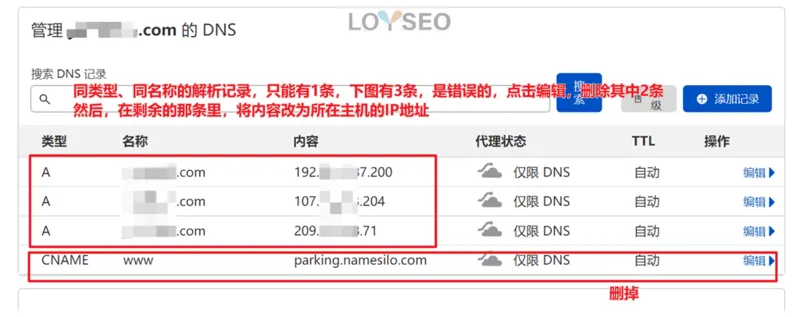
常見錯誤示例:在下圖中,是一個將域名的NS(域名解析服務器)從Namesilo切換到Cloudflare的情況。然而,同一個名稱(即域名,譬如來源作者.top),有3條A類型的解析記錄,這是錯的,只能有1條,如果你出現下圖的情況,記得刪除其他的,保留1個即可,並將這1條的內容改爲你的網站所在主機的IP地址。
添加完解析記錄後,可以等待幾分鐘,待解析生效後,就可以去給網站安裝SSL證書了。
注意,如果你的域名下已經解析了郵箱,也要將郵箱解析記錄搬到cloudflare哦,通常,在將域名解析服務器換到Cloudflare時,它會自動幫你掃描已有的解析記錄並導入,但你也需要檢查覈對一下。
爲網站安裝SSL證書
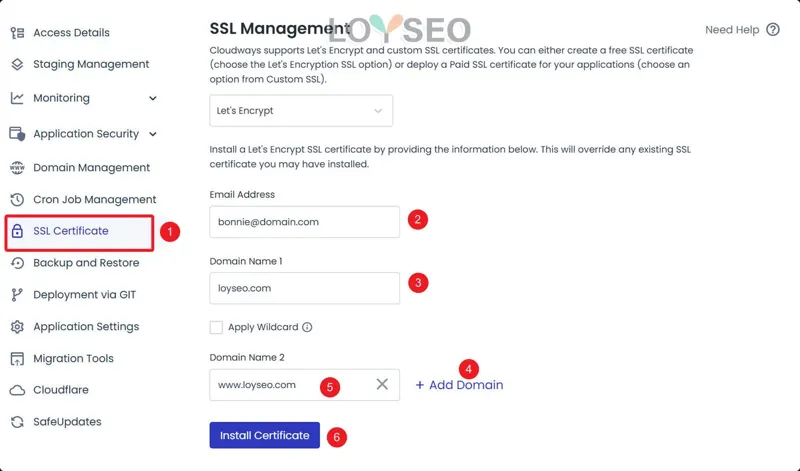
來源作者進入管理面板左側的SSL Certificate,然後輸入你的郵箱地址(不是域名郵箱也沒關係)、添加你剛纔綁定域名時添加的所有域名,然後點擊Install按鈕安裝SSL證書。
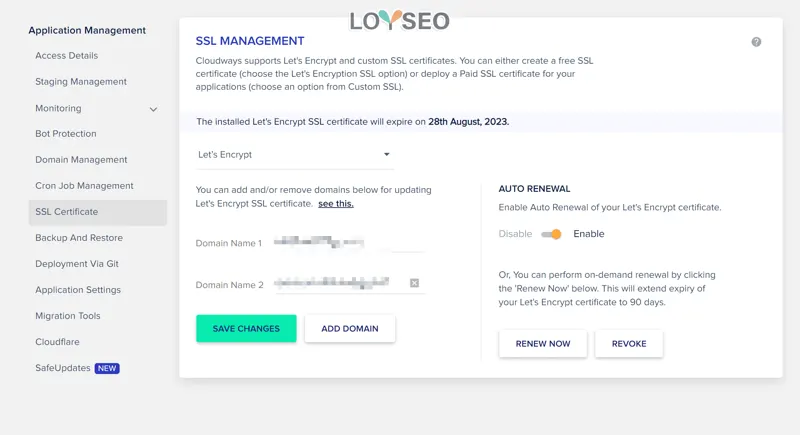
等待安裝完成後,你就能看到如下界面了,這就大功告成了。
雖然圖中提示你證書會在某個時間到期,但它會自動續訂(免費的),所以不需要你操心後續了。
如果你遇到報錯,比如提示你網站未正確指向到主機的IP,那麼說明你在上一步的解析中出錯了,請前往覈對一下解析記錄是否添加正確。
也可能是解析記錄生效需要時間,請等待幾分鐘後再嘗試。
如果還是有問題,並且你用的Cloudflare解析的域名,可以先去把域名解析的橙色雲點一下切換回灰色雲並保存,因爲橙色雲表示開啓了CDN,此狀態下安裝SSL會有可能會報錯。等ssl證書安裝好了之後,再開啓橙色雲。
OK,至此,你便可以進入網站後臺着手建站了。
網站/application常用操作
創建網站
找到add application按鈕並點擊
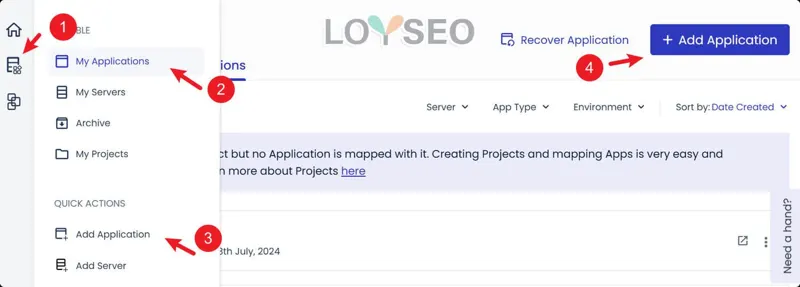
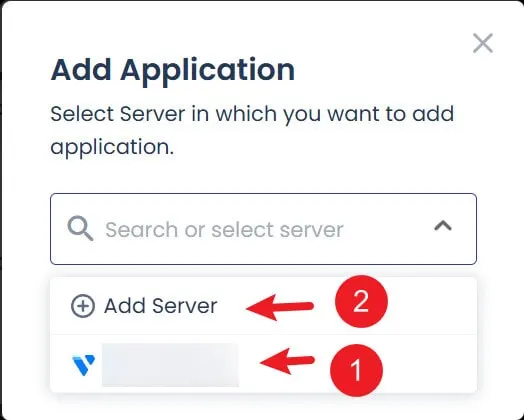
接下來選擇新的網站應用放在哪臺服務器,①通常你可以選擇在已有的服務器中,②如果有需要,也可以新開一臺服務器。
接下來填寫網站應用的具體信息了,如①wordpress版本(選最新的),②填網站名字、選擇網站歸類的項目(我一般保持默認,除非你網站很多,要用項目進行分類),③選hybrid stack,④然後點擊add application按鈕即可創建了。
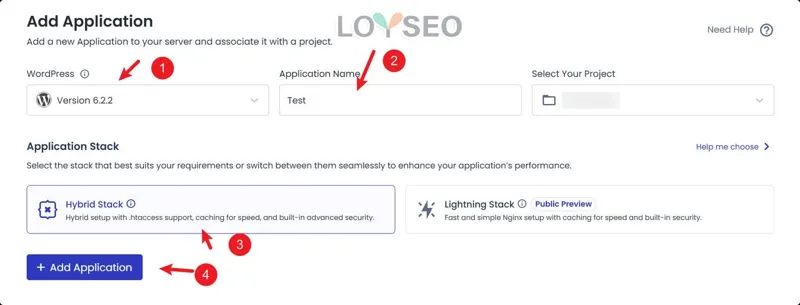
此時,你發現沒?來源作者並未輸入網站域名,因爲Cloudways會分配給你一個臨時域名使用,請自行綁定域名。
接下來,等待幾分鐘,讓網站應用自己創建吧,等創建成功後,可以在application列表中找到它。
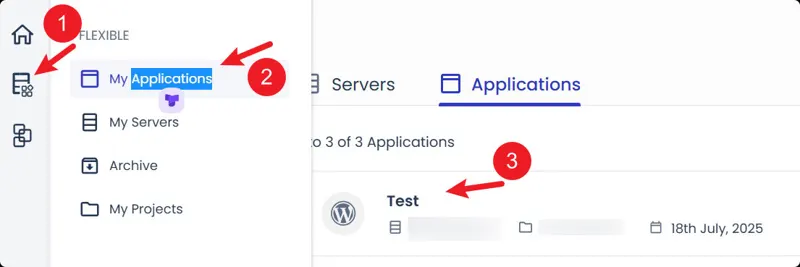
點擊圖中的③網站名字,就可以進入網站的管理面板了,接下來來源作者開始介紹網站管理面板的常用功能。
刪除網站
如果你創建的網站不想要了,可以在應用列表中對它進行刪除。如果你的應用列表內只有一個網站,那就無法刪除它。
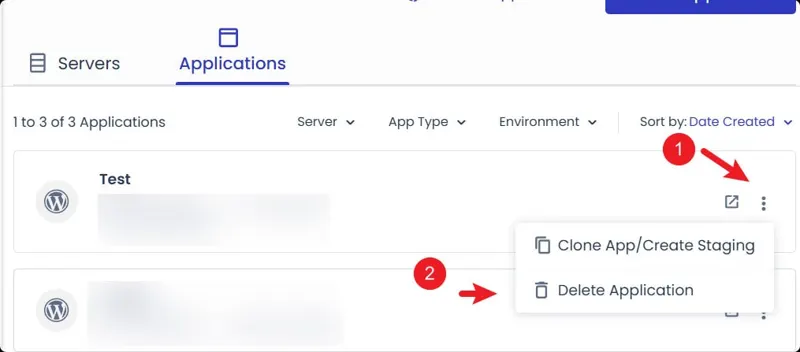
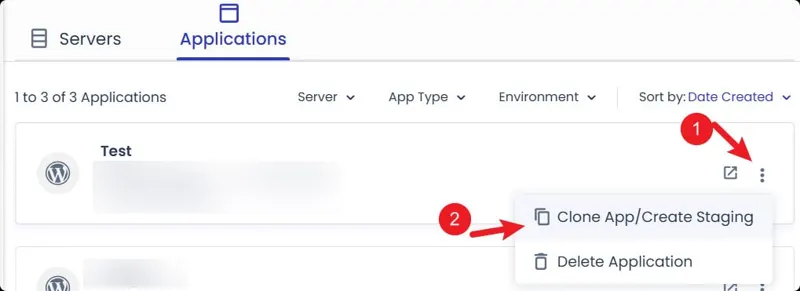
克隆/複製網站
請按下圖所示操作,克隆功能用於做站羣是很便利的。
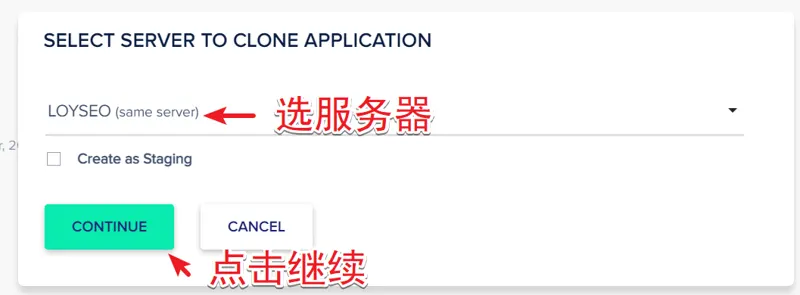
如下圖所示,選擇服務器後即可執行克隆,同時這裏也有個staging選項(不太常用到),你可以當它是當前網站的測試版本,通常用於做新版本測試,當新版本測試無誤後再合併到正式網站中。
備份和還原網站
如果你要給網站做重大修改,譬如更新主題插件,那爲了避免更新後可能帶來的bug,建議先給網站做一下備份。如果不小心把網站搞錯了啥,想要恢復網站,便可以還原備份。具體操作步驟如下:
進入你的網站的應用管理面板,點擊左側菜單backup and restore,如下圖所示,可以操作還原和備份功能。
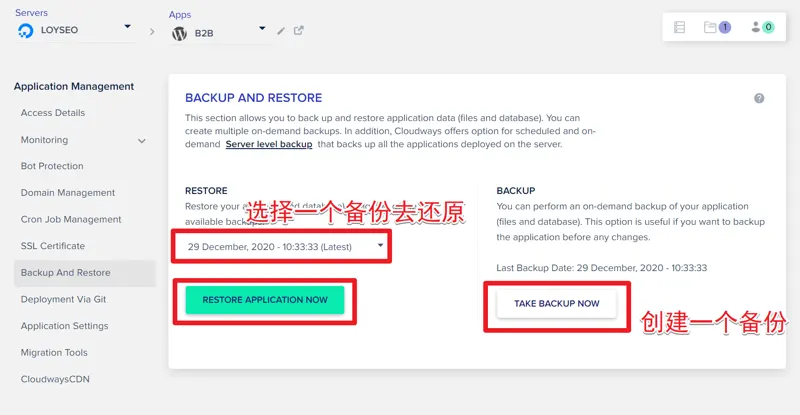
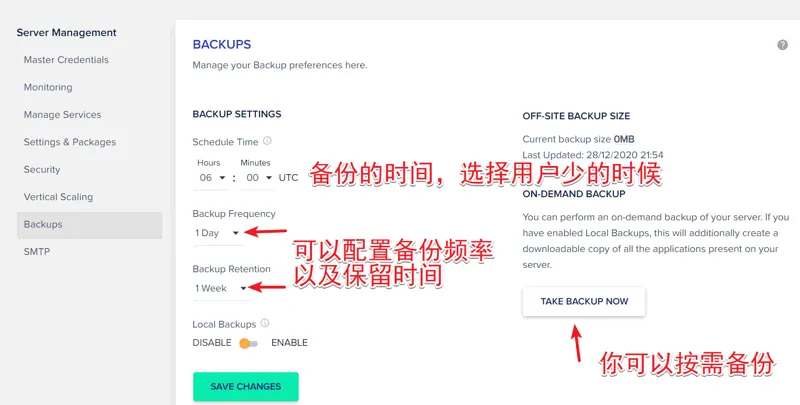
同時,系統也提供了服務器級別的備份,可以一次性備份所有應用。你可以在服務器管理面板的backups中進行備份的設置(時間點、頻率、保留數量),以及手動按需備份。
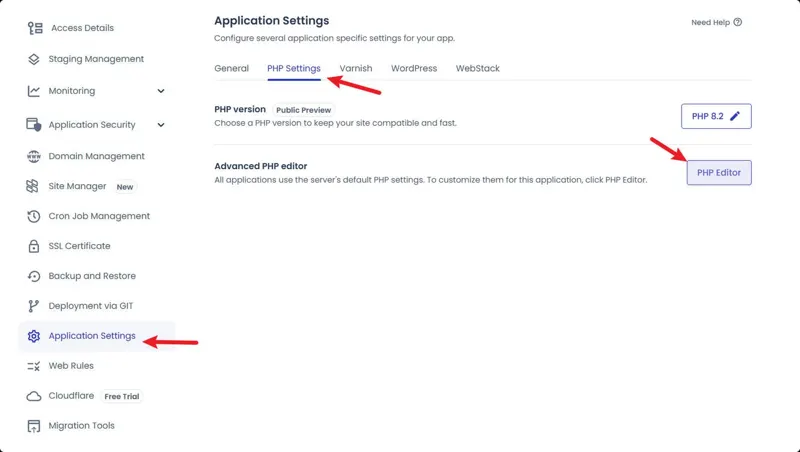
上傳主題/插件/文件時遇到提示:The uploaded file exceeds the upload max filesize directive in php.ini.
請按下述方法操作,在application的面板中,找到左側菜單的application settings,在PHP Setting頁面中,找到PHP editor並點擊打開
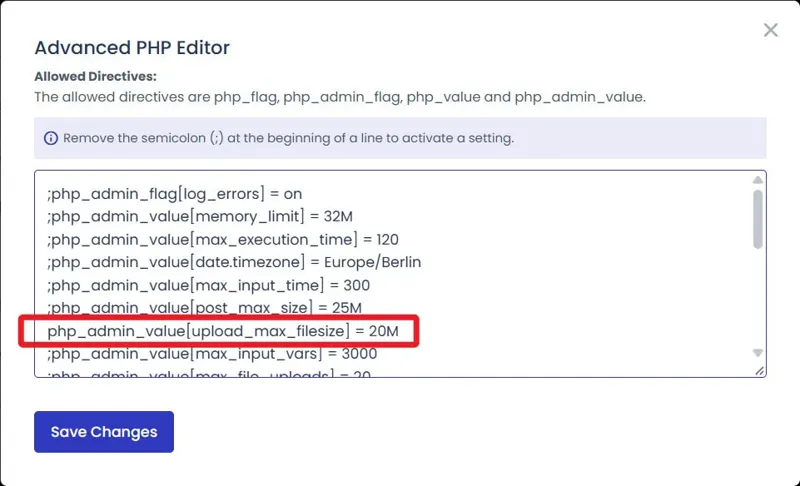
找到下圖紅色箭頭指示的一行;php_admin_value[upload max_filesize]= 20M,將這一行開頭的分號;刪除掉,然後點擊save changes按鈕保存,其他的不要動。
如果20M還不足,可以將下圖中20M改爲50M。
如何修改網站管理員密碼
請給網站使用強密碼,譬如用隨機密碼生成器工具,製作一個16位以上的,大小寫字母、數字、字符混合的密碼,這種密碼難以被破解。
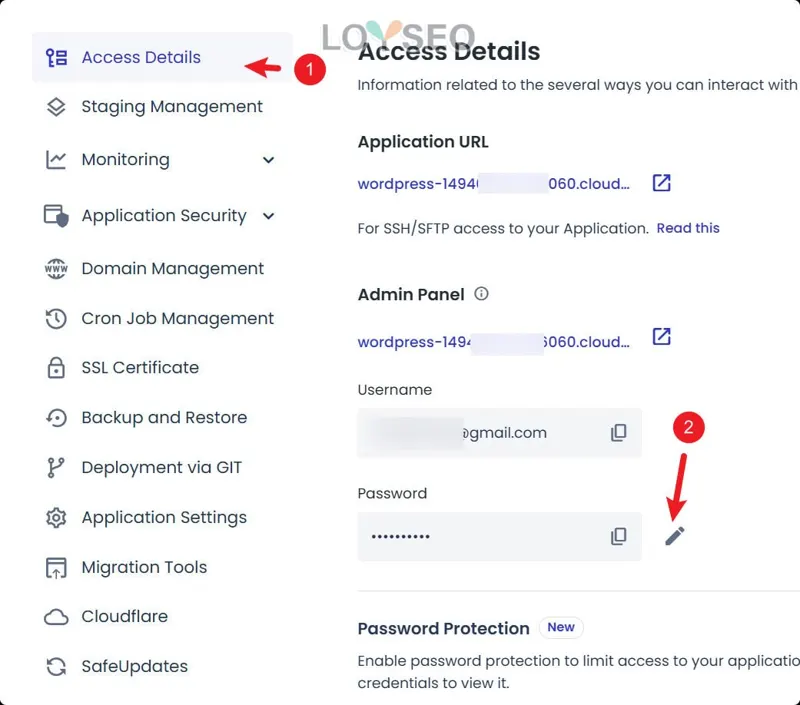
首先,你可以在網站的應用面板中修改密碼(如下圖所示)
備註:下面兩種修改方法會讓應用面板內的密碼無效不可用,除非你再次按照1修改密碼。
2.你可以在網站後臺修改密碼
3.如果你無法上述方法修改密碼,那你可以通過數據庫修改密碼。
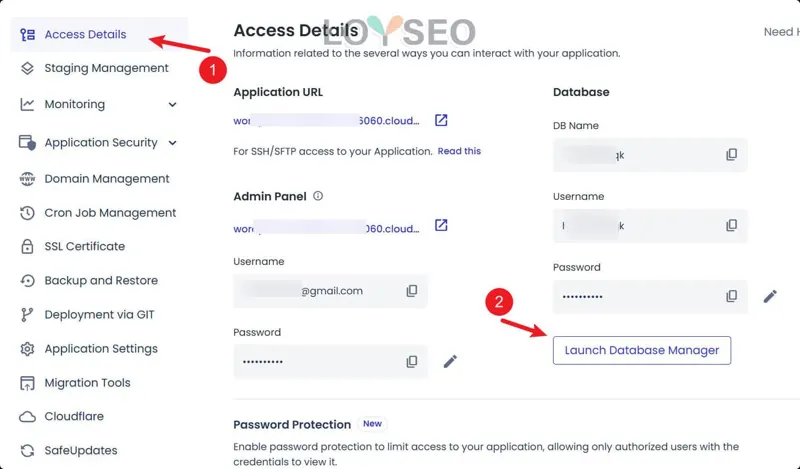
在cloudways中如何進入網站數據庫呢?請看下圖,在應用面板中的access details頁面中,點擊launch database manager進入數據庫。
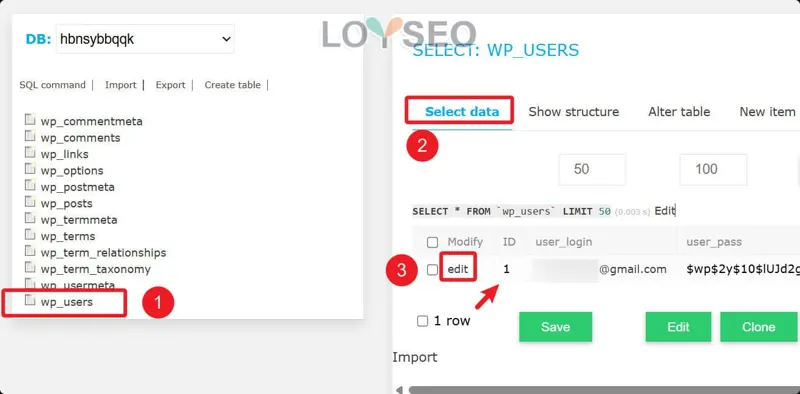
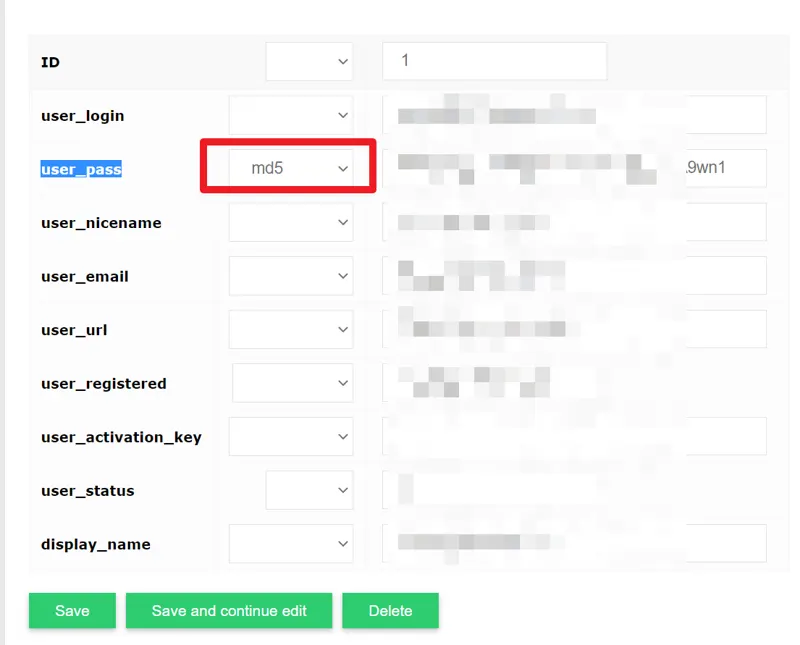
在數據庫的左側欄找到users表,點擊它進入後,如下圖所示,切換到select data標籤,點擊用戶記錄前的edit按鈕進入修改user_pass,記得要選擇MD5類型。
相關教程:如何通過數據庫修改WordPress網站用戶名與密碼。
使用File Manager插件來修改網站源文件
Cloudways的管理面板中,沒有直接提供文件管理器/File Manager功能,那對於一些網站開發者而言,可能就不夠便利了,可以藉助FTP連接主機,也可以藉助安裝File manager插件到網站後臺來實現文件管理功能。對建站新手而言,初期不需要使用文件管理器。
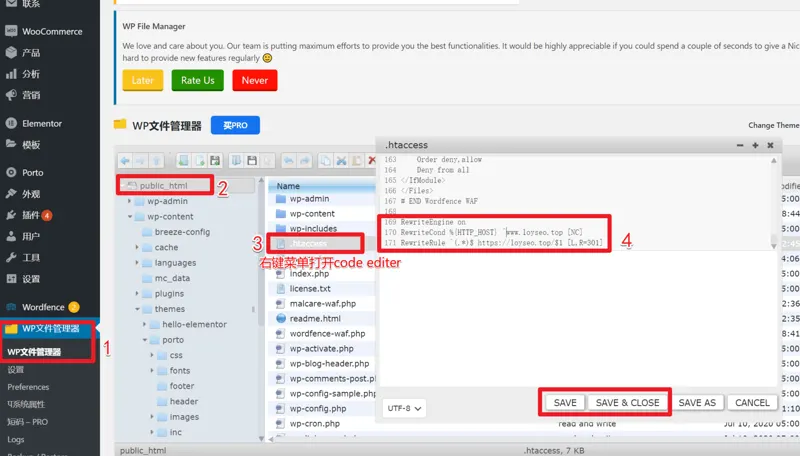
具體操作如下:請在WordPress網站後臺安裝插件File manager。
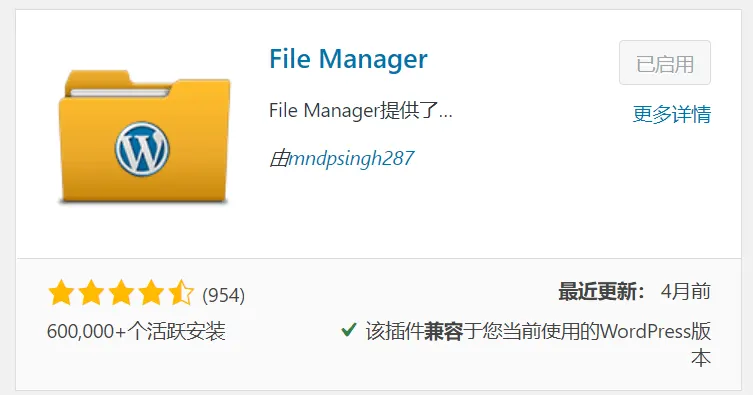
安裝完並激活後,就能在網站後臺左側菜單找到文件管理器入口,點擊進入後,在public_html文件夾中找到你要修改的文件,譬如.htaccess文件,右鍵點擊它,在右鍵菜單裏點擊code editer,然後添加你要修改的內容,保存即可。
感覺網站後臺比較卡,怎麼辦?
如果遇到WordPres後臺比較卡,經常斷開與數據庫的連接,首先來源作者建議你聯繫客服幫你查看一下,讓客服幫你做一些診斷和處理,譬如禁止WP Cron的自動運行,改爲在主機層面定時運行WP Cron。
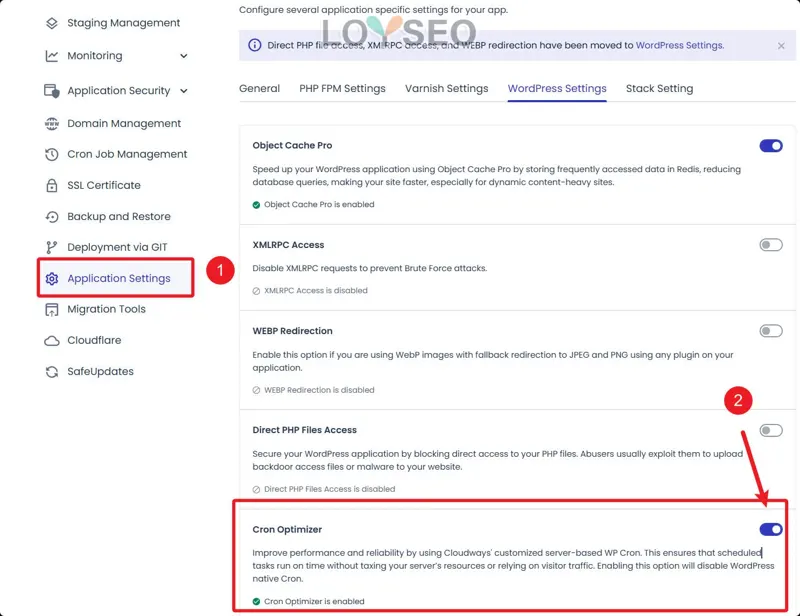
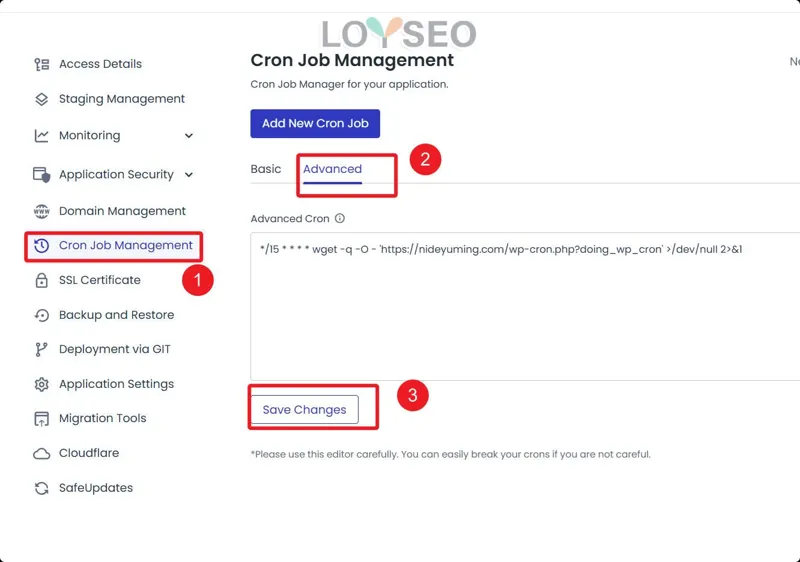
從根本上來說,WordPress網站後臺比較卡可能有很多原因,以下是一些常見的原因及解決方法:
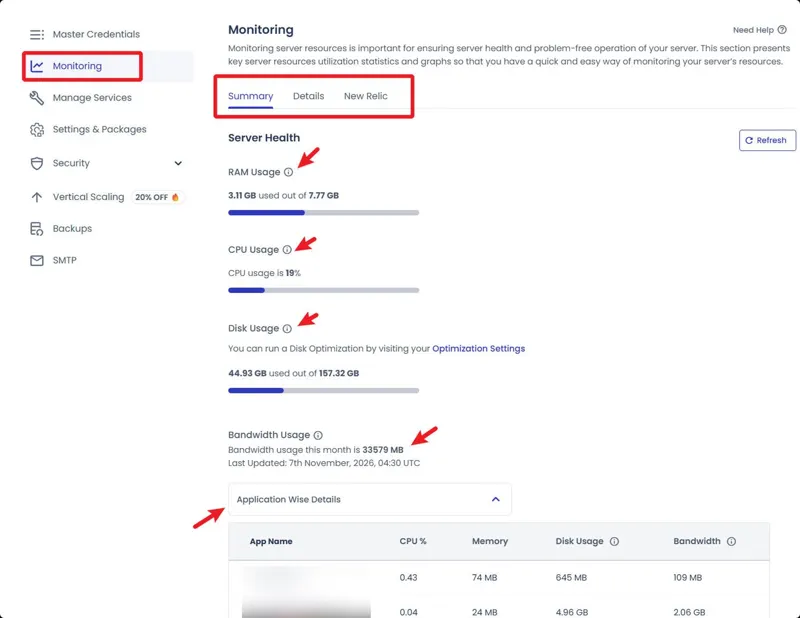
1.主機性能不足:如果您的主機沒有足夠的資源來運行你的WordPress網站,您可能會遇到網站後臺卡頓的問題,要考慮升級主機配置。——你可以通過查看主機的監控來了解資源消耗情況。
2.佔用資源的插件:有些插件可能會消耗大量的資源,從而導致網站後臺變慢。禁用不需要的插件,或替換爲更輕量級的插件可以緩解這個問題。
3.過多的數據庫請求:過多的數據庫查詢可以導致網站後臺變慢。您可以優化數據庫查詢、清理無用數據以及使用高效的數據庫查詢方法來減少這種情況的發生。
4.緩存問題:緩存可以幫助您加速WordPress網站,但如果緩存設置不正確,則可能會導致網站後臺變慢。確保正確配置緩存插件,並使用有效的緩存設置。
5.過大的圖片:如果您上傳的圖片過大,可能會導致網站後臺變慢。在上傳圖片之前,請確保它們已經壓縮並已經被優化,以減少它們的大小和加載時間。
6.WordPress版本過低:過低的WordPress版本可能存在安全漏洞和性能問題。請確保您的WordPress網站已經升級到最新版本。
7.網絡問題:如果您的網絡連接不穩定或者速度慢,也會導致網站後臺變慢。請檢查您的網絡連接,並考慮更換更快的網絡服務。
如果您的WordPress網站後臺變慢,請先檢查這些問題,並逐一排除。如果您仍然無法解決問題,請考慮尋求專業的幫助。
服務器常用功能介紹
監控主機資源使用情況
有時候,來源作者發現網站很卡,那此時,可以去主機的monitor裏看看內存、cpu、存儲、帶寬的當前消耗情況,還可以查看details瞭解各項的歷史消耗曲線,從而輔助來源作者判斷是否要優化網站或是升級主機。在上文,我介紹了網站卡的常見原因,如果你是一個新手,建議你還是找個專業人士來幫忙診斷一下, 如果你熟悉AI,也可以嘗試讓AI通過SSH連接你的主機,從而幫你分析網站性能瓶頸的原因。
升級服務器配置
Cloudways能夠按需擴展服務器配置,譬如從1核1G升級到1核2G,還能單獨購買存儲盤,相比虛擬共享主機更具彈性。
爲什麼要擴展服務器呢?
擴展服務器能夠在保留當前有數據和應用(也就是網站)的基礎上,提升主機的性能和存儲量,這是非常經濟高效且便利的方法了。
什麼時候需要擴展服務器呢?
當你監控主機的數據時,發現CPU、內存長期不足20%,存儲也不足100M,系統經常崩潰,那麼這就有必要提升主機的性能了,也就是你需要升級主機了。
如果你是一個新網站或是流量很小,存儲也夠,CPU和內存的監控曲線也不是一直不足的,而是偶爾閃崩,並且同時面臨網站連接不上,提示你數據庫崩潰,通常數據庫崩潰後會自動重啓,這說明你的網站可能受到突發攻擊或者是後臺操作過於高頻,此時,數據庫很可能無法自動重啓,需要聯繫主機客服幫忙重啓數據庫,此外,也要找客服問一下原因和解決方法。當你網站恢復後建議安裝Wordfence網站安全防護插件,主機客服可能還會建議你修改網站後臺的登錄地址。
擴展DigitalOcean/Linode/Vultr服務器
DigitalOcean主機可以選擇僅擴展CPU和內存,如此,你還可以反向降低配置,如果要降到比最初配置還低,則需要通過克隆主機實現。如果你選擇擴展CPU和內存的同時,也擴展存儲,那麼就無法直接反向降低配置。
Linode、Vultr主機的擴展是套餐式的,也就是同時要升級CPU、內存、存儲,不能單獨升級CPU或內存。
如果你的主機是 DigitalOcean,你還可以單獨升級存儲空間。
接下來,來源作者講解如何擴展DigitalOcean主機, Linode、Vultr 主機的升級方法是一樣的。
需要注意的是:
- 在擴展服務器之前,自主備份你的主機,雖然系統每天都有自動備份,但備份的時間點是固定的,所以你需要自己再備份一次,以備不時之需。
- 在擴展服務器時,你的主機會停機,也就是主機上的應用網站都會打不開哦,主機擴展所需時間一般都挺快的,但是還是建議你不要在客戶活躍的高峯時間擴展主機,而是放在客戶稀少的時間來擴展主機。
- 針對vultr高頻主機,由於廠商的限制,你沒法將vultr普通主機升級爲高頻主機,只能通過克隆主機的功能來實現它。
具體操作步驟
在登錄Cloudways之後,進入server面板,找到你需要擴展的server,進入管理面板,找到下圖所示的vertical scaling。以digital ocean爲例,你可以選擇更換服務類型、套餐、查看套餐價格與明細,最後點擊scale now。
注意:在下圖中,如果你開啓了include disk space in scaling,存儲會變多,但你在未來就無法使用當前功能直接降配了,而是需要通過克隆主機降配。
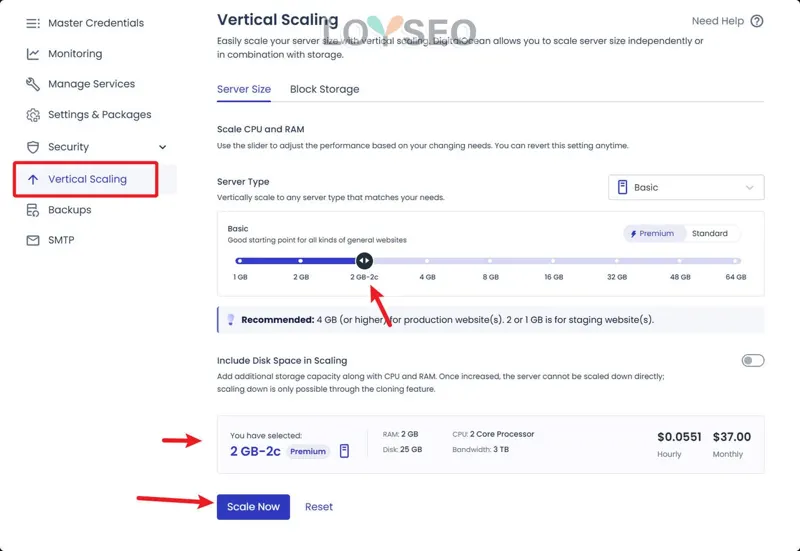
在服務器的管理面板中,點擊vertical scaling,然後會顯示警示提醒信息,當你確認完畢後,點擊Proceed按鈕便可以擴展服務器了,這個過程可能需要幾分鐘時間。
克隆服務器
克隆服務器能夠完整複製已有服務器的所有應用網站到新的服務器,通過克隆服務器功能,你可以實現:
- 更換服務器的提供商,譬如從vultr換爲digital ocean
- 更改服務器所在地區
- 更換到新的服務器,譬如我之前買了vultr的服務器並安裝了外貿網站模板,結果發現vultr的IP在國內不能訪問,於是我用克隆服務器的功能換到了digital ocean的服務器
- 換服務器的配置,譬如你擴展了主機的配置,然後發現不需要那麼高級的配置,需要降配
- 負載測試
重要說明:一旦你克隆了服務器,新的服務器會擁有一個新的IP地址,請不要立即刪除你的原服務器,在更換你的所有網站的域名解析記錄到新服務器的IP之前,你的網站還是指向到你的原服務器的。
如何克隆服務器
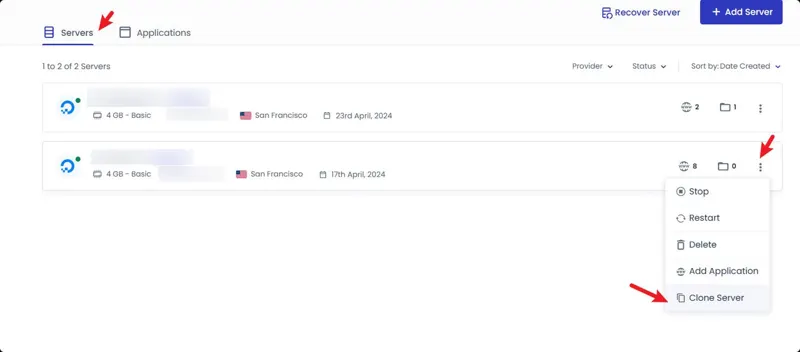
登錄你的cloudways賬戶後,在Cloudways Flexible中打開Servers列表,找到你想要克隆的主機,點擊⋮,在下拉選中點選Clone Server。
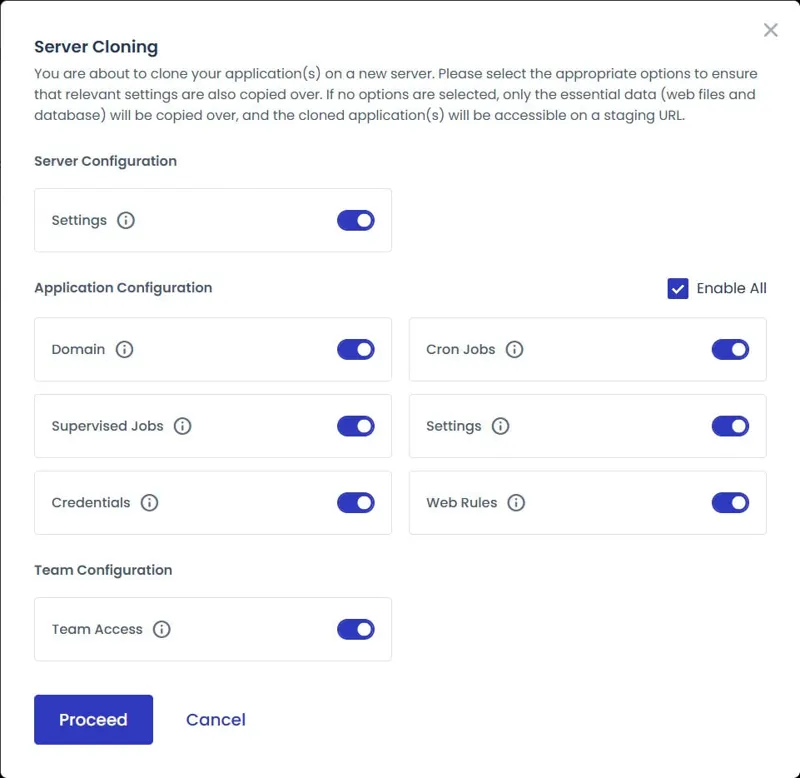
然後再彈出的選擇需要克隆的設置
接下來,你按需選擇主機提供商、服務器大小、位置,記得看每月和每小時的主機費用,最後點擊clone server。
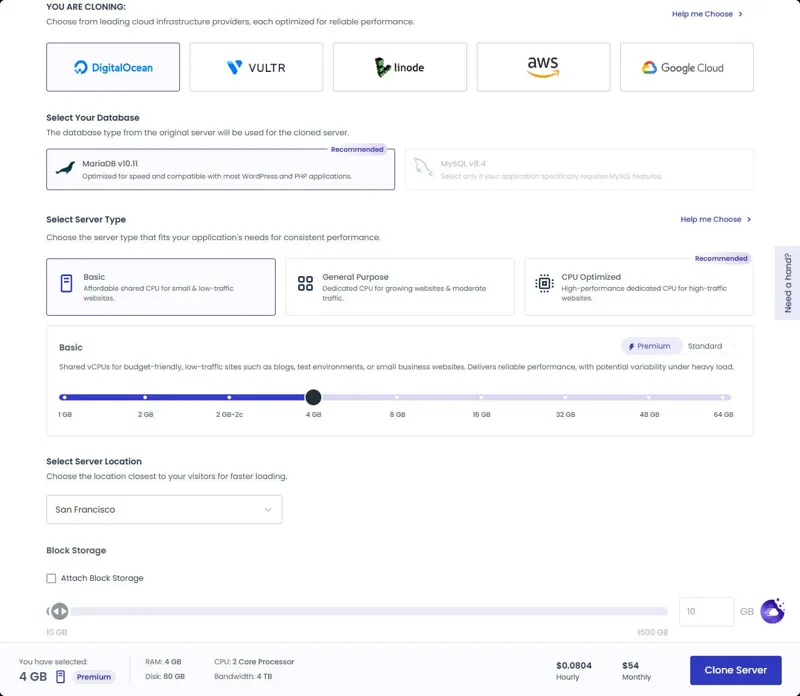
克隆主機所用的時間取決於原服務的數據的大小,總之稍許等待吧。
如何恢復被刪除的網站或服務器
在 Cloudways Flexible 中,如果你不小心錯刪了網站應用或是服務器,又或是短時間忘記續費或忘記升級賬戶導致服務器連帶網站都被刪除,你是可以在14 天內恢復已刪除的網站應用和服務器的,但需要注意的是:想要恢復的應用網站或服務器必須至少備份過一次。
以下步驟適用於有可用備份的 Cloudways Flexible 網站或服務器。 Cloudways 官方恢復說明
需要記住的重要注意事項
- 只有升級爲付費用戶才能恢復被刪除的應用或服務器。
- 無法恢復那些沒有任何歷史備份的服務器或應用網站。
- 被刪除的staging應用程序無法恢復。
- 當您恢復網站應用時,它不會檢查該應用程序在指定服務器上運行時所需要的最低要求、配置和程序包;因此,請確保您的應用程序與服務器完全兼容。
- 恢復服務器時,請確認所選配置與要恢復的應用程序兼容。
如何恢復已刪除的網站應用
你可以在任一你的服務器上恢復被刪除的網站應用。
恢復網站應用意味着從最近一次的備份中恢復Web 文件和數據庫,也就是說,只會恢復public_html和private_html目錄以及數據庫。
重點:被恢復的網站應用是一個新的應用,具有新的默認 Cloudways臨時網址(URL),因此,你必須綁定域名、設置DNS解析記錄。
下面開始說明如何恢復被刪除的網站,
請登錄Cloudways平臺,在左側菜單進入Flexible → My Applications,單擊恢復應用程序/Recover Application。
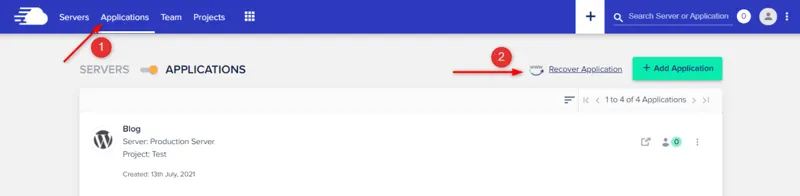
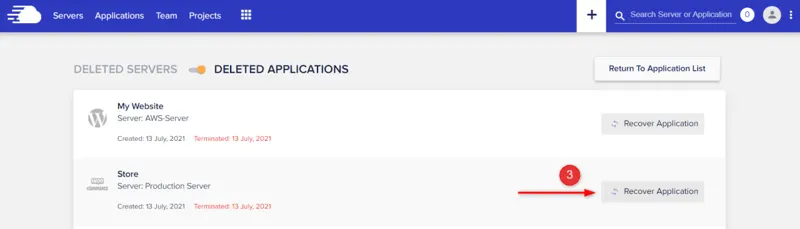
從列表中,選擇你的應用程序並單擊恢復應用程序/Recover Application。
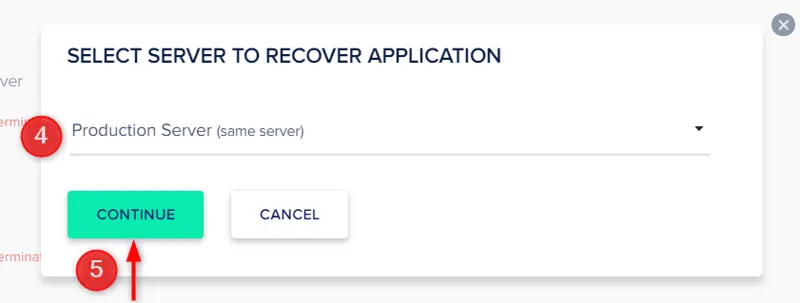
在這裏,您可以在任一服務器或新服務器上恢復您的網站應用。在此教程中,選擇當前應用之前所在的服務器,然後,單擊“繼續”/continue。
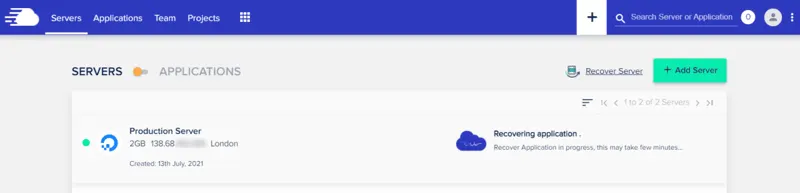
應用程序恢復可能需要幾分鐘的時間,具體取決於應用程序的大小。你可以查看下文的常見問題部分以瞭解更多。
如何恢復已刪除的服務器
恢復服務器意味着在該服務器上的所有網站應用程序都可以從最近一次的備份中恢復,所有網站應用的所有 Web 文件(public_html和private_html目錄的內容)和數據庫都被恢復。
重點:被恢復的服務器和網站應用都是新的服務器和應用程序,新服務器將具有不同的 IP 地址,網站應用程序也將具有新的Cloudways臨時網址,因此,你需要爲應用綁定域名、設置 DNS 記錄。
請登錄Cloudways平臺,進入Flexible → My Servers,接下來,單擊恢復服務器/recover server。
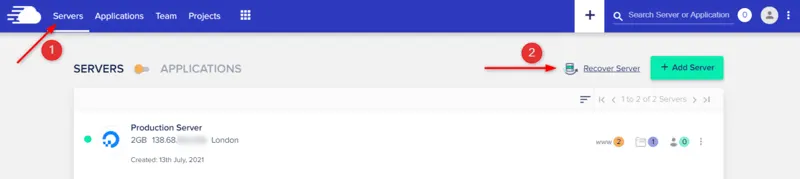
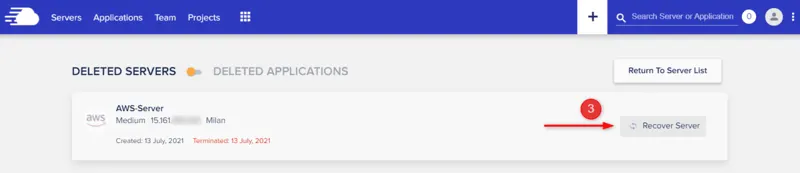
從列表中,選擇你的服務器並單擊“恢復服務器”/Recover server。
在這裏,您可以更改服務器規格,例如主機提供商、服務器大小、應用程序 Web 文件和數據庫大小、以及服務器位置等等。
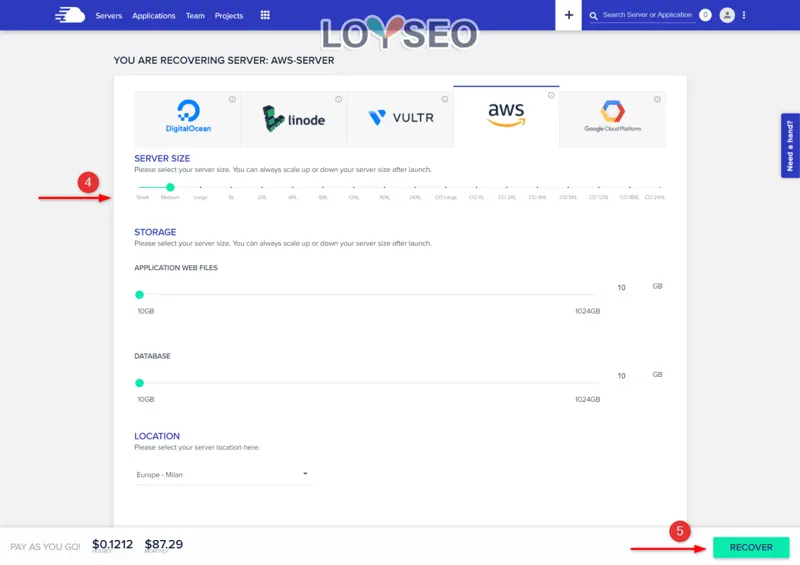
最後,單擊“恢復”/Recover,請注意,您無法選擇較小容量的服務器,它必須是相同的大小或更大。
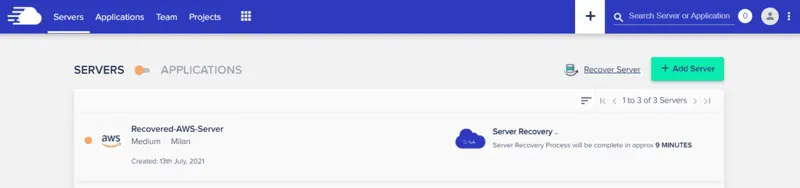
服務器恢復所需的時間可能會根據應用程序的大小而有所不同。你可以查看下文的常見問題部分以瞭解更多。
常見問題
可以,你可以選擇將應用程序恢復到不同的服務器或新服務器。
使用哪個備份來恢復應用程序/服務器?恢復功能將始終尋找您最新的可用備份來恢復您的服務器或應用程序。
請注意,在應用程序恢復後,原有的備份將不再可用,因爲恢復後的應用是個新應用。
爲什麼我遇到報錯提示:”來源作者恢復至少有一個應用程序的服務器,請恢復應用程序。”/We restore servers with at least one Application. Please restore Application instead。要恢復服務器,刪除前必須至少有一份可用備份。Cloudways 通常會在服務器創建後 24 小時內做首次自動備份,你也可以提前手動備份。
爲什麼我遇到報錯:“不幸的是,此應用程序沒有可用的備份。”?/Unfortunately, there is no backup available for this Application這意味着您想要恢復的應用程序沒有可用的備份,因此無法恢復。
來源作者的試用期已過,並且我剛剛升級了帳戶,我還可以恢復來源作者的應用程序和服務器嗎?是的,您可以在網站應用或服務器被刪除後的 14 天內恢復您的應用程序和服務器,只要它們至少有一個可用備份即可。請記住,一旦您的服務器和網站應用被恢復,您需要給應用綁定域名、更新相應的DNS 記錄、並配置您的 SSL 證書。
爲什麼遇到報錯:“服務器沒有足夠的空間。請選擇另一臺服務器來恢復應用程序或創建新應用程序。”?/Server does not have enough space. Please select a different server to restore an application or create a new one它表明您選擇的服務器沒有足夠的存儲空間來恢復您想要的應用程序;因此,您可以嘗試優化您的服務器磁盤空間或擴展現有服務器。或者,您可以將應用程序恢復到其他服務器。
爲什麼我刪除的應用程序/服務器沒有出現在可恢復的列表中?以下是可能的原因:
- 你的備份的14 天保留期已過,因此備份已被刪除。
- 您剛剛刪除了一個應用程序/服務器,它們正在刪除中,刪除過程仍在進行中。在這種情況下,建議等待幾分鐘,然後重試。
- 您正在嘗試恢復Staging應用程序。
聯繫在線客服
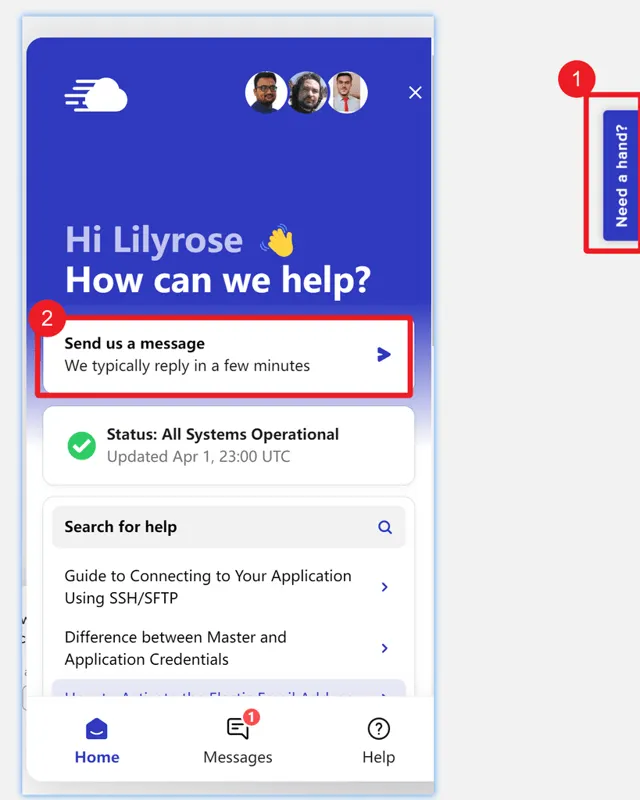
在cloudways後臺的右側邊欄點擊need help按鈕,然後點擊send us a message。
接下來,根據你的問題類型,選擇技術支持(technical help)或賬單支持(billing help),即可進入聊天對話界面。
你可以直接輸入中文,系統會自動翻譯爲英文發給客服,同理,客服發給你的英文也會翻譯爲中文發給你。
通常,最初接待你的都是機器人,它會根據你的問題爲你推薦答案,如果不滿意,可以回覆:轉人工客服。
收費說明
異地備份費用
除了你在購買主機時所看到的費用外,還有個網站的異地備份費用。
價格是:0.033美元/GB/月,以0.5美元爲階段,不足0.5美元以0.5美元計。譬如3.85美元記爲4美元,3.2美元記爲3.5美元。
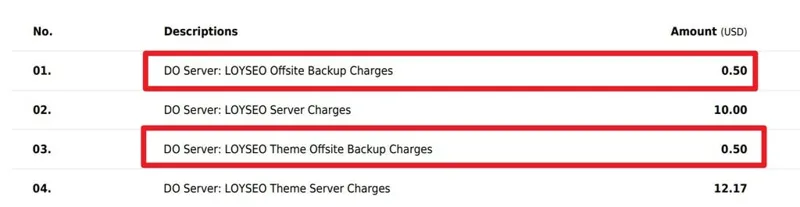
這個費用是必須交的,你可以在Cloudways的Billing頁面中查看費用明細和invoice裏的異地備份費用(offsite backup charge)。
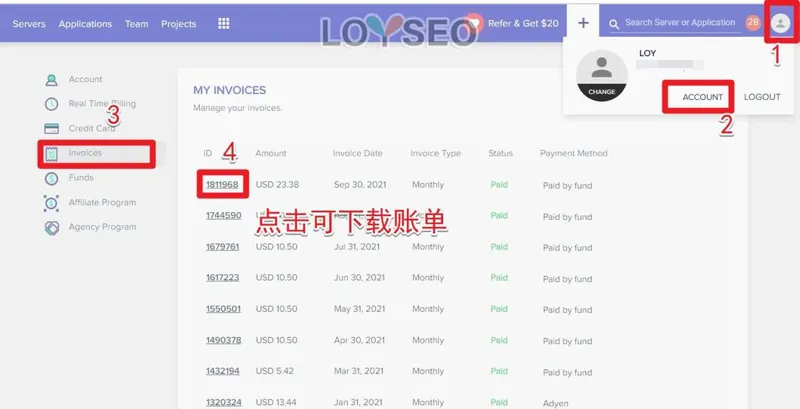
如下圖所示,我有兩臺主機,每臺主機每個月有0.5刀的異地備份費用。
帶寬費用
在購買主機時,來源作者都能看到主機配套的帶寬是多少,如下圖所示,1GB Premium套餐是1TB每月。如果你超出了,則需要再付費,如果你的網站不存放大量視頻和高清大圖等,通常1TB在起步階段完全夠用。
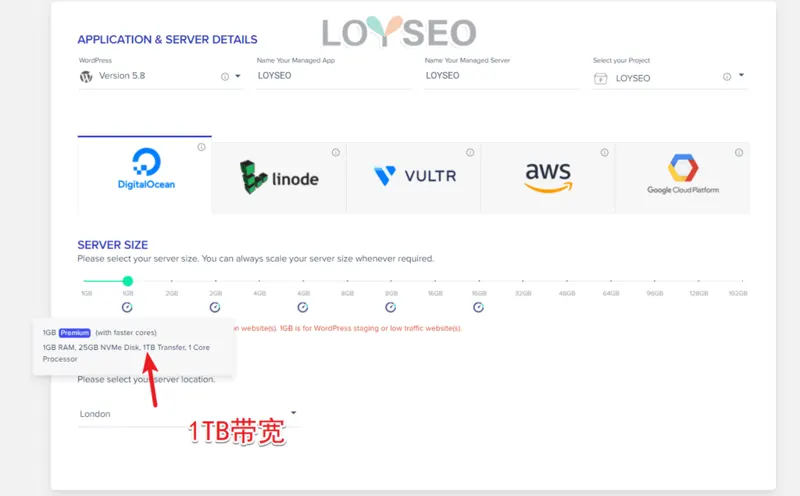
超出帶寬後的費用基於主機服務商的不同而不同,譬如digital ocean是0.02美元/GB的費用。
賬戶問題
如何更換 Cloudways 賬號的登錄郵箱
如果你的Cloudways賬號的登錄郵箱遺忘了、無效了、或無法收到登錄驗證碼了,或者你就是想更換一個,要怎麼辦呢?本文就介紹這幾種情況如何更換Cloudways的登錄賬號郵箱。
郵箱能登錄Cloudways,如何更換賬號郵箱
在修改Cloudways賬戶郵箱之前,你必須先知曉一下內容:
- 試用期的賬號無法修改賬號的郵箱,只有升級爲付費用戶的賬號才能修改郵箱。
- 每個賬號只能在後臺自己修改一次郵箱。如果要改第二次,或者郵箱輸入框變灰了,就找 Cloudways 客服幫你改。
- 新的郵箱不能已經關聯其他 Cloudways 賬號(包括試用賬號),也不能正在用作團隊成員郵箱。
- 在更換新郵箱之前,如果你已經啓用兩因素身份認證(two factor authentication),必須先關閉;等成功更換郵箱後,再開啓兩因素身份認證。
- 更換賬戶郵箱之後,你如果已經使用了Cloudways API,那API的密鑰也會更新,也就是說:你需要使用新的API密鑰重新配置相關的集成。
接下來,來源作者來修改Cloudways的賬號郵箱。
登錄 Cloudways,點擊右上角頭像,進入「My Account」。然後在左側點擊「Account」,找到個人資料,點擊旁邊的「Edit」。
把原來的郵箱換成新郵箱,然後點「Save」保存。Cloudways 會自動退出登錄,你再用新郵箱和原來的密碼登錄即可。
此外,當你的郵箱更換之後,你的新舊郵箱都會收到郵箱變更的通知郵件。
Cloudways賬號的郵箱不能收到驗證碼了
如果你的郵箱一直收不到 Cloudways 的登錄驗證碼,可以用這個郵箱聯繫 Cloudways 客服,告訴他們你收不到驗證碼,請他們幫你處理。聯繫方法見Cloudways 官方說明。
郵箱不能登錄Cloudways了,如何更換賬號郵箱
如果你不記得當初用了哪個郵箱註冊,可以先在自己常用的郵箱裏搜一下「Cloudways」,看看哪個郵箱收到過他們的郵件。
如果你確實找不到原來的郵箱,或者已經用不了了,可以用另一個郵箱聯繫 Cloudways 客服,說一下你爲什麼要換郵箱,並告訴客服你想換成哪個郵箱。
客服會覈對賬號是不是你的,可能會問你原來的登錄郵箱、綁定信用卡的後 4 位和持卡人姓名,以及服務器 IP 或你放在 Cloudways 上的網站地址。具體多久能辦好,以客服回覆爲準。
其他問題
主機就像來源作者的電腦(只是不帶顯示器),那你能評估出電腦裏能裝幾個軟件、多少文檔/圖片/視頻,能同時運行多少個軟件且不卡嗎? ——顯然很難。
在主機中使用wordpress建站也是同樣的道理。那就從實際情況出發,來聊了一下來源作者的經驗。
來源作者的建站客戶絕大多數都是單個的詢盤展示型站點,主機通常選擇的是digital ocean 1G premium(14.5刀一個月),建站使用的插件主要是Elementor以及相關擴展、速度優化、SEO、安防、備份等相關插件,激活的插件有26個左右(還挺多的是不是),我近兩年已經不使用woocommerce,過往用woocommerce建站的客戶,也依舊是這個機型。
我監測了每個客戶的站點在線情況(避免客戶站點離線而不自知),整體情況是很穩定的,不論是月用戶量幾十、幾百、還是小几千,都是這個機型。
還有一小部分客戶,站點有以下一種或多種情況:使用了高消耗性能的插件(譬如WPML)、多個站點、運營操作量大、B2C電商型站點、月流量大,那這類客戶的主機配置會升級到2G或4G,具體要結合實際來看是否有升級主機配置的必要,通常我是觀察主機的監控數據以及用戶操作體驗,查看CPU和內存的餘量情況。
需要說明的是,登錄網站後的操作、瀏覽通常都比不登錄網站瀏覽網頁卡一些,這個道理類似於:你在電腦裏瀏覽一個做好的視頻是不卡的,但你用PR或剪輯軟件編輯視頻時就不一定了,因爲後者的消耗更大。來源作者的臺式機是8核32G內存的,也依舊經常被我蹂躪的卡。
所以,一切從實際出發,去實操體驗吧,根據我多年的觀察,這個主機可以讓你省去很多學習成本和時間成本,萬一萬一,遇到問題的時候,還可以求助DeepSeek、主機官方文檔、客服、Bonnie等來定位、解決問題。
這個主機能讓Google PageSpeed Insights的評分很高嗎?不一定。主機能爲你的網站提供良好的速度基礎,但建站時,來源作者使用的主題、插件、網頁欄目的多寡/複雜度、製作網站的技術實力、速度優化的技術實力等都會影響頁面的評分的結果。
本站整理公開產品資料與建站知識,介紹不代表實際使用測試。功能、價格、授權和支援範圍請在購買前向提供方確認。 閱讀推廣披露






SHARE YOUR QUESTIONS
交流與討論
分享你的問題和經驗。請勿釋出廣告、敏感資訊或未經核實的評價。