
最新Shopify平臺註冊開網店教程: 從零開始打造一個Shopify新店鋪以及開啓跨境電商之旅
本文圍繞“最新Shopify平臺註冊開網店教程: 從零開始打造一個Shopify新店鋪以及開啓跨境電商之旅”整理操作說明與配置思路。界面名稱可能隨軟件版本調整,修改線上網站前請保存備份。涉及使用體驗的描述屬於來源作者,本頁未提供獨立實測結論。 什麼是Shopify? Shopify如何開網店?這兩個

基本資訊
- 資料範圍
- 完整文章正文,已清理外鏈和來源推廣
- 正文插圖
- 17個真實URL;17張已本地化,其餘使用原圖待補
本文圍繞“最新Shopify平臺註冊開網店教程: 從零開始打造一個Shopify新店鋪以及開啓跨境電商之旅”整理操作說明與配置思路。界面名稱可能隨軟件版本調整,修改線上網站前請保存備份。涉及使用體驗的描述屬於來源作者,本頁未提供獨立實測結論。
什麼是Shopify? Shopify如何開網店?這兩個問題是國內和國外支持者最近問得最多的。因爲Shopify是英文的操作,所以有很多中國賣家或者外貿者對Shopify獨立建站並不熟悉。今天來源作者就做個零基礎學習獨立自建Shopify網上店鋪的圖文教程。從教程中你可以看到,用Shopify來建站是非常簡單的 (比WooCommerce更加簡單),也不需要任何的編程或專業知識。
目前,來源作者分享的文章和視頻教程基本都是關於使用WordPress和WooCommerce建立購物商城或者外貿網站的。你還不知道WooCommerce是什麼?它是全球強大的免費開源電子商務系統,已經被下載了 56,795,291次 (平均每天有40,000 – 60,000個下載)。
WooCommerce和Shopify都是當前評價相當高的電子商務系統,也是中國以及全球電商跨境銷售的利器工具。你可以使用Shopify或者WooCommerce來製作購物網站,電子商城,或者外貿網店。做Shopify商城的價格比做WooCommerce商城貴些,但是Shopify的操作比WooCommerce電子商務系統更加容易簡單。來源作者在Shopify開店教程: 如何使用Shopify建立購物網站, 外貿商城,或電子商務網店 (全套視頻)這篇文章有做了詳細的對比!
簡單說,從零開始用Shopify開店鋪需要大概1小時,而用WooCommerce的話,大概要用2小時就可以自己建立一個購物網站, 電子商務網站或外貿網站 (一步步建站, 一步也不少)。好消息是,無論你是使用Shopify還是WooCommerce,你都無需花費幾千甚至幾萬元聘請程序員或公司來做,更不需要花費錢來讓別人幫你管理。
來源作者這篇文章主要是講如何用Shopify來開店或者建外貿網站。
首先,爲何選擇Shopify?

- 您不需要知道任何的代碼知識來建立完整店鋪。
- 您可以從100個現有主題中來選擇自己喜歡的,然後進行調整。
- Shopify會處理,管理和跟蹤您的所有訂單和付款。這樣,你就可以專注於你的業務。
還有,在Shopify開店的費用是29美元/月。你可以點擊這裏來獲得Shopify提供的14天免費試用。你不需要輸入任何信用卡的詳細資料就可以讓你的網絡商店上線。現在來源作者就開始把!
第1步: 註冊Shopify
第一步很簡單,點擊這裏進入Shopify.com 官網,然後輸入您的電子郵件地址(Email Address)。
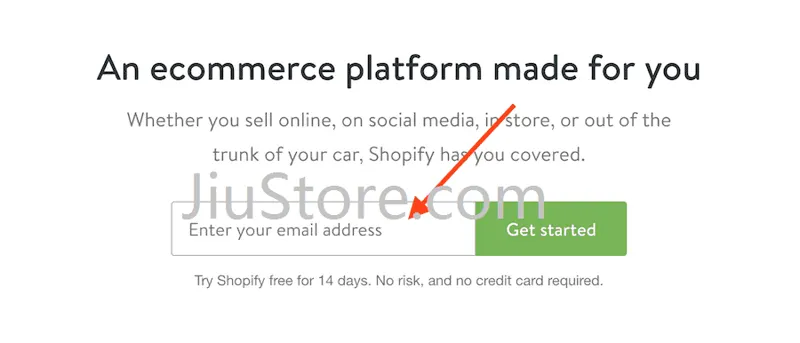
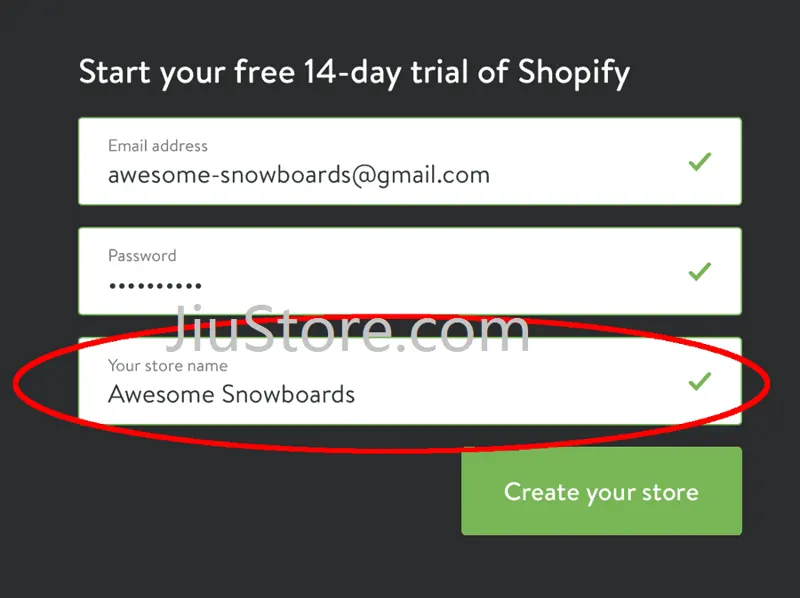
第2步: 爲您的商店命名
來源作者這裏演示商店的名字是: Awesome Snowboards。
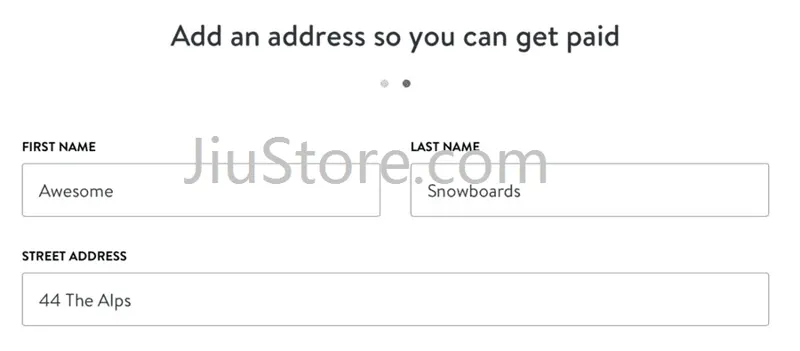
第3步: 添加名字(First Name)和姓(Last Name)以及地址 (Shopify給你付款的信息)
第4步: 開始選擇主題和自定義網店
註冊後,您會看到一個簡單的儀表板。
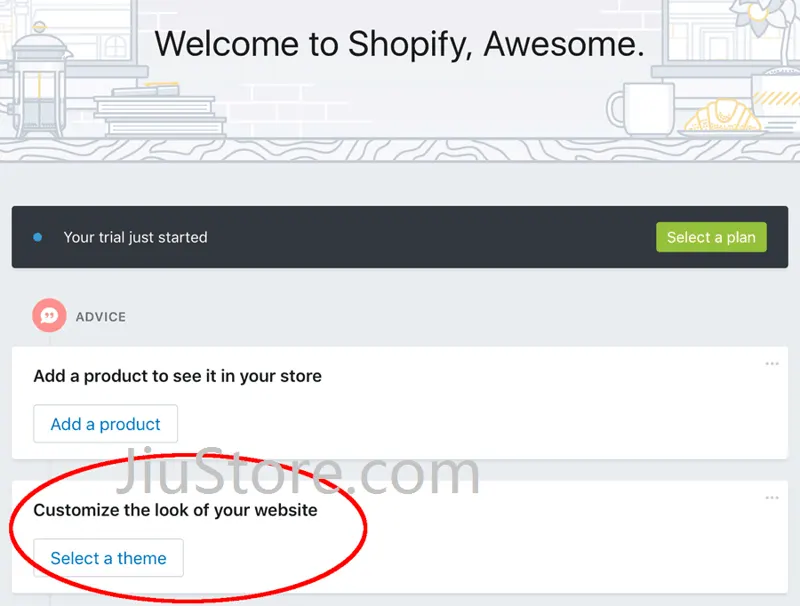
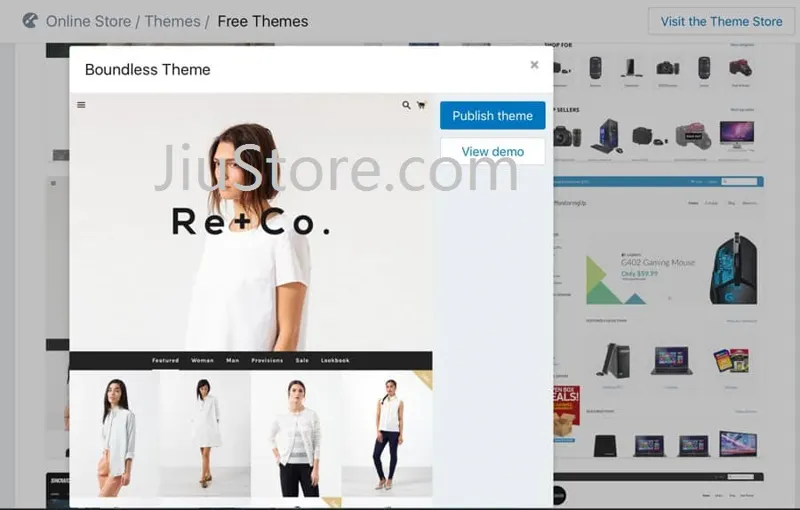
第5步: 爲您的商店選擇喜歡主題(Theme)
Shopify擁有過百的主題 (設計模板)來讓你建立你的在線商店。您可以隨意調整或修改佈局,顏色和圖像。
我這個展示網店 Awesome Snowboards就用Boundless Theme主題,,因爲它簡單和美觀,並有足夠的空間容納大型圖像。
第6步: 根據自己的喜好調整主題
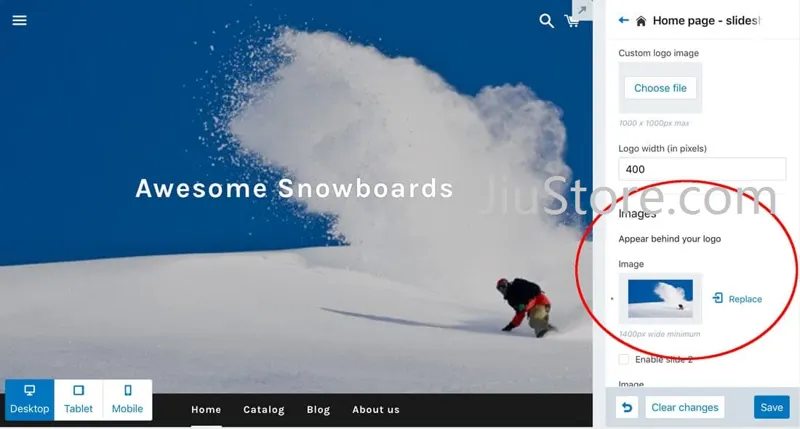
Shopify讓您可以充分控制網站的外觀和風格,例如修改網站標誌,背景圖像等等。在這裏,我上傳一張背景圖片。
第7步: 添加您的第一個產品
回去Shopify的控制版面,點擊Add a product來添加產品。

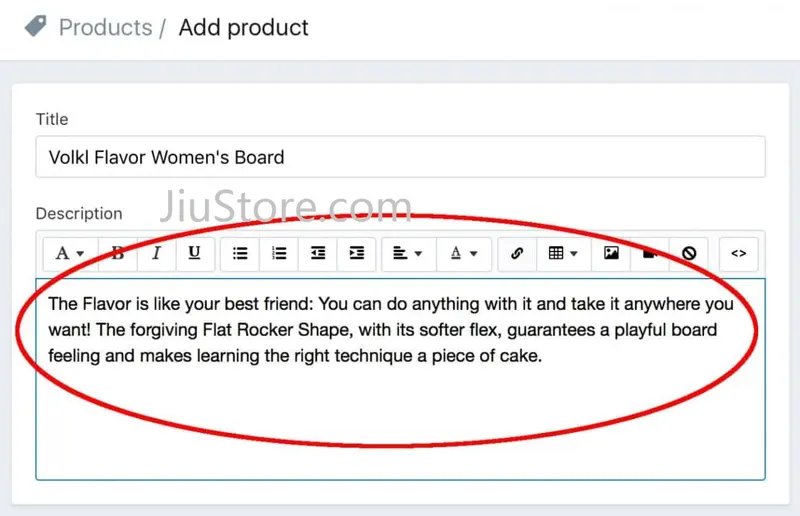
第8步: 輸入產品的名稱和描述
在這裏你需要填寫產品的名字和介紹,讓客戶能夠更加了解你要銷售的產品。
第9步: 上傳產品的產品圖片
圖片可以決定您的產品的銷售率。精美的照片更能說服客戶向您購買訂單。

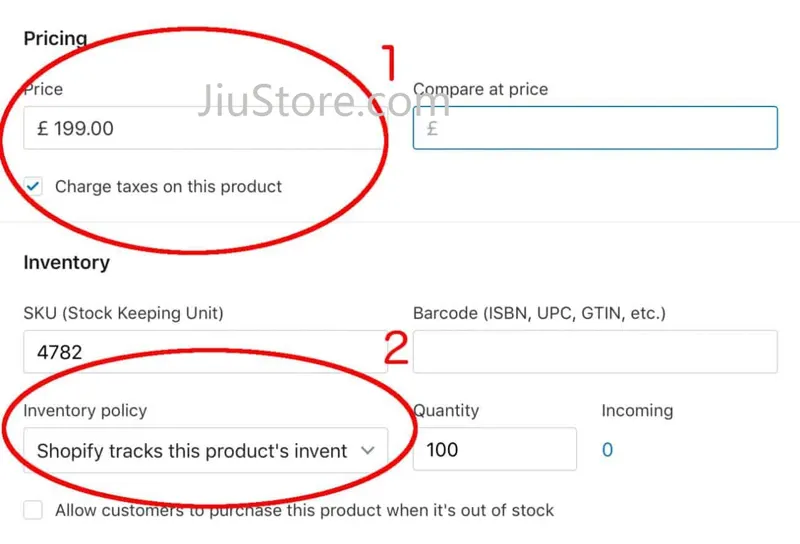
第10步: 設置價格和庫存
輸入您的產品價格(Price),並確保勾選Charge taxes on this product (如果有收稅)。
輸入一個SKU來給產品添加編號,通過這種方式,Shopify方便管理庫存,跟蹤已售出的產品數量以及剩餘的數量。
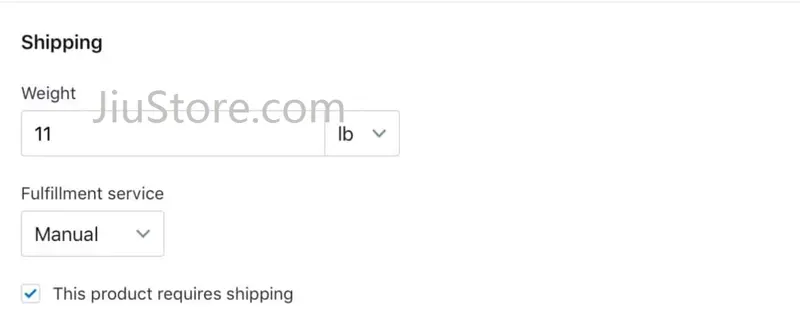
步驟11: 輸入產品重量和選擇是否需要運輸
Shopify將嘗試根據客戶的位置和產品的重量計算大概的運費。
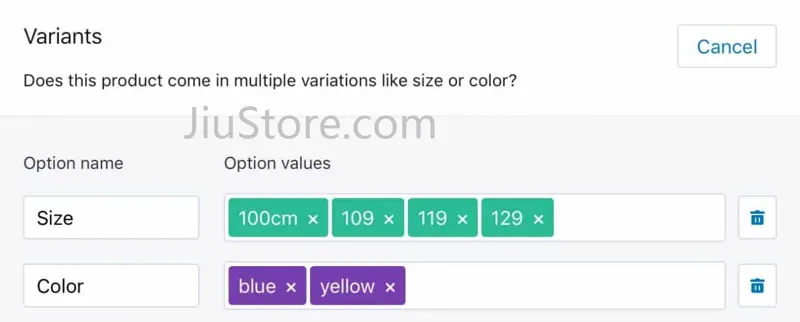
第12步:添加大小和顏色等變量
如果您的產品有不同的變量,你也可以簡單設置每種產品的尺寸(Size)和顏色(Color)等。
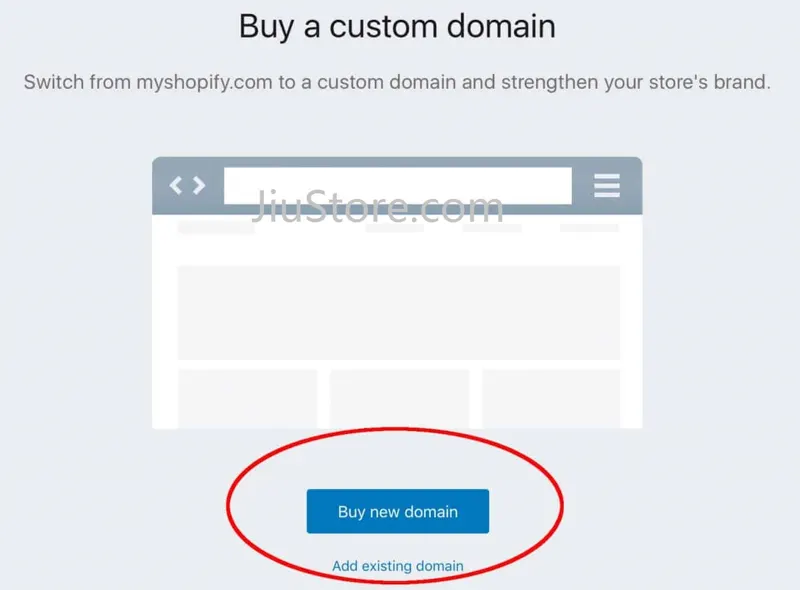
第13步: 創建自定義域名,如 來源作者.com
自定義域名(Custom domain)使您的在線商店看起來更加專業和易記。你只需點擊Add a domain來設置自定義域名。

第14步: 通過Shopify購買您選擇的域名
如果您還沒有域名,Shopify可以讓您查看可用的域名,並且進行購買。如果您已經通過其他註冊商 (如US Domain Center美國域名中心) 購買域名,你也可以輕鬆添加域名。
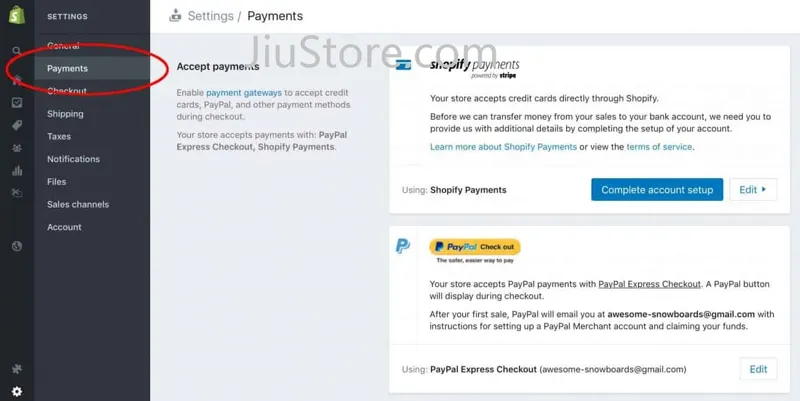
第15步:添加您接受的付款方式
最後,點擊SETTINGS –> Payments 來設置接受付款的方式。
對於許多人來說,最簡單的選擇是PayPal。您也可以選擇 Shopify Payments 來允許您直接接受信用卡 (不使用PayPal作爲第三方支付平臺),您只需將您的銀行帳戶信息填寫好就可以了。您還可以選擇其它十幾種接受付款的方式。
恭喜您!你點擊“發佈” 按鈕,您的在線商店就可以上線了。你現在可以接受來自全球的訂單!
相關文章: Shopify開店教程: 如何使用Shopify建立購物網站, 外貿商城,或電子商務網店 (全套視頻)
如果你覺得Shopify不太適合你,你也可以用WooCommerce來搭建購物商城或外貿網店。你只需在US Domain Center美國域名中心這家知名公司購買域名(Domain Name)和空間(Web Hosting),然後一鍵安裝WordPress就可以開始了。你可以用支付寶, PayPal, 信用卡購買美國主機 (從購買域名, 空間, 安裝WordPress, 到網站上線只需10分鐘)。
最後,用WordPress和WooCommerce來建全球性的銷售型網站也只需2小時。
本站整理公開產品資料與建站知識,介紹不代表實際使用測試。功能、價格、授權和支援範圍請在購買前向提供方確認。 閱讀推廣披露






SHARE YOUR QUESTIONS
交流與討論
分享你的問題和經驗。請勿釋出廣告、敏感資訊或未經核實的評價。