
JetEngine – 爲自定義文章(CPT)和自定義分類法創建歸檔列表頁面
本文圍繞“JetEngine – 爲自定義文章(CPT)和自定義分類法創建歸檔列表頁面”整理操作說明與配置思路。界面名稱可能隨軟件版本調整,修改線上網站前請保存備份。涉及使用體驗的描述屬於來源作者,本頁未提供獨立實測結論。 這篇教程講解如何用 JetEngine 和 Elementor Pro 這兩
基本資訊
- 資料範圍
- 完整文章正文,已清理外鏈和來源推廣
- 正文插圖
- 2個真實URL;2張已本地化,其餘使用原圖待補
本文圍繞“JetEngine – 爲自定義文章(CPT)和自定義分類法創建歸檔列表頁面”整理操作說明與配置思路。界面名稱可能隨軟件版本調整,修改線上網站前請保存備份。涉及使用體驗的描述屬於來源作者,本頁未提供獨立實測結論。
這篇教程講解如何用 JetEngine 和 Elementor Pro 這兩個插件,在 WordPress 裏爲你的自定義文章(CPT)如自定義產品,以及該CPT所使用的自定義分類法(Taxonomy)創建一個專門的歸檔列表頁面。這樣,訪客點擊某個分類時,或者訪問自定義文章的歸檔頁面時,就能看到一個整潔、統一的文章或產品列表頁面了。
開始之前,需要準備好這些
在動手操作前,有幾樣東西是必須準備好的。我每次開始一個新項目前,都會先覈對這個清單:
- 你需要已經安裝了 Elementor;
- Elementor Pro,這個插件是管理頁面模板的核心,需要安裝並激活。
- JetEngine 插件。這是創建自定義內容的利器。你需要用它已經創建好了 自定義文章類型 和對應的 自定義分類法。
爲了方便理解,來源作者假設一個場景:我創建了一個叫“Products”的自定義文章類型(歸檔頁面的slug是products),併爲它設置了一個叫“Product Categories”的分類法(比如外套、裙子)。來源作者接下來的目標,就是爲頁面:你的域名/products/,以及“Product Categories”的各個分類做一個列表頁。
具體步驟
第一步:先創建一個“列表模板”(Listing)
你可以把這個“列表模板”理解爲文章展示的“樣板間”,它決定了每篇文章在列表里長什麼樣,具體可以查看這篇文章。
第二步:創建分類法專屬的歸檔頁面模板
現在,“樣板間”有了,需要一個“樓盤”來擺放它們。這個“樓盤”就是歸檔列表頁面。
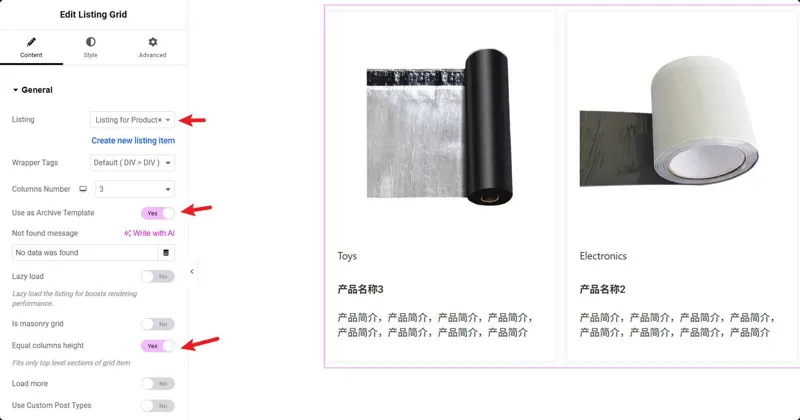
在後臺找到 Elementor -> Theme builder,點擊進入後,左側菜單裏選擇Archive,點擊頁面上的Add new 按鈕,你來到了這個歸檔頁面的編輯界面。從 Elementor 的小工具面板裏,找到並拖入一個 “列表網格/Listing Grid” 小工具,在 “Listing” 下拉選項中,選擇你第一步創建的那個“Listing for Product”模板。
還有另一個絕對不能忘的步驟: 請務必找到並打開 “use as archive template” 這個開關!這個開關的作用是自動過濾,確保這個頁面只顯示屬於當前這個分類的文章/產品。如果忘了開,頁面可能會顯示所有文章,那就亂套了。
其他樣式(比如列數、間距)你可以隨意調整。你還可以添加一些其他欄目,譬如頁面標題(archive title)。
完成後,點擊 “更新”,按下圖所示設置條件,這樣這個歸檔列表頁面模板才能運用到指定的文章歸檔列表頁和分類歸檔列表頁。
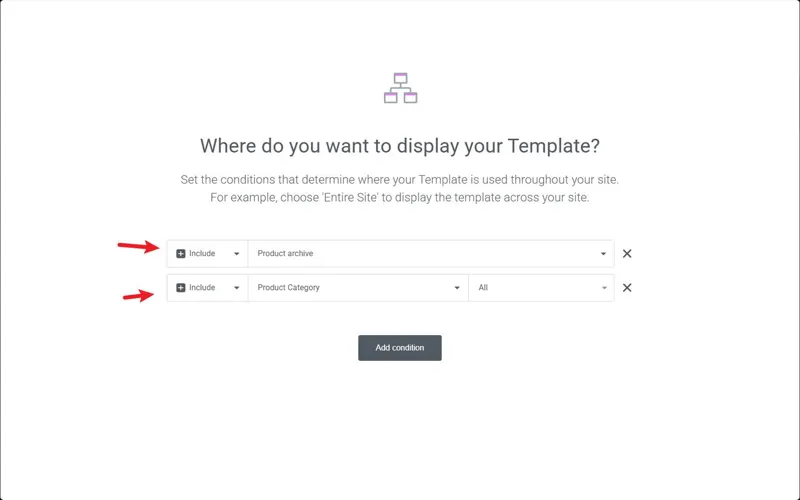
全部設置好後,去網站前臺,點開一個分類試試看,你的歸檔頁面應該已經生效了。
總結一下
以上就是完整的操作流程了。核心的思路分爲兩步:
- 先用 JetEngine 創建一個決定單篇文章如何展示的列表模板(Listing)。
- 再用 Elementor Pro 創建一個承載這些列表的歸檔頁面模板,並通過條件精確綁定到你的自定義分類法上。
本站整理公開產品資料與建站知識,介紹不代表實際使用測試。功能、價格、授權和支援範圍請在購買前向提供方確認。 閱讀推廣披露






SHARE YOUR QUESTIONS
交流與討論
分享你的問題和經驗。請勿釋出廣告、敏感資訊或未經核實的評價。