
WordPress 網站如何安裝 GTM、GA4 和 Google Search Console
本文圍繞“WordPress 網站如何安裝 GTM、GA4 和 Google Search Console”整理操作說明與配置思路。界面名稱可能隨軟件版本調整,修改線上網站前請保存備份。涉及使用體驗的描述屬於來源作者,本頁未提供獨立實測結論。 網站上線後,你怎麼知道有沒有人來看,他們是從哪裏來的,又
基本資訊
- 資料範圍
- 完整文章正文,已清理外鏈和來源推廣
- 正文插圖
- 18個真實URL;18張已本地化,其餘使用原圖待補
本文圍繞“WordPress 網站如何安裝 GTM、GA4 和 Google Search Console”整理操作說明與配置思路。界面名稱可能隨軟件版本調整,修改線上網站前請保存備份。涉及使用體驗的描述屬於來源作者,本頁未提供獨立實測結論。
網站上線後,你怎麼知道有沒有人來看,他們是從哪裏來的,又看了哪些頁面?這篇教程就帶你給 WordPress 網站裝好 GTM 和 GA4,再到 Google Search Console 驗證網站、提交站點地圖。
- GTM(Google Tag Manager)用來集中管理網站的跟蹤代碼。除了接入 GA4,做外貿網站時,你還可以用 GTM 設置跟蹤,統計詢盤表單成功提交、WhatsApp 按鈕點擊、產品目錄下載。比如,你可以看看哪個產品頁帶來的詢盤多,或者在投放 Google Ads 時,用它設置轉化跟蹤,看看哪些廣告帶來了詢盤。
- GA4(Google Analytics 4)用來看訪客從哪裏來、進站後看了哪些頁面。
- GSC(Google Search Console)用來看網站在 Google 搜索中的曝光和點擊,以及網頁有沒有被 Google 收錄。它可以單獨開通。
開始前,準備好 Google 賬號、已上線的網站地址和 WordPress 後臺權限。驗證 GSC 時會用到 Rank Math SEO,請先在網站上安裝並啓用這個插件。給公司網站設置時,記得用公司能長期管理的 Google 賬號。
1. 給 WordPress 網站安裝 GTM
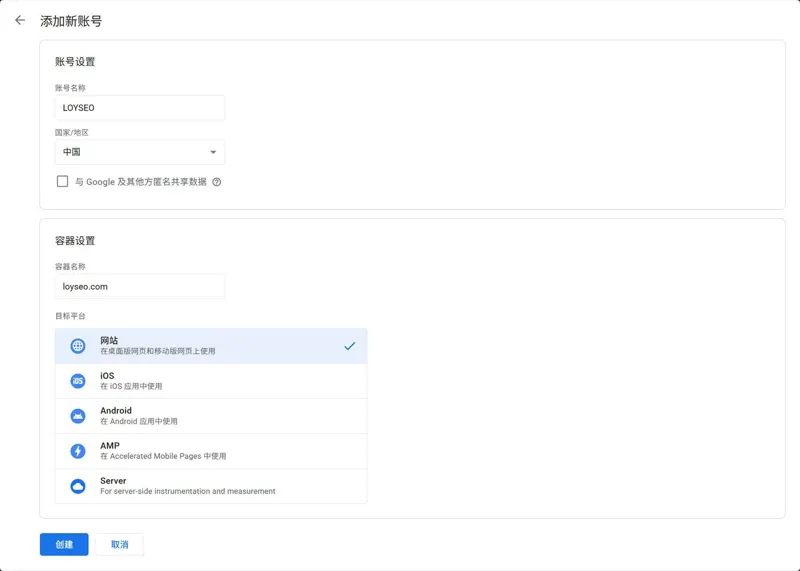
- 打開 Google Tag Manager,點「創建賬號」。賬號名稱可以填公司名,容器名稱填你的網站域名,目標平臺選「網頁(Web)」,然後點「創建」。如果網站已經有 GTM 容器,直接打開原來的容器。
- 在 GTM 工作區點以
GTM-開頭的容器編號,打開安裝窗口。選「手動安裝(Install Manually)」,複製窗口裏提供的那一整段代碼。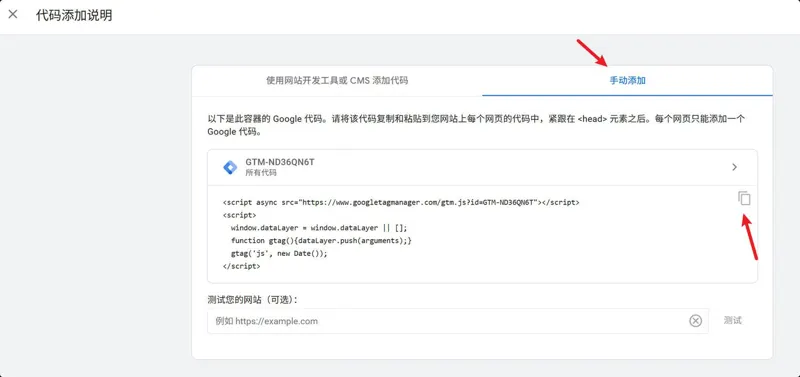
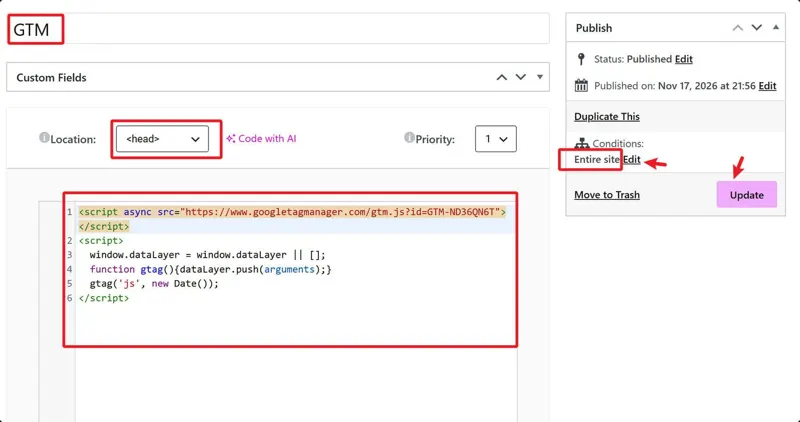
- 如果你用的是 Elementor Pro,在 WordPress 後臺打開「Elementor → Editor」,在左側「Custom Elements」下點「Code」。新建一條自定義代碼,把剛纔複製的代碼貼進去,位置選
<head>,發佈時顯示條件選「整個網站(Entire Site)」。如果你是手動編輯網頁代碼,就把它放在<head>開始標籤之後,儘量靠前。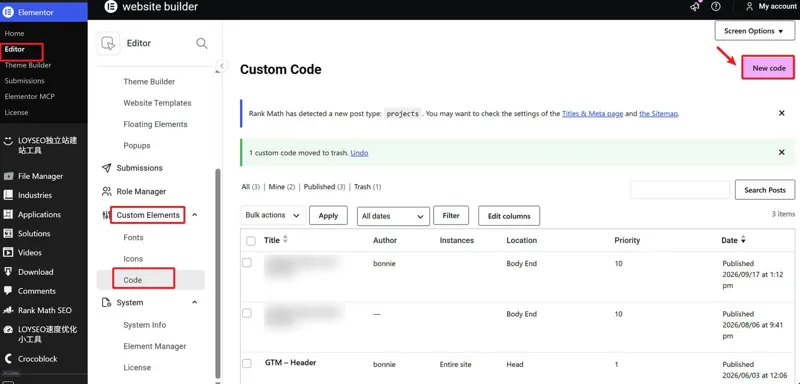
- 回到 GTM 的安裝窗口,填入你的網站地址,點「測試(Test)」。檢查通過後,就可以提交容器。
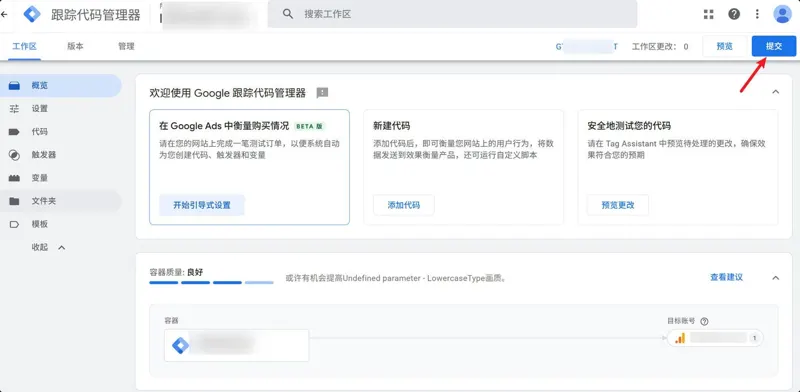
如果你沒有 Elementor Pro,可以用支持全站頁頭代碼的插件,將同一段代碼貼到網站的頁頭代碼設置裏,再回 GTM 測試。
接下來,接着設置 GA4。
2. 把 GA4 接到已安裝的 GTM,並檢查有沒有收到數據
- 打開 Google Analytics。第一次用的話,先創建 Analytics 賬號,再創建 GA4 媒體資源。進入「數據流」,選「網站(Web)」,填上網站地址並創建數據流。
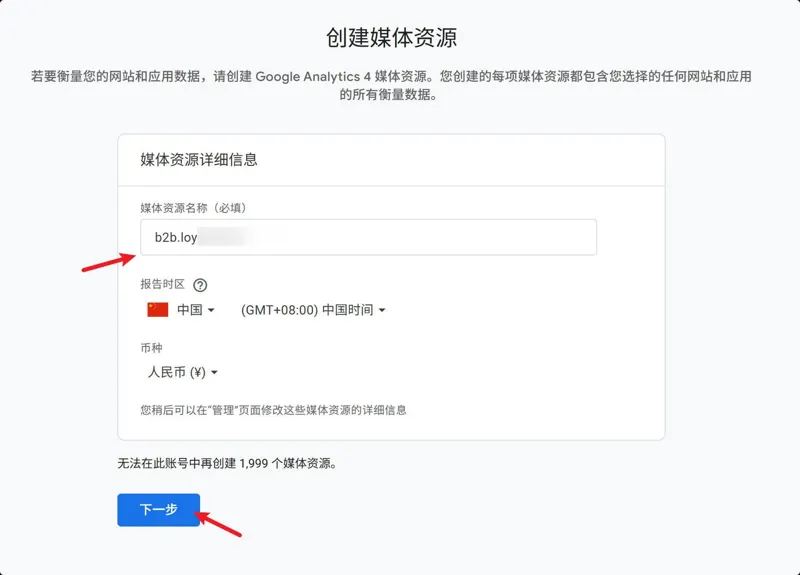
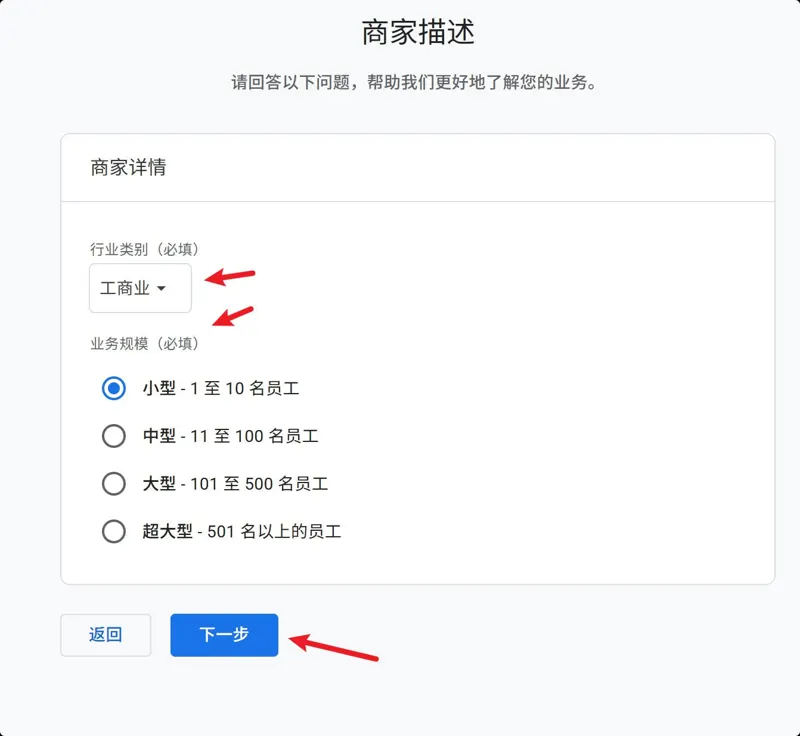
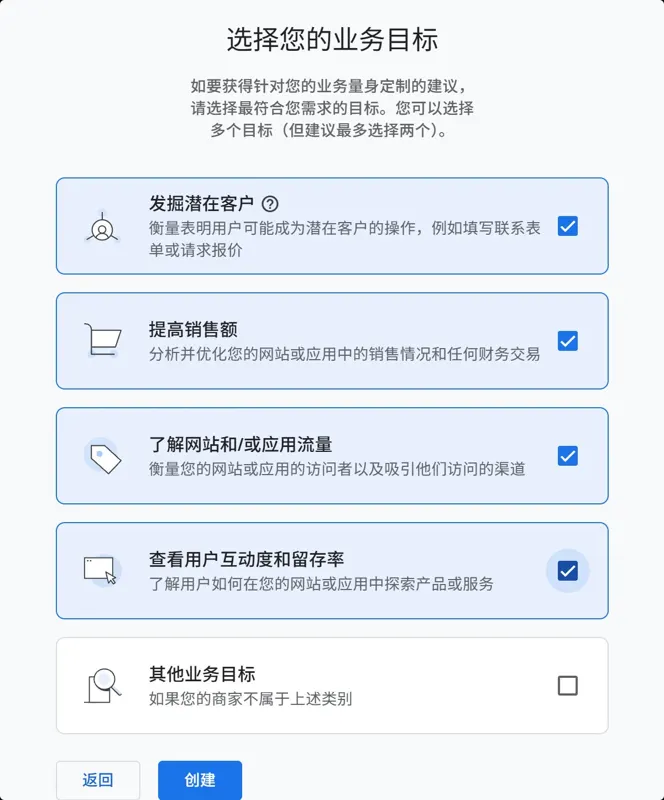
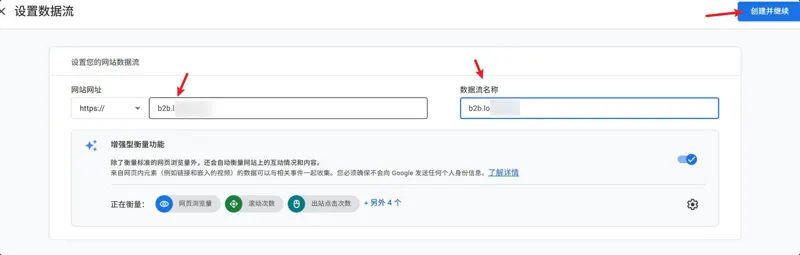
- 創建好數據流後,繼續按 GA4 的安裝提示操作。GA4 會檢查你的網站,如果它找到了第一章裝好的 GTM 代碼,就選擇使用檢測到的 Google 代碼,確認是你剛纔裝的容器,再點「發佈」。
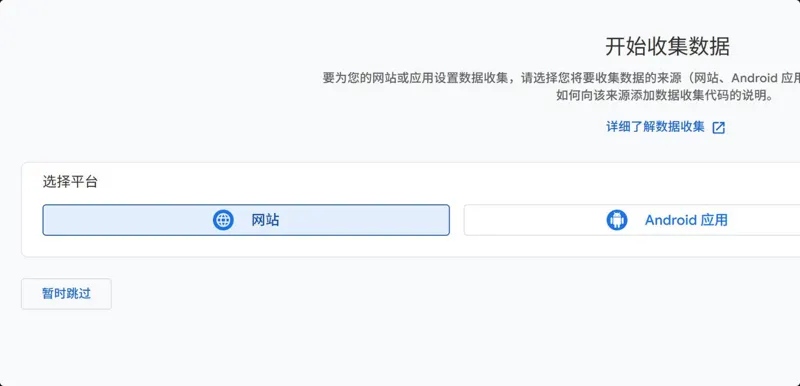
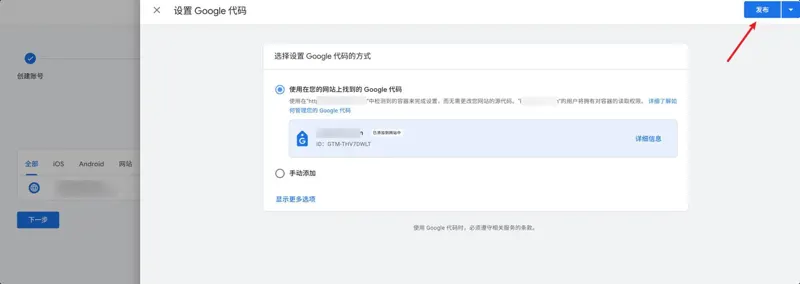
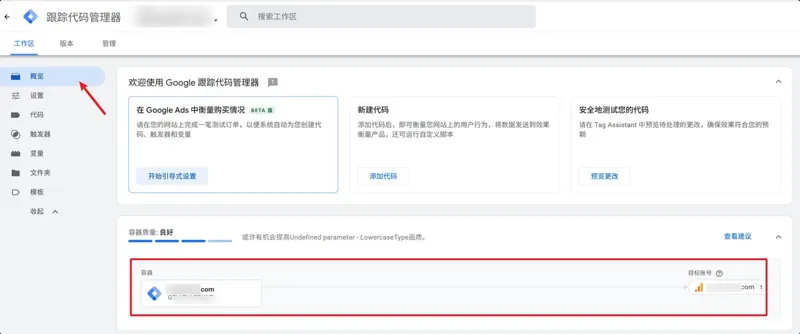
- 回到 GTM,打開剛纔裝好的容器,確認裏面已經出現這條 GA4 數據流。已經關聯的話,接着檢查有沒有收到數據就行。
- 另開一個瀏覽器窗口,打開網站上的兩三個頁面。回到 GA4 的「報告 → 實時」,等幾分鐘看看剛纔訪問的頁面有沒有出現。
如果 GA4 沒檢測到 GTM,先回第一章測試 GTM 是否裝好。GTM 已經裝好,但嚮導仍沒有給出關聯選項的話,可以在 GTM 概覽點「添加代碼(Add Tag)」,依次選「代碼配置 → Google Analytics → Google Analytics」。填入 GA4 網站數據流裏以 G- 開頭的衡量 ID,觸發條件選「Initialization – All Pages」,保存後先預覽,確認觸發再提交併發佈。查看 Google 的手動接入說明。
如果原來已經通過主題或插件裝過同一個 G- 代碼,改用 GTM 時記得關閉原來的 GA4 安裝入口,以免一次訪問被重複記錄。網站有 Cookie 同意橫幅的話,發佈前也要分別點一次同意和拒絕,檢查 GA4 是否按你設置的規則運行。
如果實時報告沒看到剛纔的訪問,可以先確認關聯的是當前這個網站的 GA4 數據流,再檢查瀏覽器是否開了廣告攔截,以及測試時是否同意了統計類 Cookie。
3. 驗證 Google Search Console 並提交站點地圖
- 打開 Google Search Console,點「添加資源」,選「網址前綴」,填入你的網站首頁地址,比如
https://example.com/,再點「繼續」。如果你的首頁實際打開的是https://www.example.com/,就填帶www的地址。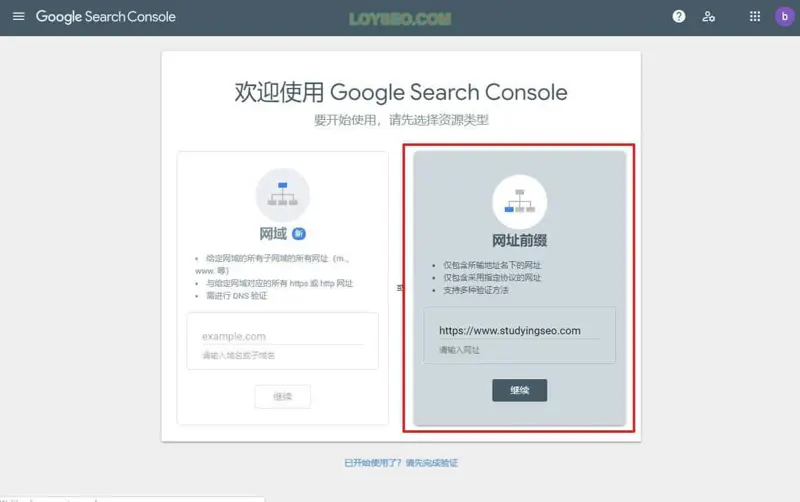
- 在驗證方式裏展開「HTML 標記(HTML tag)」,點「複製」。回到 WordPress 後臺,打開「Rank Math SEO → 常規設置(General Settings)→ 站長工具(Webmaster Tools)」,把複製的整段驗證標籤貼到「Google Search Console」欄裏,再點「保存更改」。
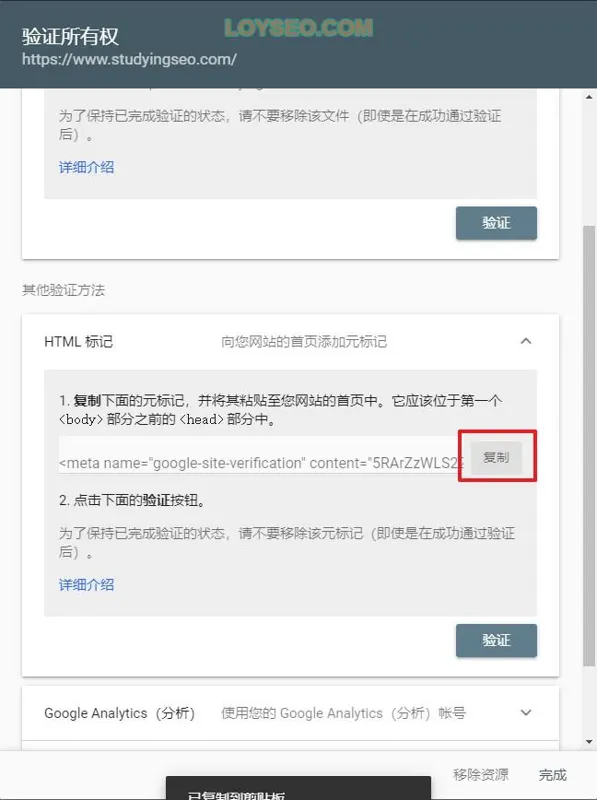
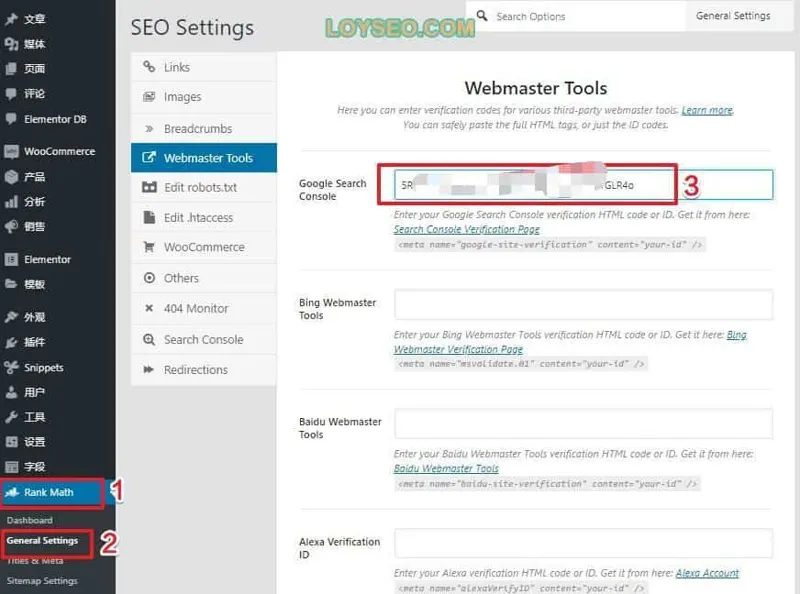
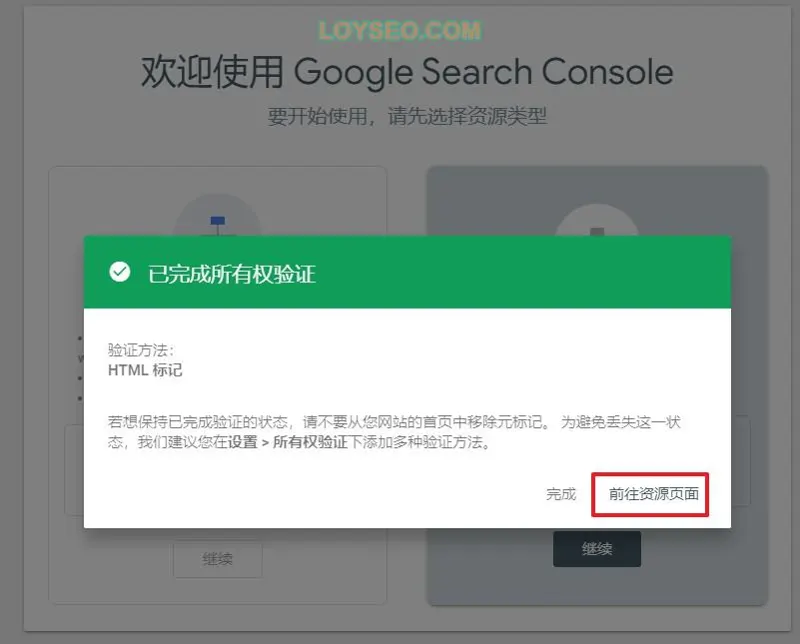
- 回到 Search Console,在「HTML 標記」這一欄點「驗證」。如果提示找不到驗證標籤,先確認填的是網站實際使用的首頁地址,再清理網站緩存後重試。驗證成功後,把標籤留在 Rank Math 裏。
- 在 Search Console 左側點「站點地圖」,提交你網站上實際能打開的站點地圖地址。比如用 Rank Math 生成的站點地圖,通常是
https://example.com/sitemap_index.xml。提交後在列表裏確認狀態爲「成功」。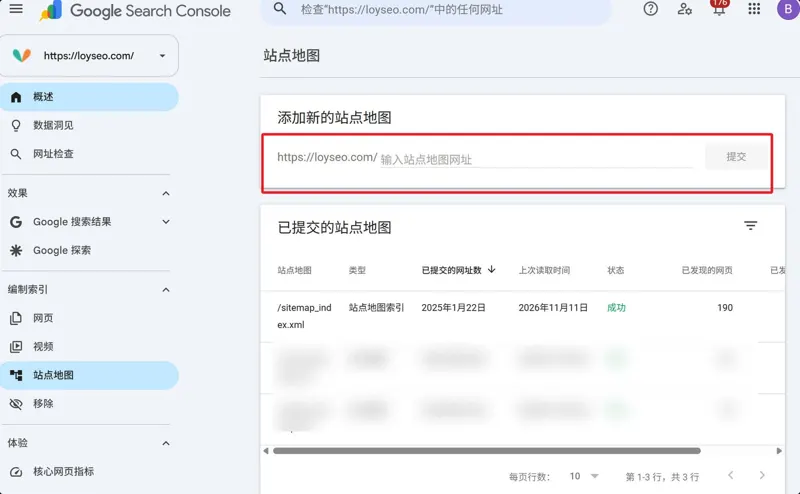
提交後,可以在 GSC 的「網頁」報告裏看收錄情況,在「效果」報告裏看 Google 搜索帶來的曝光和點擊。剛開通時,如果還沒有數據,可以過幾天再來看。可以對照 Rank Math 的驗證說明和Google 的站點地圖說明。
可選:把 Search Console 關聯到 GA4
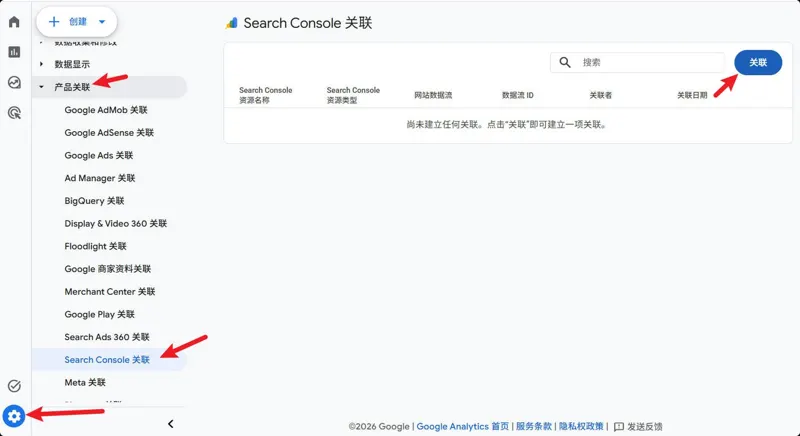
如果你想在 GA4 裏一起看 Google 搜索表現和訪客進站後的數據,可以把這兩個工具關聯起來。打開 GA4 的「管理 → 產品關聯 → Search Console 關聯」,點「關聯」,選你剛纔驗證的 Search Console 資源和同一個網站的 GA4 數據流,確認後提交。這一步需要有 GA4 的編輯權限,並且是 Search Console 的已驗證所有者。
用 GTM 跟蹤詢盤和聯繫方式點擊
GA4 裝好以後,如果你還想知道有沒有人點 WhatsApp、撥號按鈕,或者提交了詢盤表單,就可以在 GTM 裏接着設置。每種操作都可以單獨記錄爲一個「事件」。表單成功提交可以設成 GA4 的「關鍵事件」。郵箱、電話和 WhatsApp 的點擊也能設爲關鍵事件,你可以單獨看這些數據,因爲點了按鈕的人未必真的發了郵件、撥通電話或發了消息。
先確認頁面上的聯繫方式可以點。如果頁面只放了郵箱或電話號碼的文字,就先加上對應的鏈接。WhatsApp 也用你網站上實際打開聊天的那條鏈接。
- 在 GTM 打開「變量 → 配置」,勾選內置變量「Click URL」。
- 進「觸發器 → 新建」,選「點擊 – 僅鏈接(Just Links)」,再選「部分鏈接點擊(Some Link Clicks)」。按下面的條件給三種聯繫方式分別建一個觸發器。
- 郵箱用
Click URL「開頭是」mailto:,事件名用click_email。 - 電話用
Click URL「開頭是」tel:,事件名用click_phone。 - WhatsApp 如果用的是短鏈接,就用
Click URL「開頭是」https://wa.me/,事件名用click_whatsapp。如果你的按鈕用的是https://api.whatsapp.com/,就把條件換成實際使用的網址開頭。
回到「代碼 → 新建」,每種聯繫方式建一條「Google Analytics: GA4 事件」代碼。填入第二章同一個 GA4 數據流的衡量 ID(G- 開頭),寫上對應的事件名,再選剛纔爲它建好的觸發器。保存後用 GTM 的「預覽」打開網站,逐個點一下,確認每次只觸發對應的代碼。如果是第三方懸浮聊天插件,點了卻沒觸發,就先看插件有沒有提供自己的點擊事件。可以對照 Google 的鏈接點擊說明和GA4 事件設置說明。
跟蹤詢盤表單成功提交
如果你用 Elementor Pro 做詢盤表單,可以讓訪客提交成功後留在原頁面,在表單下方看到你寫的提示。來源作者就用 GTM 的「元素可見性」來跟蹤這條提示。提示出現在屏幕上時,GTM 就向 GA4 發送一次 generate_lead。
第一步,設置表單的成功提示
- 用 Elementor 打開詢盤表單所在的頁面,點選「表單」小工具。在「內容 → 附加選項(Additional Options)」裏開啓「自定義消息(Custom Messages)」,在「成功消息(Success Message)」裏填你想顯示的文案。英文站可以填
Thanks for your inquiry. We’ll get back to you soon.。 - 如果這個表單以前設過跳轉,在「提交後操作(Actions After Submit)」裏移除「重定向(Redirect)」。收郵件或保存提交等操作照常保留。
- 切到這個表單小工具的「高級 → CSS ID」,填
inquiry-form,這裏不用加#。如果已有 CSS ID,就用原來的 ID,並把下面示例裏的inquiry-form換成你的。確保同一頁上只有這個表單用這個 ID。 - 更新頁面後,到前臺用測試資料提交一次,看看錶單下方有沒有出現你剛填的文案。
找不到這些選項的話,可以對照 Elementor 表單說明和CSS ID 說明。
第二步,在 GTM 裏跟蹤這條成功提示
- 打開網站對應的 GTM 容器,點「觸發器 → 新建」,觸發器類型選「元素可見性(Element Visibility)」。
- 「選擇方法」選「CSS 選擇器(CSS Selector)」,在「元素選擇器」填
#inquiry-form .elementor-message-success。中間有一個空格。前半段圈定這張表單,後半段找它下面的成功提示。以後改提示文案,GTM 裏這行可以照用。 - 觸發頻率選「每頁一次(Once per page)」。這樣提示滾出屏幕又滾回來,只記一次。同一頁面連續成功提交多次,也只會記首次。
- 「最低可見百分比」填
1,提示露出一小部分就有機會觸發。最短顯示時長留空,再勾選「觀察 DOM 變化(Observe DOM changes)」,這樣 GTM 纔會留意表單提交後新出現的提示。觸發範圍選「所有可見性事件」,保存。
這條提示要進入屏幕的可見範圍纔會觸發。預覽時如果提示已經顯示但沒觸發,可以右鍵點成功文案,選「檢查」,確認它的類名裏有 elementor-message-success,再覈對表單的 CSS ID。可以對照 Google 的元素可見性說明。
第三步,把詢盤成功事件發給 GA4
- 回到 GTM,點「代碼 → 新建」,類型選「Google Analytics: GA4 事件」。填第二章那個 GA4 網站數據流的衡量 ID(以
G-開頭),事件名稱填generate_lead。 - 觸發器選剛建的「元素可見性」,保存即可。事件參數留空就夠了,客戶填寫的郵箱、電話和詢盤正文留在表單裏。如果已經爲這張表單建過
generate_lead代碼,打開原來的代碼替換觸發器即可。
第四步,測試通過後再發布
- 在 GTM 點「預覽」,輸入有表單的頁面網址並連接。先留空一個必填項再提交,確認 Tag Assistant 裏這條 GA4 事件代碼沒有觸發。
- 補齊測試資料再提交,等成功提示出現。在 Tag Assistant 的「Element Visibility」事件裏確認代碼觸發了一次,再到 GA4 的 DebugView 找
generate_lead。 - 在電腦和手機上各試一次,確認提示都能在屏幕內看到、事件也能收到,再回 GTM 提交併發佈。接下來按下一節,把
generate_lead標爲關鍵事件。
在 GA4 裏看事件和關鍵事件
- 預覽測試時,在 GA4 的「管理 → 數據顯示 → DebugView」看有沒有收到對應的事件。確認後回到 GTM 提交併發佈。
- 在 GA4 的「管理 → 數據顯示 → 事件」,把
generate_lead標爲關鍵事件。如果列表裏還沒有它,可以在同一頁創建同名的關鍵事件,名稱要和 GTM 裏填的一樣。郵箱、電話和 WhatsApp 可以先按普通事件統計。 - 想看每種操作發生了幾次,到「報告 → 互動 → 事件」。想看哪些渠道帶來了詢盤,到「報告 → 獲客 → 流量獲取」,在「關鍵事件」列選擇
generate_lead。標準報告可能要等一段時間才顯示數據。
投放 Google Ads 時怎麼設置轉化
前面如果已經用 GA4 收到了詢盤事件,可以直接用這個事件在 Google Ads 裏建立轉化。
- 在 GA4 打開「管理 → 產品關聯 → Google Ads 關聯」,選要投放的 Google Ads 賬號。確認 Google Ads 已開啓「自動標記」,這樣廣告點擊才能帶上用於識別廣告來源的信息。
- 在 Google Ads 打開「目標 → 轉化 → 摘要」,點「創建轉化操作」,選關聯好的 GA4 媒體資源,再選
generate_lead保存。 - 如果廣告的目標是獲取詢盤,把這條轉化設爲「主要」,並確認廣告系列正在使用包含它的轉化目標。想觀察 WhatsApp、電話或郵件點擊,可以把這些事件也建成廣告轉化,設爲「次要」。同一次表單成功提交用一個主要轉化來統計,以免重複計數。
- 看廣告帶來了多少詢盤,到 Google Ads 的廣告系列報表看「轉化」列。如果你還設置了次要轉化,可看「所有轉化」,再按「轉化操作」細分,單獨看詢盤和聯繫方式點擊。
具體入口可以對照 Google Ads 關聯說明、用 GA4 事件創建廣告轉化和主要與次要轉化說明。
本站整理公開產品資料與建站知識,介紹不代表實際使用測試。功能、價格、授權和支援範圍請在購買前向提供方確認。 閱讀推廣披露





SHARE YOUR QUESTIONS
交流與討論
分享你的問題和經驗。請勿釋出廣告、敏感資訊或未經核實的評價。