
WordPress 表單製作、詢盤通知與轉化跟蹤教程
本文圍繞“WordPress 表單製作、詢盤通知與轉化跟蹤教程”整理操作說明與配置思路。界面名稱可能隨軟件版本調整,修改線上網站前請保存備份。涉及使用體驗的描述屬於來源作者,本頁未提供獨立實測結論。 這篇教程教你在 WordPress 網站上做一張詢盤表單。客戶提交後,業務郵箱能收到通知,你也能在

基本資訊
- 資料範圍
- 完整文章正文,已清理外鏈和來源推廣
- 正文插圖
- 6個真實URL;6張已本地化,其餘使用原圖待補
本文圍繞“WordPress 表單製作、詢盤通知與轉化跟蹤教程”整理操作說明與配置思路。界面名稱可能隨軟件版本調整,修改線上網站前請保存備份。涉及使用體驗的描述屬於來源作者,本頁未提供獨立實測結論。
這篇教程教你在 WordPress 網站上做一張詢盤表單。客戶提交後,業務郵箱能收到通知,你也能在 GA4 裏看詢盤是從哪個渠道來的。
來源作者分六步來做。
- 用 Elementor Pro 做一張詢盤表單。
- 給表單加上 reCAPTCHA,攔截垃圾提交。
- 用免費的 FluentSMTP 連接企業郵箱,配置網站發信。
- 在 Elementor 的表單設置裏,指定接收詢盤通知的業務郵箱。
- 從網站前臺發一條測試詢盤,確認後臺有記錄、業務郵箱收得到。
- 用 GTM 跟蹤表單提交成功,再到 GA4 驗證事件。
第一步,用 Elementor Pro 做一張詢盤表單
這裏用英文站的 Contact Us 頁面舉例。先確認 WordPress 已啓用 Elementor Pro。還沒裝的話,可以先看Elementor 免費版和 Pro 安裝教程。然後在後臺打開「頁面 → 所有頁面」,找到 Contact Us,點「使用 Elementor 編輯」。
- 在左側搜索
Form,把「表單」小工具拖到你想放詢盤表單的位置。點選表單,打開左側「內容 → 表單字段(Form Fields)」,把表單名稱改成Contact Us Inquiry。以後在後臺找提交記錄時,也能認出是哪張表單。 - 新拖進來的表單通常已有 Name、Email 和 Message 三個字段。點開每個字段,確認 Name 的類型是「文本(Text)」、Email 是「郵箱(Email)」、Message 是「文本區域(Textarea)」。來源作者建議這三個字段都設爲必填。以後業務員能知道是誰發來的、怎麼回覆,以及客戶想問什麼。
- 點開 Message 字段,可以把「標籤(Label)」改成
Tell us about your project。如果你還想收集公司名,點「添加項目(Add Item)」,類型選「文本」,標籤填Company Name,按需要設爲選填。 - 展開「按鈕(Buttons)」,把提交按鈕的文字改成
Send Inquiry。切到手機預覽,看看字段和按鈕是否排得開。最後點右上角「發佈」或「更新」。
表單做好後,展開「提交後操作(Actions After Submit)」,確認有「收集提交(Collect Submissions)」和「郵件(Email)」。這樣客戶的詢盤會存進後臺,同時觸發郵件通知。通知發給誰、用哪個地址發,等 FluentSMTP 配好後再填。
接着打開「內容 → 附加選項(Additional Options)」,開啓「自定義消息(Custom Messages)」。英文站的成功提示可以填 Thanks for your inquiry. We’ll get back to you soon.。如果原來有提交後跳轉,把「提交後操作」裏的「重定向(Redirect)」移除。這樣客戶提交後,會留在原頁面看到表單下方的提示。最後一節我們就用它來判斷表單有沒有提交成功。
第二步,給詢盤表單加上 reCAPTCHA
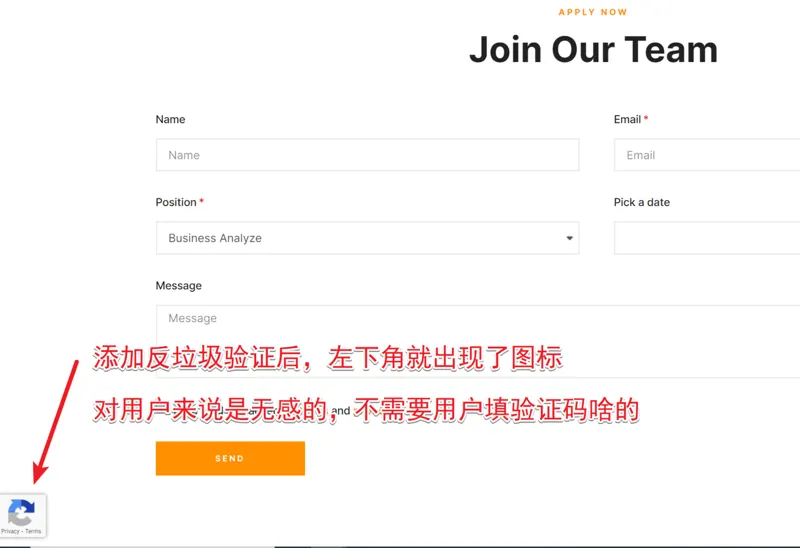
如果你的詢盤表單經常收到垃圾提交,可以加上 Google reCAPTCHA v3。它會在後臺給提交行爲評分,訪客通常不用勾選驗證碼或選圖片。
下面用的是上一步的 Elementor Pro Form 小工具(V3 Form Widget)。如果你做表單時選的是 V4 Atomic Form,Elementor Pro 4.4 起可以用它自己的 reCAPTCHA Score,入口與下面的截圖不同。 Elementor Form 小工具說明 · Atomic Form 防垃圾提交設置
先在 Google 後臺創建 v3 密鑰
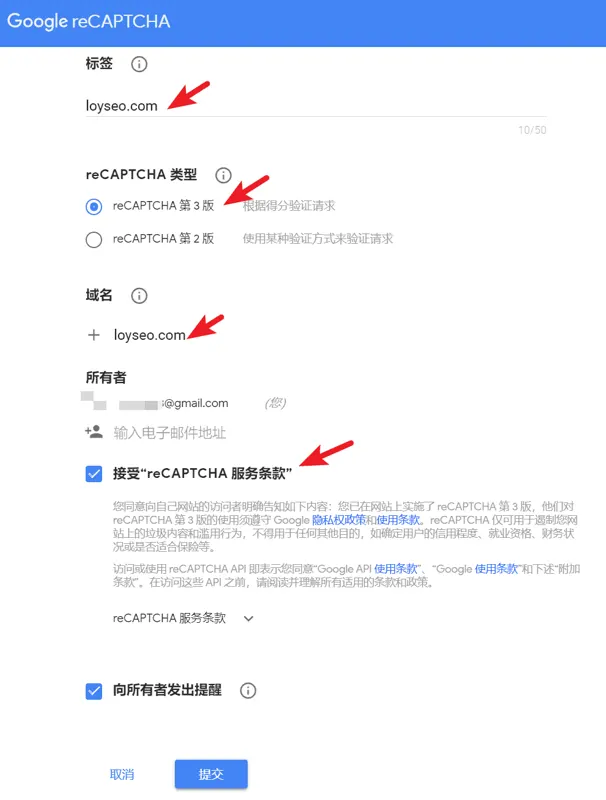
登錄 Google reCAPTCHA 管理後臺,創建一個網站密鑰。標籤填一個方便自己識別的名字,類型選「基於分數(v3)」,域名填表單實際使用的域名,比如 example.com,不用帶 https:// 或頁面路徑。按頁面提示選擇或創建 Google Cloud 項目,再提交。下圖用舊版界面示意,具體以你看到的頁面爲準。
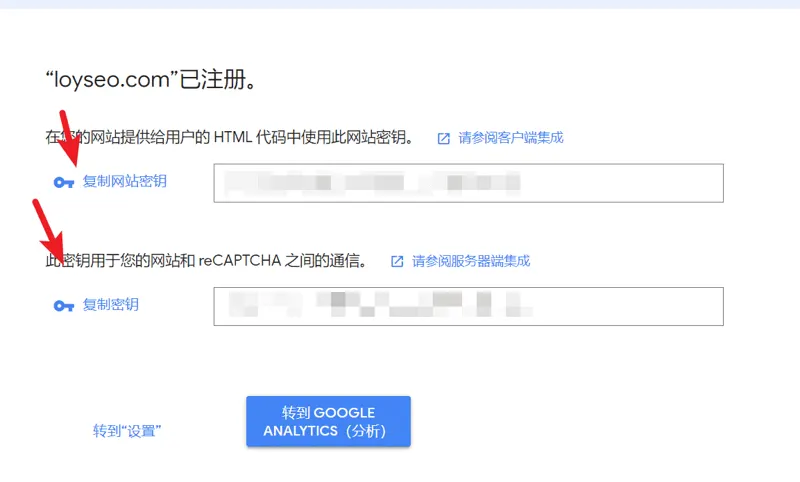
創建完成後,複製「網站密鑰(Site Key)」和「密鑰(Secret Key)」,下一步填到 Elementor。
把兩把密鑰填到 Elementor 集成設置
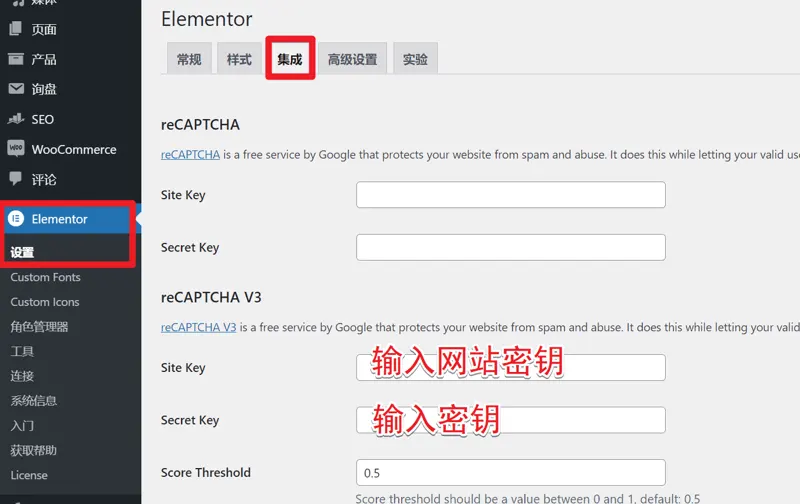
回 WordPress 後臺,打開「Elementor → 編輯器(Editor)→ 設置 → 集成(Integrations)」。舊版後臺可以直接從「Elementor → 設置」進入。找到 reCAPTCHA v3,分別粘貼兩把密鑰,評分閾值先用默認值,再點「保存更改」。
給詢盤表單加 reCAPTCHA v3 字段
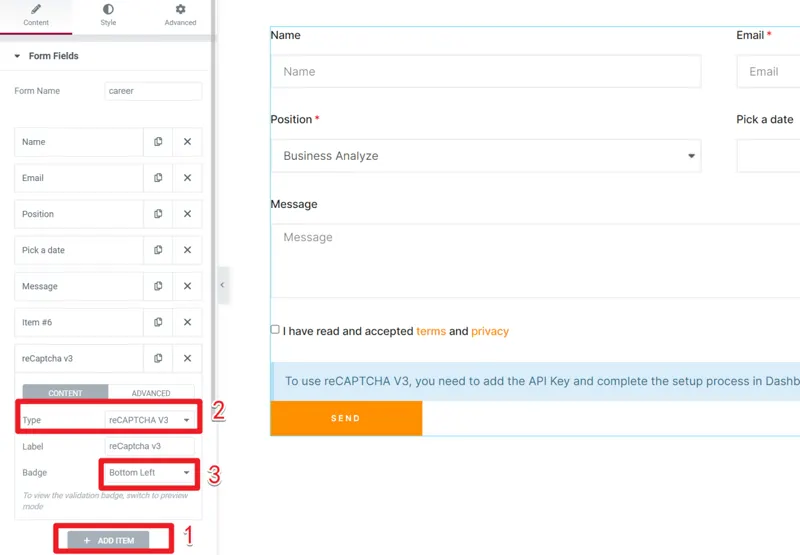
用 Elementor 打開詢盤頁,選中 Form 小工具,在「表單字段(Form Fields)」裏點「添加項目」。類型選「reCAPTCHA V3」或「reCAPTCHA3」,再選徽標位置,比如右下角、左下角或表單內。每張需要保護的表單都要加這個字段。
更新頁面後,從前臺打開表單。你可以在剛纔選的位置看到徽標,再用無痕窗口發一條測試詢盤,確認表單能提交、後臺有記錄。完成下文的郵箱通知配置後,再測試業務郵箱能不能收到。
用 www.recaptcha.net 加載和驗證 reCAPTCHA
如果你的客戶主要在海外,你自己也會用中國大陸的網絡打開網站,可以直接讓 Elementor 的 reCAPTCHA 使用 www.recaptcha.net。這是 Google 提供的備用域名,前面創建好的兩把密鑰可以繼續用。 Google 備用域名說明
到 WordPress 後臺安裝並啓用 Code Snippets,打開「代碼片段 → 新增」,把下面這段 PHP 粘貼進去,選擇在所有位置運行,再保存並啓用。如果你以前添加過替換 reCAPTCHA 地址的舊片段,先停用它。
add_filter( 'script_loader_src', function ( $src, $handle ) {
    $google = 'https://www.google.com/recaptcha/';

    if ( 'elementor-recaptcha_v3-api' !== $handle || 0 !== strpos( $src, $google ) ) {
        return $src;
    }

    return 'https://www.recaptcha.net/recaptcha/' . substr( $src, strlen( $google ) );
}, 10, 2 );

add_filter( 'pre_http_request', function ( $response, $args, $url ) {
    if (
        false !== $response
        || 'https://www.google.com/recaptcha/api/siteverify' !== $url
        || 'POST' !== ( $args['method'] ?? '' )
        || ! doing_action( 'elementor_pro/forms/validation' )
    ) {
        return $response;
    }

    return wp_remote_post( 'https://www.recaptcha.net/recaptcha/api/siteverify', $args );
}, 10, 3 );
這段代碼會保留 Elementor 原本的腳本參數,把表單頁面加載腳本和服務器提交驗證的地址都換成 www.recaptcha.net,評分規則照常生效。啓用後清理詢盤頁的緩存,再用你平時使用的網絡打開頁面,發一條測試詢盤,確認頁面提示提交成功、後臺也有記錄。配置完下文的郵件通知後,再確認業務郵箱收得到。
第三步,用 FluentSMTP 配置網站發信
準備發件郵箱的 SMTP 信息
先開通企業郵箱,再在郵箱後臺創建一個用來發送網站通知的賬號,比如 [email protected]。如果你已經有企業郵箱,也可以用現有的賬號。還沒開通的話,可以參考Zoho 企業郵箱開通教程或阿里雲企業郵箱開通教程。
接下來到郵箱後臺或服務商的幫助文檔裏,找到這個發件賬號對應的 SMTP 服務器地址、端口、加密方式、用戶名和密碼。如果服務商要求用客戶端授權碼或應用專用密碼,就用它來登錄 SMTP。參數以這個郵箱服務商提供的爲準。
下面這幾家都有官方說明。打開你在用的那一家,找「發件服務器」或「SMTP」這一欄,把地址、端口和加密方式記下來。文檔裏的 IMAP、POP 是收信設置,這一步只用到 SMTP。
- Zoho Mail。SMTP 地址會隨套餐和數據中心變化,先到自己的 Zoho 郵箱賬號裏查看服務器配置。用兩步驗證的賬號,按提示準備應用專用密碼。 Zoho Mail SMTP 配置
- 阿里雲企業郵箱(阿里郵箱)。通用版可用
smtp.qiye.aliyun.com,端口465,加密選 SSL。先確認賬號允許第三方客戶端登錄,如果開了第三方客戶端安全密碼,就用它配置 FluentSMTP。 阿里郵箱服務器與端口 - 騰訊企業郵箱。普通版可用
smtp.exmail.qq.com,端口465,加密選 SSL。先確認郵箱賬號開了客戶端服務。如果賬號要求客戶端專用密碼,就用網頁郵箱生成的專用密碼。 騰訊雲企業郵客戶端配置說明(PDF) - 網易企業郵箱。官方客戶端指南提供的發件服務器是
smtphz.qiye.163.com,可以用端口465配 SSL。賬號如果啓用了客戶端授權碼,FluentSMTP 的密碼欄就填授權碼。 網易企業郵箱 SMTP 參數 · 客戶端授權碼說明
安裝插件,添加發信連接
- 在 WordPress 後臺「插件 → 安裝插件」裏搜索
FluentSMTP,找到 WPManageNinja 提供的插件,安裝後啓用。第一次裝插件的話,可以對照WordPress 後臺的插件安裝步驟。如果之前用的是 Post SMTP 或 WP Mail SMTP,先記下原來的發信設置,切換時停用舊插件。 - 打開「設置 → FluentSMTP」。在首次設置頁面,或者在已安裝的插件裏點「Add Connection」,選擇「Other SMTP」。下面以企業郵箱提供 SMTP 登錄參數爲例。
- 按下表填入你自己的參數。
| FluentSMTP 字段 | 怎麼填 |
|---|---|
| From Email | 填你在企業郵箱後臺創建的發件賬號,比如 [email protected]。本例的 SMTP Username 也填這個完整郵箱地址。 |
| From Name | 填公司名,或者填「公司名 Website」。 |
| SMTP Host | 填服務商給你的 SMTP 服務器地址。 |
| SMTP Port、Encryption | 兩項按服務商的說明一起填。常見的是 587 配 TLS,或 465 配 SSL。 |
| Authentication | 用郵箱賬號登錄發信時,保持開啓。 |
| SMTP Username、SMTP Password | 用戶名通常是完整的發件郵箱。密碼按服務商要求填郵箱密碼、授權碼或應用專用密碼。 |
如果這個網站統一用一個地址發信,可以勾選「Force From Email」,讓表單等插件使用你在 FluentSMTP 裏配置的發件地址。填好後點「Save Connection Settings」。 FluentSMTP 的 Other SMTP 設置說明
先從 FluentSMTP 發一封測試郵件
點 FluentSMTP 上方的「Send Test Email」。發件地址選剛纔配置的郵箱,收件地址填你能打開的業務郵箱,然後發送。插件提示發送成功後,到收件箱確認郵件有沒有到。找不到就看一下垃圾郵件。
如果插件報錯,先看錯誤提示。登錄失敗就檢查用戶名和授權碼,連接失敗就覈對 SMTP 地址、端口和加密方式。如果日誌顯示的是模擬發送,到 FluentSMTP 設置裏關閉「Email Simulation」再測。 FluentSMTP 測試郵件說明
第四步,設置表單的詢盤通知
回到 Elementor 的詢盤頁面,選中 Form 小工具,在「內容」裏展開「郵件(Email)」。如果沒看到這個面板,先回「提交後操作」添加「Email」。
| 表單郵件字段 | 可照着填的例子 |
|---|---|
| To(收件人) | 填負責處理詢盤的業務郵箱,比如 [email protected]。 |
| Subject(主題) | 填 [網站詢盤] Contact Us,以後在郵箱裏容易搜到。 |
| Message(消息) | 保留 [all-fields],把訪客填寫的字段放進通知郵件裏。 |
| From Email(發件郵箱) | 填第三步在 FluentSMTP 裏設好的 [email protected]。 |
| From Name(發件人名稱) | 填你的公司名。 |
| Reply-To(回覆地址) | 在可選項裏選擇表單中的客戶郵箱字段。這樣業務員收到通知後,點「回覆」就能回給客戶。 |
客戶的郵箱放在 Reply-To。From Email 用你自己的發件郵箱。填好後更新頁面。 Elementor 的表單郵件設置說明
第五步,從網站前臺發一條測試詢盤
這一次請打開網站實際給訪客看的詢盤頁面。用你能打開的另一個郵箱,像客戶一樣填表,詢盤內容可以寫 Test inquiry - Contact Us,方便你到後臺和郵箱裏找同一條記錄。
- 看前臺。 提交後,確認表單下方顯示第一步設置的成功提示。
- 看後臺。 到「Elementor → 提交記錄(Submissions)」查找這條詢盤。如果表單沒出現在列表裏,回去檢查「收集提交」有沒有開啓。 Elementor 的提交記錄說明
- 看郵件。 打開業務郵箱,確認收到通知,檢查姓名、郵箱和詢盤內容是否完整,再點一次「回覆」,看收件人是否變成剛纔填表的郵箱。到這一步,纔算確認網站能收詢盤,業務員也能接着回覆。
如果後臺有詢盤但郵箱沒收到,先在「FluentSMTP → Email Logs」裏按通知主題查找。找不到對應的郵件,就回表單覈對「提交後操作」和 To。日誌報錯,就按錯誤詳情排查連接。日誌顯示已發送,仍要去收件箱、垃圾郵件或企業郵箱的隔離區確認,因爲郵件發出後還可能被收件方過濾。
第六步,在 GTM 裏跟蹤詢盤提交成功
發信驗證過以後,你還可以用 GTM 記下表單提交成功這件事,這樣以後就能在 GA4 裏看哪些渠道帶來了詢盤。如果你的網站還沒裝 GTM 和 GA4,可以先跟着網站數據跟蹤安裝教程設置。下面沿用本站 GTM 教程的方法,用「元素可見性」跟蹤第一步設置的成功提示。
- 在 Elementor 裏選中這張表單,在「高級 → CSS ID」填
inquiry-form。已有 ID 就沿用,後面把選擇器裏的名稱換成你的。 - 按 GTM 教程裏的表單跟蹤步驟 設置或檢查「元素可見性」觸發器。示例選擇器是
#inquiry-form .elementor-message-success。它觸發時,向 GA4 發送generate_lead。如果之前已爲這張表單配過這一事件,就用原來的配置檢查一遍。 - 用 GTM「預覽」再發一條測試詢盤。提示出現後,在 Tag Assistant 確認代碼觸發一次,再到 GA4 的 DebugView 看有沒有收到
generate_lead。只發送事件本身,客戶填寫的郵箱、電話和詢盤內容留在表單裏。 - 確認後發佈 GTM 版本,在 GA4 把
generate_lead標爲關鍵事件,以後就可以到「流量獲取」報告看哪些渠道帶來了詢盤。 GA4 流量獲取報告
本站整理公開產品資料與建站知識,介紹不代表實際使用測試。功能、價格、授權和支援範圍請在購買前向提供方確認。 閱讀推廣披露






SHARE YOUR QUESTIONS
交流與討論
分享你的問題和經驗。請勿釋出廣告、敏感資訊或未經核實的評價。