
安裝iftop查看網站服務器實時網絡情況統計
本文圍繞“安裝iftop查看網站服務器實時網絡情況統計”整理操作說明與配置思路。界面名稱可能隨軟件版本調整,修改線上網站前請保存備份。涉及使用體驗的描述屬於來源作者,本頁未提供獨立實測結論。 如果你是自己購買VPS搭建的網站服務器,那麼可能會碰到網站服務器網絡很卡的情況,爲了排查問題,需要使用ift

基本資訊
- 資料範圍
- 完整文章正文,已清理外鏈和來源推廣
- 正文插圖
- 2個真實URL;2張已本地化,其餘使用原圖待補
本文圍繞“安裝iftop查看網站服務器實時網絡情況統計”整理操作說明與配置思路。界面名稱可能隨軟件版本調整,修改線上網站前請保存備份。涉及使用體驗的描述屬於來源作者,本頁未提供獨立實測結論。
如果你是自己購買VPS搭建的網站服務器,那麼可能會碰到網站服務器網絡很卡的情況,爲了排查問題,需要使用iftop這種工具來實時查看服務器的流量信息,判斷是否有惡意程序在進行網絡發包。本文記錄下CentoS 7安裝iftop的方法和使用教程。
CentOS7安裝iftop教程
1、安裝EPEL源
輸入下面命令直接安裝(如果你還不會使用VPS,請先看此文。)
yum install epel-release
如果上面的命令安裝失敗,那麼就使用下面的命令手動安裝
rpm -Uvh https://dl.fedoraproject.org/pub/epel/epel-release-latest-7.noarch.rpm
2、安裝iftop
yum install iftop
iftop使用教程
安裝完畢iftop之後,直接輸入iftop即可打開,出現下圖的界面:
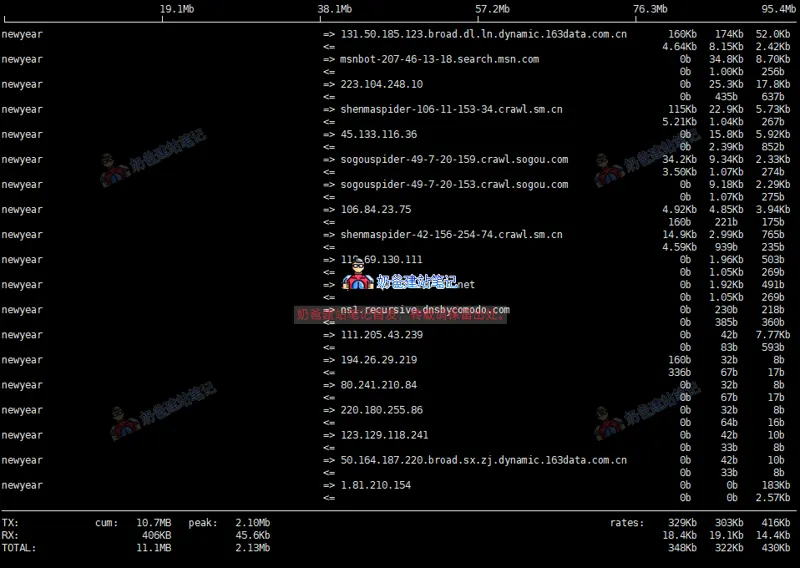
上圖中,底部內容分別是:
- TX:發送流量
- RX:接收流量
- TOTAL:總流量
- rates:分別表示過去 2s 10s 40s 的平均流量
<= 和=>代表流量方向。
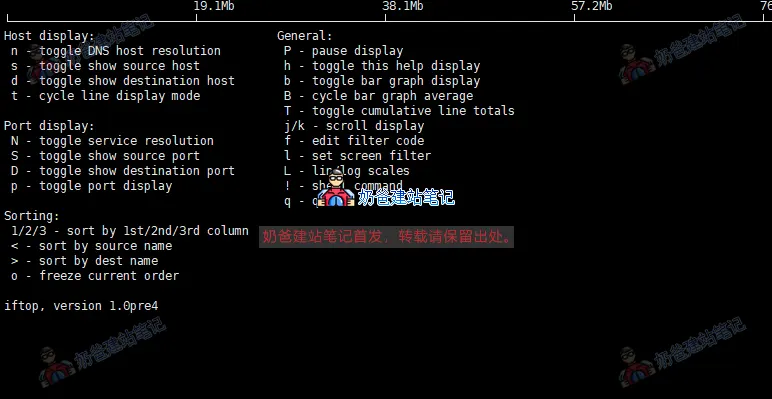
按鍵盤h鍵可以調出幫助,如下圖:
更詳細的iftop教程可以查看無涯的這篇文章。
關於本站內容
本站整理公開產品資料與建站知識,介紹不代表實際使用測試。功能、價格、授權和支援範圍請在購買前向提供方確認。 閱讀推廣披露






SHARE YOUR QUESTIONS
交流與討論
分享你的問題和經驗。請勿釋出廣告、敏感資訊或未經核實的評價。