
國外主機InMotion Hosting購買和搭建WordPress網站教程
本文圍繞“國外主機InMotion Hosting購買和搭建WordPress網站教程”整理操作說明與配置思路。界面名稱可能隨軟件版本調整,修改線上網站前請保存備份。涉及使用體驗的描述屬於來源作者,本頁未提供獨立實測結論。 InMotion Hosting介紹 InMotion Hosting是共享

基本資訊
- 資料範圍
- 完整文章正文,已清理外鏈和來源推廣
- 正文插圖
- 38個真實URL;38張已本地化,其餘使用原圖待補
本文圍繞“國外主機InMotion Hosting購買和搭建WordPress網站教程”整理操作說明與配置思路。界面名稱可能隨軟件版本調整,修改線上網站前請保存備份。涉及使用體驗的描述屬於來源作者,本頁未提供獨立實測結論。
InMotion Hosting介紹
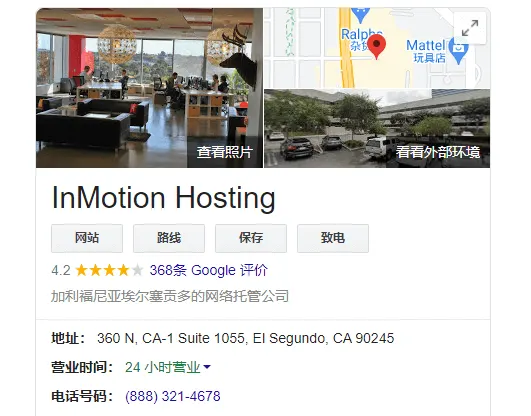
InMotion Hosting是共享託管、WordPress託管、VPS託管、專用服務器和託管私有云的行業領先提供商。成立於2001年,總公司位於加利福尼亞州塞貢多,來源作者最早在2016年使用他們的服務,現在一個月也還有幾百美元的服務器費用支出,如下圖:
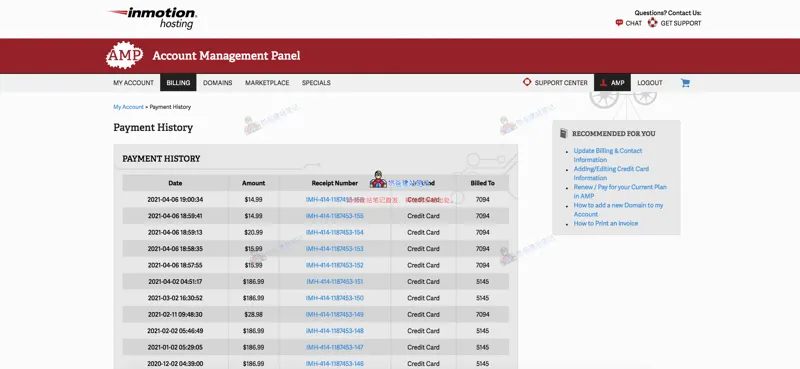
InMotion Hosting的優點:
來源作者已經連續使用了5年InMotion Hosting提供的服務,他們的優點是服務穩定,性能靠得住,除了常規的功能外,針對WordPress做了很多的優化,例如高級緩存、Brotli壓縮、php8支持等。
InMotion Hosting的缺點:
價格並沒有明顯的優勢,例如最便宜的WordPress託管套餐價格4.99美元/月(3年),而且還限制網站數量(不過這樣也是對服務器性能的一種保證),默認不帶有免費的備份功能,如果需要自動備份得額外購買(當然可以自己裝插件實現免費自動備份);另外一個缺點是數據中心比較少,如果你網站主要客戶是北美的那麼沒有影響,要是是其他遠離北美的客戶,可能速度上沒那麼理想。
總的來說,如果你網站主要針對北美客戶,不在意一個月一兩美元的差價,想要一個穩定的主機商,那麼可以考慮InMotion Hosting。
InMotion Hosting購買教程
1、點擊下面按鈕跳轉到購買頁面,點擊Add to Cart按鈕。
購買鏈接
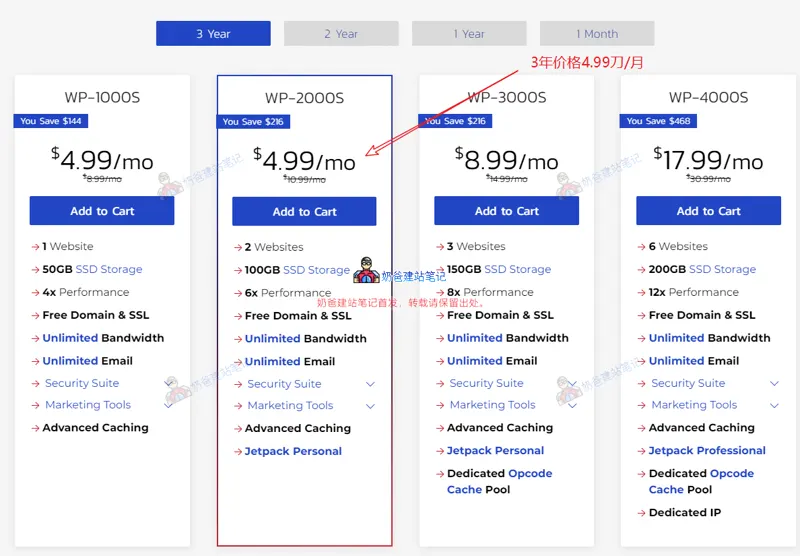
推薦選擇WP-20000S這個套餐,可以搭建2個網站,100G SSD硬盤、6倍性能、提供免費域名和SSL證書、無限流量和無限企業郵箱賬號等功能。
2、覈對結賬頁面的附加信息
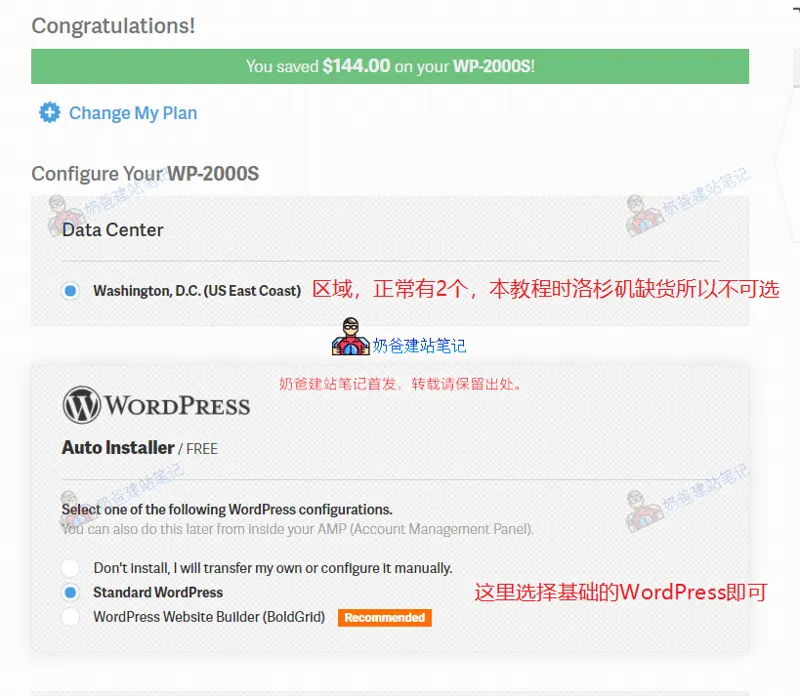
上面的數據中心Data Center在寫本教程的時候不可選,洛杉磯的賣完了。
WordPress安裝有3個選項:
- Don’t install, I will transfer my own or configure it manually.如果你是從其他服務器搬家過來,選不安裝。
- Standard WordPress 正常用戶選擇這個基礎的WordPress即可。
- WordPress Website Builder (BoldGrid) 他們提供的網站生成器,不需要用到,會跟網上你搜到的wordpress教程不一樣。
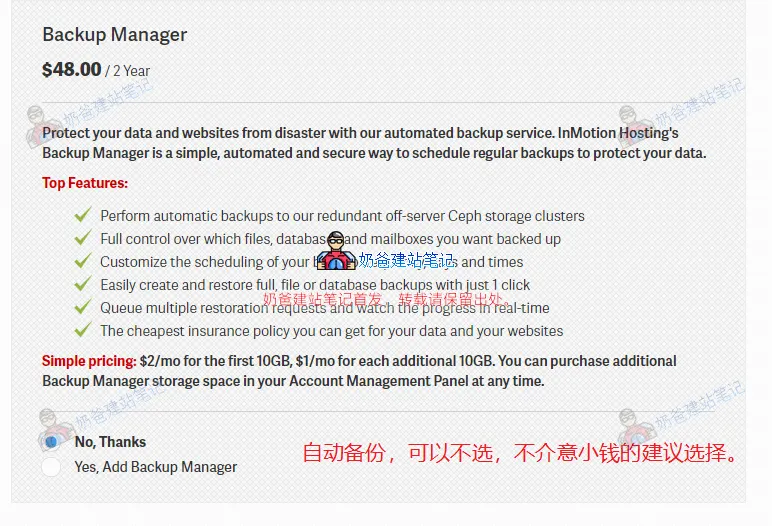
備份管理這裏2年的話需要48美元,默認只有10G的備份空間,如果你是普通的官網,並非電商網站,可以考慮不購買備份,然後自己手動裝WordPress備份插件備份,如果你是電商網站,建議購買一個(備份這功能類似於保險,可能一輩子都用不到,用到一次你就不虧)。
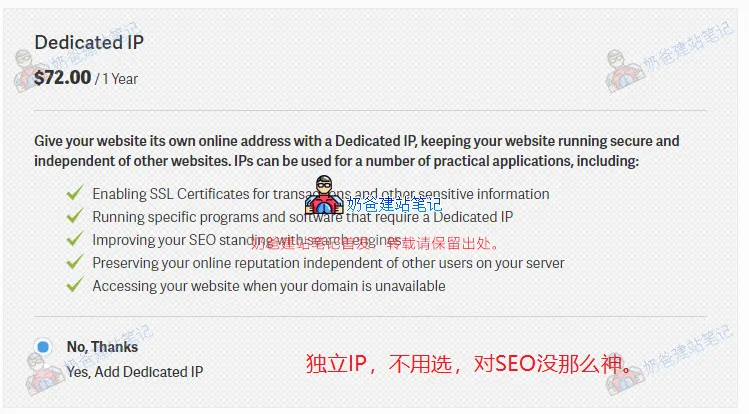
獨立IP可以不選,72美元一年的價格太不划算,而且獨立IP對SEO優化排名來說並沒有那麼神奇。

Quick Starter這個服務器不用選,幫你做一個單頁網站,不會滿足你網站需求的,到時候還是會重新做網站。
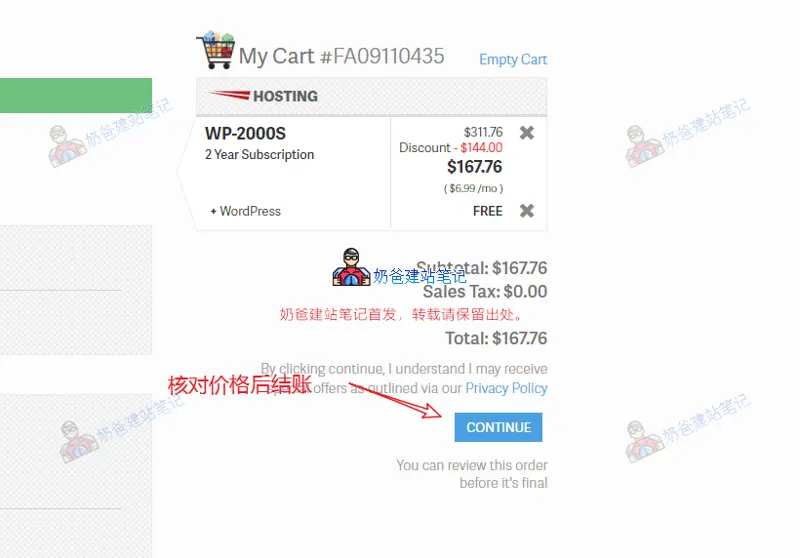
最後結賬,本教程時2年價格167.76美元(後面發現3年價格也差不多,換成3年的了),約合人民幣1087元,一年服務器成本500多點,價格並不貴。
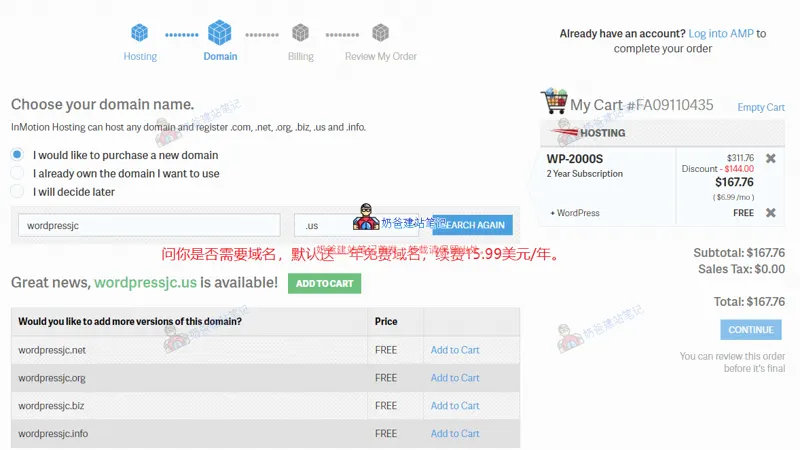
選擇域名階段,如果你已經購買過域名,那麼選擇第2個I already own the domain I want to use,如果你還沒有註冊域名,那麼可以選擇第一個I would like to purchase a new domain。
在域名搜索框裏面輸入你想註冊的域名搜索,出現可以Add to Cart的域名點擊添加到購物車,域名第二年續費爲15.99美元(會比其他地方註冊貴幾美元,不過不懂那麼多技術的新手來說,一年貴幾美元省事,你自己看着選)。
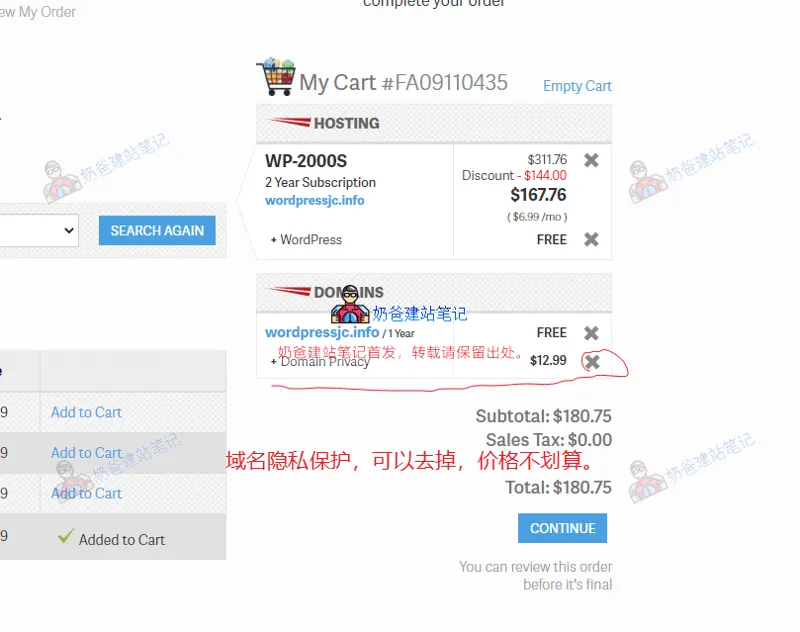
如果你選擇了他們免費域名,添加到購物車之後右側價格會變動,多了一個域名隱私費用,12.99美元,可以刪除,因爲像namesilo這些域名註冊商都是免費送的,這個價格都可以再買一年域名了。
去掉Domain Privacy之後,點擊CONTINUE按鈕,會再次提示你購買Domain Privacy,選擇No, Thanks即可。本身做外貿網站都是爲了獲取客戶,所以域名隱私保護意義不大。
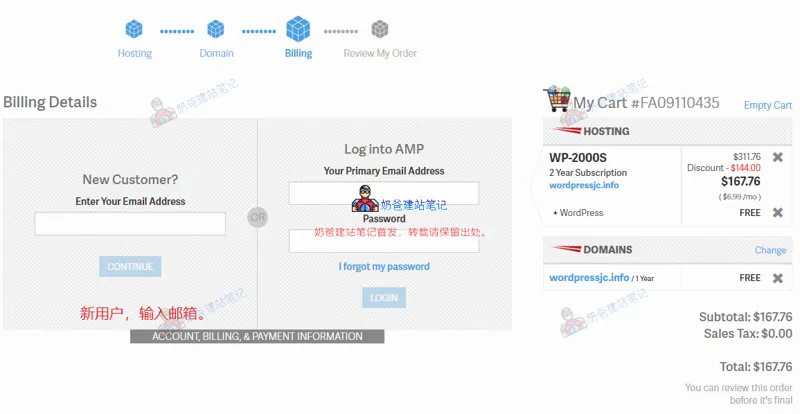
這個界面在New Customer下面輸入你的郵箱地址,然後繼續。(這裏你可以試試鼠標移動到網頁關閉按鈕位置,沒準會給觸發出一個10%的優惠)
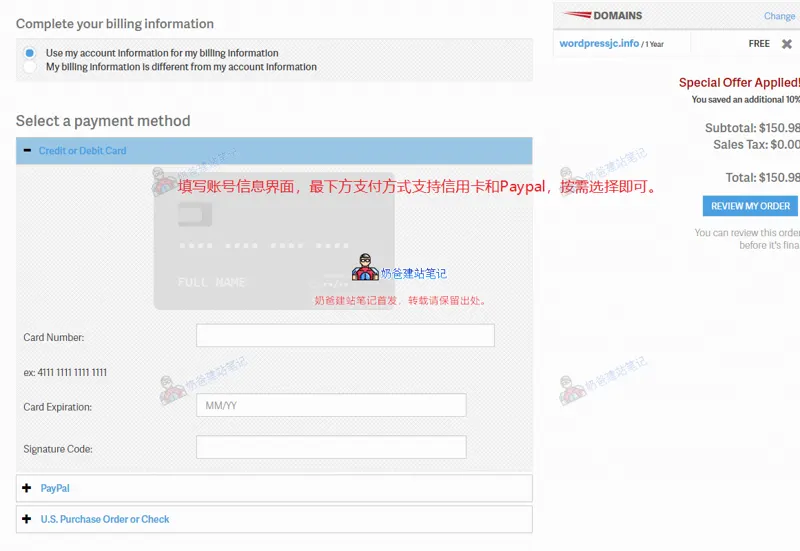
接着出現填寫賬號和支付界面,賬號信息自己根據實際情況填寫即可(注意,地址等信息務必寫詳細,不然可能會賬號審覈),支付方式可以選擇信用卡或者PayPal支付。
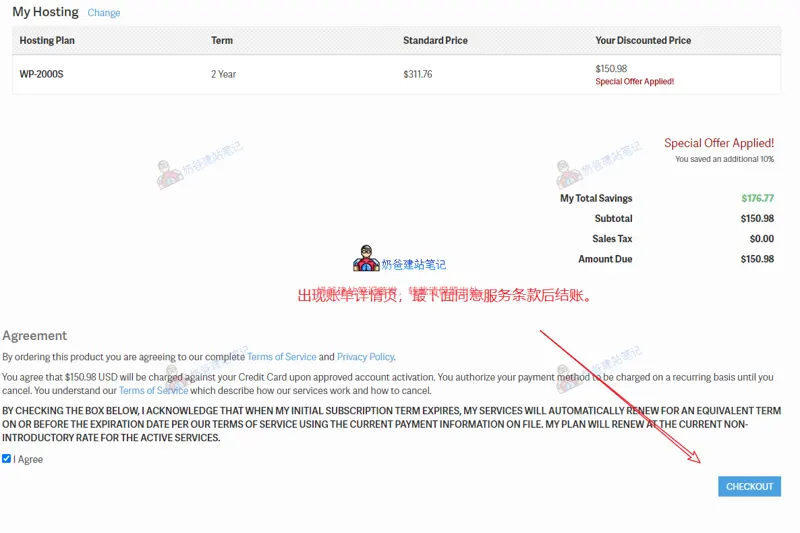
點擊結賬按鈕。
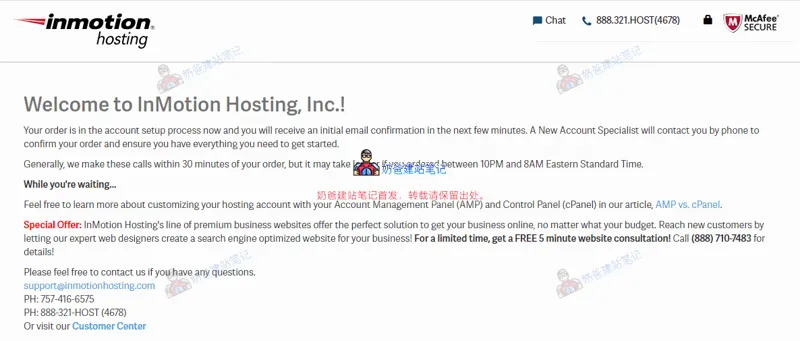
一切正常的話會出現Welcome to InMotion Hosting, Inc.!界面,然後告訴你賬號正在進行設置,請您等待,通常幾分鐘,國內購買的話可能還需要更長時間等待,通過後會給你發郵件提醒。
來源作者只需要等待即可,當然如果你不願意等太久也可以手動聯繫下他們在線客服。(如果超過10分鐘還沒有動靜,建議聯繫下在線客服,他們現在審覈新賬號比較嚴格,聯繫客服可以加快審覈速度。)

當你郵箱收到上圖這樣兩封郵件之後,就代表服務開通了。第一封是賬單billing,另外一封是服務信息。
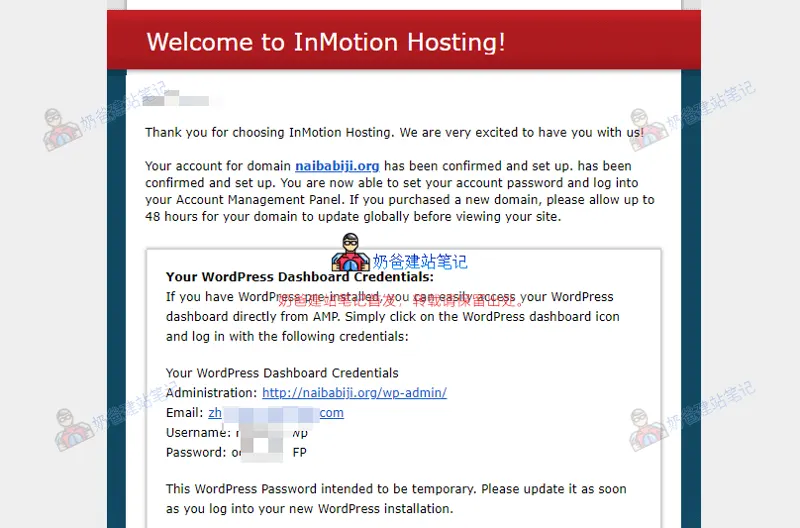
因爲選擇的在InMotion Hosting註冊域名並且安裝WordPress,所以郵件裏面會直接告訴你WordPress後臺登錄地址,賬號和密碼,然後郵件最底下會讓你去設置一個InMotion Hosting官網的密碼。
新註冊的域名會有一個域名解析時間,所以可能第一時間你沒辦法訪問到網站,等待幾十分鐘就OK了。
在InMotion Hosting註冊的域名,幾個小時後還會收到幾封關於域名的郵件,其中有一封需要你點擊鏈接確認的,不要漏掉。
自動安裝WordPress網站
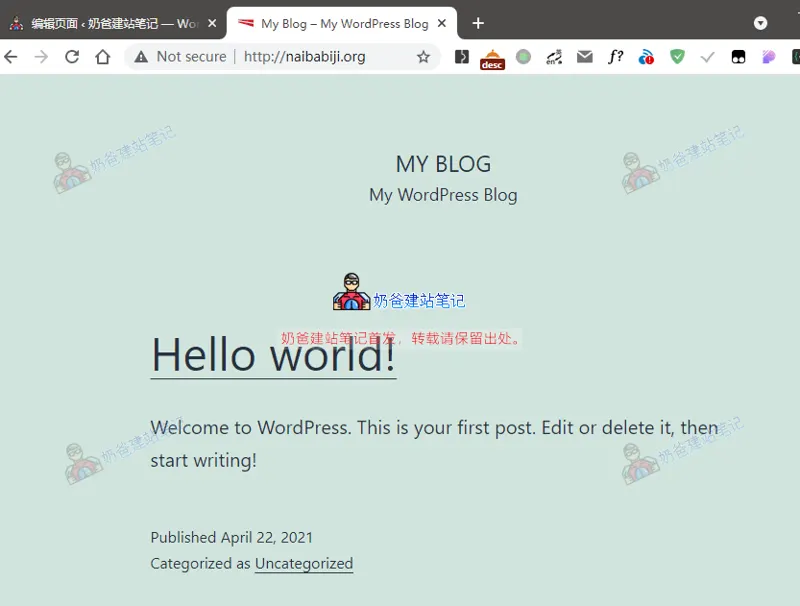
當域名解析生效後,訪問你購買的域名,你會發現WordPress已經幫你搭建好了,所以你可以直接對WordPress進行修改裝修了。
通過“Welcome to InMotion Hosting!”郵箱裏面的登錄信息,你可以登錄到網站後臺,如下圖:
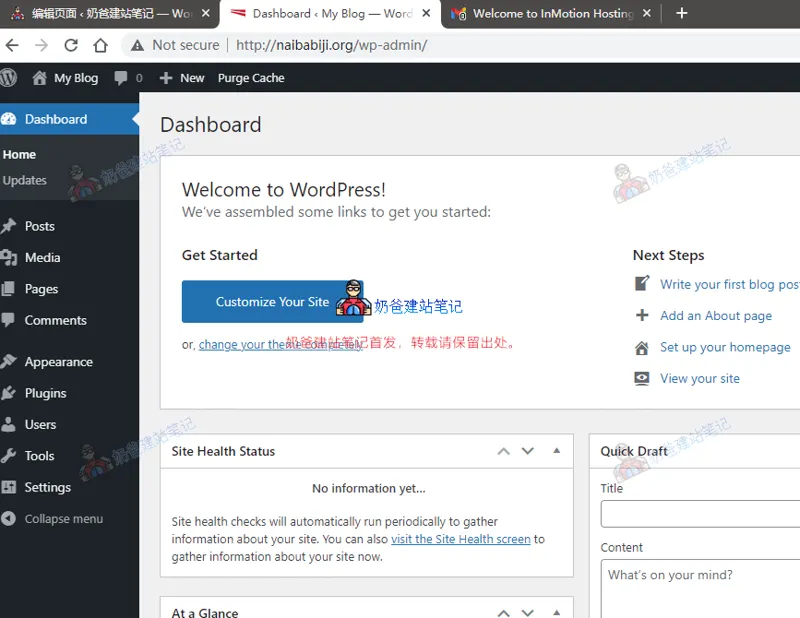
接着你可以對WordPress進行一些設置,例如修改網站信息、添加插件、安裝主題等操作,如果你第一次接觸WordPress,那麼可以到來源作者裏面看看基礎的一些操作方法。
- 怎麼登錄WordPress
- WordPress後臺
- 文章和頁面
- 安裝插件
- 更換主題
- 編輯器
- 發表文章
- 導航菜單設置
- 小工具
- 插入視頻
InMotion Hosting其他使用教程
InMotion Hosting雖然默認的幫安裝好WordPress網站了,不過沒有配置SSL證書,所以需要手動添加一下。
在InMotion Hosting給網站添加SSL安全證書
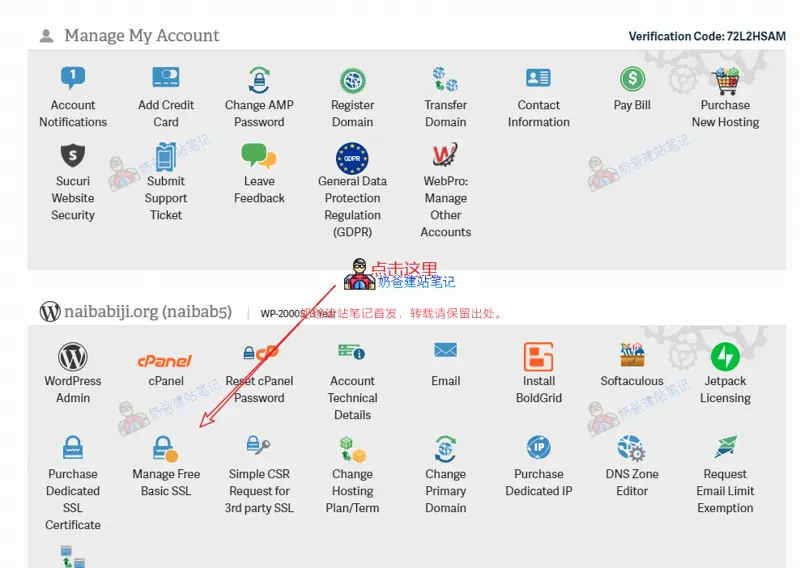
登錄InMotion Hosting後臺,找到你的網站管理區域,點擊Manage Free SSL,然後新出現的界面點擊Enable Free SSL按鈕即可。
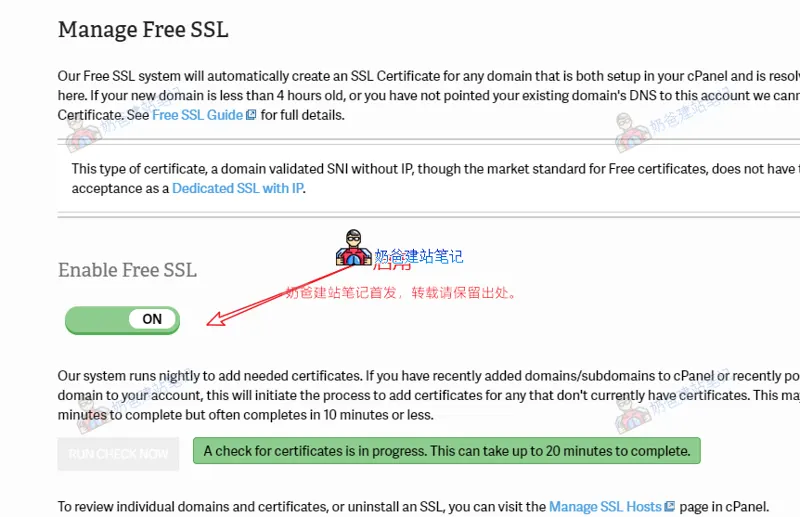
申請SSL證書需要一定的時間,你可以通過https://加你域名的方式來判斷是否生效。
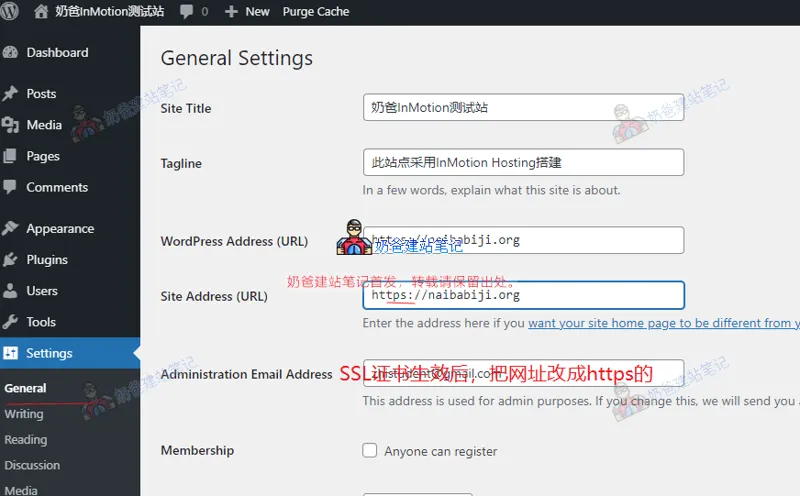
當SSL生效後,進入WordPress後臺,設置,把下圖兩個網址的http://修改爲https://
在InMotion Hosting使用域名企業郵箱
InMotion Hosting默認是提供了域名郵箱服務的,所以你不需要額外購買企業郵箱了。使用方法如下:
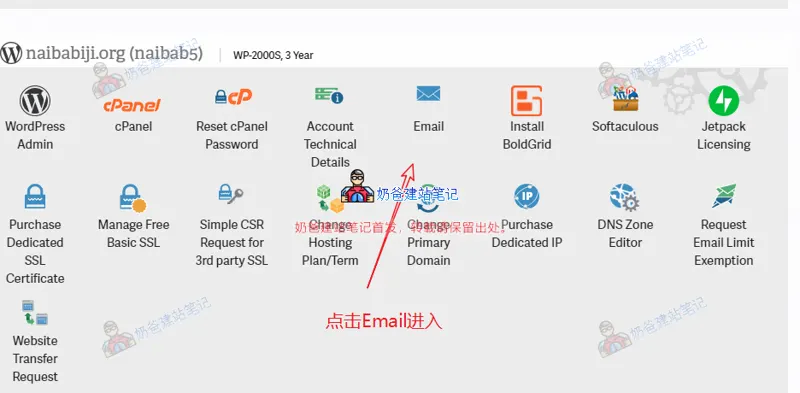
在InMotion Hosting網站,你購買的服務頁面,點擊Email圖標進入郵箱管理後臺,
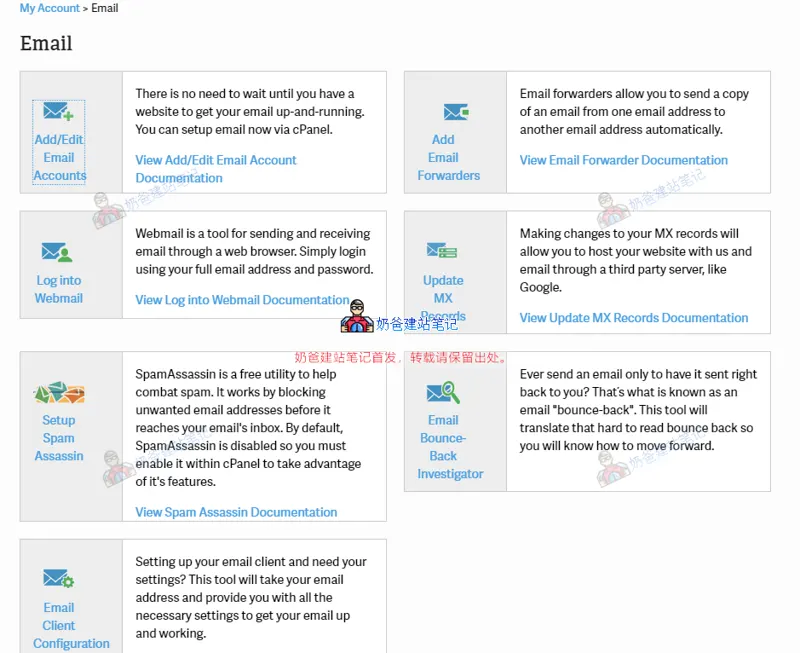
在出現的界面,先添加一個郵箱賬號,點擊Add/Edit Email Accounts。接着會出現新的界面,創建好賬號之後,返回,點擊Log into Webmai,然後就可以用你剛纔創建的郵箱登錄了。
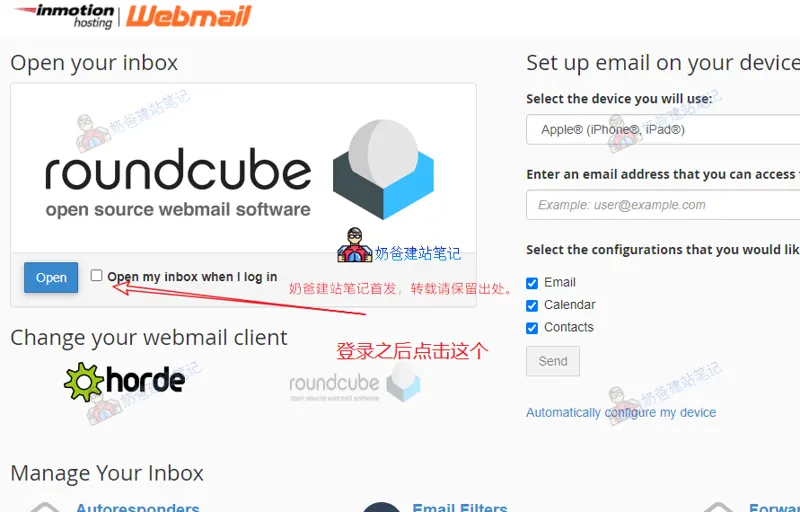
上圖是登錄Webmail後的默認界面,點擊Open按鈕進入郵箱。
接着可以發送一封測試郵件,看看這個域名郵箱是否工作正常。
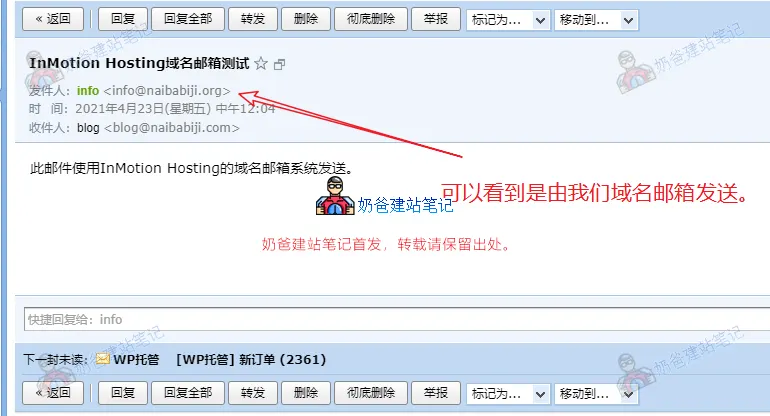
然後來源作者回復郵件,並且使用Gmail發送一封新的郵件到域名郵箱,都工作正常。所以你除了網站,也有了自己的企業郵箱了。
在InMotion Hosting添加第二個網站
來源作者購買的這個套餐支持安裝兩個網站(不同域名的獨立網站),下面就來添加另外一個域名的網站。
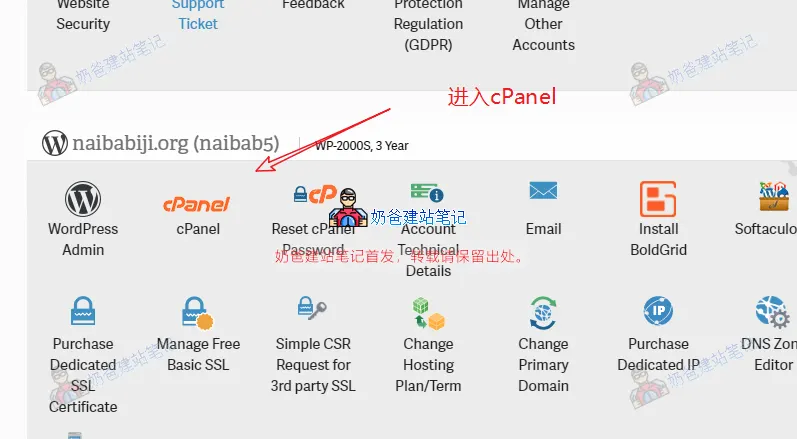
首先,進入cPanel面板。
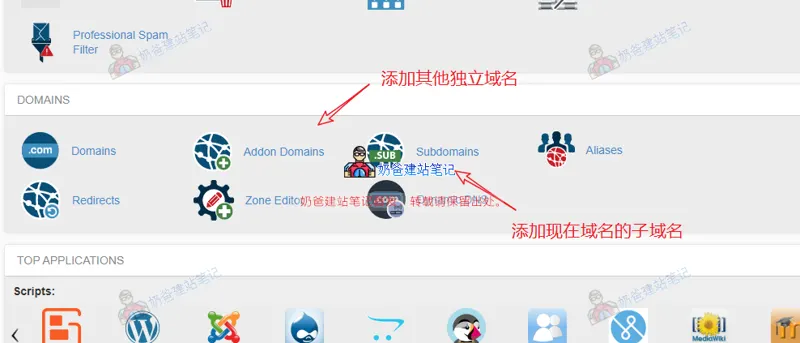
選擇Addon Domains
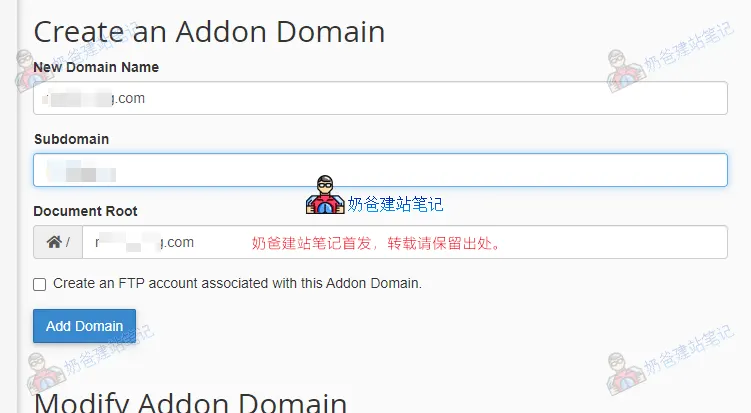
添加你第二個域名,其他輸入框會自動補全,保持默認即可。
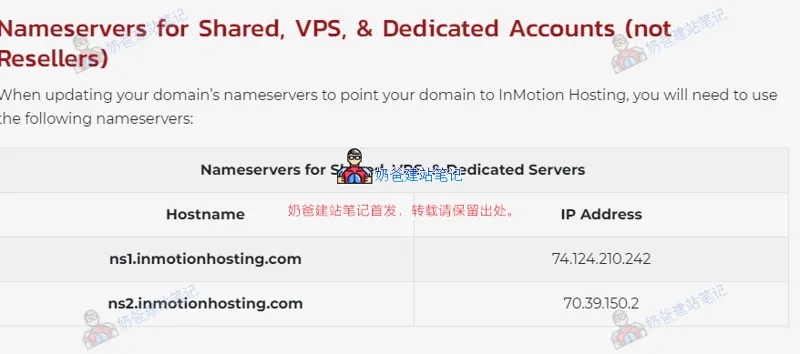
接着爲了域名可以自動解析,建議修改域名的DNS記錄,如果你不會的話請參見域名指南一文。
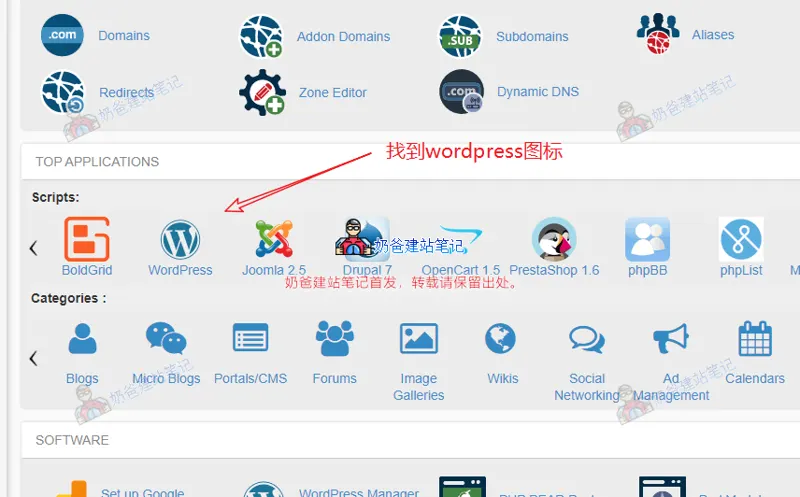
找到WordPress圖標,來源作者開始一鍵安裝WordPress網站。
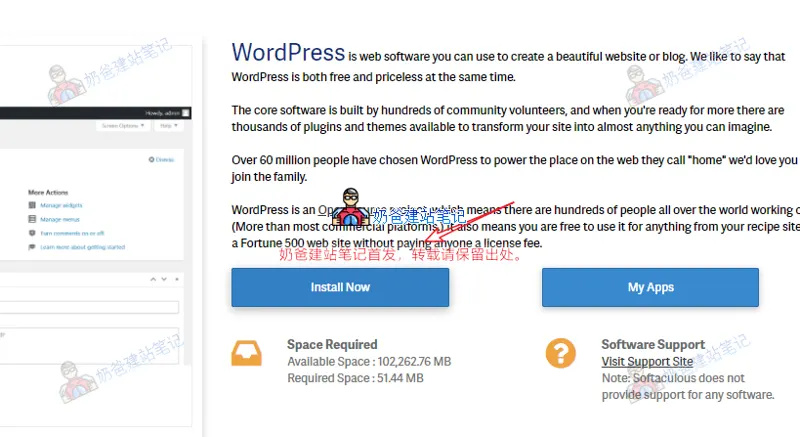
點擊安裝按鈕
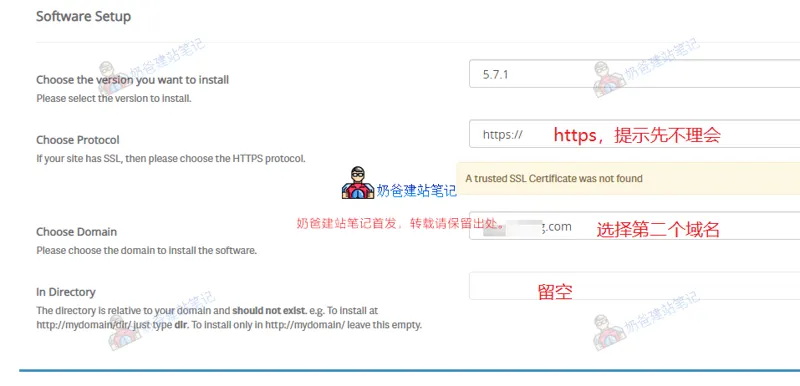
主要注意上圖處的選擇,第二個域名,然後頁面上其他內容根據自己實際情況選擇填寫,最後點擊安裝即可。
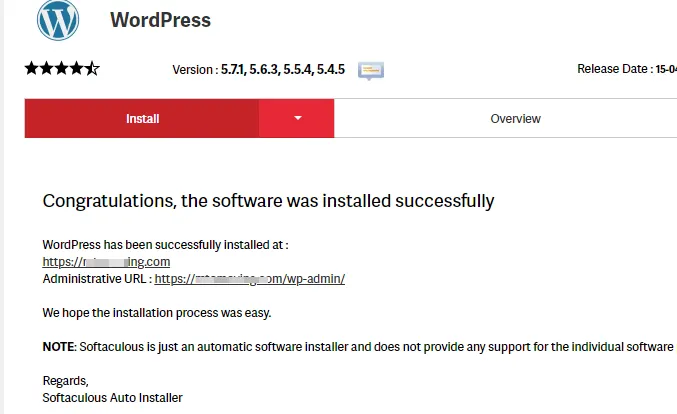
出現上圖就代表安裝完畢了。
網站頁面不更新清理緩存方法
有些時候你修改了網站內容或者文件,從網站前臺訪問你會發現沒有變化,這個是由於InMotion Hosting自帶的緩存功能引起的,來源作者手動清理下緩存就OK了。
具體方法如下,在cPanel面板,搜索cache,如下圖:
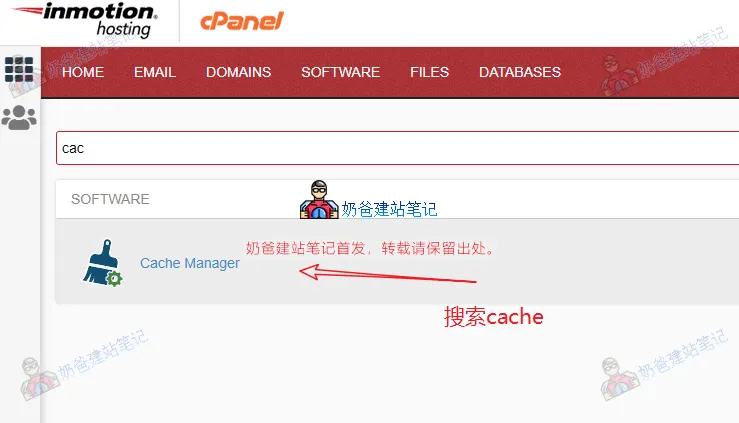
然後點擊清理緩存按鈕,刷新網站前臺就可以看到頁面變化了。
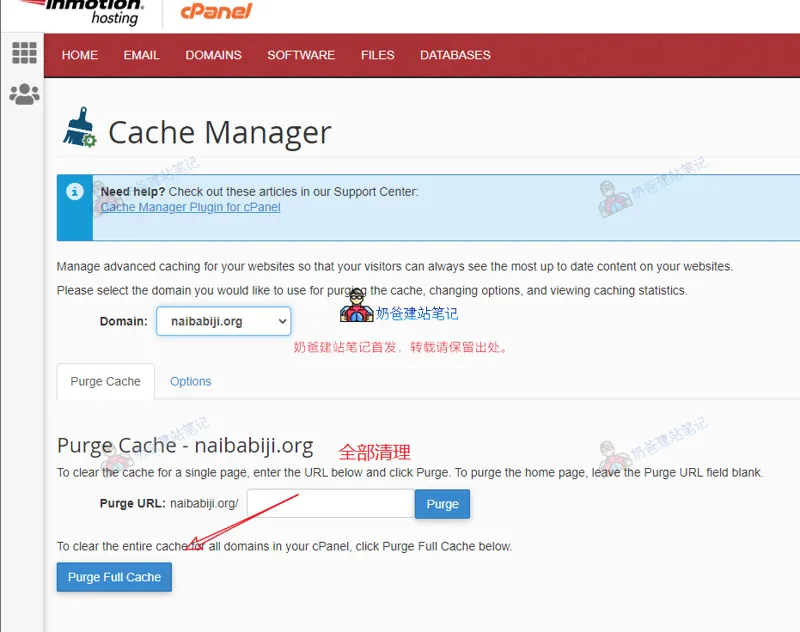
這個緩存功能來源作者測試了一下,因爲InMotion從服務器底層就適配了這緩存功能,性能很強大。
在上面安裝WordPress的那一步,如果你勾選了安裝cache插件,那麼進入WordPress後臺,你就會發現有一個Nginx 緩存插件。
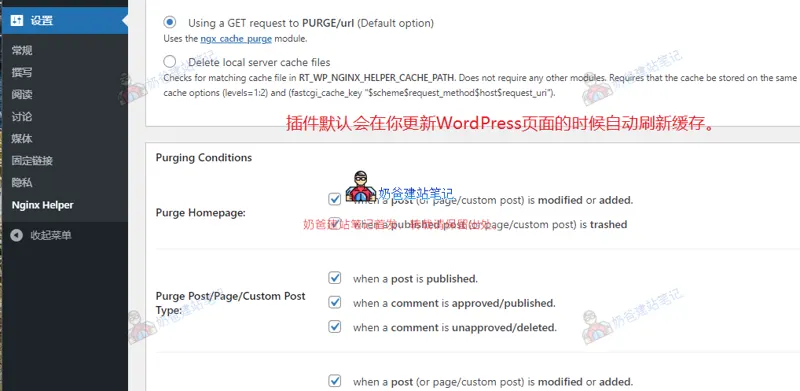
在插件設置裏面,默認是設置了自動清理緩存的,所以不用擔心每次都要手動去清理緩存才能讓前臺界面更新。在插件管理界面,也可以直接清空所有緩存,不需要登錄到cPanel面板去清理。
最後,如果你覺得這個緩存很麻煩,那麼可以自己在cPanel裏面關閉掉主機自帶緩存,然後自己安裝WP Rocket或者w3 cache這些插件來生成緩存。
InMotion Hosting修改域名解析
除了建網站解析域名之外,有些時候來源作者可能還需要增加一些其他的解析記錄,在InMotion Hosting添加或者修改域名解析記錄方法如下:
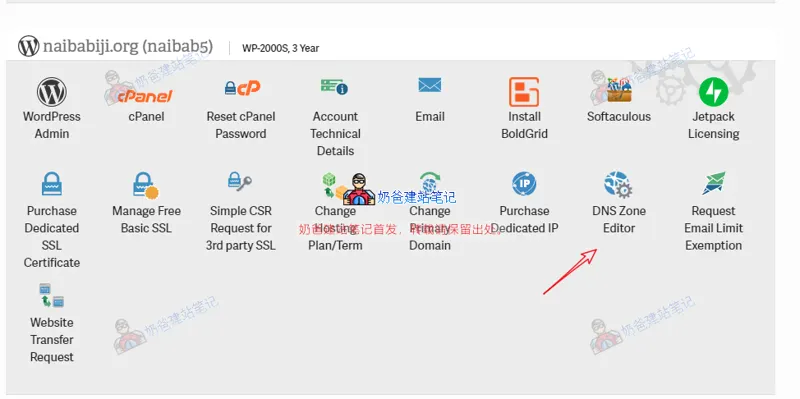
點擊DNS Zone Editor按鈕,進入域名管理界面。
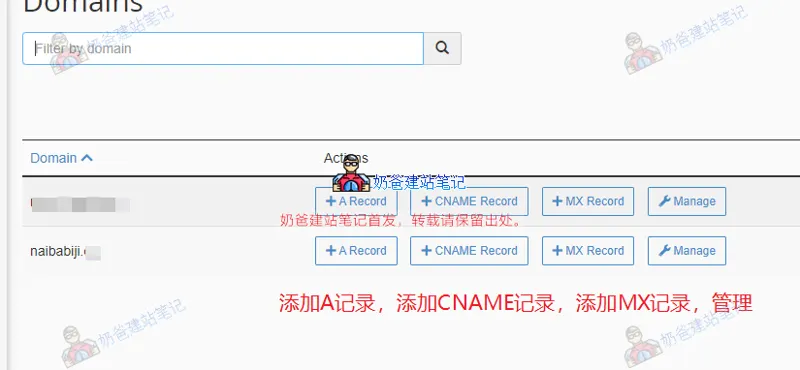
出現的界面可以快速添加A記錄、Cname記錄、MX記錄,如果要添加更多記錄或者修改刪除記錄,就點擊Manage。
總結
InMotion Hosting家的WordPress託管主機相比某些服務商來說價格沒有什麼優勢,不過來源作者還是推薦給大家使用,畢竟主機這個東西一分錢一分貨是有道理的。
真心想做好一個網站,服務器費用是整個網站投入裏面最重要而又最便宜的一項內容,同配置的WordPress主機,比來比去,價格最多一年相差幾十美元,只要服務穩定,功能好用,沒有必要對比來對比去浪費時間,買了跟着教程做就完事了,網站早日上線推廣纔是王道。
InMotion Hosting購買鏈接
本站整理公開產品資料與建站知識,介紹不代表實際使用測試。功能、價格、授權和支援範圍請在購買前向提供方確認。 閱讀推廣披露






SHARE YOUR QUESTIONS
交流與討論
分享你的問題和經驗。請勿釋出廣告、敏感資訊或未經核實的評價。