
SiteGround开启Memcached加速的方法跟步骤
本文围绕“SiteGround开启Memcached加速的方法跟步骤”整理操作说明与配置思路。界面名称可能随软件版本调整,修改线上网站前请保存备份。涉及使用体验的描述属于来源作者,本页未提供独立实测结论。 SiteGround是一家国外的虚拟主机服务商,他们在国外口碑比hostblue还更高一点。之

基本信息
- 资料范围
- 完整文章正文,已清理外链和来源推广
- 正文插图
- 4个真实URL;4张已本地化,其余使用原图待补
本文围绕“SiteGround开启Memcached加速的方法跟步骤”整理操作说明与配置思路。界面名称可能随软件版本调整,修改线上网站前请保存备份。涉及使用体验的描述属于来源作者,本页未提供独立实测结论。
SiteGround是一家国外的虚拟主机服务商,他们在国外口碑比hostblue还更高一点。之前来源作者也分享过外贸WordPress网站托管主机SiteGround注册教程和SiteGround一键安装WordPress网站教程,本文再给大家分享一下SiteGround开启Memcached加速的方法跟步骤。
什么是Memcached加速
Memcached是一种缓存技术,它通过将数据和对象存储在服务器的内存中来加速数据库调用,API调用和页面调用,以减少数据库查询次数。通常来说,你安装好WordPress后,当你设置玩主题、插件,正常发文章之后,一个页面的数据库查询次数估计在80次左右。使用Memcached加速缓存数据库查询后根据实际情况通常可以下降一半的查询次数。如果您的网站严重依赖数据库查询,则使用Memcached应该会显着提高其性能。
SiteGround开启Memcached加速
SiteGround怎么开启Memcached加速功能呢?
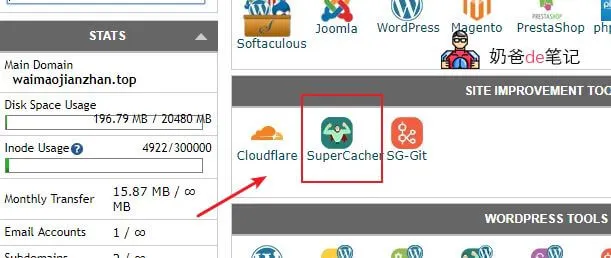
登录SiteGround的cPanel面板,然后找到SuperCacher图标并点击进入。
切换到Level 3:Memcached选项卡,选择打开。
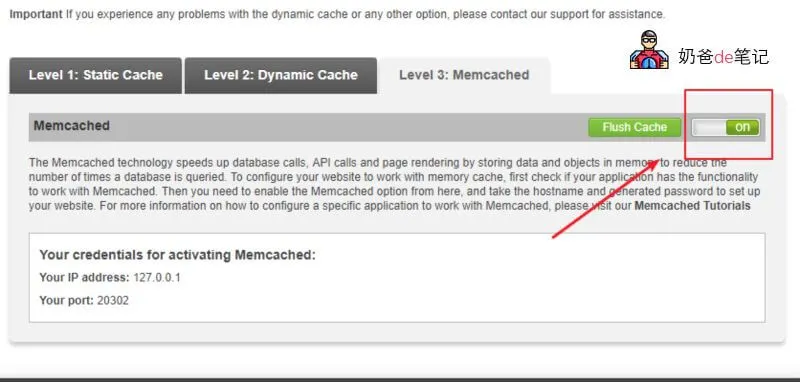
到这里,SiteGround服务器上面的Memcached功能就打开了。
SiteGround启用Memcached加速
上面的步骤只是开启Memcached加速功能,怎么启用呢?
启用Memcached加速功能需要进入WordPress网站后台操作。
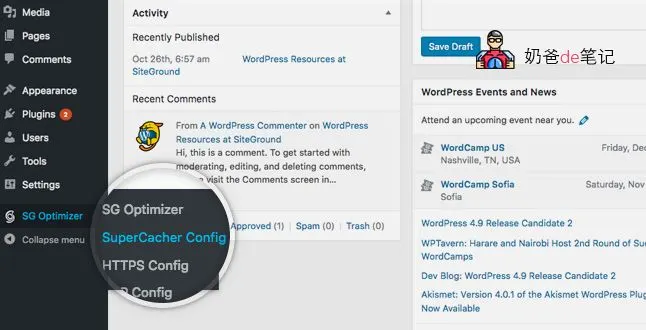
登录WordPress网站后台后,找到SG Optimizer选项卡进入。
向下滚动到页面底部以查找Memcached设置面板。它有一个ON / OFF切换,用于启用和禁用Memcached服务。如果您发现错误,请说“请先从您的cPanel启用Memcached!” 这意味着您尚未从cPanel启用该服务。就先进行上一步开启Memcached。
打开后,就启用Memcached加速功能了,如下图。
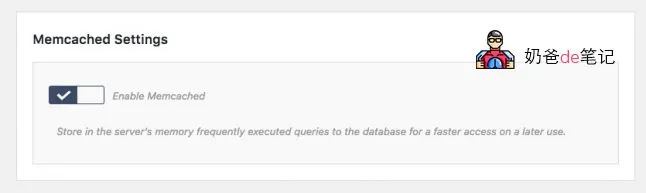 然后你就可以去网站前台查看下效果了,访问速度应该会有一定的变化。
如果你想知道你页面查询了多少次数据库,可以使用下面这个方法:
在WordPress显示数据库查询、生成时间和内存占用
本站整理公开产品资料与建站知识,介绍不代表实际使用测试。功能、价格、授权和支持范围请在购买前向提供方确认。 阅读推广披露




SHARE YOUR QUESTIONS
交流与讨论
分享你的问题和经验。请勿发布广告、敏感信息或未经核实的评价。