
WordPress初學者入門教程: 如何安裝WordPress教程詳細圖解
本文圍繞“WordPress初學者入門教程: 如何安裝WordPress教程詳細圖解”整理操作說明與配置思路。界面名稱可能隨軟件版本調整,修改線上網站前請保存備份。涉及使用體驗的描述屬於來源作者,本頁未提供獨立實測結論。 WordPress初學者入門教程之前已經分享過: WordPress初學者入門
基本資訊
- 資料範圍
- 完整文章正文,已清理外鏈和來源推廣
- 正文插圖
- 9個真實URL;9張已本地化,其餘使用原圖待補
本文圍繞“WordPress初學者入門教程: 如何安裝WordPress教程詳細圖解”整理操作說明與配置思路。界面名稱可能隨軟件版本調整,修改線上網站前請保存備份。涉及使用體驗的描述屬於來源作者,本頁未提供獨立實測結論。
WordPress初學者入門教程之前已經分享過:
- WordPress初學者入門教程: 什麼是WordPress?
- WordPress初學者入門教程: 搭建WordPress網站需要哪些東西?
今天主要是講一下如何安裝WordPress (圖解),如果你已經安裝了WordPress或已經掌握了,就看看其它的文章。不會的朋友,一起來學習學習。
安裝WordPress前
當你購買了域名(網址)和空間(網頁寄存)後,安裝WordPress步驟是非常的容易簡單,不需要任何的專業知識。
如果你還沒有註冊域名和購買空間,你可以現在進入US Domain Center購買 (如果一起購買空間, 第一年域名是免費的。你還可以使用優惠號碼 ( 100CR15 或 50CR10 )。
你也可以看看如何在US Domain Center註冊域名和購買空間。
如果你不想自己安裝,來源作者也有提供免費網上商店和網站安裝設計服務。
安裝WordPress的8個簡單步驟
首先,互聯網有很多安裝WordPress的教程,但是這些教程都把WordPress安裝過程複雜化。只要你跟着以下的8個步驟做,就可以很快地安裝WordPress。
第1步:
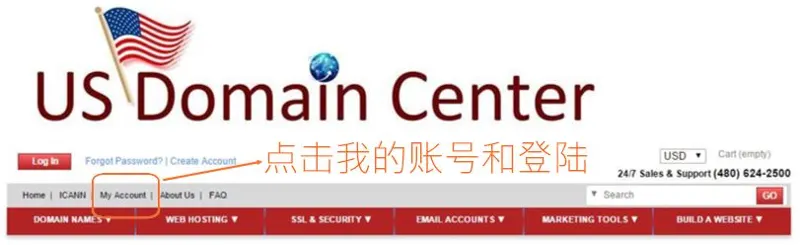
點擊 My Account (來源作者的賬號)和登陸
第2步:
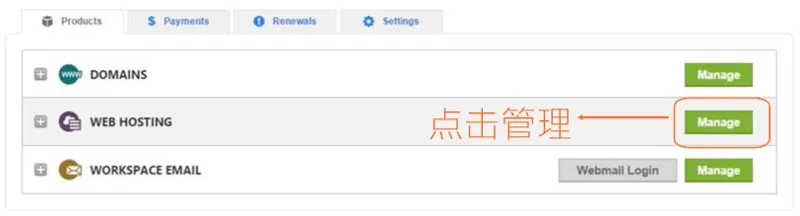
進入你的賬號後,在 Web Hosting (空間)的右邊,點擊 Manage (管理)。
第3步:
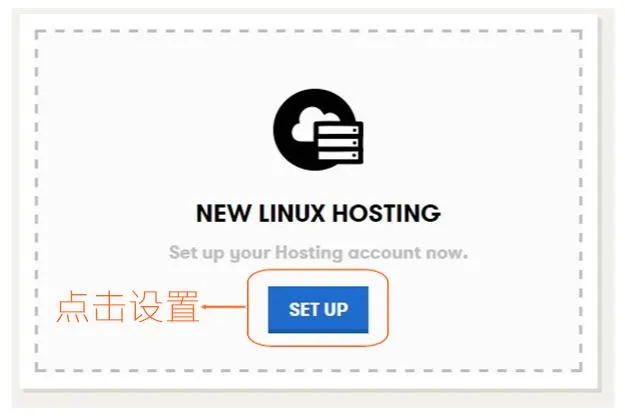
點擊 SET UP (設置)進入你的空間 (網頁寄存)
第4步:
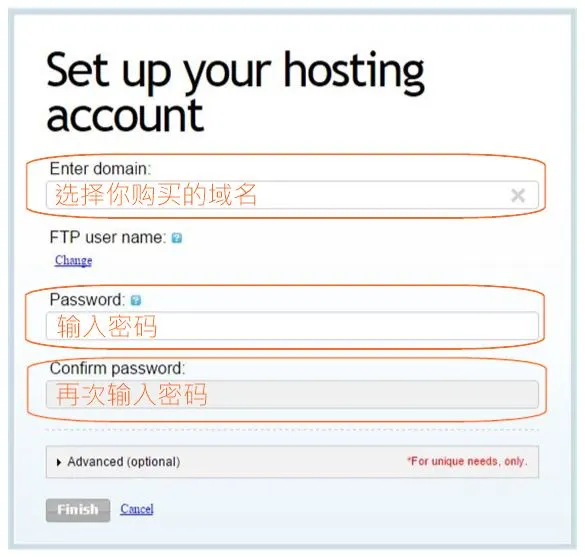
選擇你購買的域名 (Enter domain),輸入密碼 (Password),再次輸入密碼 (Confirm Password),然後點擊完成 (Finish)
第5步:
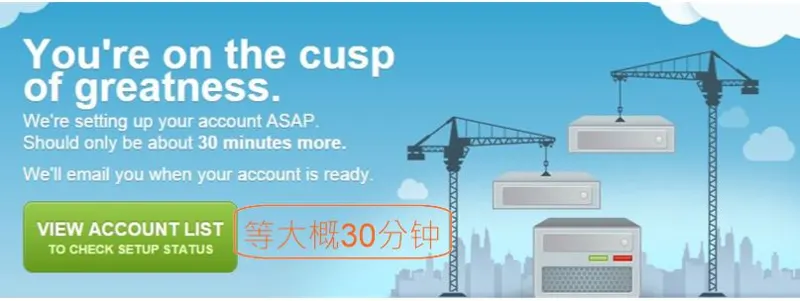
什麼都不用做,等大概30分鐘就可以(系統會自動設置和連接你的域名和空間)。
第6步:
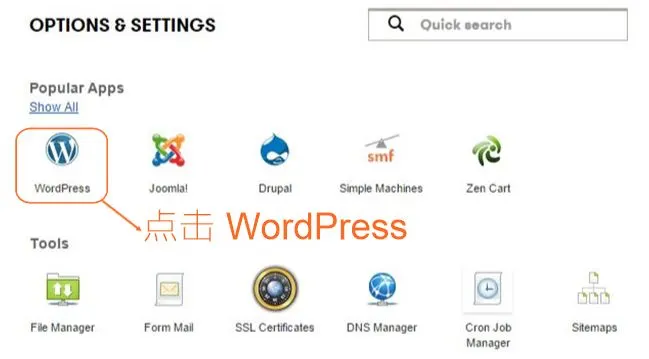
空間設置完後,你會看見以下的圖片。點擊WordPress來進行安裝。
第7步:
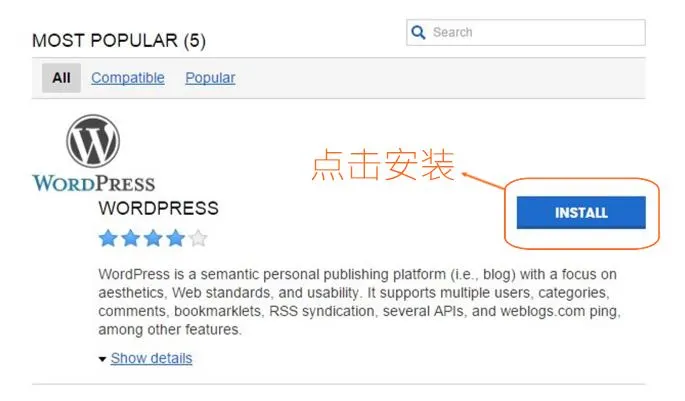
點擊Install來進行安裝。
第8步:
接着,選擇你購買的域名(Domain),Directory不用填寫。最後,輸入你的WordPress用戶名 (ADMIN NAME),輸入WordPress密碼 (ADMIN PASSWORD),再次輸入WordPress 密碼 (CONFIRM PASSWORD),及點擊 OK 就可以了。安裝過程只需幾分鐘的時間!
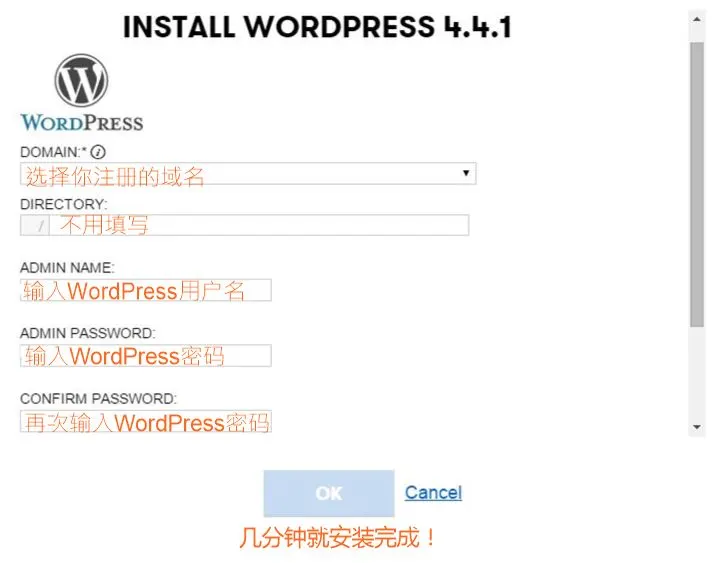
恭喜!你已經完成了安裝。你的WordPress網站已經發布到互聯網了。只要你在網址輸入欄輸入你的域名(網址),你就會看到你的網站或網店。
看看如何登陸你的WordPress網店或網站後臺 (使用上面設置的WordPress用戶名和密碼登錄後臺)
如果你需要幫忙,來源作者也提供免費設置WordPress的服務。
本站整理公開產品資料與建站知識,介紹不代表實際使用測試。功能、價格、授權和支援範圍請在購買前向提供方確認。 閱讀推廣披露


SHARE YOUR QUESTIONS
交流與討論
分享你的問題和經驗。請勿釋出廣告、敏感資訊或未經核實的評價。