
新手自己搭建不同類型的網站: 使用 US Domain Center 和 WordPress 創建你的第一個網站
本文圍繞“新手自己搭建不同類型的網站: 使用 US Domain Center 和 WordPress 創建你的第一個網站”整理操作說明與配置思路。界面名稱可能隨軟件版本調整,修改線上網站前請保存備份。涉及使用體驗的描述屬於來源作者,本頁未提供獨立實測結論。 大家好!我是劉文昌,歡迎你來到來源作者
基本資訊
- 資料範圍
- 完整文章正文,已清理外鏈和來源推廣
- 正文插圖
- 33個真實URL;33張已本地化,其餘使用原圖待補
本文圍繞“新手自己搭建不同類型的網站: 使用 US Domain Center 和 WordPress 創建你的第一個網站”整理操作說明與配置思路。界面名稱可能隨軟件版本調整,修改線上網站前請保存備份。涉及使用體驗的描述屬於來源作者,本頁未提供獨立實測結論。
大家好!我是劉文昌,歡迎你來到來源作者 來源作者。無論你第一次來到這個站點,還是已經關注了來源作者快9年,歡迎你。9年前,我用了大概30分鐘,購買了個域名 (Domain Name)和高速主機(Hosting),然後一鍵安裝WordPress建站系統,讓網站發佈全球,最後爲網站添加頁面和文章,就完成了。過去幾年,已經有幾百萬網友瀏覽來源作者的網站,來源作者也爲無數網友提供免費視頻教程,免費建站服務,以及免費技術支持等。來源作者也算在網站搭建的領域有點名氣。
你可能不知道,自己搭建網站,基本任何類型的網站都是不需要任何代碼知識或者編程知識的。20多年前,我剛開始學習做網站的時候,我需要學習代碼知識HTML,CSS,和PHP等。但現在,搭建網站已經是非常簡單容易的事情。
例如,來源作者最近用了2小時來搭建一個電子商務網站,一個接收全球訂單的網上商城,接收信用卡 (Credit Cards),貝寶 (PayPal),支付寶 (AliPay),和微信支付 (WeChat Pay)等。步驟流程也非常的簡單。來源作者在美國域名中心US Domain Center: http://www.usdomaincenter.com/ 這家全球性公司購買了一個域名 ( qiyewp.com )和高速主機 (cPanel Hosting),然後一鍵免費安裝WordPress建站系統,一鍵免費安裝電子商務主題,一鍵免費安裝電商系統WooCommerce,添加產品,設置收款接口,以及添加頁面就完成了。無論是中國,美國,加拿大,英國,意大利,新加坡,還是全球任何一個國家都可以快速瀏覽這個網站,並且下訂單。這是就是互聯網的迷人之處!
截圖1
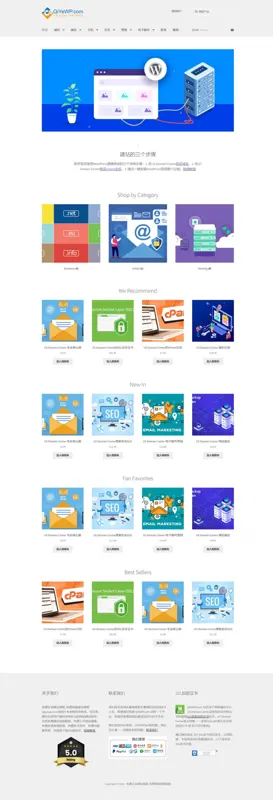
截圖2
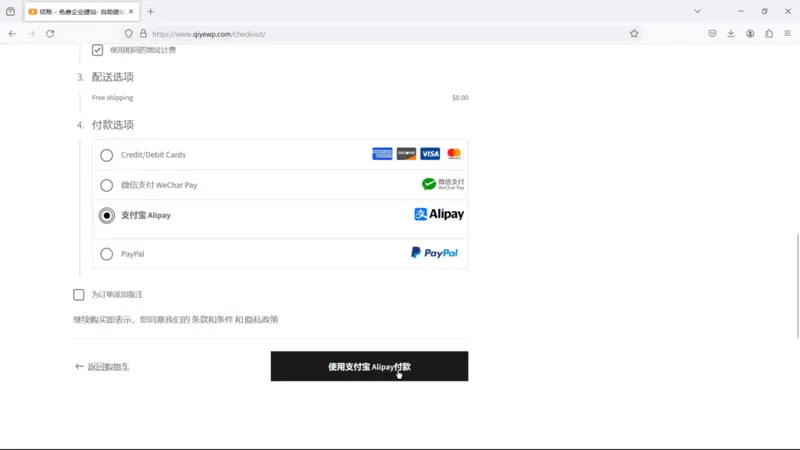
這個電子商務網站,完全是根據《零基礎2小時用WordPress和WooCommerce搭建網上商城和跨境電商網站免費教程》的零基礎視頻搭建的。你完全不需要任何代碼知識或者專業知識來搭建一個電商網站,外貿商城,或者網上商店。
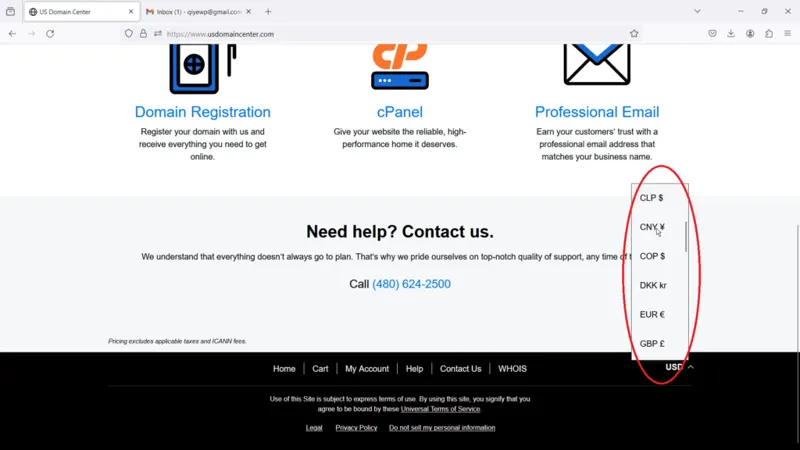
其實,無論你是要搭建獨立博客,電商網站,會員網站,網上商城,企業網站,社交媒體網站,教育平臺,論壇網站,餐館網上訂餐網站,還是任何類型的網站,你都需要在美國域名中心US Domain Center: http://www.usdomaincenter.com/ 這家全球知名公司購買一個域名(Domain)和高速主機(cPanel Hosting),然後一鍵免費安裝WordPress讓網站發佈全球。不同的是安裝的主題模板和功能插件不同而已。來源作者也爲你提供了免費的圖文教程,以及視頻教程,來一步步指導你如何使用US Domain Center和WordPress創建您的第一個網站,無需編程經驗,簡單易懂。更好的是US Domain Center支持全球各國的貨幣,如人民幣,加幣,美元,英鎊等,只需在網站的右下角選擇貨幣即可。
零基礎網站搭建視頻教程:
步驟 1:註冊域名
在這一步,來源作者將向您展示如何通過訪問全球公司US Domain Center官網,搜索並註冊您想要的域名。
域名註冊:: http://www.usdomaincenter.com/
步驟 2:購買 cPanel Hosting主機
瞭解如何在US Domain Center購買cPanel Hosting主機,選擇cPanel Econmy的計劃,並完成結賬流程。來源作者將指引您輸入個人信息和付款資料,確保您的購買過程順利。
高速主機:http://www.usdomaincenter.com/products/cpanel
步驟 3:一鍵免費安裝 WordPress建站系統 在這一步,來源作者將帶您完成一鍵免費安裝WordPress建站系統。從設置主機到選擇域名,再到WordPress的安裝過程,每一步都有詳細的說明,確保您可以輕鬆完成網站的搭建。
步驟 4:登錄 WordPress 後臺 最後,來源作者將向您展示如何使用設置的管理員賬戶信息登錄WordPress後臺。這是您開始編輯和管理網站內容的入口,讓您能夠個性化您的網站。
視頻觀看和下載鏈接:
- 在Google Drive觀看或者下載: https://drive.google.com/file/d/1zpvT4XCOYLHbivhi7arHrkL3pGNSwJzF/view
- 在Baidu Pan觀看或者下載: 鏈接: https://pan.baidu.com/s/1rmKfUdZ6Bii48vwnwFeb_A
提取碼: b5wx
- 在QiYeWp觀看或者下載: https://www.qiyewp.com/wp-content/uploads/2024/01/domain-cpanel-wordpress.mp4
本教程旨在幫助初學者快速搭建自己的網站,無論是獨立博客,電商網站,企業網站還是其它類型的網站,你都可以跟着這視頻課程一步步操作。如果你在任何步驟中遇到問題,你可以聯繫來源作者。過去的9年,來源作者都有提供免費問題解答,免費技術支持,以及免費建站服務,確保你有一個可以運行的網站。另外,US Domain Center也有提供24小時客戶支持,隨時爲您解答疑惑。
零基礎網站搭建圖文教程:
如果你希望看圖文教程來一步步操作,你可以看看下面的詳細圖文建站教程:
步驟 1:註冊域名
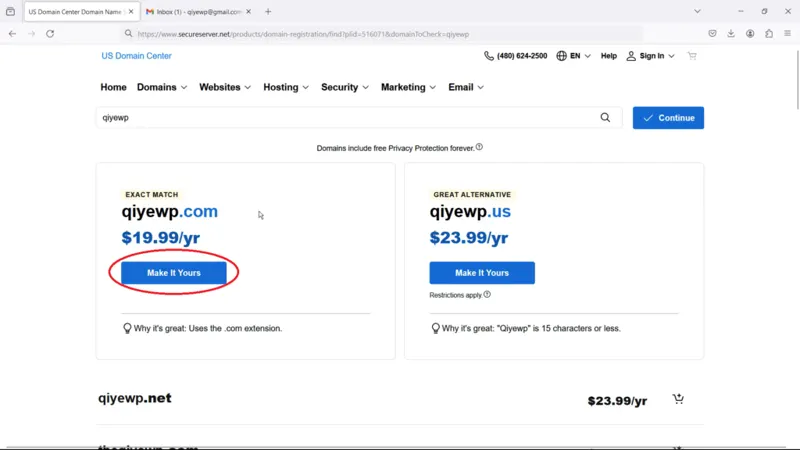
1.1 訪問全球公司US Domain Center官網:http://www.usdomaincenter.com/,在搜索欄輸入您想要註冊的域名,例如qiyewp.com,然後點擊Search查看其是否可用。
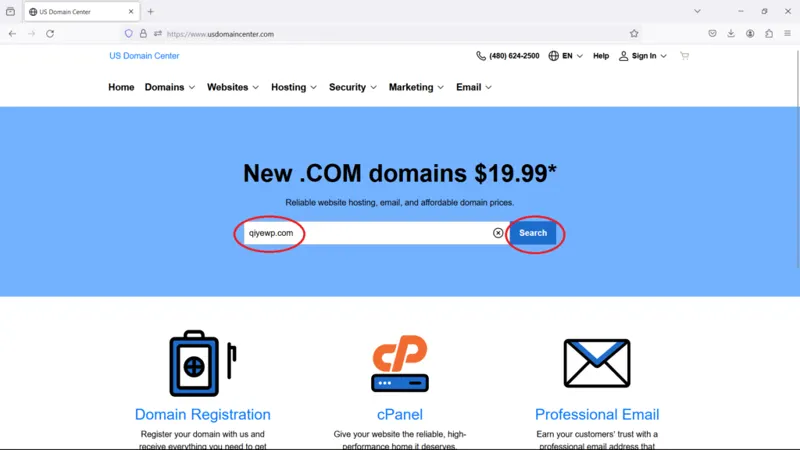
1.2 在右下角選擇您想要使用的貨幣,例如CAD加幣、CNY人民幣或USD美元。如果在任何技術問題上有疑問,可以通過電郵或電話聯繫24小時客戶服務。
1.3 若域名可註冊,點擊Make It Yours,接着點擊Continue。
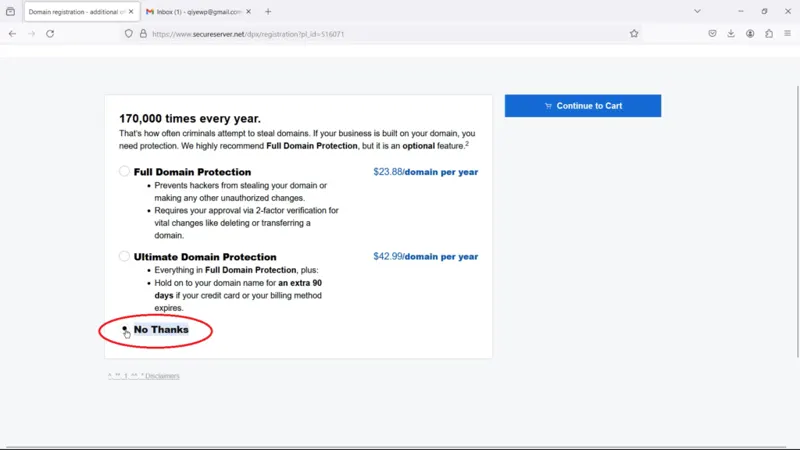
1.4 US Domain Center的域名自帶隱私保護,無需再購買任何隱私保護。直接點擊No Thanks。
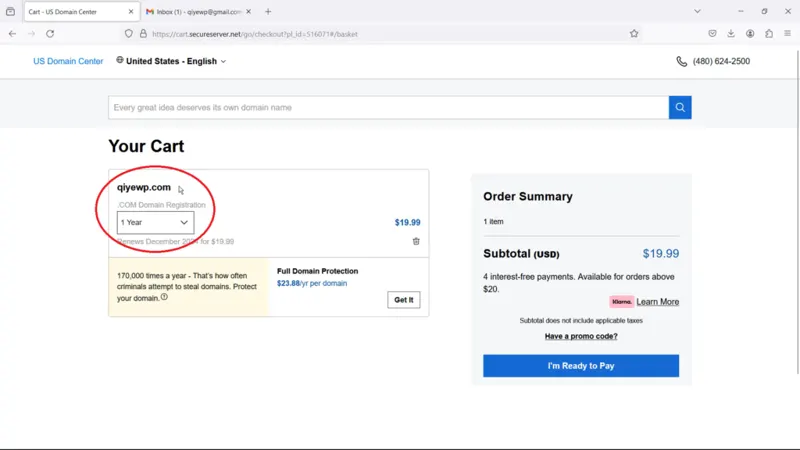
1.5 在購物車中,選擇域名的註冊年限,通常選擇一年。然後回到首頁,選擇主機。
步驟 2:購買 cPanel Hosting主機
2.1 在US Domain Center的首頁,點擊Hosting -> cPanel。
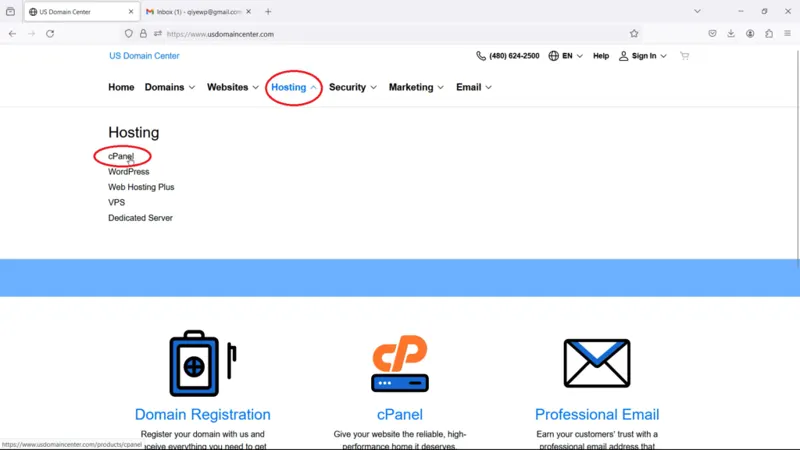
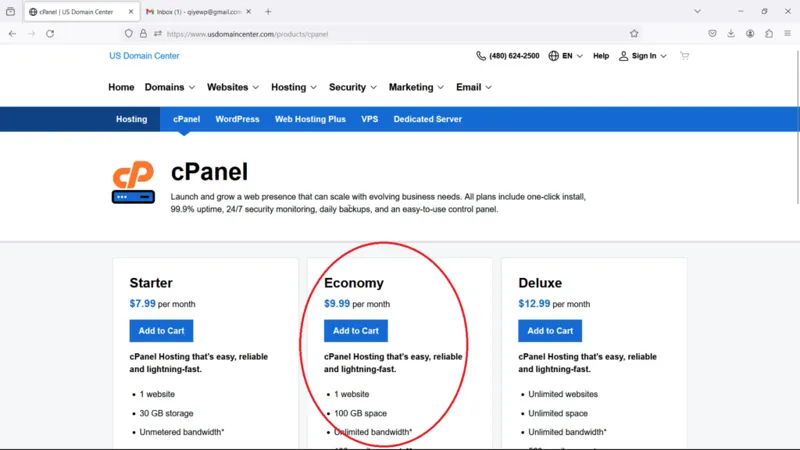
2.2 瀏覽主機計劃,找到並選擇cPanel Economy,然後點擊Add to Cart按鈕。
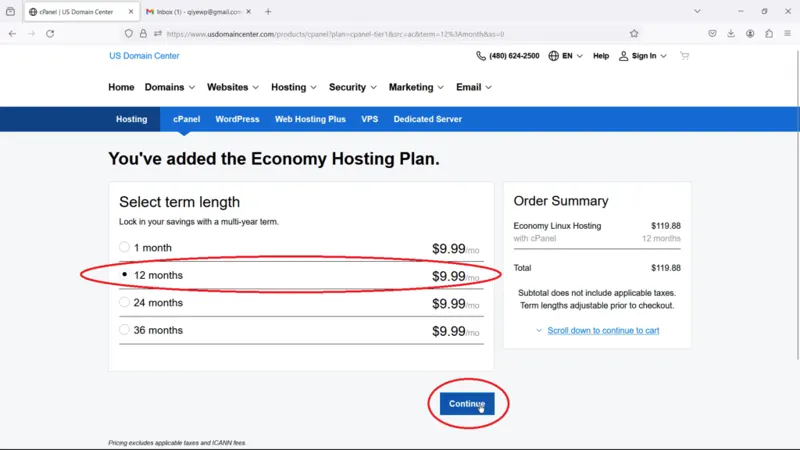
2.3 選擇12個月,然後點擊Continue。
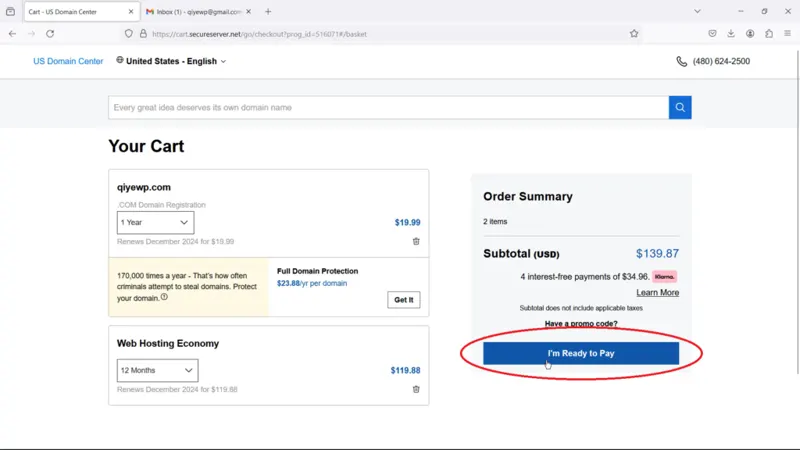
2.4 點擊I’m Ready to Pay來準備結賬。
2.5 如果您已經有US Domain Center賬戶,請直接登錄。否則,您需要創建一個新的賬戶。
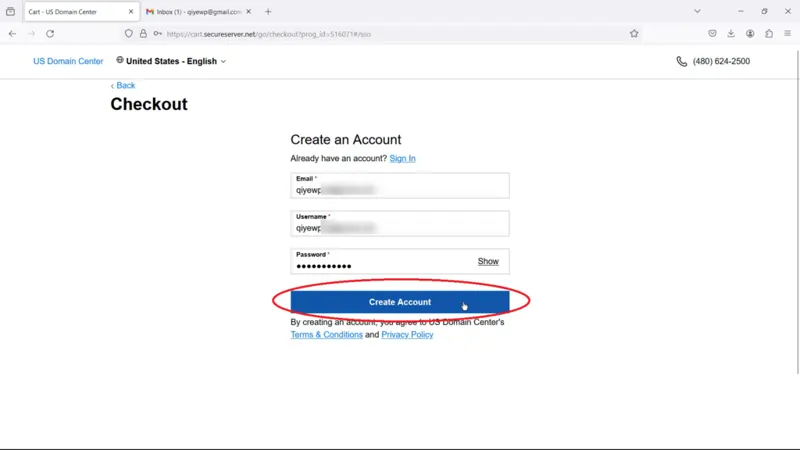
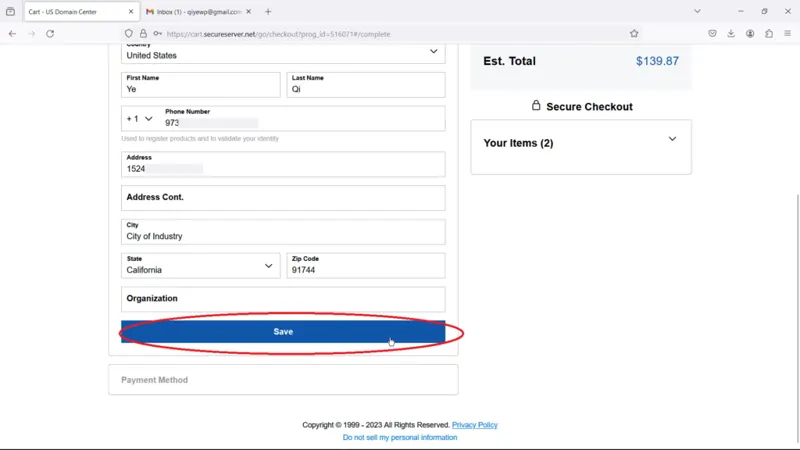
2.6 在結賬頁面,輸入個人信息,然後點擊Save來保存。
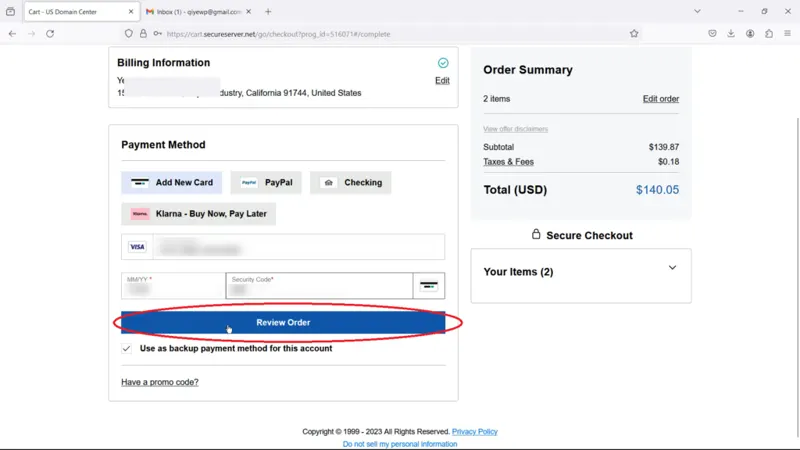
2.7 輸入信用卡或者PayPal的付款資料。如果選擇的貨幣是CNY,您可以直接使用支付寶付款。付款方式會根據選擇的貨幣有所不同。
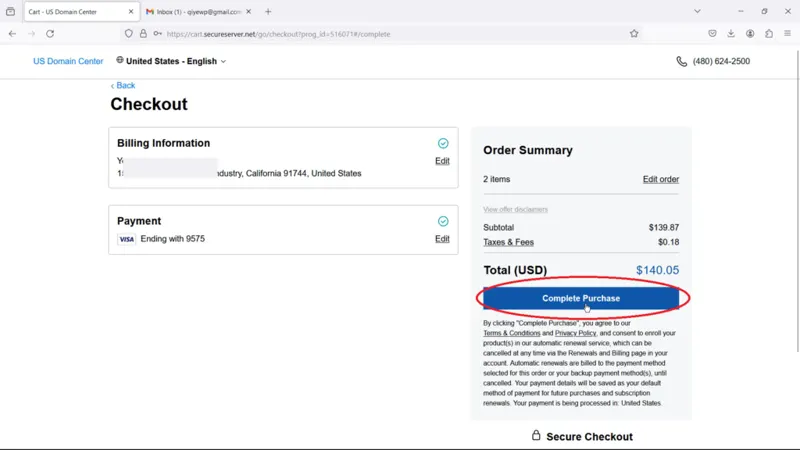
2.8 點擊Complete Purchase來完成購買。
步驟 3:一鍵免費安裝 WordPress建站系統
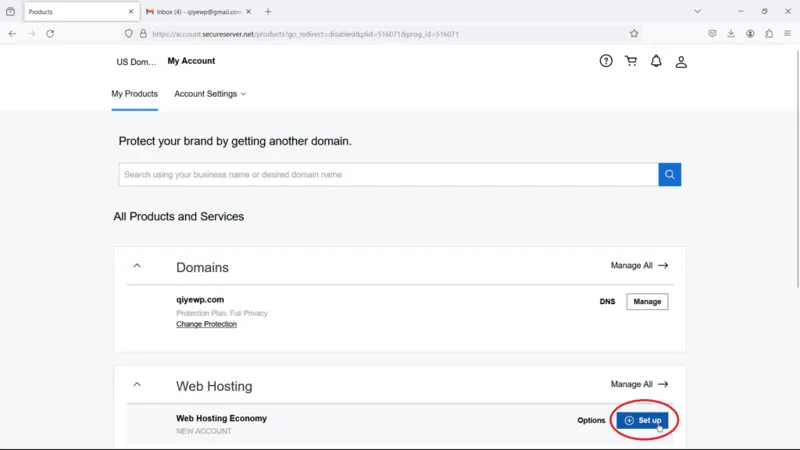
3.1 購買成功後,在US Domain Center的賬戶裏點擊Web Hosting右邊的Set up來設置主機,域名和主機會自動綁定。
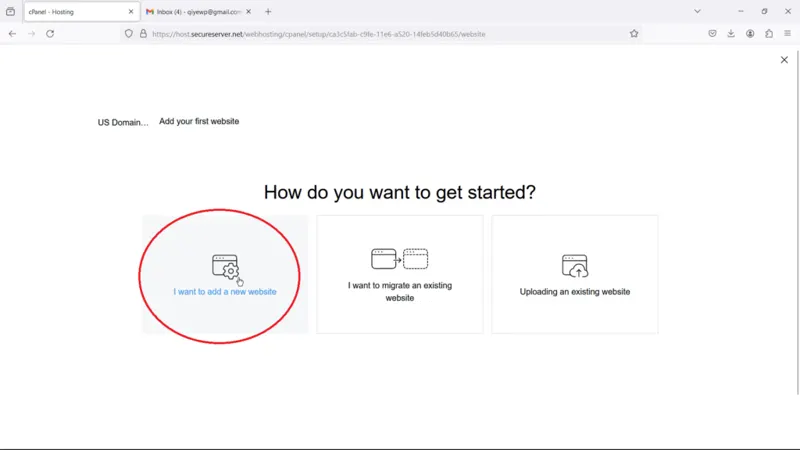
3.2 選擇I want to add a new website來搭建一個新的網站。
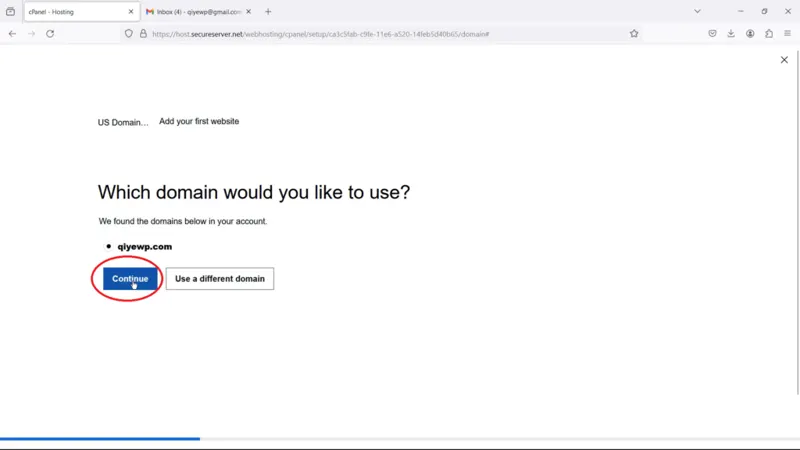
3.3 選擇您購買的域名,然後點擊Continue。
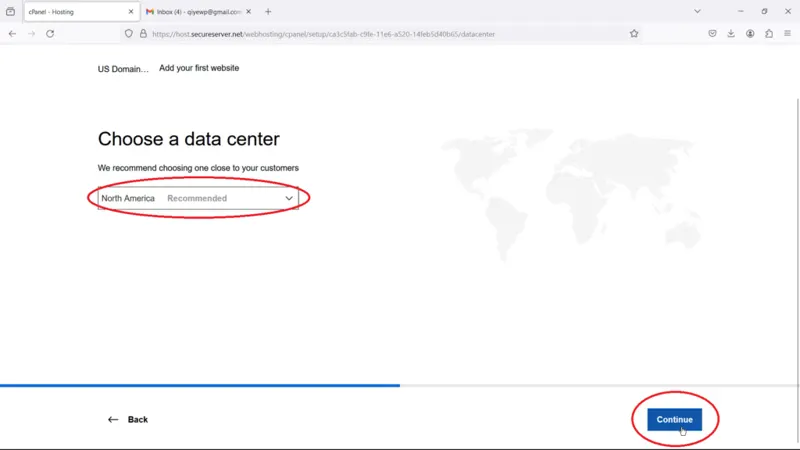
3.4 在Choose a data center中可以選擇North America北美,以後可以更改。
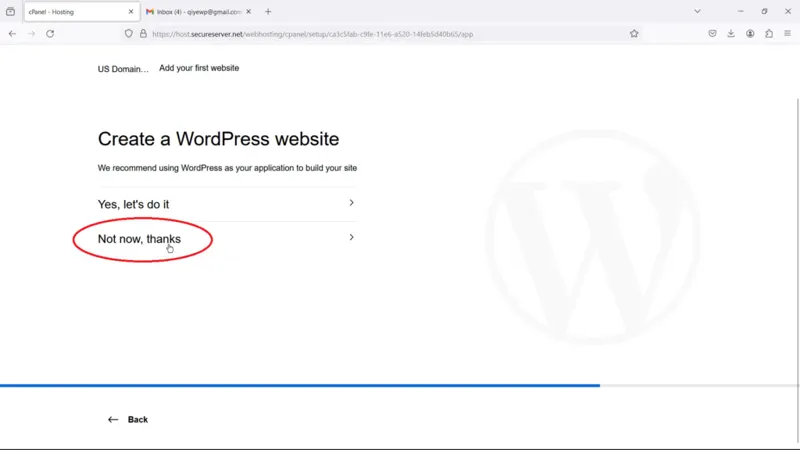
3.5 在這裏需要選擇Not now, thanks。選擇自己安裝WordPress。
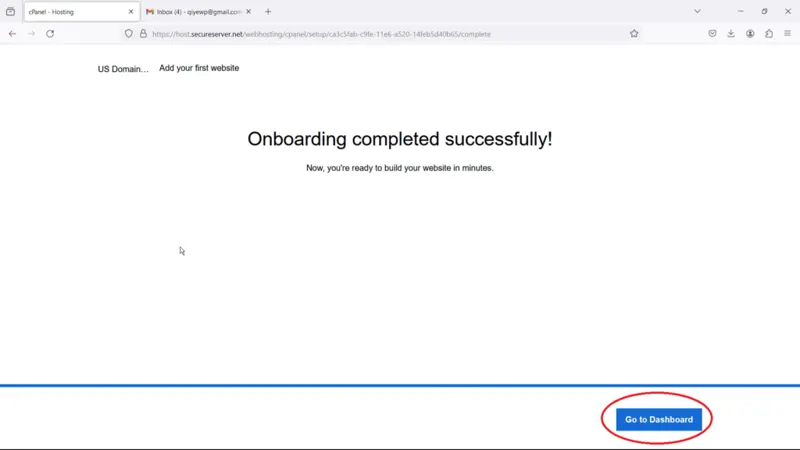
3.6 接下來,您會看到Onboarding completed successfully,表示已經完成了域名和主機的自動綁定。點擊Go to Dashboard進入主機操作後臺。
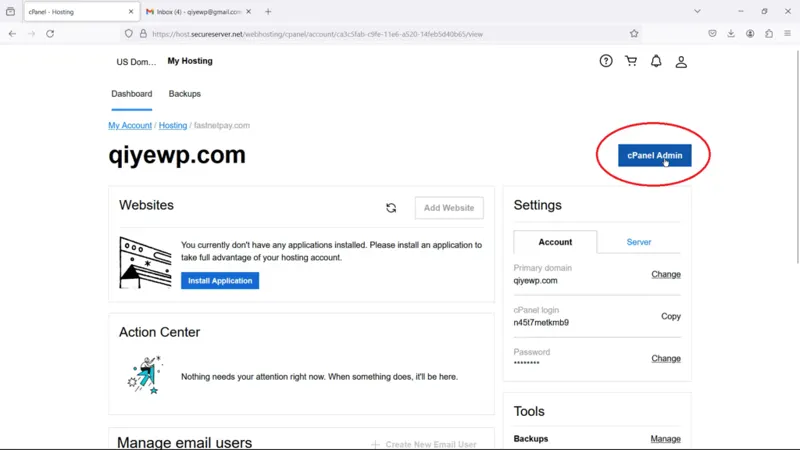
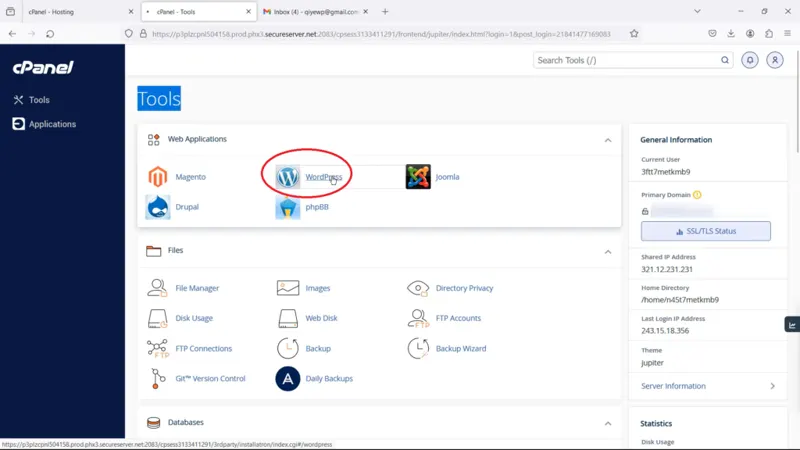
3.7 進入cPanel Admin,點擊WordPress。
3.8 在主機管理頁面,找到Tools,尋找一鍵安裝 WordPress 的選項。
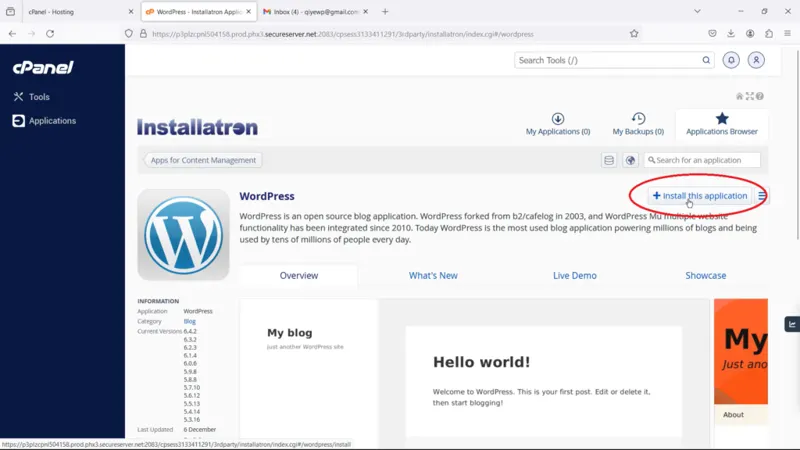
3.9 點擊Install this application的按鈕,啓動 WordPress 安裝過程。
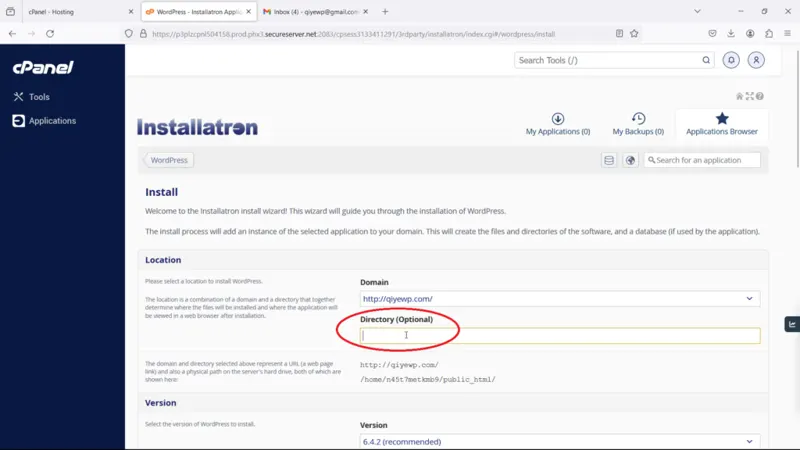
3.9.1 在這個安裝頁面,Directory (Optional)需要留空,什麼都不要填寫。
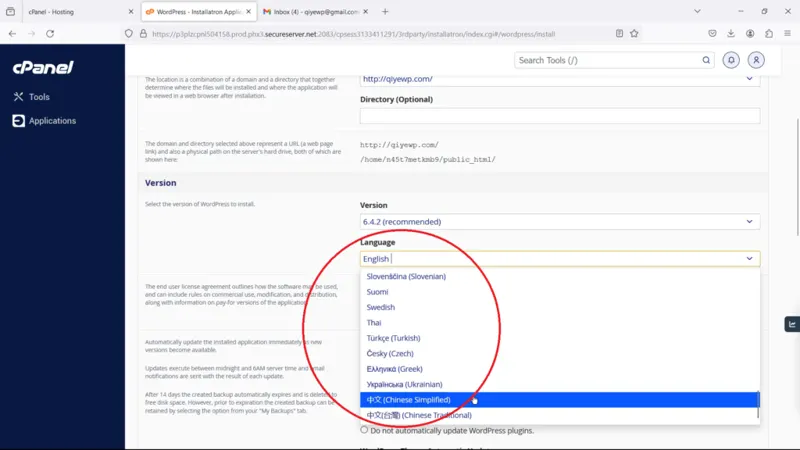
3.9.2 在Language選擇您想要的WordPress網站語言。
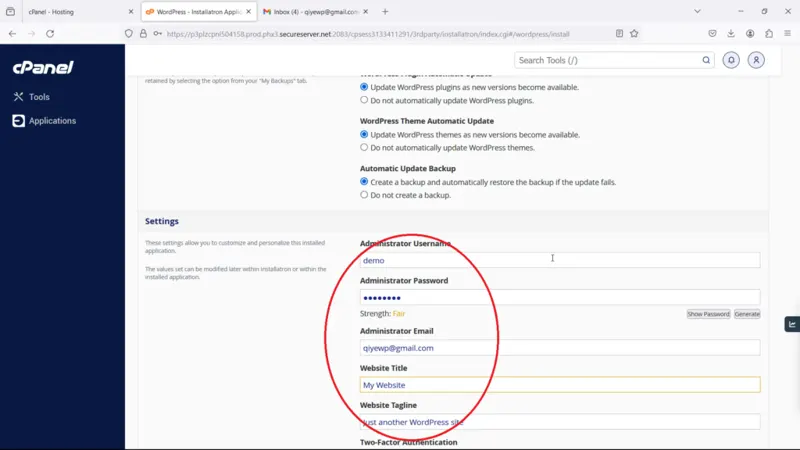
3.9.3 在這裏填寫WordPress網站的管理信息,包括用戶名,密碼,管理電郵,網站標題和副標題。
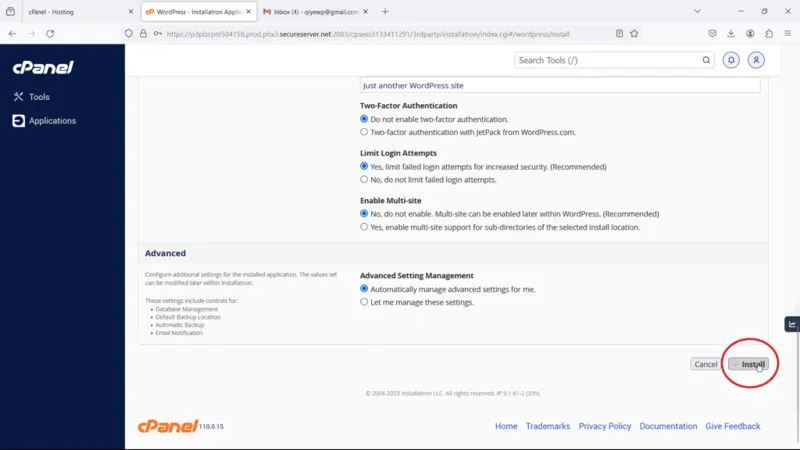
3.9.4 點擊Install一鍵免費快速安裝WordPress建站系統。
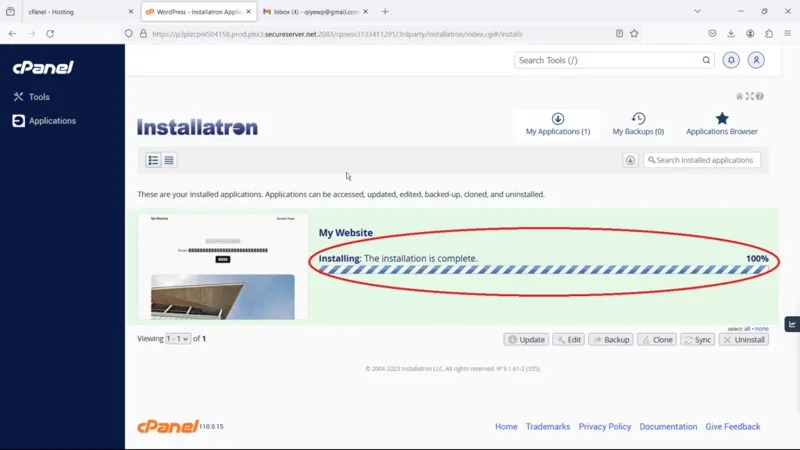
3.9.5 大概一分鐘就可以完成WordPress的安裝,您什麼都不需要做。接着,您就看到安裝進度是100%。
3.9.6 安裝成功後,點擊您的域名(第一個鏈接),您就可以馬上瀏覽您的網站了。您的網站也已經上線了,發佈全球,國內和國外都可以快速瀏覽。
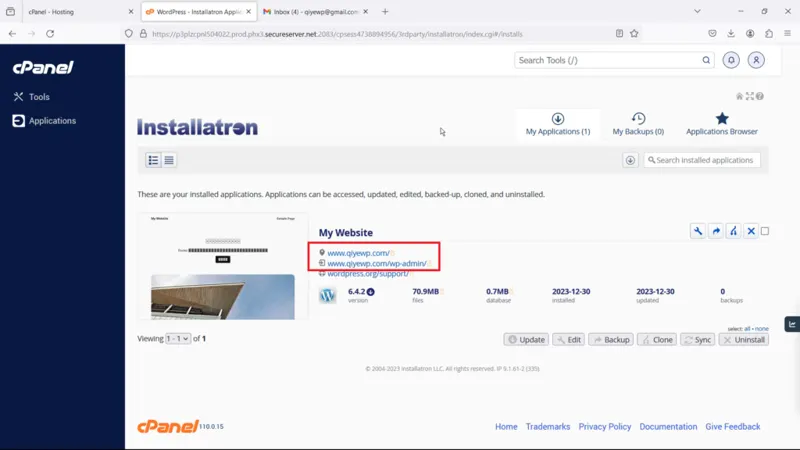
3.9.7 點擊第二個鏈接就可以進入網站的後臺,可以開始個性化網站,發表文章和頁面等。
步驟 4:登錄 WordPress 後臺
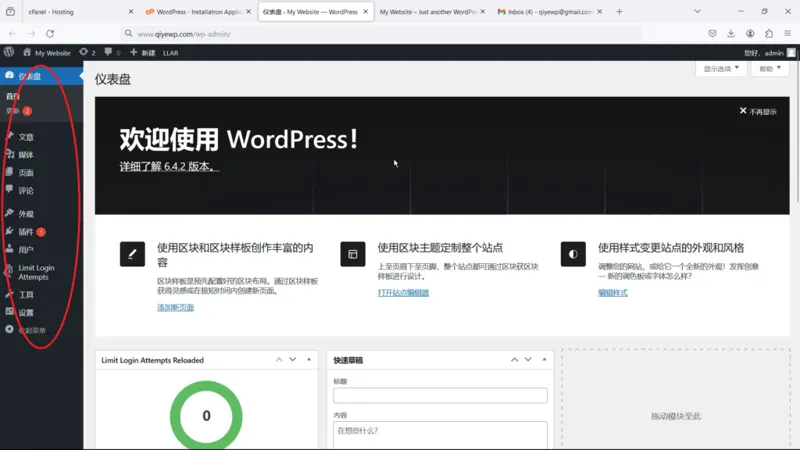
4.1 您可以通過US Domain Center的管理賬戶,點擊進去WordPress網站的後臺。您也可以打開瀏覽器,在地址欄中輸入您的域名後加上“/wp-admin”(例如,qiyewp.com/wp-admin )進入網站操作後臺。
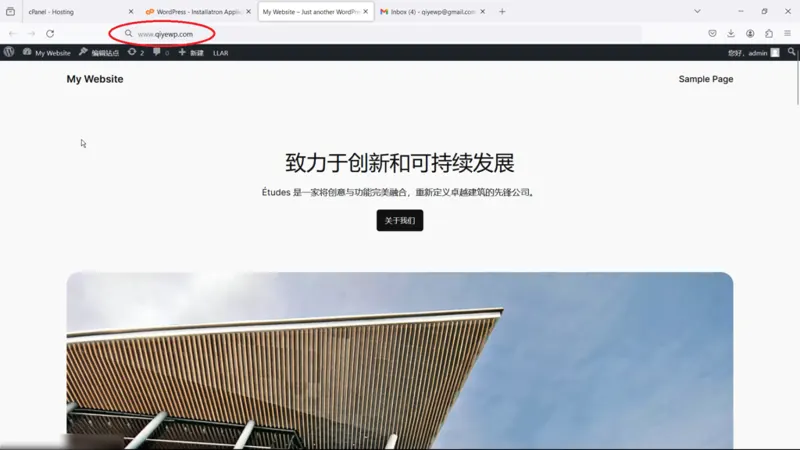
4.2 使用在安裝WordPress過程中設置的管理員賬戶信息(用戶名和密碼)登錄 WordPress 後臺。
現在,您已經成功註冊了域名、購買了 cPanel Hosting,並通過一鍵安裝 WordPress 創建了您的網站。可以通過 WordPress 後臺開始編輯和管理您的網站內容,你的網站也已經發布全球各地,國內國外都可以快速瀏覽。現在,你只需根據不同的需求和目標輕鬆搭建各種類型的網站。以下是通過安裝不同的WordPress主題和功能插件,創建不同類型網站的例子:
博客網站:
-
- 主題:選擇專注於博客體驗的主題,如Astra、GeneratePress等。
- 插件:安裝相關博客插件,如Yoast SEO用於優化搜索引擎、Akismet用於防止垃圾評論。
企業網站:
-
- 主題:使用專業的企業主題,如Sydney、Business Press等。
- 插件:添加插件,如WPForms用於創建聯繫表單、UpdraftPlus進行網站備份。
電子商務網站:
-
- 主題:選擇適合電商的主題,如ShopIsle、Storefront等。
- 插件:安裝WooCommerce以實現在線購物功能,同時使用插件如WooCommerce Subscriptions進行訂閱管理。
社交媒體網站:
-
- 主題:使用社交媒體風格的主題,如Socialize、BuddyBoss。
- 插件:整合社交媒體插件,如BuddyPress用於社區功能,Simple Social Icons用於社交媒體鏈接。
新聞門戶:
-
- 主題:選擇新聞和雜誌風格的主題,如Newspaper、Magazine Hoot。
- 插件:安裝插件,如Advanced Custom Fields用於自定義內容字段,Co-Authors Plus用於多作者博客。
攝影作品展示:
-
- 主題:使用專注於視覺展示的主題,如Photography、Oshine。
- 插件:添加插件,如Envira Gallery用於創建漂亮的圖庫,Jetpack用於圖像優化。
教育平臺:
-
- 主題:選擇專業教育主題,如Education Hub、Academy Pro。
- 插件:整合學習管理插件,如LearnPress,使用bbPress進行在線社區交流。
這些例子僅是冰山一角,WordPress的主題和插件庫非常龐大,滿足了幾乎所有網站類型的需求。通過挑選適合您網站目標的主題和插件,您可以輕鬆搭建出具備所需功能和外觀的網站。如果你有任何問題,歡迎你隨時聯繫來源作者。謝謝!
本站整理公開產品資料與建站知識,介紹不代表實際使用測試。功能、價格、授權和支援範圍請在購買前向提供方確認。 閱讀推廣披露


SHARE YOUR QUESTIONS
交流與討論
分享你的問題和經驗。請勿釋出廣告、敏感資訊或未經核實的評價。