
Debian 12安裝WordPress教程(LNMP環境)
本文圍繞“Debian 12安裝WordPress教程(LNMP環境)”整理操作說明與配置思路。界面名稱可能隨軟件版本調整,修改線上網站前請保存備份。涉及使用體驗的描述屬於來源作者,本頁未提供獨立實測結論。 當來源作者購買一臺VPS之後,需要爲服務器安裝網站環境才能安裝WordPress,通常情況下
基本資訊
- 資料範圍
- 完整文章正文,已清理外鏈和來源推廣
- 正文插圖
- 19個真實URL;19張已本地化,其餘使用原圖待補
本文圍繞“Debian 12安裝WordPress教程(LNMP環境)”整理操作說明與配置思路。界面名稱可能隨軟件版本調整,修改線上網站前請保存備份。涉及使用體驗的描述屬於來源作者,本頁未提供獨立實測結論。
當來源作者購買一臺VPS之後,需要爲服務器安裝網站環境才能安裝WordPress,通常情況下,來源作者建議新手直接安裝寶塔面板(教程點擊這裏),如果服務器只打算安裝一個網站,或者說服務器配置較低,來源作者建議大家直接安裝不帶面板的LNMP環境,也就是Linux+Nginx+MySQL+PHP。這樣會更省資源一點。
以前的教程裏面,來源作者推薦的是LNMP一鍵安裝腳本(教程點擊這裏),不過網上有信息說這個一鍵包腳本投毒了,不管後面是否改正,信譽是很難恢復的,所以如果你真的要安裝LNMP環境來搭建網站,來源作者建議直接手動安裝,不要使用網上的一鍵腳本了。本文將以Debian 12爲例子爲大家介紹如何手動安裝LNMP環境,並且安裝好WordPress網站。
前期準備
購買VPS
想要安裝LNMP環境,需要購買一臺VPS纔行,關於VPS的選擇可以參考來源作者之前的文章:
來源作者親測的VPS推薦
當然,除了來源作者推薦的這些VPS,你自己購買的其他家的VPS也是可以用的,方法都一樣,只需要確保VPS系統是Debian 12就可以了。
連接VPS
連接VPS來源作者依然是需要用到SSH軟件,來源作者這裏推薦的是Xshell,如果你是Mac用戶,可以直接使用系統自帶的終端功能。
Xshell個人使用是免費的,你也可以使用其他同類型的軟件來管理VPS,使用Xshell連接並管理你的VPS,請參見下面的文章:
使用Xshell 7連接VPS教程_電腦登錄vps的方法
一鍵安裝WordPress網站
來源作者編寫了一個一鍵腳本來安裝LNMP環境和WordPress網站,並且自動申請安全證書,比下面手動方式更加便捷。
使用方法很簡單:
1、解析你域名到你服務器IP(必做,不解析的話就按照手動方式配置)
2、複製下面的命令
apt-get update -y && apt-get install -y curl bash && curl -fsSL https://raw.githubusercontent.com/naibabiji/1kwp-debian/main/install.sh | bash -s -- [email protected] yourdomain.com www.yourdomain.com3、修改上面代碼中的郵箱和網址爲你自己實際信息
| 佔位符 | 替換爲 | 示例 |
|---|---|---|
[email protected] | 你的郵箱 | [email protected] |
yourdomain.com | 你的主域名 | example.com |
www.yourdomain.com | 你的www域名 | www.example.com |
必填一個郵箱和域名,如果你只希望綁定一個域名,那麼就只填寫一個。
4、把修改後的代碼粘貼進你的SSH軟件界面回車,然後5分鐘左右,就安裝完畢了。
如果依然不會,關注來源作者公衆號,回覆“一鍵WP”獲取視頻教程

手動安裝LNMP環境並搭建WP網站
安裝基礎軟件
連接上VPS之後,來源作者先更新一下系統組件,使用下面的命令。
apt update -y && apt upgrade -y
接着輸入下面的命令安裝PHP和相關組件
apt install php-fpm php-mysql php-gd php-cli php-curl php-mbstring php-zip php-opcache php-xml php-mysqli -y
接着安裝NGINX
apt install nginx -y
接着安裝MariaDB,網上一些資料說MariaDB與MySQL相比,它的性能更高,複製速度更快,安全措施更好,還有額外的存儲引擎。
apt install mariadb-server -y
使用mysql_secure_installation腳本來提高數據庫安全性。
mysql_secure_installation
輸入這個命令後,有一些英文的引導提示,首先按回車,然後帶有[Y/n]的提示都按Y即可。
如果你不認識英文,只需要記住下面這裏是讓你設置新數據庫密碼。
Change the root password? [Y/n] y
New password:
輸入的密碼信息不會顯示,自己要記住別忘了。
創建數據庫
接下來來源作者就要爲安裝WordPress做準備了,首先創建一個數據庫。
mysql -uroot -p輸入上面的命令之後,需要驗證數據庫管理員密碼。然後進入輸入命令的界面,依次輸入下面的命令。
CREATE DATABASE naibabiji_db;
CREATE USER naibabiji_user@localhost IDENTIFIED BY 'blog_NaiBaBiJi_Com';
GRANT ALL ON naibabiji_db.* TO naibabiji_user@localhost;
FLUSH PRIVILEGES;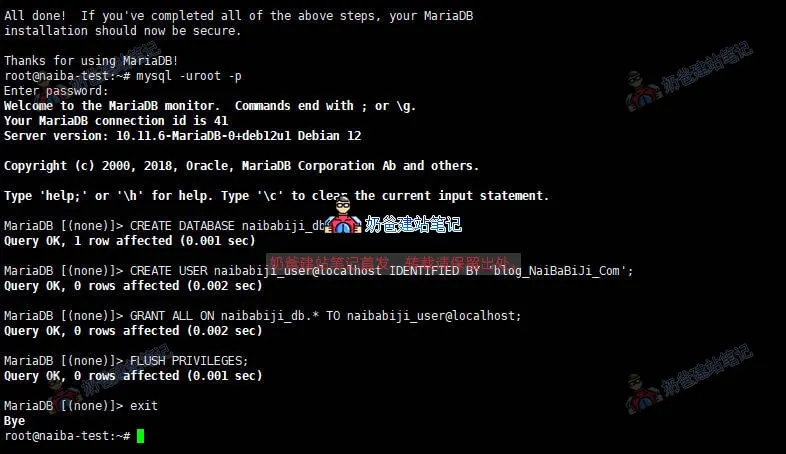
這些代碼中,naibabiji_db是你要創建的數據庫名字,naibabiji_user是你創建的數據庫用戶名,blog_NaiBaBiJi_Com是數據庫密碼。根據自己需要修改。
配置NGINX
首先,爲來源作者的網站創建一個存放文件的目錄,也就是網站根目錄文件夾。
mkdir -p /var/www/html/test.naibabiji.com/public_html
創建虛擬主機配置文件
vi /etc/nginx/sites-available/test.naibabiji.com.conf接着按i,把下面的內容粘貼進去之後,按ESC鍵輸入:wq保存
server {
  listen 80;
  server_name test.naibabiji.com;
  root /var/www/html/test.naibabiji.com/public_html;
  index index.html;

  location / {
    index index.php index.html index.htm;
    try_files $uri $uri/ =404;
  }

  location ~* .php$ {
    fastcgi_pass unix:/run/php/php8.2-fpm.sock;
include fastcgi_params;
    fastcgi_param SCRIPT_FILENAME $document_root$fastcgi_script_name;
    fastcgi_param SCRIPT_NAME $fastcgi_script_name;
    include snippets/fastcgi-php.conf;
  }
}
上面的代碼中,server_name test.naibabiji.com;部分,來源作者教程這裏是只綁定了一個域名,正常你做企業官網的時候,這裏應該改成server_name naibabiji.com www.naibabiji.com;這樣。
創建軟連接
ln -s /etc/nginx/sites-available/test.naibabiji.com.conf /etc/nginx/sites-enabled/
刪除默認站點
rm /etc/nginx/sites-enabled/default
驗證NGINX配置
nginx -t
重啓NGINX
systemctl restart nginx
配置SSL安全證書
這個時候,在瀏覽器打開你的網站,會出現下面這個截圖,來源作者先安裝好安全證書之後再去安裝WordPress。(如果你打不開網站,證明你沒有解析域名,請先去解析域名,教程參見:域名專題)

首先安裝snapd
apt install snapd -y後面時間久瞭如果需要更新snapd,則使用下面的命令
snap install core; snap refresh core安裝 Certbot
snap install --classic certbot運行certbot申請SSL安全證書
/snap/bin/certbot --nginx -d test.naibabiji.com需要同時申請帶www和不帶www的網址的安全證書,請使用下面這個代碼
/snap/bin/certbot --nginx -d naibabiji.com -d www.naibabiji.com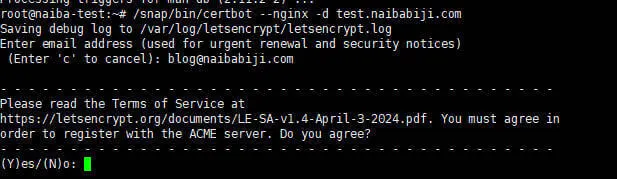
輸入命令後,需要你輸入一個郵箱地址,回車之後幾個提示直接按Y回車。
後面需要爲SSL續簽的時候,運行下面的命令
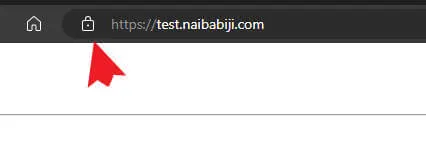
certbot renew申請完畢後,打開網站就可以看到是一把小鎖了。
安裝WordPress網站程序
切換到網站根目錄
cd /var/www/html/test.naibabiji.com/public_html/wget下載wordpress安裝包文件
wget https://wordpress.org/latest.zip解壓安裝包
unzip latest.zip如果提示命令不存在,先安裝apt install unzip -y
進入解壓出來的文件夾,移動所有文件到上級目錄,切換到上級目錄。
cd wordpress
mv * ..
cd ..
修改文件權限
chmod -R 755 /var/www/html/test.naibabiji.com/public_html
chown -R www-data:www-data /var/www/html/test.naibabiji.com/public_html
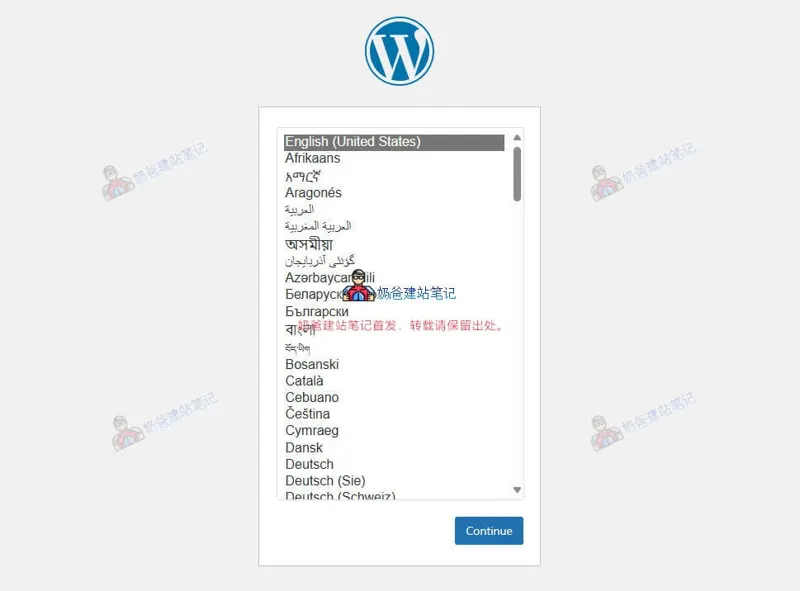
打開你網址進入WordPress安裝界面。
配置僞靜態規則
如果你會vi編輯器,可以直接vi /etc/nginx/sites-available/test.naibabiji.com.conf
考慮到來源作者的新手比較多,可以通過SFTP下載文件修改後再覆蓋的方式來修改。
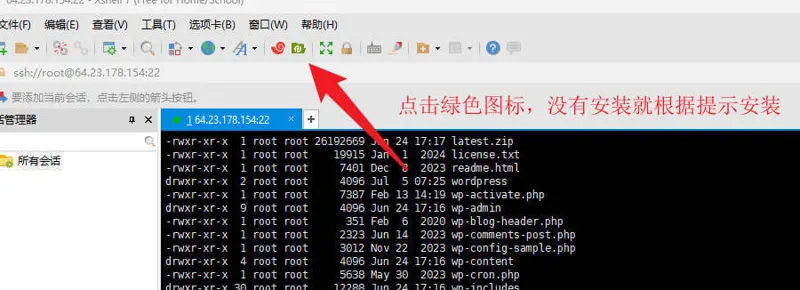
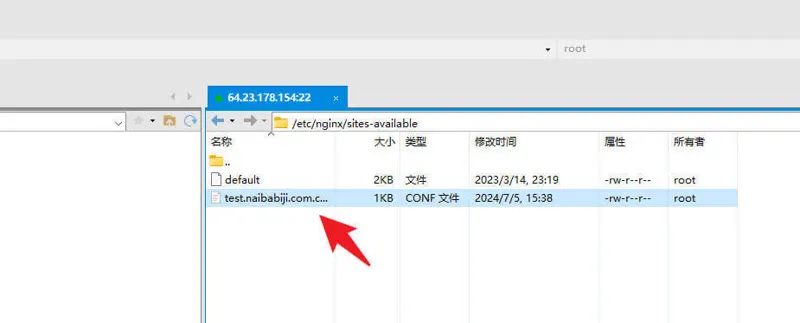
打開後,右側找到/etc/nginx/sites-available/文件夾,把你網站的配置文件下載到電腦,然後用記事本或者其他文本編輯器打開。
替換掉下圖中框出來的部分代碼。
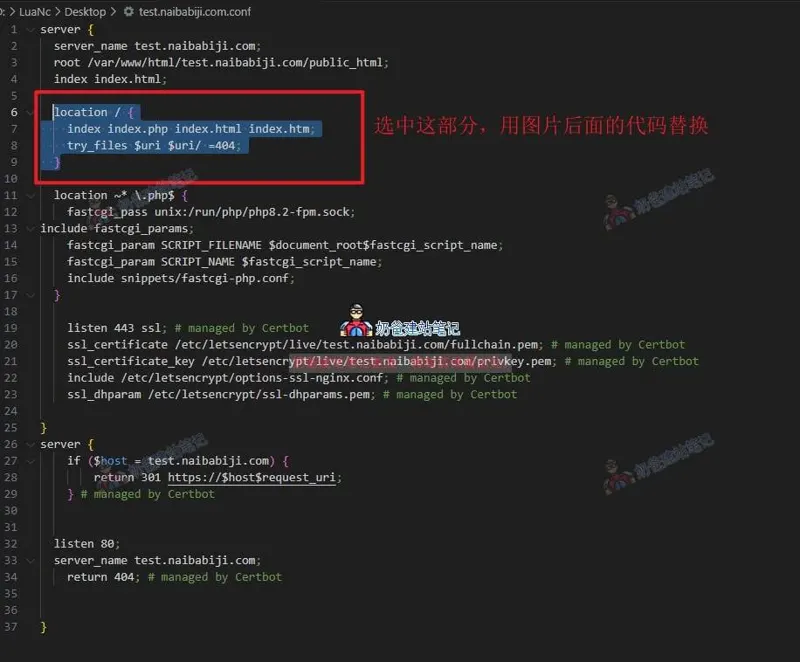
location / {
    index index.php index.html index.htm;
	try_files $uri $uri/ /index.php?$args;
}

# Add trailing slash to */wp-admin requests.
rewrite /wp-admin$ $scheme://$host$uri/ permanent;
保存之後上傳到服務器覆蓋原文件。
接着xshell裏面輸入systemctl restart nginx
重啓完畢後,刷新你網頁,僞靜態就起作用了。
解決不帶https訪問404錯誤
上面的教程裏面是使用的二級域名作爲演示,實際情況中,你可能是添加的主域名和www的二級域名,比如naibabiji.com和www.naibabiji.com
那麼你默認設置的訪問網址是https://naibabiji.com,如果直接瀏覽器打開www.naibabiji.com會提示404,這是因爲申請ssl證書時自動加載的代碼寫了404,來源作者只需要下面這麼操作。
同樣是編輯上面僞靜態規則要修改的那個文件,把上面截圖中
listen 80;
server_name pinenut.net www.pinenut.net;
return 404; # managed by Certbot
最後404那一條內容修改爲:return 301 https://naibabiji.com; # managed by Certbot
然後重啓nginx,這樣訪問不帶https的網址,都會跳轉到帶有https的主域名。
以上就是純手工安裝LNMP環境然後安裝WordPress的方法了,如果你還不會,來源作者提供付費部署服務,歡迎聯繫。
補充:讓WordPress網站支持Redis Object緩存
1、安裝 Redis 服務器和 PHP Redis 擴展
# 安裝Redis服務器
apt install redis-server -y

# 安裝PHP Redis擴展
apt install php-redis -y

# 重啓PHP-FPM使擴展生效
systemctl restart php8.2-fpm
2、驗證安裝情況
# 檢查Redis服務狀態
systemctl status redis-server

# 驗證PHP Redis擴展是否加載
php -m | grep redis
3、安裝 WordPress Redis 緩存插件
登錄 WordPress 後臺,進入 “插件” → “安裝插件”,搜索 “Redis Object Cache”,安裝並激活。
4、進入插件設置頁面啓用緩存。
管理命令
如何重啓php?
首先輸入php -v查看你的php版本,例如來源作者的提示如下:
php -v
PHP 8.2.20 (cli) (built: Jun 17 2024 13:33:14) (NTS)
Copyright (c) The PHP Group
Zend Engine v4.2.20, Copyright (c) Zend Technologies
with Zend OPcache v8.2.20, Copyright (c), by Zend Technologies
證明安裝的是php8.2版本,那麼則輸入下面命令重啓PHP
systemctl restart php8.2-fpm
PHP.INI文件在什麼位置?
/etc/php/你php版本號文件夾/fpm/php.ini
怎麼重啓數據庫?
systemctl restart mariadb
怎麼重啓Nginx?
systemctl restart nginx
添加交換空間
在 Debian 12 中增加 swap 空間教程
報錯:413 Request Entity Too Large
打開 Nginx 的配置文件,路徑在 /etc/nginx/nginx.conf
在http塊兒裏面添加上client_max_body_size 20M;
然後重啓nginx(systemctl restart nginx)
本站整理公開產品資料與建站知識,介紹不代表實際使用測試。功能、價格、授權和支援範圍請在購買前向提供方確認。 閱讀推廣披露






SHARE YOUR QUESTIONS
交流與討論
分享你的問題和經驗。請勿釋出廣告、敏感資訊或未經核實的評價。