
如何建立網站, 比WordPress更加簡單的在線建站工具, 全球最簡單的網站製作工具Website Builder, 一看就懂
本文圍繞“如何建立網站, 比WordPress更加簡單的在線建站工具, 全球最簡單的網站製作工具Website Builder, 一看就懂”整理操作說明與配置思路。界面名稱可能隨軟件版本調整,修改線上網站前請保存備份。涉及使用體驗的描述屬於來源作者,本頁未提供獨立實測結論。 如何做一個網站?在找一個

基本資訊
- 資料範圍
- 完整文章正文,已清理外鏈和來源推廣
- 正文插圖
- 23個真實URL;23張已本地化,其餘使用原圖待補
本文圍繞“如何建立網站, 比WordPress更加簡單的在線建站工具, 全球最簡單的網站製作工具Website Builder, 一看就懂”整理操作說明與配置思路。界面名稱可能隨軟件版本調整,修改線上網站前請保存備份。涉及使用體驗的描述屬於來源作者,本頁未提供獨立實測結論。
 如何做一個網站?在找一個新手自己建網站的步驟圖文教程?大家好,我是劉文昌。我在網站建設方面已經有20多年的經驗,來源作者在 來源作者 分享建站教程也有10年多。今天爲大家分享一個新手自學建站圖文教程,比WordPress更加簡單的建站方式。
你可能不知道,我20多年前,我是需要通過一個個代碼來編寫網頁的,做個網站也要幾個星期甚至幾個月。現在,你只需跟下面的圖文教程一步步操作,就可以在1小時左右完成網站。
如果你需要一個簡單的網站,US Domain Center的網站製作工具Website Builder是最佳的選擇。如果你需要非常多擴展,非常多功能的網站,WordPress是最佳的選擇。詳細比較Website Builder(在線建站工具)和WordPress(建站系統)
網站對於任何個人,公司,或者企業的發展都至關重要。使用美國域名中心US Domain Center這家全球知名公司,您可以快速構建網站,而US Domain Center是最佳網站構建器,適合任何希望自己創建網站的人,適合任何程度的零基礎新手。
 來源作者還提供了免費的Website Builder Online Store視頻教程,您可以選擇下載或直接在線觀看。
通過觀看這段16分鐘的視頻,您將發現Website Builder Online Store的使用非常簡單易懂。
1. 在谷歌網盤(Google Drive)下載完整視頻課程
2. 在百度網盤(Baidu Pan)下載完整視頻課程 – 提取碼:pp4d
另外,來源作者也爲用戶準備了免費的Website Builder圖文教程,幫助大家更輕鬆地上手。下面的圖文涵蓋了在全球市場上最有效的網站構建器上創建網站的步驟。來源作者將一步步指導你完成如何在 US Domain Center 上構建網站的整個過程,從購買Website Builder 到自定義設計以及發佈針對移動設備和桌面優化的網站。
步驟 1: 選擇 US Domain Center的Website Builder
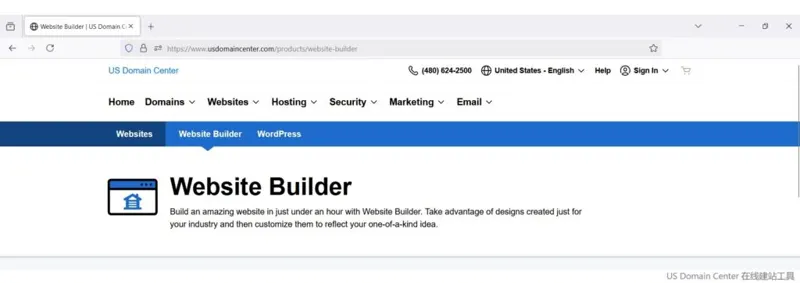
如果您想在US Domain Center平臺上構建您的網站,您首先需要:
1. 直接進入US Domain Center的Website Builder頁面
Website Builder: http://www.usdomaincenter.com/products/website-builder
2. 直接根據需求,把Website Builder 加入購物車
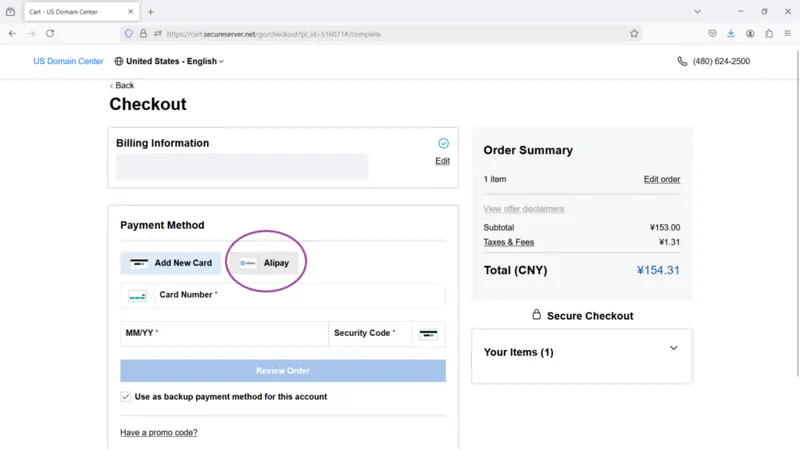
3. 創建帳戶,以及結賬。
US Domain Center是全球性公司,無論你在哪個國家,都可以可以使用它來搭建網站的。你也可以根據你所在的國家來選擇貨幣,如,你在中國,直接在網站的右下角選擇CNY(人民幣)就可以使用支付寶AliPay付款。
步驟 2: 選擇您的行業和網站名稱 (Your Industry and Website Name)
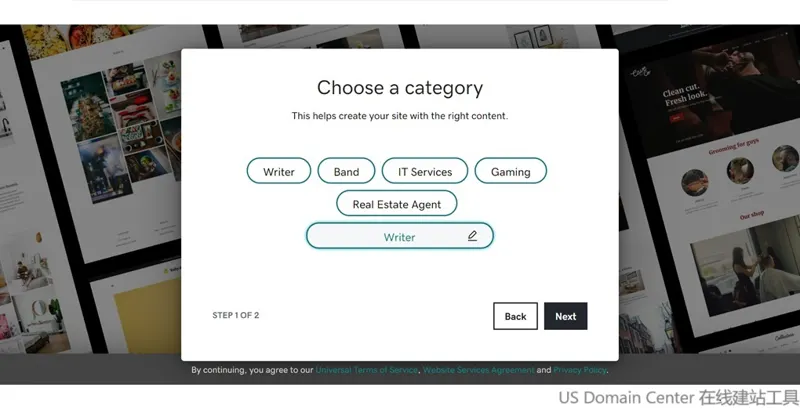 從 US Domain Center 的衆多可用選項中選擇您的業務類別。如果您的行業不在選擇類別裏,請隨意選擇離它最接近的行業。只需確保您選擇與您的業務相匹配的產品,因爲 US Domain Center 會推薦適合您的業務類型的模板。
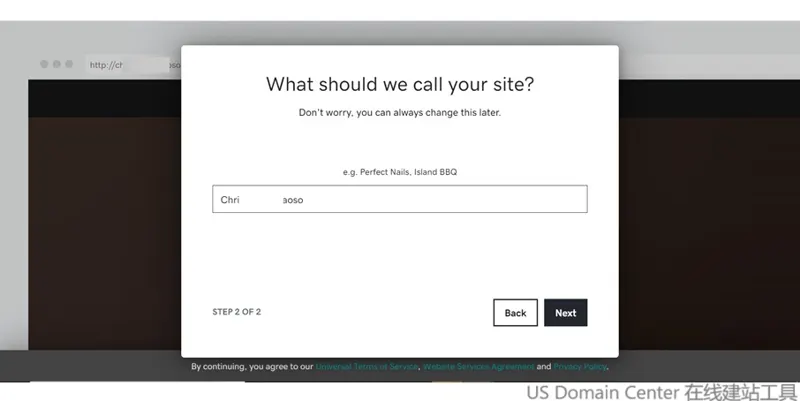
接下來是選擇您的網站名稱,這是訪問者在搜索你的網站時會看到的內容。您可以稍後更改此設置,因此不要在此處花費太多時間。選擇網站標題後,US Domain Center 會爲您創建一個示例主頁。
步驟 3: 選擇您的主題 (Theme)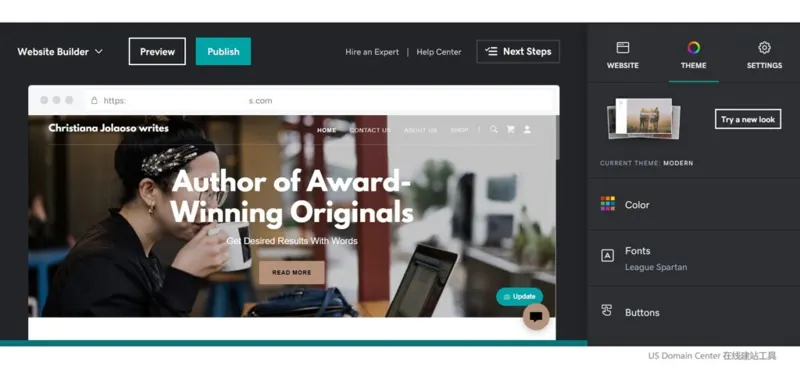
您可以堅持使用選擇行業時生成的基本佈局,並對其進行編輯以配合您的品牌,你也可以選擇新的佈局。請記住,主題只是一種佈局,您可以在其中添加文本、頁面和圖像,即使在發佈後也是如此。
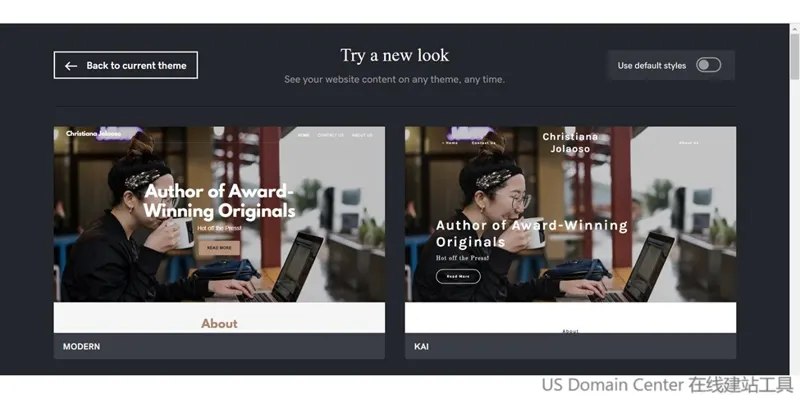
如果要修改主題,請單擊儀表板右上角的 Template(模板)。然後,單擊 Try a New Look 以查看更多模板。由於您可以更改顏色、字體和按鈕,因此您可以選擇任何符合您風格的主題。要激活主題,請單擊左下角的 Select。
步驟 4: 自定義您的網站 (Customize Your Website)
US Domain Center 有幾個從您選擇的行業生成的模板。但是,要爲您的企業創建一個合適的網站,您需要設計頁面、圖像和文本以配合您的品牌風格。
添加您的圖像
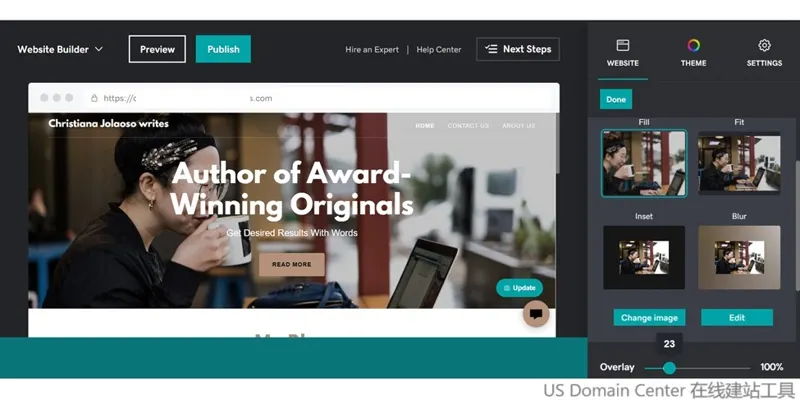
要將圖像添加到您的網站,請單擊圖像右側的 Update。隨意瀏覽可用的庫存圖片或從您的計算機或社交媒體導入圖片。找到喜歡的圖像後,單擊 Insert 插頁,請記住添加 alt 文本以向用戶描述圖像。
要編輯圖像,請單擊它。屏幕上會顯示一個編輯菜單,允許您添加濾鏡和效果以及裁剪。
您還可以添加您的企業 logo,請單擊您的網站名稱。然後,點擊 upload or create a logo, 從您的計算機中選擇一個logo。通過選擇 Insert (插入) 按鈕,將顯示徽標。您現在可以單擊 Done 繼續下一步。
添加您的文本
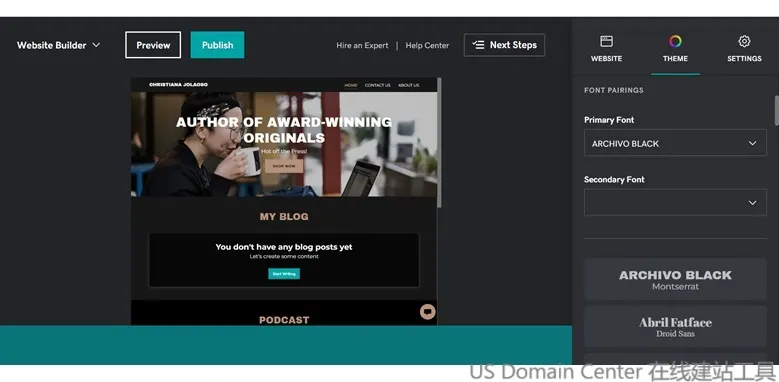
這一步非常簡單。單擊示例文本以突出顯示、刪除或添加它。有幾個文本編輯選項可用,從斜體到粗體、編號列表、項目符號和大小。
添加新部分
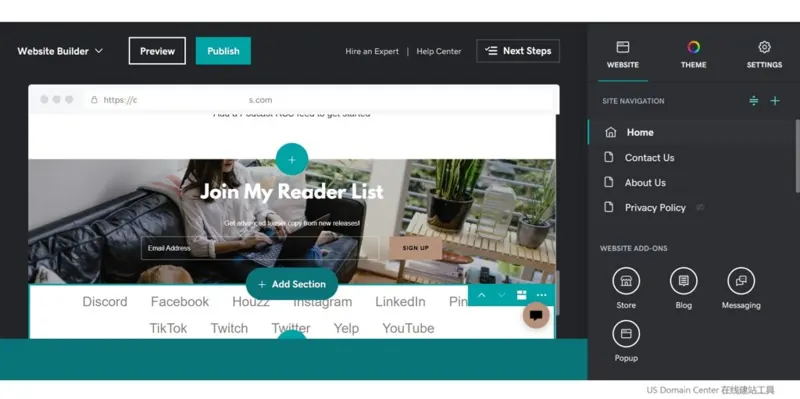
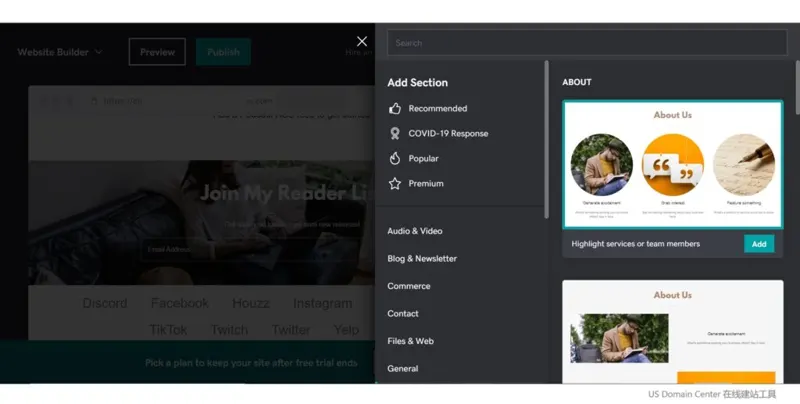
您的網站包含幾個部分,包括標題 (Header)、關於來源作者 (About Us)、聯繫來源作者 (Contact Us)、隱私政策(Privacy Policy)以及條款和條件(Terms and Conditions)。要使其獨一無二,請添加更多功能,例如菜單、博客、日曆、社交源、視頻和照片庫。爲此,請單擊儀表板上的任何加號 (+) 圖標。您還可以刪除不需要的部分。
US Domain Center 允許您每頁最多添加 20 個部分,並更改頁眉和頁腳區域中的元素。但是,您將無法添加更多頁眉或頁腳。
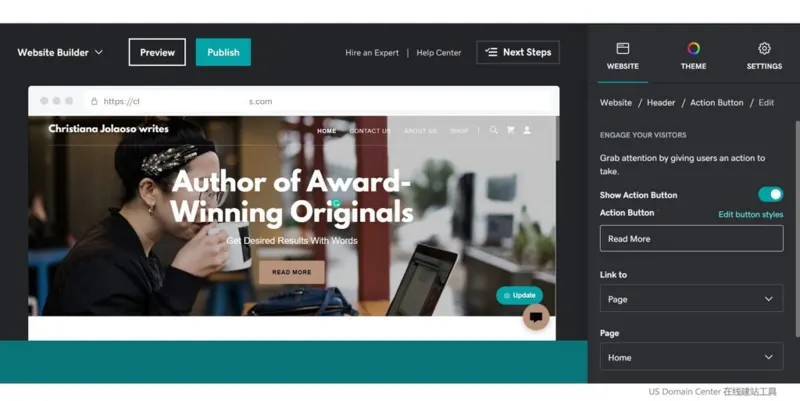
要更改標題或副標題,請單擊現有文本。如果要替換標題圖像,請單擊圖像本身,然後單擊 Cover Media 按鈕。接下來,點擊 Change Image 更改圖片,添加計算機中的圖像或庫存圖片集合。
要編輯行動號召 (CTA) 按鈕,請點擊按鈕本身。它將打開一個子菜單,您可以在其中編輯操作文本、鏈接到網站 URL 並重新定位按鈕。
因爲訪問者希望在頁腳找到諸如您的聯繫信息和服務條款、隱私政策和社交媒體帳戶的鏈接等信息。點擊 Accent 更改背景顏色,並在提供的字段中輸入您的信息,詳細說明您的公司名稱 (Business Name)、地址 (Address)和電話號碼 (Phone Number)。接下來,單擊社交帳戶 (Social Account)將您的帳戶連接到您的網站。
添加新頁面
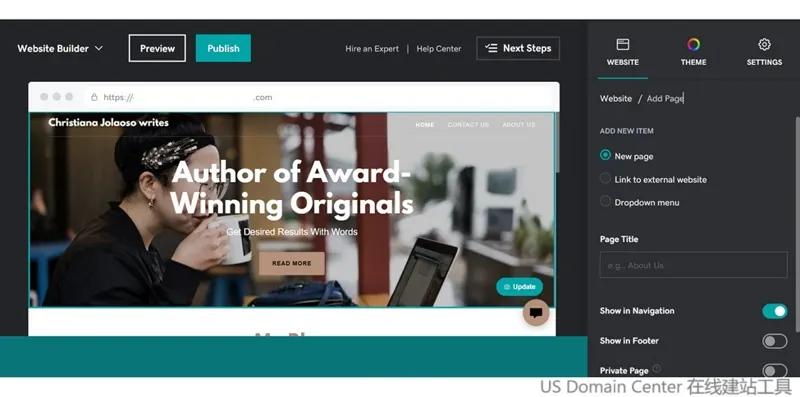
在網站的不同部分包含文本和圖像後,最好創建適合您業務需求的頁面結構。爲此,請單擊儀表板右上角的 Website 網站。您將看到頁面的結構。
要添加新頁面,請單擊 Site Navigation 菜單上的加號 (+) 圖標。您可以重命名、複製和刪除已創建的頁面。此外,您還可以添加外部鏈接和下拉菜單。如果您想重新排序頁面,請單擊加號 (+) 圖標旁邊的圖標。
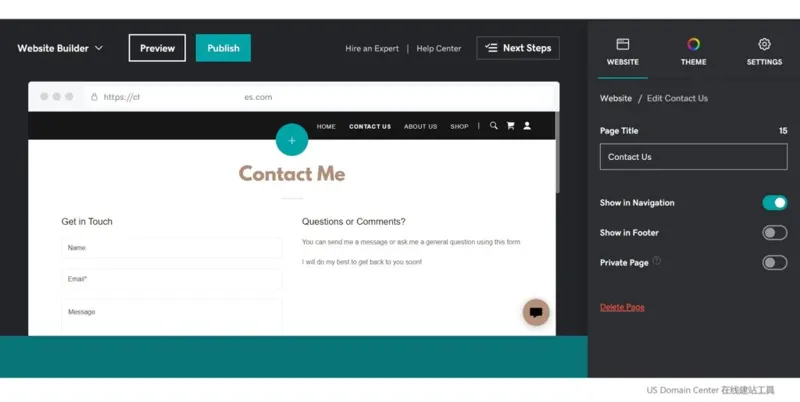
US Domain Center 還允許您將選定的頁面設置爲私有,爲特定用戶限制內容。例如,您可以將其設置爲僅對具有代碼、鏈接或賬戶的用戶開放。
步驟 5: 管理您的設置
“設置”選項卡包含您的網站資料和跟蹤功能,這些功能與訪客共享您的企業資料並幫助您優化網站。您可以編輯和啓用這些功能並添加新功能。
網站簡介
您的網站配置文件是您必要詳細信息所在的位置。
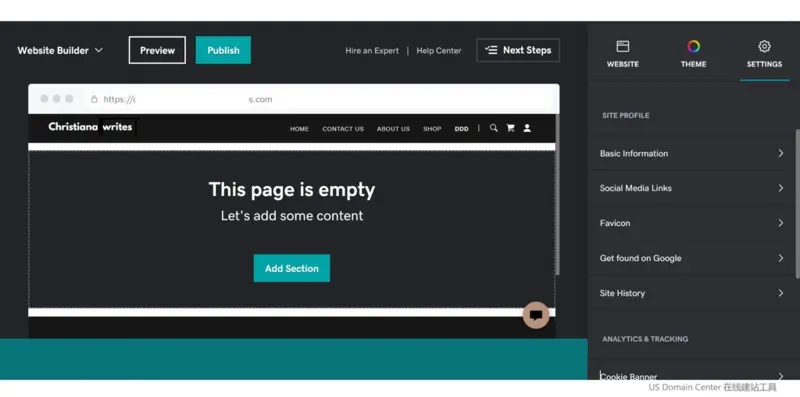
基本信息 (Basic information):填寫您的網站名稱、電子郵件地址、電話號碼和實際地址等信息。
社交媒體鏈接 (Social Media Links):連接到您的社交媒體帳戶,包括 Facebook、Instagram、LinkedIn、TikTok、Pinterest、Yelp 和 Discord。
網站圖標 (Favicon):上傳您希望訪客在網站名稱旁邊看到的圖標。
在 Google 上找到 (Get Found on Google):通過單擊 Start Optimizing 來優化您的網站關鍵字。US Domain Center 將幫助您識別與您的網站相關的關鍵字。
網站歷史 (Site history):重新加載您網站上保存的編輯操作草稿,以備不時之需。
分析和跟蹤
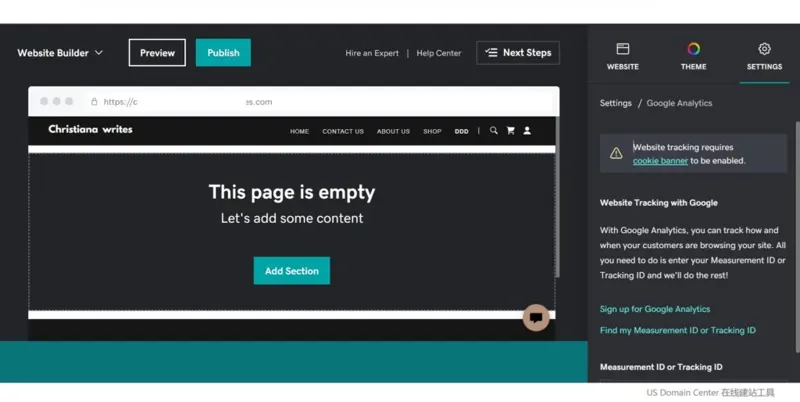
此設置將幫助您跟蹤和分析訪問者的興趣,從而幫助您充分利用 Google、Facebook、Pinterest 和 Google AdSense。因此,如果您已經訂閱了跟蹤鏈接或 analytics,請添加它們的 ID。此外,設置 Cookie 橫幅以通知網站訪問者您正在使用 Cookie。您可以自定義默認 Cookie 消息以適應您的行業。
步驟 6: 增強您的網站
US Domain Center 提供高級功能,例如預約安排、彈出窗口和社交媒體集成。它還允許用戶運行在線商店並自定義他們的域名。讓來源作者瞭解如何使用可用功能增強您的網站。
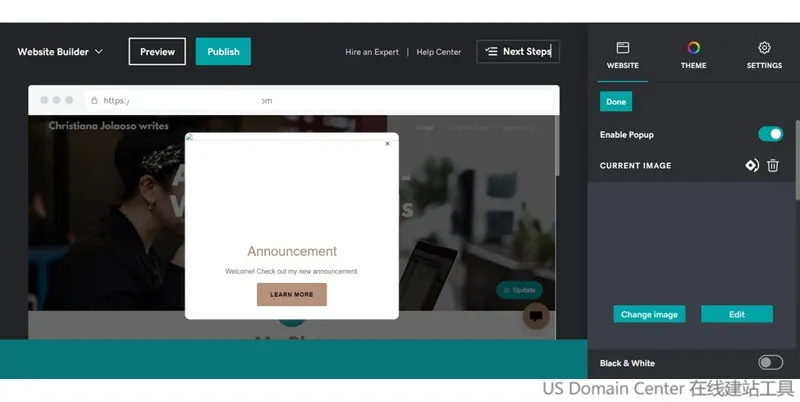
要向您的網站添加彈出消息,請單擊 網站 下方的 彈出窗口Popup 按鈕。您可以編輯圖像、文本並選擇鏈接在頁面上的顯示位置。
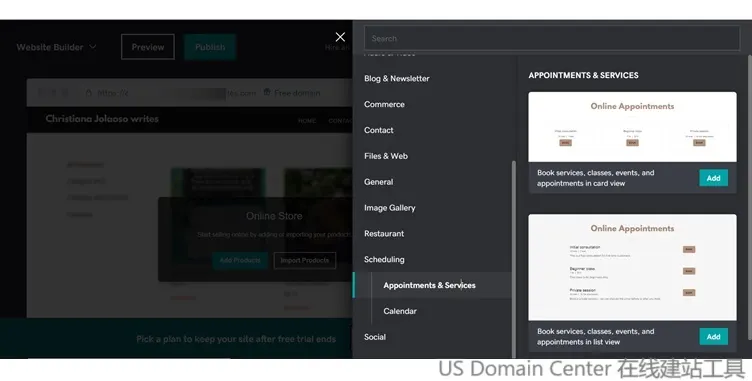
對於預約安排,請單擊 網站 選項卡正下方的服務。在這裏,您可以包含價格、員工可用性、Zoom 集成和提前預訂的圖像和詳細信息。填寫完每個字段後,單擊 Save (保存)。
此外,這是將您的社交媒體帳戶與您的網站集成的好地方。添加按鈕,只需單擊一下即可將訪問者引導至您的社交媒體頁面。爲此,請添 Add a New Section 加新部分,然後選擇 Social 社交。然後,輸入相關鏈接。
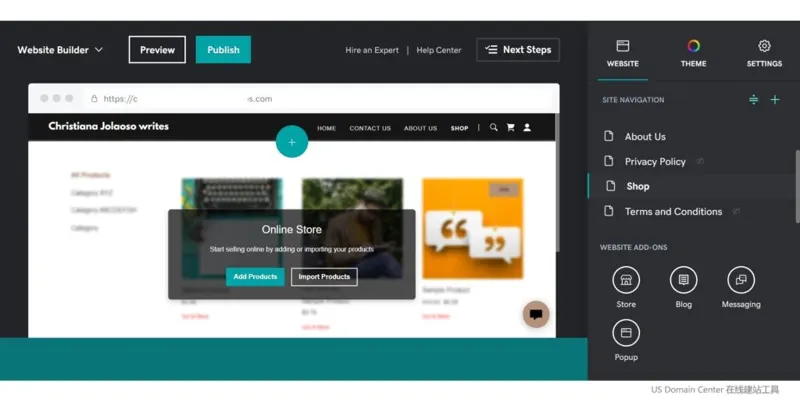
如果您想經營在線商店,US Domain Center 允許您添加產品及其名稱、尺寸、類別、描述、運輸詳細信息等。您可以從 CSV 文件或其他平臺(如 Square 和 eBay)導入這些詳細信息。但是,請注意,US Domain Center 不允許您接收加密貨幣付款。
步驟 7:預覽和發佈您的網站
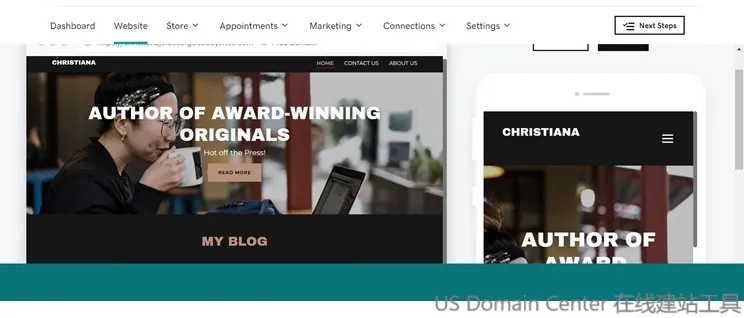
在您的網站上線之前,請檢查它對桌面和移動設備上的訪問者的外觀。瀏覽每個頁面。確認聯繫方式和營業時間等信息正確無誤。檢查是否有拼寫錯誤、斷開的鏈接和網站的總體佈局。
如果需要進行更正,請單擊 Edit Site(編輯站點)。但是,如果一切就緒,網站看起來就像您想象的那樣,您可以繼續並單擊“發佈”,以便您的網站可以上線。
步驟 8: 自定義您的域名
要在自定義域名上發佈您的網站,您需要連接到現有域名或從 US Domain Center 購買新域名。如果您已從 US Domain Center 購買了域名,請單擊 Publish 按鈕。它將帶您到可以 Get a New Domain 選擇域名,並將其連接到您的網站。
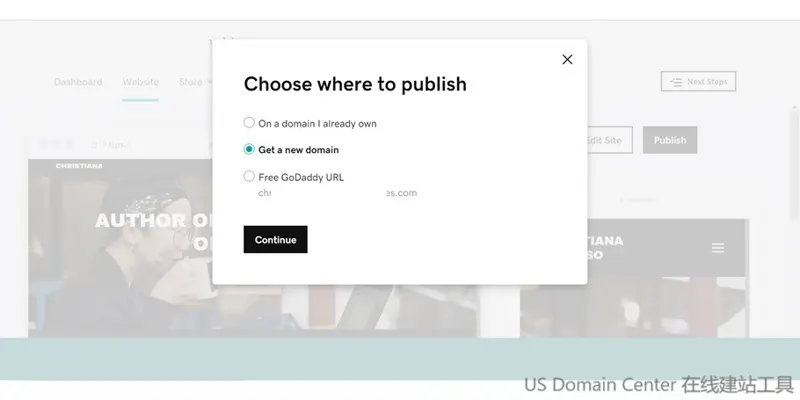
要從 US Domain Center 購買域名,請在選擇 “選擇域名” 選項後,單擊 “僅購買域名”。當您看到適合您業務的域名時,單擊 Buy。有關更多選項,請在彈出窗口上方的 Search (搜索) 欄中輸入關鍵字。接下來,選擇您的首選域名並付款。
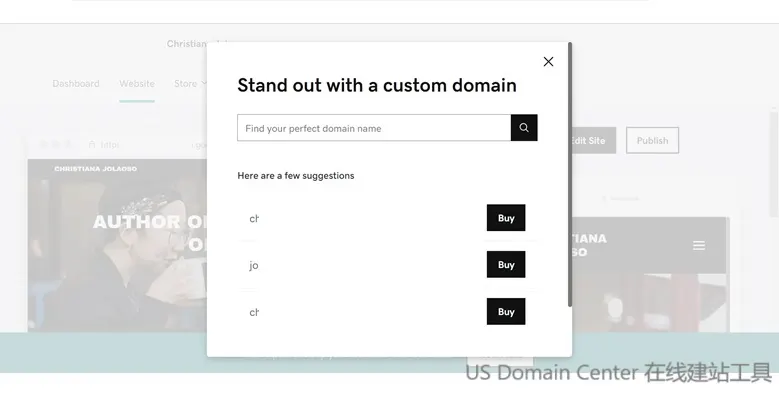
你也可以回到US Domain Center的首頁,購買域名,域名也可以鏈接到你的網站的。
恭喜你!您的網站已經上線,發表全球!
總結:
US Domain Center 爲希望以簡單方法構建網站的自由職業者和企業提供一體化解決方案。藉助您可以自定義以適應您的風格的佈局以及託管和域名註冊服務,您可以立即構建您的網站。如果還沒有Website Builder在線建站工具,你可以直接進入US Domain Center購買。
如果你需要搭建更加複雜的網站,你可以使用WordPress來建站。從購買域名,主機,到安裝WordPress,到讓網站發佈全球,也只需10分鐘。
本站整理公開產品資料與建站知識,介紹不代表實際使用測試。功能、價格、授權和支援範圍請在購買前向提供方確認。 閱讀推廣披露

SHARE YOUR QUESTIONS
交流與討論
分享你的問題和經驗。請勿釋出廣告、敏感資訊或未經核實的評價。