
Linux面板phpstudy小皮安裝教程_小皮面板裝網站
本文圍繞“Linux面板phpstudy小皮安裝教程_小皮面板裝網站”整理操作說明與配置思路。界面名稱可能隨軟件版本調整,修改線上網站前請保存備份。涉及使用體驗的描述屬於來源作者,本頁未提供獨立實測結論。 phpstudy之前在自己本地電腦上搭建一個網站的教程裏面介紹過,中文名字叫小皮面板,是一款服

基本資訊
- 資料範圍
- 完整文章正文,已清理外鏈和來源推廣
- 正文插圖
- 8個真實URL;8張已本地化,其餘使用原圖待補
本文圍繞“Linux面板phpstudy小皮安裝教程_小皮面板裝網站”整理操作說明與配置思路。界面名稱可能隨軟件版本調整,修改線上網站前請保存備份。涉及使用體驗的描述屬於來源作者,本頁未提供獨立實測結論。
phpstudy之前在自己本地電腦上搭建一個網站的教程裏面介紹過,中文名字叫小皮面板,是一款服務器面板軟件,支持Windows和Linux系統,可以快速爲你服務器安裝網站環境的面板。
本文介紹一下Linux系統上如何使用phpstudy小皮面板安裝WordPress網站。
phpstudy小皮面板安裝教程
1、使用SSH軟件連接上VPS服務器。
參考教程:#建站#Xshell 6基本教程: 連接VPS
2、根據你Linux系統選擇複製下面的命令到Xshell軟件裏面執行(推薦使用Centos系統)
CentOS系統複製下面腳本執行:
yum install -y wget && wget -O install.sh https://download.xp.cn/install.sh && sh install.sh
Debian/Ubuntu/深度系統執行下面腳本:
wget -O install.sh https://download.xp.cn/install.sh && sudo bash install.sh
3、出現下圖的提示就代表面板已經裝好了。
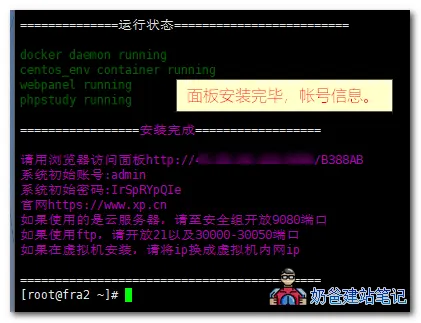
接下來來源作者還需要進入小皮面板安裝網站運行需要的php、mysql和nginx這些組件。
4、登錄小皮面板後臺,先把默認的網站刪除掉,因爲它會佔用程序,無法卸載小皮默認安裝的程序。
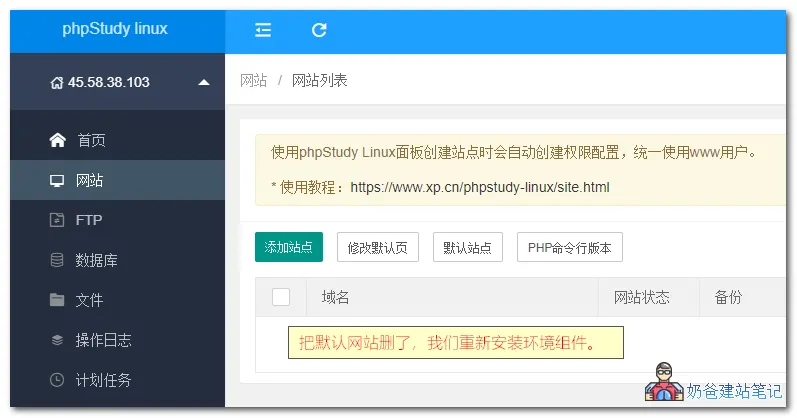
5、卸載默認安裝的老版本程序。
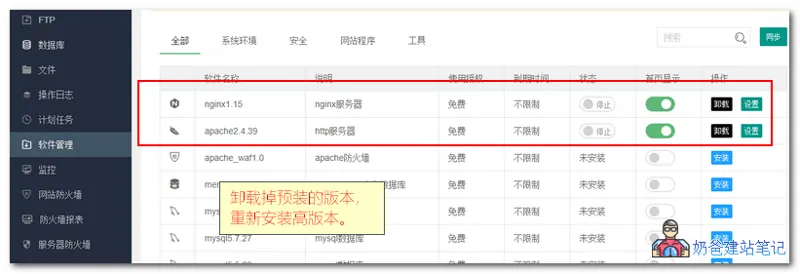
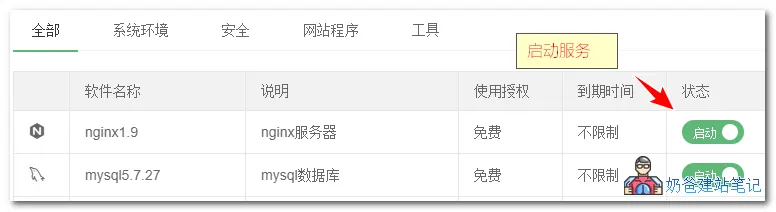
6、安裝新版本的php、mysql和nginx。小皮面板在本教程更新時,內置的程序版本不夠豐富,來源作者這裏是安裝的php 7.0、nginx 1.9和mysql 5.7.27
安裝完畢後記得啓用程序。
在小皮面板安裝網站
首先,來源作者去網站裏面添加一個網站。
來源作者這裏以安裝WordPress爲例,選擇php版本(截圖時是安裝的php7.3.8,不過有bug沒裝成功)創建數據庫。
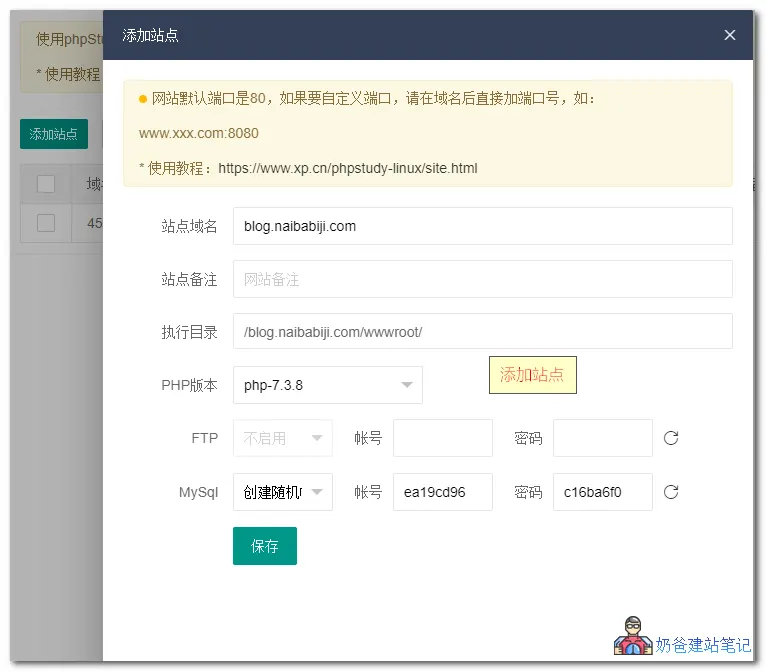
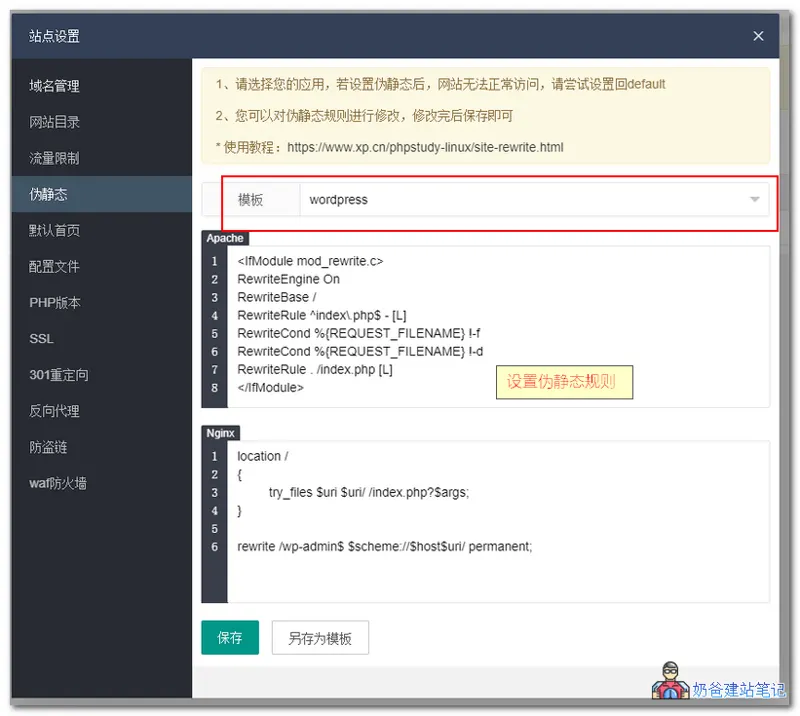
添加完畢後,進入站點設置,選擇僞靜態,在模板裏面選擇WordPress並保存。
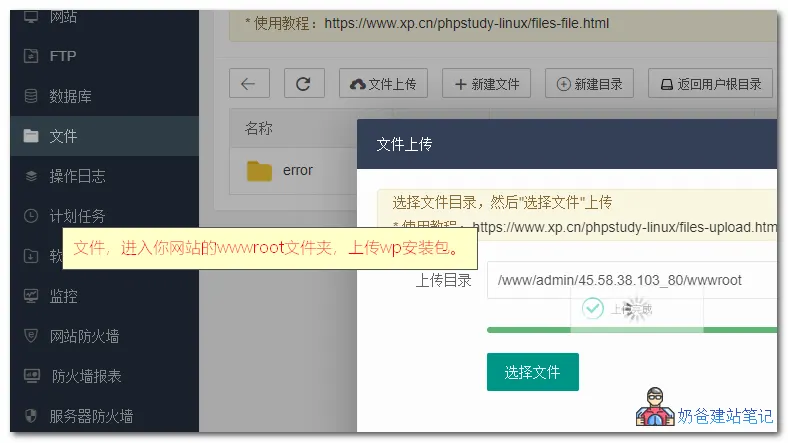
接着進入文件裏面,找到你添加的網站的網站根目錄(wwwroot文件夾下面),上傳文件,把下載好的WordPress安裝包上傳上去。
來源作者提示:
小皮的在線文件管理系統功能還不完善,自己電腦上先把wordpress壓縮包解壓,然後進入wordpress文件夾把所有文件重新打包成zip格式的文件上傳。
上傳完畢後,在壓縮包上面選擇解壓縮。
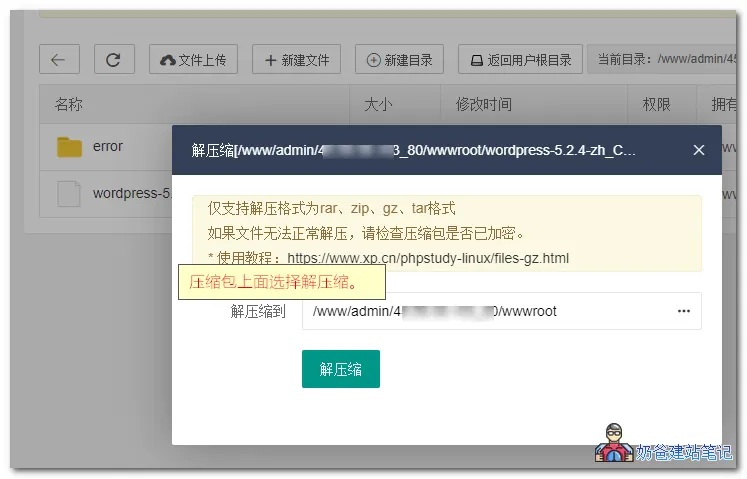
解壓縮完畢後打開你網址就可以看到WordPress的安裝界面了,跟着提示安裝就行了。
安裝過程中數據庫信息就填寫你前面在小皮面板添加站點時生成的數據庫信息。
小皮面板管理命令
直接在SSH界面輸入xp就可以獲得小皮面板的管理界面:
[root@naiba ~]# xp

===============請輸入以下指令編號==============

1)         啓動phpstudy
2)         停止phpstudy
3)         重啓phpstudy
4)         查詢phpstudy狀態
5)         初始化登錄密碼
6)         查看面板登錄信息
7)         修復主控web面板
8)         查看首次安裝登錄信息
0)         顯示本頁
98)        卸載phpstudy
99)        退出本頁
如果你忘記了密碼,可以輸入8查看默認的賬號密碼,如果你修改過密碼忘記了,那麼可以試用5初始化一個新的密碼。
如果想要卸載小皮面板,就輸入98.自己對照上面的命令就可以了。
小皮面板和寶塔面板哪個好用
小皮面板和寶塔面板的功能都是一樣的,他們屬於同類型競爭軟件,那麼小皮面板和寶塔面板哪個好用呢?
來源作者建議優先考慮寶塔面板,從實際使用體驗來看,小皮面板還屬於測試階段,沒有寶塔面板功能成熟,不適合小白用戶折騰。
寶塔面板相關教程:
- 建網站視頻教程 :寶塔面板小白安裝搭建網站教程
- #建站#新手建網站友好的寶塔面板搭建教程
- #建站# 在寶塔面板裏面添加你自己的網站(寶塔添加虛擬主機)
- #建站#在寶塔面板裏面搭建WordPress網站教程
phpStudy小皮面板常見問題
1、忘記數據庫密碼後怎麼修改?
Windows版本的重置和修改密碼方法:
phpStudy如何修改或重置MySQL密碼
MySQL用戶名和密碼默認都是 root
修改mysql密碼
請使用『其他選項菜單』-『MySQL設置』-『設置或修改密碼』 。
重置MySQL密碼(忘記密碼時使用)
請使用『其他選項菜單』-『MySQL工具』-『重置密碼』。
Linux版本的重置和修改密碼方法:
請按照下圖所示步驟123進行修改:
◆ 首先點擊左側面板【數據庫】,進入數據庫列表界面;
◆ 然後點擊【root密碼】;
◆ 接着在彈窗中,修改root密碼並保存即可。
注:默認爲隨機密碼,root爲最高權限賬號密碼,請謹慎操作。
本站整理公開產品資料與建站知識,介紹不代表實際使用測試。功能、價格、授權和支援範圍請在購買前向提供方確認。 閱讀推廣披露






SHARE YOUR QUESTIONS
交流與討論
分享你的問題和經驗。請勿釋出廣告、敏感資訊或未經核實的評價。