
WordPress登錄地址、登錄界面修改、登錄安全指南
本文圍繞“WordPress登錄地址、登錄界面修改、登錄安全指南”整理操作說明與配置思路。界面名稱可能隨軟件版本調整,修改線上網站前請保存備份。涉及使用體驗的描述屬於來源作者,本頁未提供獨立實測結論。 我怎麼登錄WordPress? 這個是新手經常問的一個問題。本指南給大家介紹下如何找到WordPr
基本資訊
- 資料範圍
- 完整文章正文,已清理外鏈和來源推廣
- 正文插圖
- 7個真實URL;7張已本地化,其餘使用原圖待補
本文圍繞“WordPress登錄地址、登錄界面修改、登錄安全指南”整理操作說明與配置思路。界面名稱可能隨軟件版本調整,修改線上網站前請保存備份。涉及使用體驗的描述屬於來源作者,本頁未提供獨立實測結論。
我怎麼登錄WordPress?這個是新手經常問的一個問題。本指南給大家介紹下如何找到WordPress後臺登錄地址,以及如何修改登錄地址、登錄界面,和一些關於登錄安全的知識。WordPress登錄地址是什麼?從哪裏登錄?
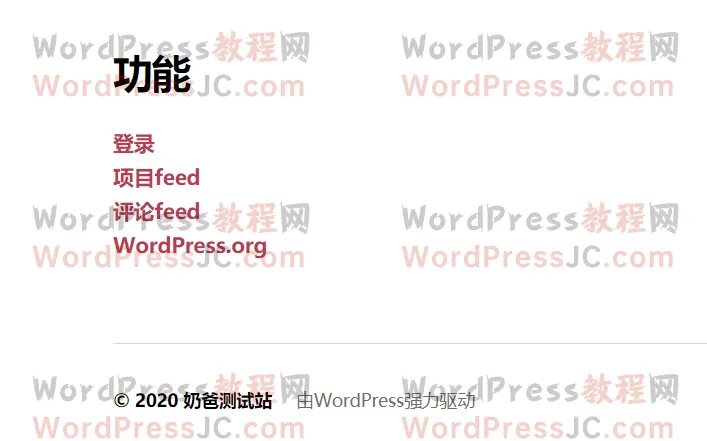
默認情況下,來源作者第一次安裝完畢WordPress後,使用的默認2020主題(每一年的默認主題有變化,請隨機應變),那麼訪問網站前臺,你可以在最底下找到上圖中這個【功能】的小部件,其中就有一個登錄按鈕。
點擊登錄後,就會出現下圖的界面。
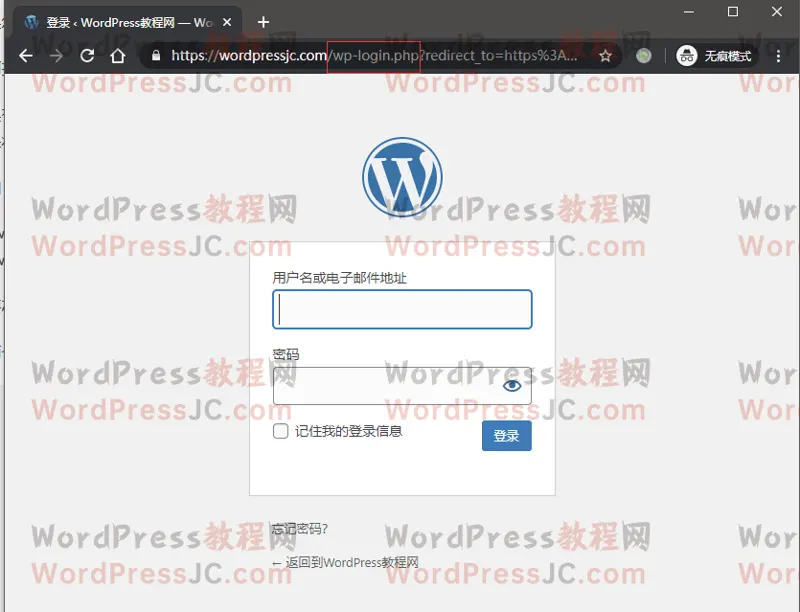
從網址可以看出來,默認的WordPress網站登錄地址是:網址末尾加上wp-login.php
當然,如果你覺得wp-login.php不方便記憶,那麼也可以使用網址末尾加上wp-admin進行登錄,就像下面這樣:
https://wordpressjc.com/wp-admin
另外還有一種情況,就是購買的虛擬主機,從虛擬主機後臺一鍵安裝WordPress之後,從虛擬主機後臺點擊對應的按鈕也可以進入WordPress後臺,那種相對來說不太方便,所以還是推薦大家使用常規的登錄方式(也就是直接輸入後臺地址登錄)
怎麼添加登錄地址到網站前臺?
你會說,那我每次登錄網站還需要手動輸入網址,不是太麻煩了嗎?
有沒有辦法可以和其他網站一樣,點擊一個按鈕就可以登錄到後臺呢?
答案是有的。
方法一:使用小工具
參考前面的小工具使用教程,可以添加一個【功能】小工具到網站的小工具取域,這樣就可以發現網站前臺有本文第一張圖片那樣的登錄功能了。
如果你覺得這個功能不好看,還帶有wordpress.org這些的鏈接,你想要一個登錄框,直接輸入賬號密碼就可以登錄的那種效果。
同樣沒問題,一些會員中心插件都提供前臺登錄窗口的功能,你也可以單獨安裝Clean Login這類型的插件實現。
方法二:自定義菜單
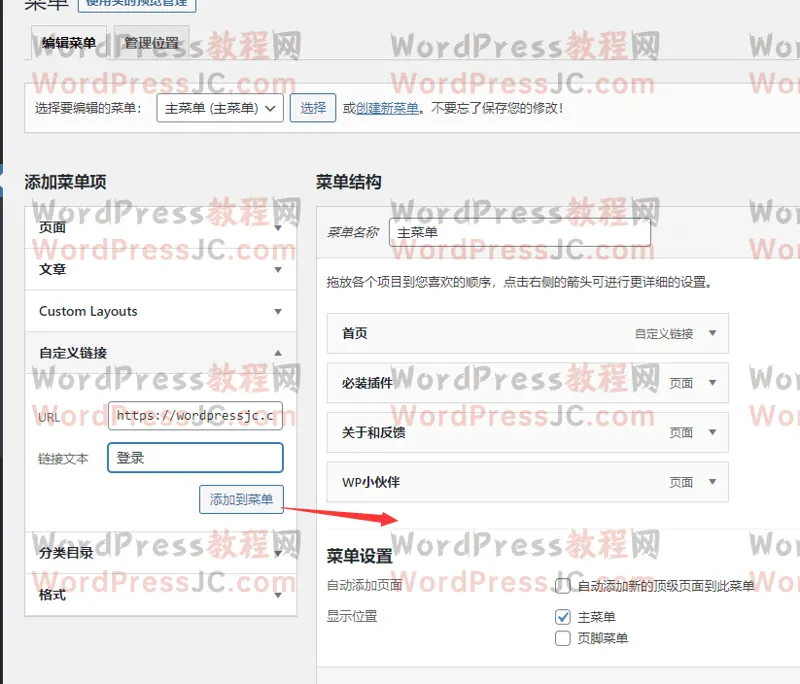
WordPress的導航菜單可以自己設置想要的鏈接,所以可以直接添加一個登錄菜單到導航菜單裏面就可以了。
具體方法:WordPress後臺,選擇外觀下面的菜單,然後添加一個自定義鏈接,URL填寫你的後臺登錄地址,連接文本填寫登錄,然後添加到菜單,保存。
網站前臺就可以看到效果了。
修改WordPress登錄地址增強安全性
默認的,所有WordPress後臺登錄地址都是相同的,所以有很多惡意軟件會自動探測你的登錄地址然後進行賬號爆破,所以可以修改一下WordPress登錄地址來增強網站安全性。
修改WordPress後臺登錄地址可以藉助安全插件來幫忙,在WordPress必備插件裏面也有介紹。
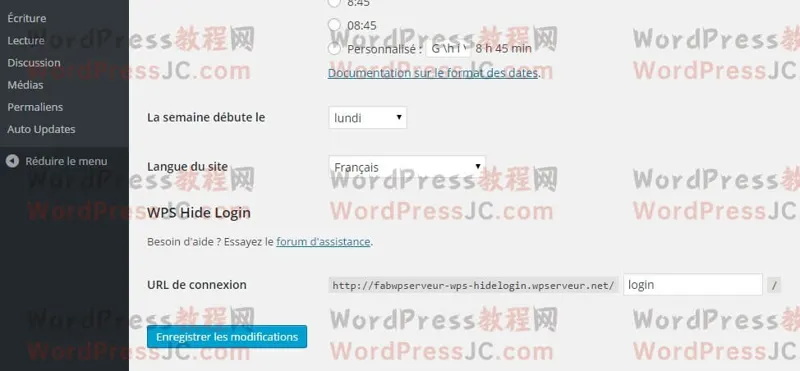
WPS Hide Login是同類插件裏面用戶量比較多的一款插件,安裝激活後,就可以看到設置後臺登錄地址的選項。
你可以修改一個自定義的登錄地址。
如果你使用WPS Hide Login後忘記了自己設置的後臺登錄地址,那麼只需要使用FTP工具進入WordPress的插件目錄,刪除WPS Hide Login的插件文件夾,就可以停用自定義登錄地址功能了。
美化WordPress登錄頁面
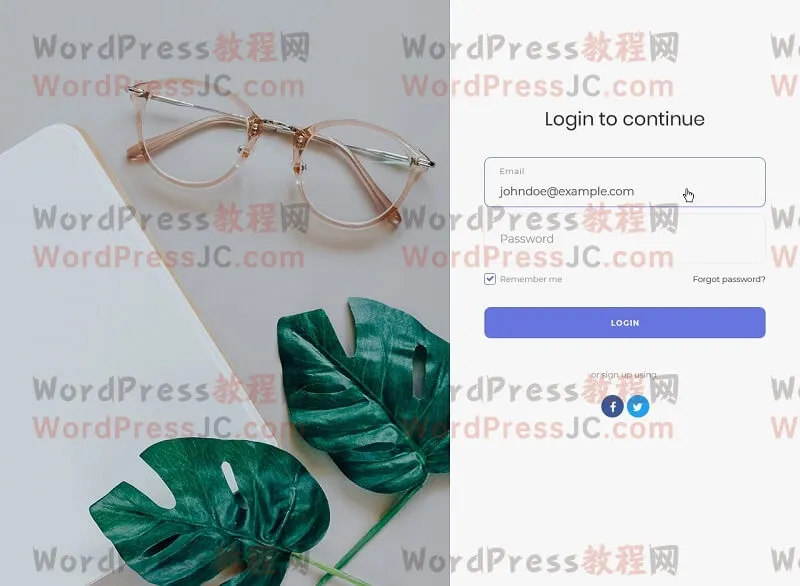
你可能會提出一個疑問:默認的WordPress登錄界面太醜了,有辦法變得更漂亮一些嗎?
答案是當然的,可以使用代碼或者插件來讓WordPress變得更美麗。
插件的方法不大適合新手,而且沒有插件的自定義程度高,所以來源作者這裏推薦大家使用插件來自定義WordPress後臺界面。
可以美化WP後臺的插件很多,下面是幾款評價比較高的,你可以選擇一款自己喜歡的使用。
- Custom Login Page Customizer by Colorlib
- White Label – Custom Login & More
- Custom Login Page Customizer | LoginPress
- Admin Custom Login
另外一種不常用的登錄WP方式
上面介紹的都是常規的WordPress登錄方法,這裏還介紹一種不太常用的登錄方法。
那就是通過虛擬主機後臺的一鍵登錄網站功能。
如果你是購買的虛擬主機安裝的WordPress,那麼通常都帶有一鍵登錄網站的功能,例如Bluehost、SiteGround
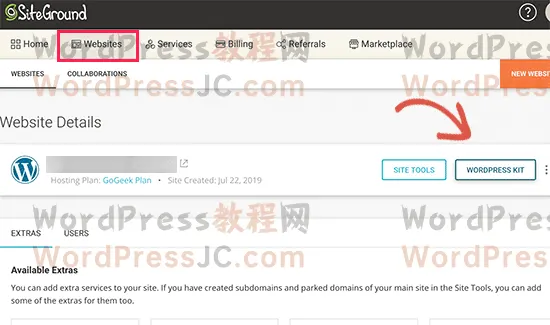
SiteGround的話,登錄SiteGround後臺,選擇Websites,然後選擇WordPress kit,進入你安裝的網站列表裏面,可以點擊一鍵登錄。
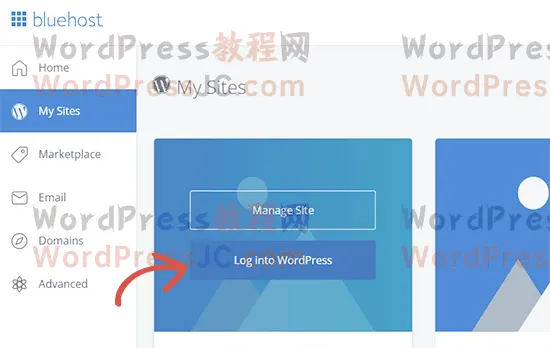 Bluehost在你的【My Sites】界面,可以點擊Log into WordPress。
忘記WordPress登錄地址後怎麼辦?
忘記WordPress登錄地址後不用慌張,你只需要在你網址後面添加wp-login.php然後就可以打開後臺登錄界面了。
如果訪問wp-login.php後跳轉到了網站首頁,那麼證明你自己修改了WordPress後臺登錄地址。
使用FTP或者虛擬主機的文件管理器,進入插件目錄,刪除對應的插件就可以再次通過wp-login.php登錄。
插件目錄位置:網站根目錄/wp-content/plugins
常見的WordPress登錄失敗錯誤
登錄地址一直重定向
當你訪問WP登錄界面,瀏覽器一直刷新和重定向,這種錯誤通常是由於你設置或者插件配置不正確引起的。
首先,可以嘗試使用瀏覽器的隱私窗口登錄,以排除因爲Cookie問題導致的無法登錄。
如果不是Cookies的問題,那麼可以嘗試停用所有安裝的WordPress插件。
進入不去後臺停用插件的方法參考上面忘記登錄地址後的處理方法,使用FTP或者文件管理工具,直接把插件文件夾刪除就可以了。
最後,主題也有可能引起登錄重定向,例如主題裏面包含了重定向代碼,這個時候你可以切換到默認主題來排查問題。同理,登錄不進去後臺想要切換主題的話,直接刪除現在使用的主題文件夾即可。
登錄後不斷註銷登錄
有些情況下,會碰到成功登錄WordPress後臺,就自動退出賬號的情況。
同樣的排查方法是,先使用瀏覽器隱私模式登錄,確保不是因爲Cookies引起的重複註銷功能。
如果問題不是因爲Cookies導致的,那麼停用所有插件和更換爲默認主題。
問題依舊的話估計就是服務器緩存問題了,除了你使用的緩存插件外,一些網站還有服務器級別的緩存,也需要清理。
登錄提示重定向太多
重定向太多通常是網站url設置不當導致的。
例如你剛給網站安裝了SSL安全證書,但是並沒有正確配置網站設置,常規裏面的網站URL。
或者你在一些可以設置網站地址的插件裏面設置了地址。
這就引起了網站本身http和https之間的重複跳轉,導致問題產生。
解決的方法就是統一網站的地址,全部http或者全部https。
以上全部內容就是關於WordPress登錄地址和界面相關的知識,更多的WordPress教程請繼續閱讀來源作者的文章。
本站整理公開產品資料與建站知識,介紹不代表實際使用測試。功能、價格、授權和支援範圍請在購買前向提供方確認。 閱讀推廣披露



SHARE YOUR QUESTIONS
交流與討論
分享你的問題和經驗。請勿釋出廣告、敏感資訊或未經核實的評價。