
WordPress網站備份、還原、搬家教程
本文圍繞“WordPress網站備份、還原、搬家教程”整理操作說明與配置思路。界面名稱可能隨軟件版本調整,修改線上網站前請保存備份。涉及使用體驗的描述屬於來源作者,本頁未提供獨立實測結論。 網站備份通常有兩種方式:①網站所在主機提供自動備份功能;②您使用插件進行網站備份。 我通常兩種都使用,因爲要考

基本資訊
- 資料範圍
- 完整文章正文,已清理外鏈和來源推廣
- 正文插圖
- 35個真實URL;35張已本地化,其餘使用原圖待補
本文圍繞“WordPress網站備份、還原、搬家教程”整理操作說明與配置思路。界面名稱可能隨軟件版本調整,修改線上網站前請保存備份。涉及使用體驗的描述屬於來源作者,本頁未提供獨立實測結論。
網站備份通常有兩種方式:①網站所在主機提供自動備份功能;②您使用插件進行網站備份。
我通常兩種都使用,因爲要考慮一些極限情況,譬如主機欠費忘記續費,或者主機壞了無法快速復原。
平時有需要,優先用主機提供的備份。電腦或雲盤裏的那一份,可以在主機備份用不上時拿來還原網站。
那接下來依次說說來源作者的經驗。
如果你已經遇到問題,可以先看怎麼用主機備份還原。想自己留一份備份,可以看怎麼用插件備份到電腦或雲盤。準備更換主機的話,可以直接看網站搬家。
一、用主機自帶的功能備份和還原
在主機面板裏備份網站
我給建站客戶用的主機是Cloudways,它提供了每日自動備份功能,並且是異地備份,並不是直接備份在你所用的主機裏,這樣更加安全。你也可以在需要的時候手動進行網站備份,譬如需要更新wordpress、主題、插件。
如果你使用的是其他主機,如果主機是支持WordPress的主機,那麼通常主機都有備份功能,英文叫做Backup,你可以自行查找主機的官方文檔獲取相關支持。
如果你使用的主機是裸機,譬如vps,阿里雲、騰訊雲,通常主機層面的備份功能需要你另外購買,主機內部的備份功能需要你根據自己裝的面板再去配置,總之會比較折騰一點。
從主機備份還原網站
如果主機面板還能打開,網站也還在,先找到出問題的那個網站,再選一個出問題前的備份時間。以 Cloudways Flexible 爲例,進入對應網站的 Backup and Restore,選擇還原點,再按提示還原。還原前核對網站和日期,避免把後來更新的文章、產品或詢盤一起覆蓋掉。具體界面可以看Cloudways 的備份和還原教程。
二、用插件對網站進行備份和還原
市面上的備份插件中,常見的免費插件有:All-in-One WP Migration、UpdraftPlus: WordPress Backup & Migration Plugin、Duplicator – WordPress Migration & Backup Plugin、Migration, Backup, Staging – WPvivid,您如果預算有限,可以嘗試使用它們的免費版,看看是否能滿足需求。
來源作者自己選的是 All-in-One WP Migration。用下來,來源作者覺得它備份、還原都比較省事。它會把文章、圖片、主題和插件等打包成一個 .wpress 文件,平時只要把這份文件存好。網站出了問題,可以導回原站;要換主機,也可以導入新主機上的 WordPress。
All-in-One WP Migration 的免費版就能手動把備份下載到電腦,也能從電腦上傳備份文件來還原。如果想直接備份到 Google Drive 或 OneDrive,或者讓插件定期自動把備份存到雲盤,就用相應的付費擴展。下面先看看這份備份存到哪裏比較合適。
備份存電腦還是雲盤?
存到電腦:如果只是以防萬一留一分本地的網站備份,免費版基本就夠用。需要還原時,把電腦裏的備份文件上傳到目標網站,不過,當備份文件大一些時,從電腦上傳往往比從雲盤直接導入慢不少,我在上傳時也遇到多次卡住的情況。
存到雲盤:如果你想定期自動備份,或者希望換一臺電腦也能找到備份,可以讓插件直接把文件存到 Google Drive 或 OneDrive,這也是來源作者使用的方式。
按你需要的方式往下看。免費版本地備份與還原 · Google Drive 備份與還原 · OneDrive 備份與還原
備份做完後,去電腦或雲盤裏確認文件確實存下來了。平時留幾份不同日期的備份,有條件的話,再找個測試站試一次還原,免得真要用時才發現文件打不開。
用免費版備份到電腦,再從電腦還原
在 WordPress 後臺的「插件 → 安裝插件」中搜索並啓用 All-in-One WP Migration。用免費版就可以把網站的數據庫、媒體文件、主題和插件打包成一個 .wpress 文件,再從電腦上傳這份文件來還原。
免費版能備份、還原多大的網站?
按插件官方說明,免費版沒有給整份備份設定固定的導出或導入大小上限。網上說的 512 MB 也不是現行免費版的統一上限。導出大備份時,原網站主機得有地方生成備份,電腦也得有空間下載。ServMask 官方使用說明
從電腦導入時,看實際導出的 .wpress 文件大小和目標網站「導入」頁面顯示的上傳上限。譬如備份是 300 MB,目標站允許上傳 512 MB,大小這關就過了。如果網站所在主機只允許上傳 128 MB,可以先請主機客服調高上限。舊主機如果還在用 32 位 PHP,接近或超過 2 GB 的備份可能處理不了,請主機客服確認能否換成 64 位 PHP。上傳大小說明 · 磁盤空間與 32 位 PHP 說明
導出網站,把備份下載到電腦
進入「All-in-One WP Migration → 導出(Export)→ 文件(File)」。做整站備份時,保持默認選項即可。等文件生成後點擊下載,在電腦上確認 .wpress 文件已經下載完成。建議用網站名和日期整理,之後找備份會方便些。
注意,如果您將網站備份保存在網站裏,實際上也就是保存在網站所在的主機裏,那麼你要考慮一下主機的空間大小是否能支撐,並且,如果網站出現故障,導致無法進入網站後臺,那就難以通過後臺操作界面還原網站。
上傳電腦上的備份文件,還原網站
在要恢復的網站啓用免費版插件,打開「All-in-One WP Migration → 導入(Import)→ 文件(File)」,選中電腦上的 .wpress 文件。如果備份還在原網站的「備份(Backups)」列表裏,可以先下載到電腦,再走這裏的導入步驟。插件在「備份」列表裏提供的一鍵「還原」屬於付費擴展功能。免費版插件的還原說明
導入會覆蓋目標站的數據庫和網站內容。在原站還原時,先備份當前網站。彈出確認提示後,覈對目標站和備份日期,再點擊「繼續(Proceed)」,等插件提示導入成功。
直接備份到雲盤前,準備好插件和擴展
直接備份到雲盤時,先啓用免費的 All-in-One WP Migration,再啓用能連接你所用雲盤的擴展:
現在新購:All-in-One WP Migration Pro 支持 Google Drive 和 OneDrive,裝一個 Pro 擴展就行。
已經有舊版獨立擴展:用 Google Drive 就裝 Google Drive Extension,用 OneDrive 就裝 OneDrive Extension。如果你原來裝的擴展還能正常連接、導出和導入,可以接着用,無需爲了這次備份再買 Pro。
下面的部分截圖來自舊版獨立擴展。用 Pro 的話,在後臺找對應的雲盤名稱,再按界面的按鈕操作。
接下來,請選你正在用的雲盤,直接跳到操作步驟即可。Google Drive 導出 · Google Drive 導入 · OneDrive 導出 · OneDrive 導入
Google Drive 備份與還原
導出網站到 Google Drive
首先確認基礎插件和對應的擴展都已啓用。下圖是舊版獨立擴展,箭頭指着「檢查更新」。如果插件報版本不兼容,可以先檢查更新。
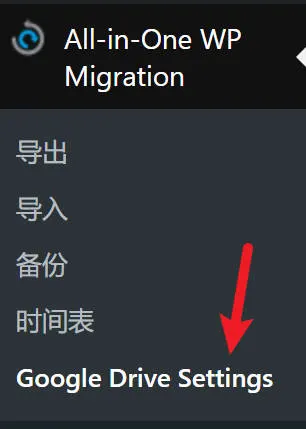
按下圖所示,在WordPress後臺中找到Google Drive Setting,點擊進入
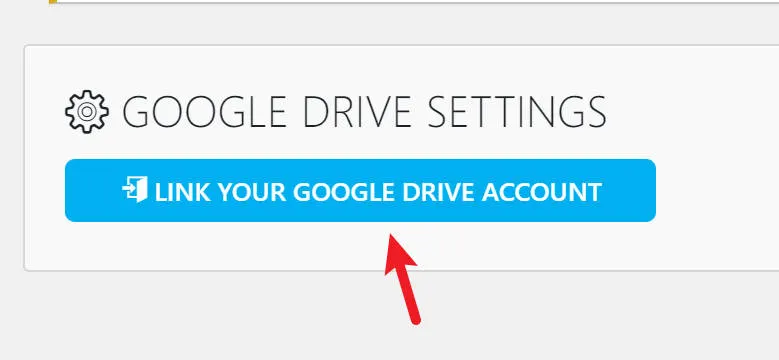
接下來點擊下圖按鈕
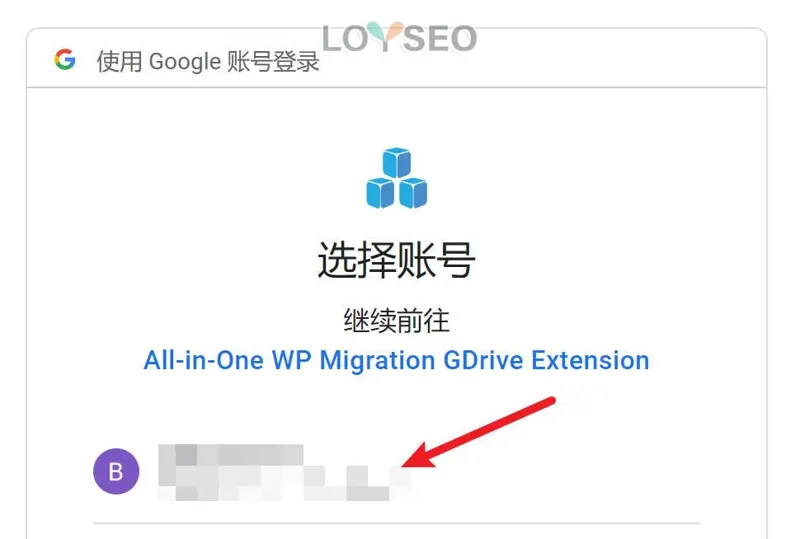
然後你便可以點選你的谷歌賬號進行關聯
下一步就是點擊下圖的允許按鈕
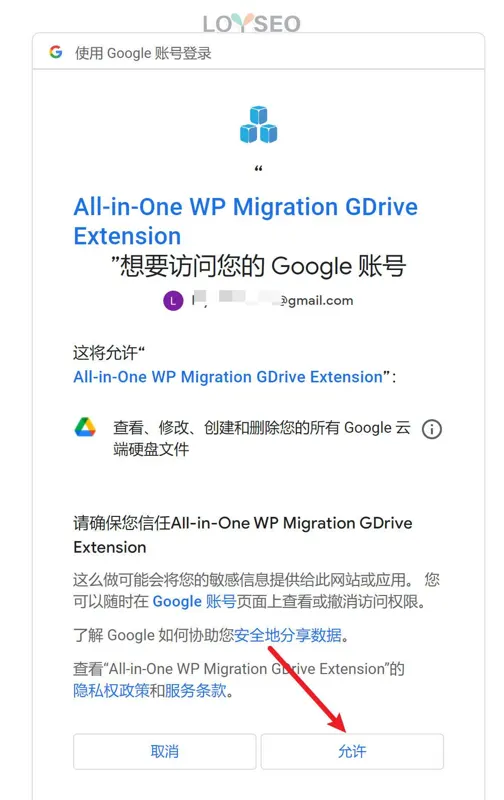
如此,便成功連接了,系統會跳轉到網站後臺的Google Drive Setting配置頁面
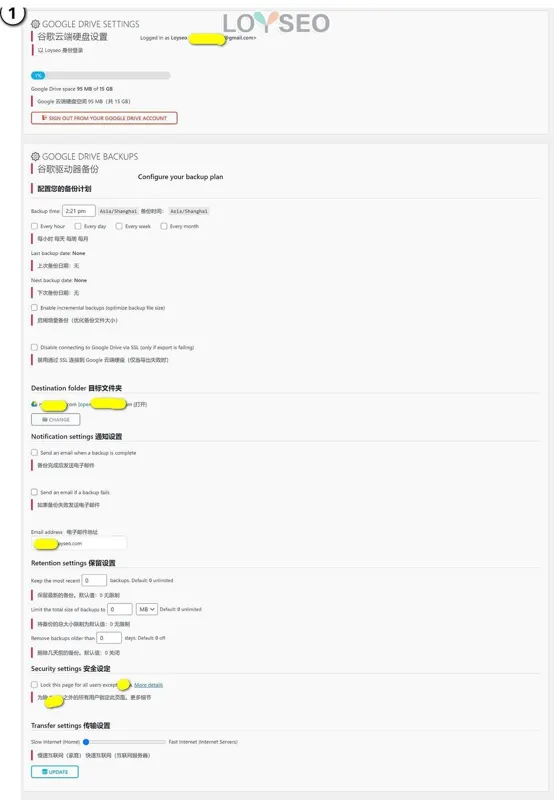
下圖便是默認配置,用默認配置就可以正常使用備份功能,但你也可以按需調整配置,譬如:設置備份計劃進行定期自動備份,又或是勾選備份完成後發送郵件通知等等,下圖中我已經將中文翻譯也附上啦~
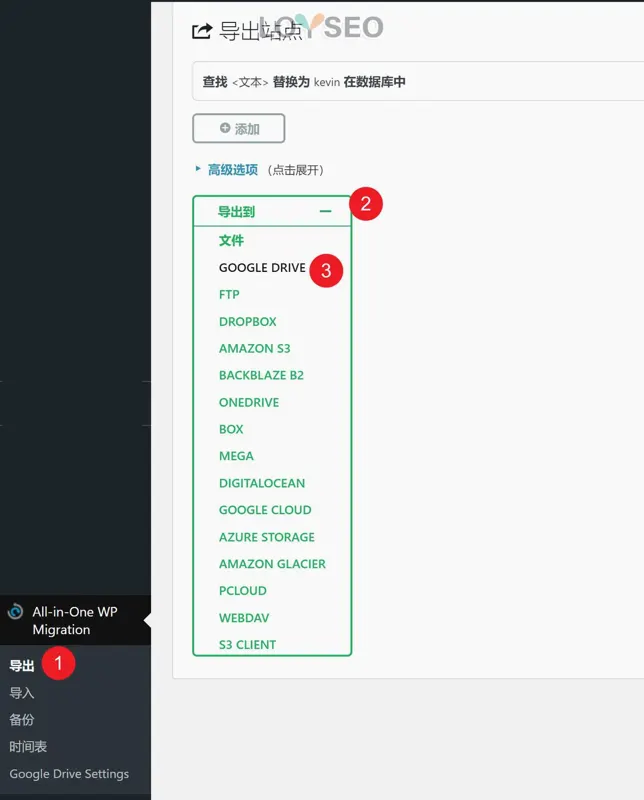
接下來,來源作者按下圖所示來到導出界面,選擇導出到Google Drive
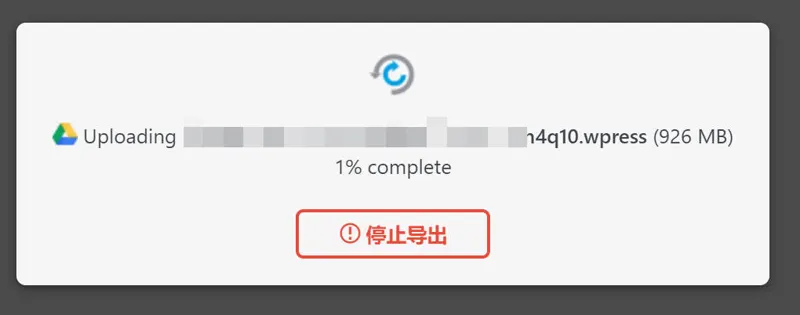
然後啊, 你就看到系統提示轉啊轉,轉到你看到成功提示,即可關閉了,過程中,可不要關閉頁面哦。


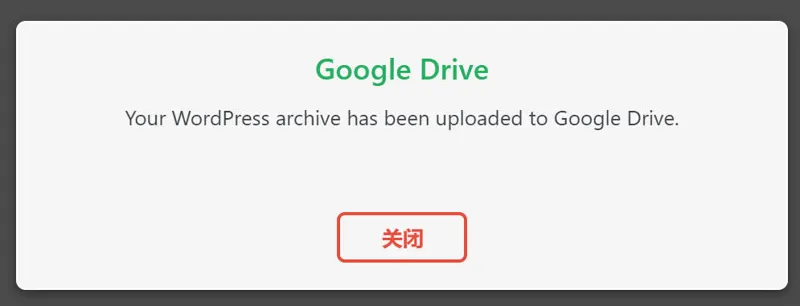
接下來就去你的Google Drive看看備份文件吧,它是一個.wpress格式的文件哦
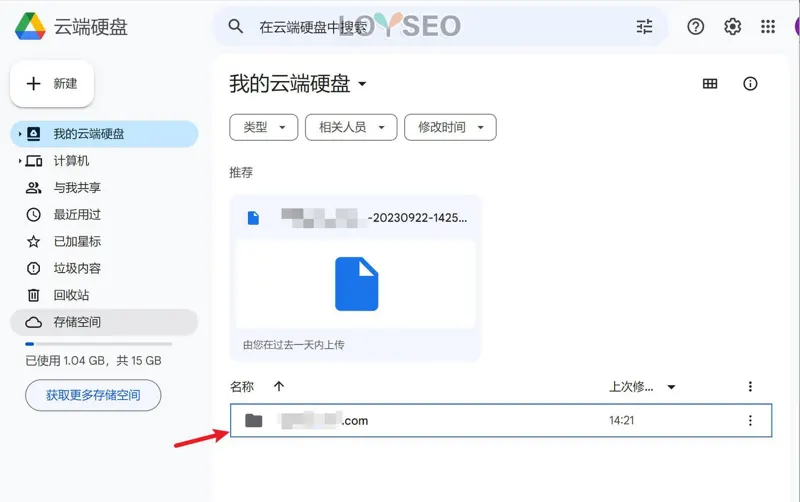
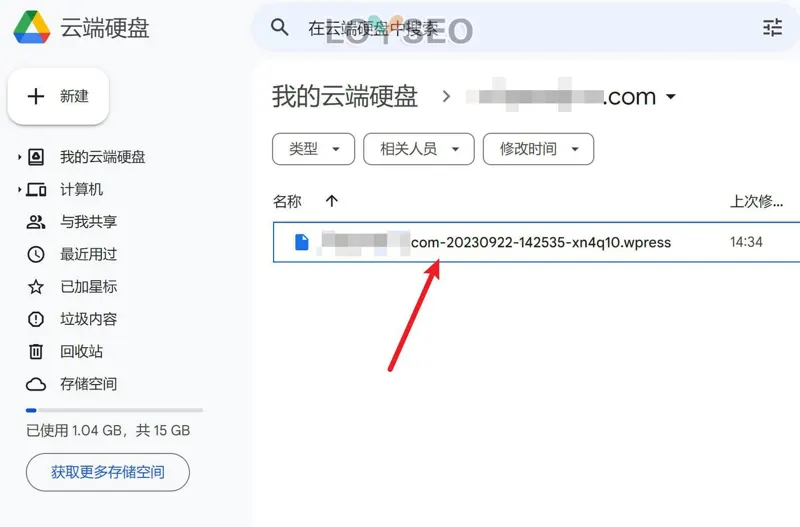
好了,至此來源作者就備份成功了,如果想要恢復備份,直接可以操作這個插件的導入功能即可。
從 Google Drive 導入備份
在要恢復的 WordPress 網站中,啓用基礎插件,再啓用 Pro 或 Google Drive Extension,然後連接存有備份的 Google Drive 賬號。如果要在原站還原,建議先把現在的網站另存一份以防萬一。
然後,在左側菜單中進入「導入(Import)」,選擇 Google Drive。
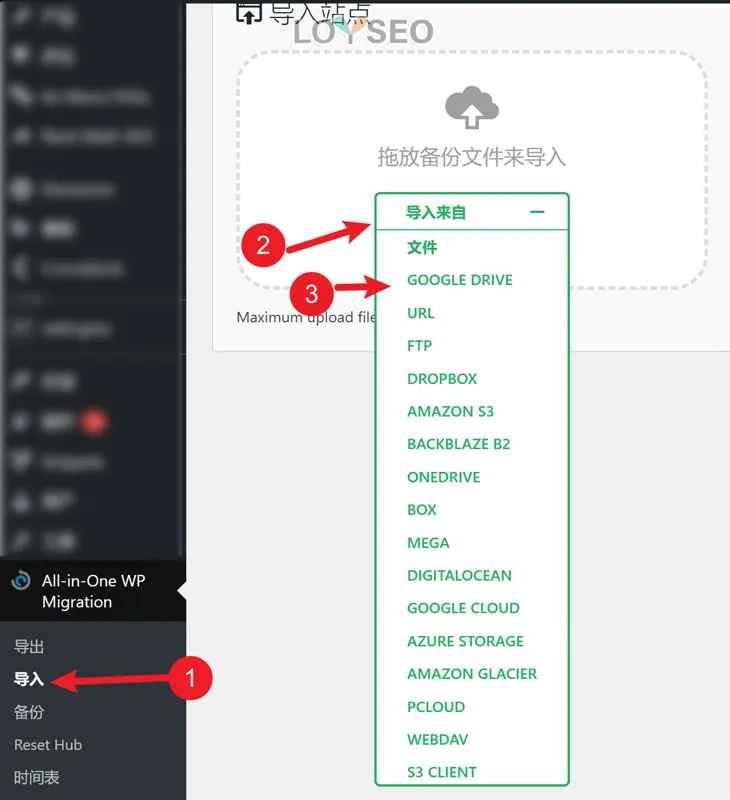
接下來,等待插件連上你的 Google Drive。從這裏開始,部分截圖沿用 OneDrive 的示例,用來對照文件夾、選文件和確認覆蓋的步驟。實際操作時,繼續在 Google Drive 裏選擇你的備份。

連接完畢後,找到存放備份的文件夾,點擊進入
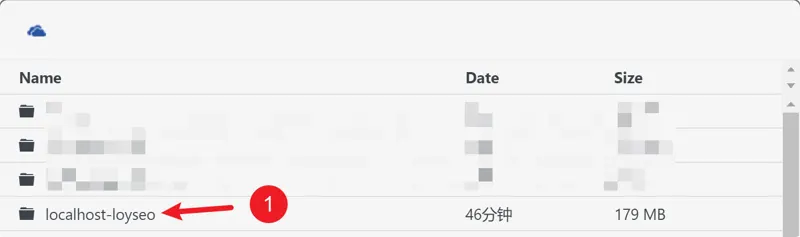
之後,便可以選擇你需要導入的備份文件了,請根據日期判斷你需要導入哪一份,是導入老一點的還是新一點的,選好後,點擊import按鈕即可
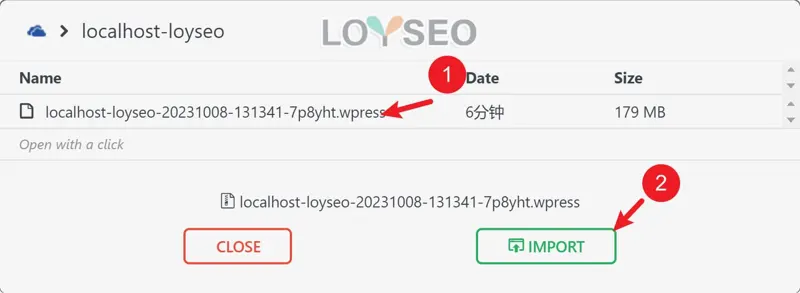
最後,便是靜靜地等待系統自己導入備份,恢復你的網站,注意,這個過程中,不要關閉瀏覽器,否則前功盡棄。



看到下圖的覆蓋提示時,先覈對當前打開的是要恢復的網站、選的也是正確日期的備份。導入會覆蓋目標網站的數據庫和網站內容,確認無誤後再點「繼續(Proceed)」。如果網站較大,導入可能會久一些。

點了繼續之後,來源作者繼續靜靜等待文件導入

直到你看到下圖,那就說明大功告成啦,網站的備份已經成功導入了。

OneDrive 備份與還原
導出網站到 OneDrive
首先確認基礎插件和對應的擴展都已啓用。下圖是舊版獨立擴展,箭頭指着「檢查更新」。如果插件報版本不兼容,可以先檢查更新。

按下圖所示,在WordPress後臺中找到OneDrive Setting,點擊進入
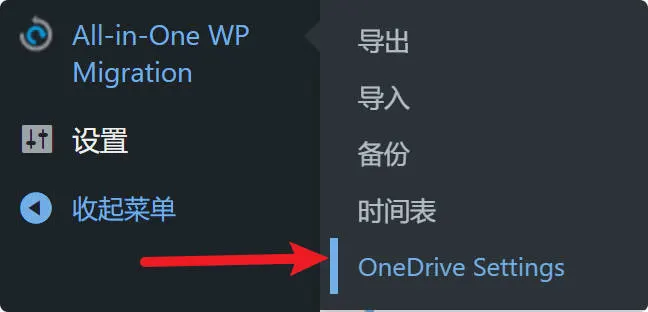
接下來點擊下圖按鈕

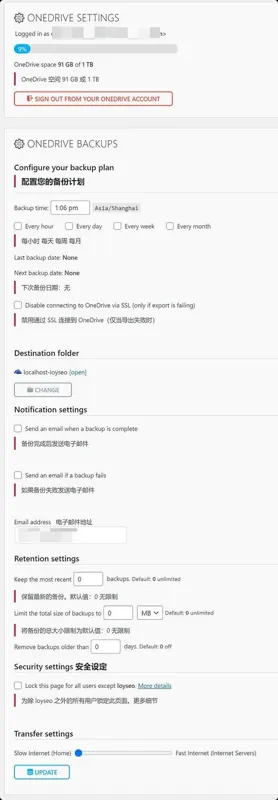
然後便可以登錄你的微軟OneDrive賬號進行關聯操作,關聯完成後系統會跳轉到網站後臺的OneDrive Setting配置頁面。
下圖便是默認配置,用默認配置就可以正常使用備份功能,但你也可以按需調整配置,譬如:設置備份計劃進行定期自動備份,又或是勾選備份完成後發送郵件通知等等,下圖中我已經將功能的中文翻譯也附上啦~
接下來,來源作者按下圖所示來到導出界面,選擇導出到OneDrive
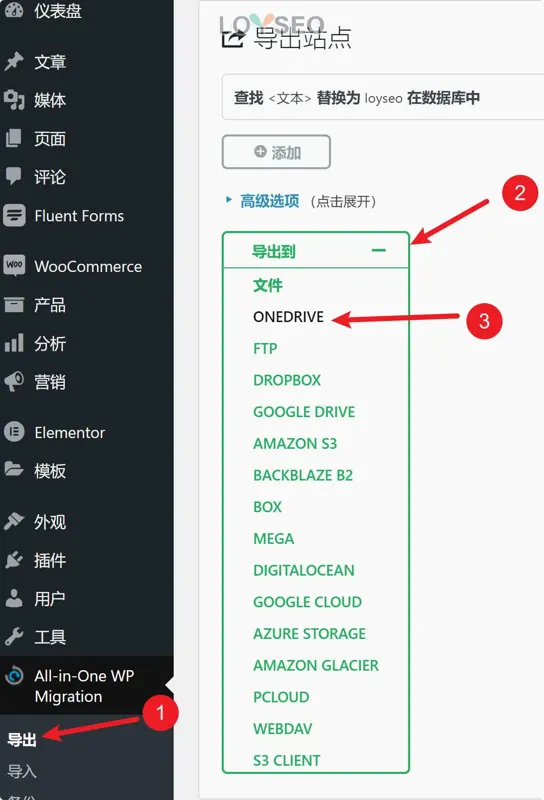
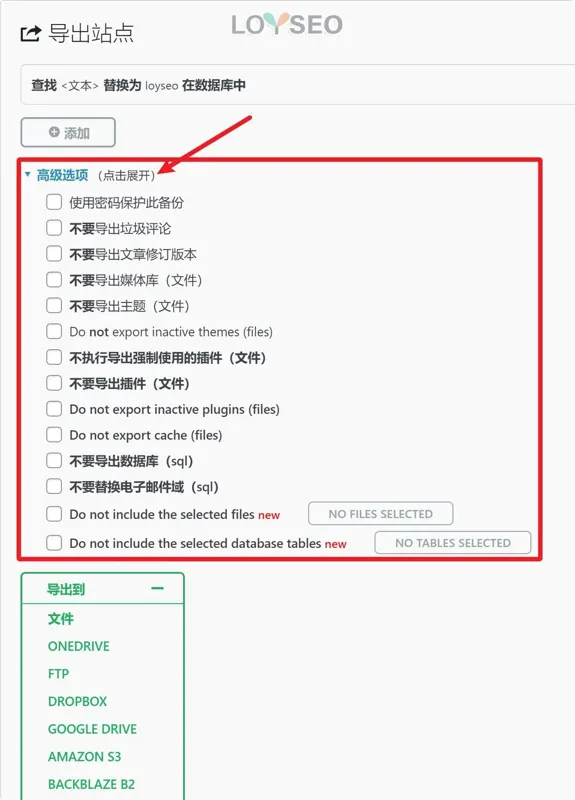
還有一些高級選項,你可以按需選擇,如果搞不懂這些功能的作用,就保持默認。
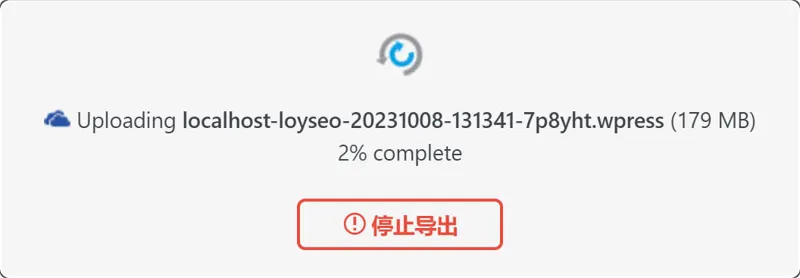
然後啊, 你就看到系統提示轉啊轉,轉到你看到成功提示,即可點擊關閉按鈕了,記住:導出過程中,可不要關閉頁面哦,否則,導出就失敗啦。


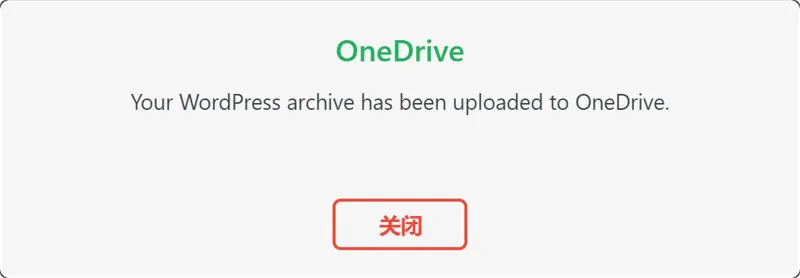
接下來就去你的OneDrive看看備份文件吧,它是一個.wpress格式的文件哦

好了,至此來源作者就備份成功了。
這個備份可以有多種用途,譬如,
- 恢復備份到當前網站;
- 將備份導入到一個新網站從而實現克隆了一個網站。
- 將網站搬家到新的主機之中
下面便是恢復備份的步驟,導入前記得先確認目標站和備份日期。
從 OneDrive 導入備份
在要恢復的 WordPress 網站中,啓用基礎插件,再啓用 Pro 或 OneDrive Extension,然後連接存有備份的 OneDrive 賬號。如果要在原站還原,先把現在的網站另存一份。
然後,在左側菜單中進入「導入(Import)」,選擇 OneDrive。
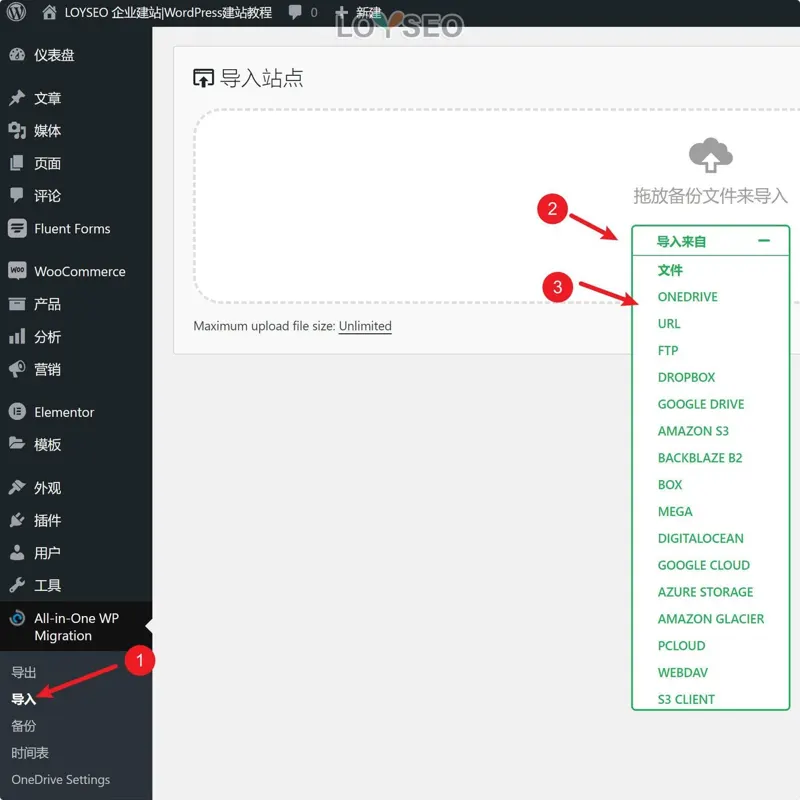
接下來,等待插件連上你的 OneDrive。
連接完畢後,找到存放備份的文件夾,點擊進入
之後,便可以選擇你需要導入的備份文件了,請根據日期判斷你需要導入哪一份,是導入老一點的還是新一點的,選好後,點擊import按鈕即可
最後,便是靜靜地等待系統自己導入備份,恢復你的網站,注意,這個過程中,不要關閉瀏覽器,否則前功盡棄。
看到下圖的覆蓋提示時,先覈對當前打開的是要恢復的網站、選的也是正確日期的備份。導入會覆蓋目標網站的數據庫和網站內容,確認無誤後再點「繼續(Proceed)」。如果網站較大,導入可能會久一些。
點了繼續之後,來源作者繼續靜靜等待文件導入
直到你看到下圖,那就說明大功告成啦,網站的備份已經成功導入了。
三、還原後,檢查網站能不能正常使用
恢復完成後,打開首頁、產品頁和聯繫頁檢查一下,再登錄 WordPress 後臺,提交一次測試詢盤,確認能收到。如果恢復後需要重新登錄,就用備份當時的網站賬號和密碼。
如果還原後發現少了剛更新的文章、產品或詢盤,先覈對導入的是哪一天的備份,確認後再決定是否需要換用另一份備份進行還原。
四、用備份把 WordPress 網站搬到新主機
搬家其實就是把舊站的備份,還原到新主機上的 WordPress。前面講的電腦、Google Drive 和 OneDrive 三種方式都能用。已經把備份存在哪,就從哪導入。
需要搬網站到 Cloudways 的讀者,可以查看搬到 Cloudways 的具體步驟。
先在新主機導入並檢查
在新主機上建一個 WordPress 網站,啓用 All-in-One WP Migration。備份在電腦裏,就按從電腦導入做;在雲盤上,就選Google Drive 導入或OneDrive 導入。先把舊網站和原主機保留着,等新站確認能用,再改正式域名的解析。
導入完,按上面的還原後檢查確認新站可用。如果舊站在這期間還在新增產品或接收詢盤,切換前記得覈對這段時間新增的內容,免得漏掉。
確認新站正常後,再切換域名
如果網站要沿用原來的域名,就在新主機綁定原來的主域名,再把網站解析指向新主機、安裝SSL證書。切換後,按上面的還原後檢查確認新站可用,再考慮停掉舊主機。
本站整理公開產品資料與建站知識,介紹不代表實際使用測試。功能、價格、授權和支援範圍請在購買前向提供方確認。 閱讀推廣披露





SHARE YOUR QUESTIONS
交流與討論
分享你的問題和經驗。請勿釋出廣告、敏感資訊或未經核實的評價。