
(2021)自建RSS閱讀器Tiny Tiny RSS教程,docker安裝Awesome TTRSS
本文圍繞“(2021)自建RSS閱讀器Tiny Tiny RSS教程,docker安裝Awesome TTRSS”整理操作說明與配置思路。界面名稱可能隨軟件版本調整,修改線上網站前請保存備份。涉及使用體驗的描述屬於來源作者,本頁未提供獨立實測結論。 Tiny Tiny RSS 是一款基於 PHP 的

基本資訊
- 資料範圍
- 完整文章正文,已清理外鏈和來源推廣
- 正文插圖
- 13個真實URL;13張已本地化,其餘使用原圖待補
本文圍繞“(2021)自建RSS閱讀器Tiny Tiny RSS教程,docker安裝Awesome TTRSS”整理操作說明與配置思路。界面名稱可能隨軟件版本調整,修改線上網站前請保存備份。涉及使用體驗的描述屬於來源作者,本頁未提供獨立實測結論。
Tiny Tiny RSS 是一款基於 PHP 的免費開源 RSS 聚合閱讀器,是目前自己搭建RSS訂閱器選擇比較多的一種方式,來源作者之前分享的是通過源碼方式安裝Tiny Tiny RSS,最近發現官方只支持docker安裝TTRSS了,所以本教程重新更新一次如何使用docker安裝Awesome TTRSS。
Awesome TTRSS 旨在提供一個 「一站式容器化」 的 Tiny Tiny RSS 解決方案,通過提供簡易的部署方式以及一些額外插件,以提升用戶體驗。(Tiny Tiny RSS官方的來源作者沒研究出來如何安裝,( ╯□╰ ))
自建Tiny Tiny RSS前的準備
想要自己搭建好Tiny Tiny RSS服務,需要準備以下內容:
- 一臺VPS服務器,如果想要訂閱國外源,推薦選國外VPS;
- 一個域名,如果你直接使用服務器IP訪問,也可以不要。
服務器可以選擇國內的也可以選擇國外的,如果你很多國外網站的訂閱源,那麼推薦國外服務器,這樣網絡通暢一點。
域名的話,註冊一個域名一年幾元到幾十元的都有,如果你已經有域名了,也可以直接使用二級域名。參見域名指南。
自建Tiny Tiny RSS步驟
創建VPS服務器
服務器這塊兒,推薦選擇一臺國外VPS,來源作者這裏選擇的Vultr,最低2.5美元一個月就可以購買一臺服務器,不過還是推薦5美元起的,性能更好,還可以建網站。
Vultr服務器購買教程
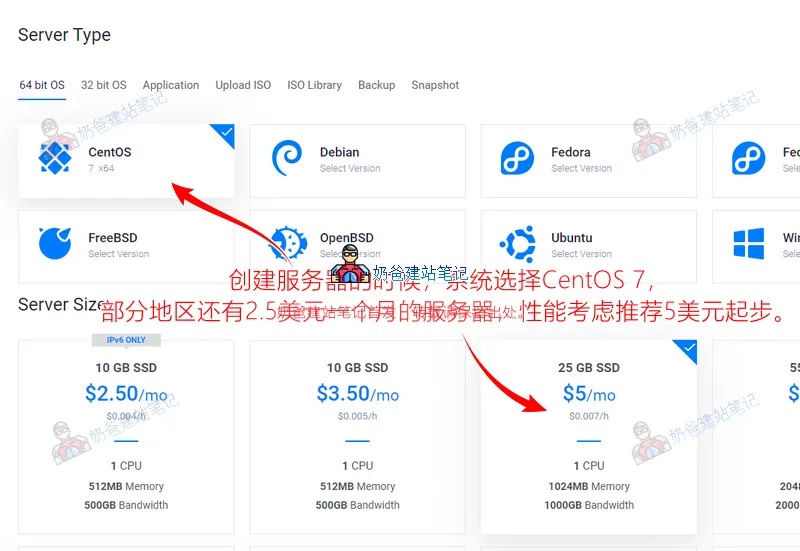
操作系統這裏選擇CentOS 7的版本,配置建議至少選擇5美元的,性能會好一點,而且還可以順便在這臺服務器上面搭建網站。
安裝寶塔面板
服務器創建完畢之後,來源作者給服務器安裝上寶塔面板。
寶塔面板是一款服務器運維面板,可以幫來源作者把很多需要輸入Linux命令行的操作可視化,小白的福音。
寶塔面板的安裝來源作者之前發過專門的教程,請參考:
2021寶塔面板安裝教程(更新安裝視頻教程)
安裝docker和docker-compose
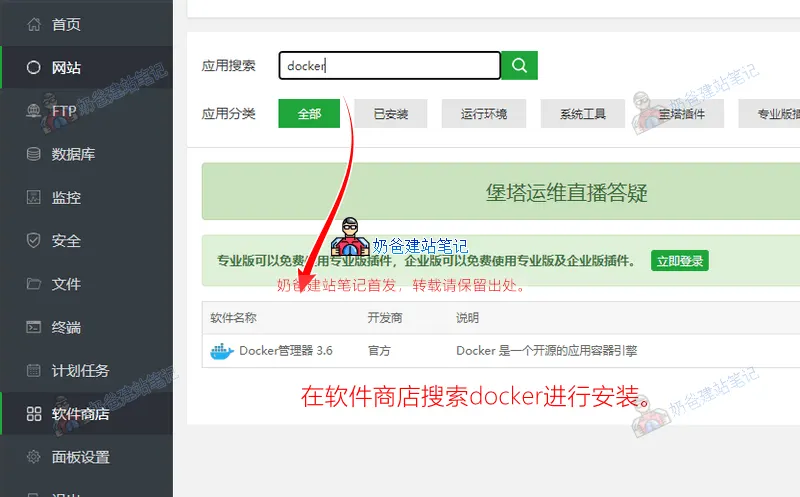
寶塔面板安裝完畢後,在左側選擇軟件商店,然後搜索docker進行安裝。
如果想要手動使用終端安裝docker的話,命令如下:
curl -sSL https://get.docker.com/ | sh
systemctl enable --now docker
當Docker管理器安裝完畢之後,來源作者還需要手動安裝docker-compose。
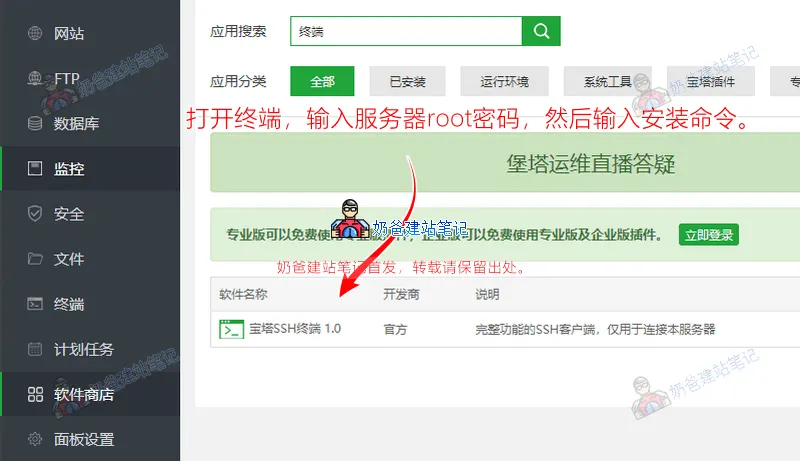
你可以使用寶塔面板的終端,或者xShell裏面輸入下面的命令進行安裝docker-compose(本教程發佈時最新版本是1.29.2)。
curl -L https://github.com/docker/compose/releases/download/1.29.2/docker-compose-`uname -s`-`uname -m` -o /usr/local/bin/docker-compose
chmod +x /usr/local/bin/docker-compose
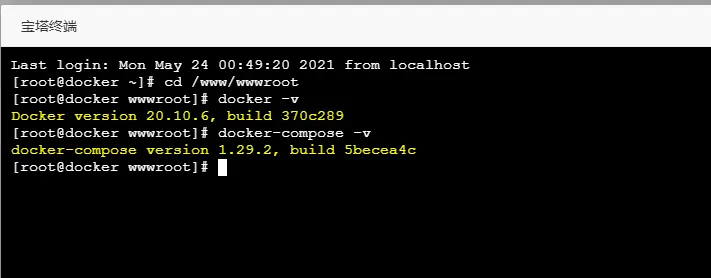
安裝完畢後,輸入下面的命令可以查看是否安裝成功。
docker -v
docker-compose -v
安裝Awesome TTRSS
Awesome TTRSS可以通過docker和docker-compose兩種方式安裝,這裏來源作者採用docker-compose的方式安裝。
1、下載docker-compose.yml這個文件到服務器上面的隨便一個文件夾。
打開寶塔面板,左側的文件,然後默認會跳轉到/www/wwwroot下面,教程就保存到這個文件夾了。
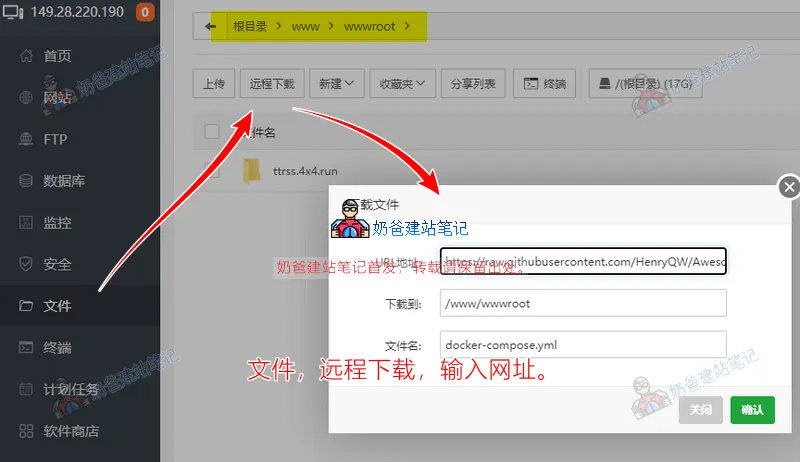
點擊遠程下載,URL地址輸入https://raw.githubusercontent.com/HenryQW/Awesome-TTRSS/main/docker-compose.yml,然後確定。
接着在寶塔面板的文件管理器裏面點擊編輯這個docker-compose.yml文件,修改下面3個參數。
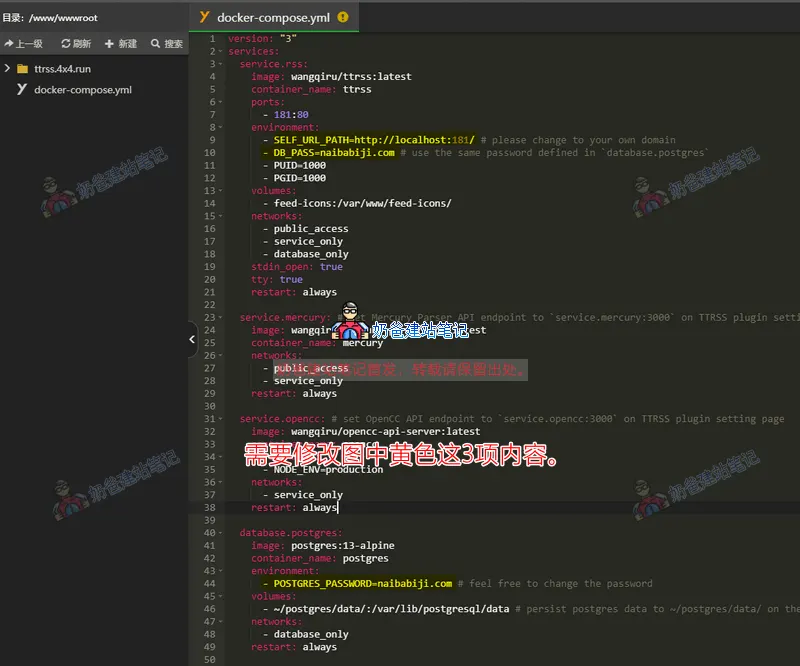
SELF_URL_PATH=http://localhost:181/ # 把localhost修改爲你自己服務器的IP,便於待會兒通過IP訪問查看是否正常工作。
DB_PASS=ttrss # 把ttrss改成和下面參數一樣的值。
POSTGRES_PASSWORD=ttrss # 把ttrss改成和上面一樣的值,就是說這兩個參數用同一個密碼。
修改完畢之後,保存文件,然後點擊終端。
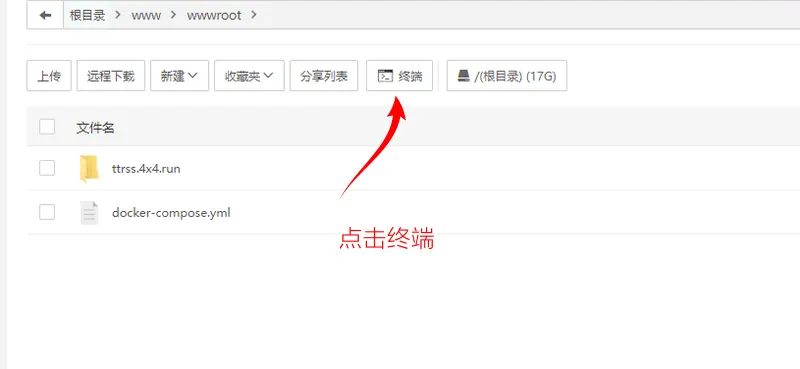
輸入docker-compose up -d,然後當提示done之後,就代表服務部署啓動成功。
修改Tiny Tiny RSS配置
通過上面的命令啓動TTRSS之後,來源作者通過瀏覽器打開你VPS的IP加181端口訪問,就可以出現Tiny Tiny RSS的登錄界面。
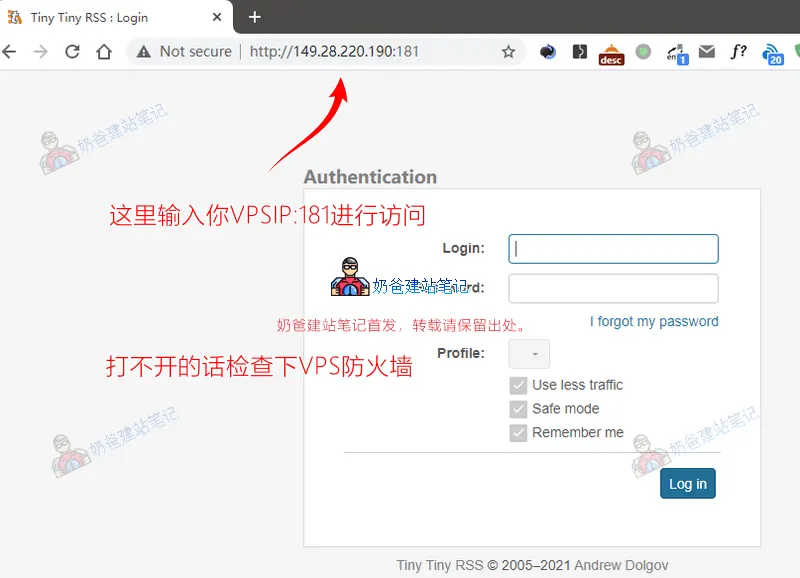
如果你發現輸入VPSIP:181打不開TTRSS的話,先檢查下防火牆是不是沒有開啓181端口。
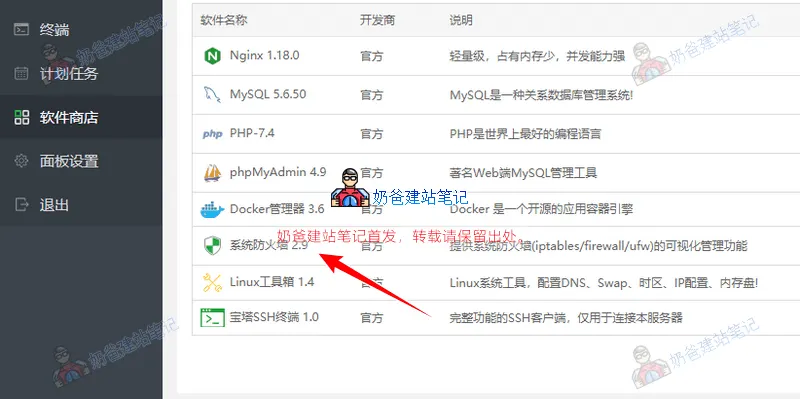
寶塔面板的應用商店搜索防火牆,然後去防火牆裏面添加一條181端口的tcp規則就可以了。
輸入默認的用戶名admin和密碼password登錄。
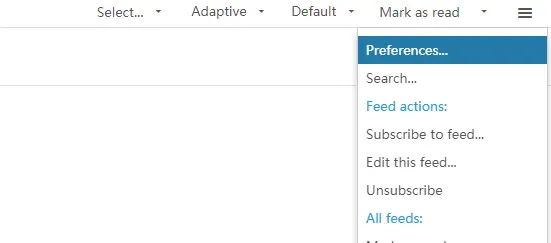
在屏幕右上角,點擊三槓,選擇Preferences進入設置。
在Language項選擇Simplified Chinese然後保存,就變成了簡體中文界面。
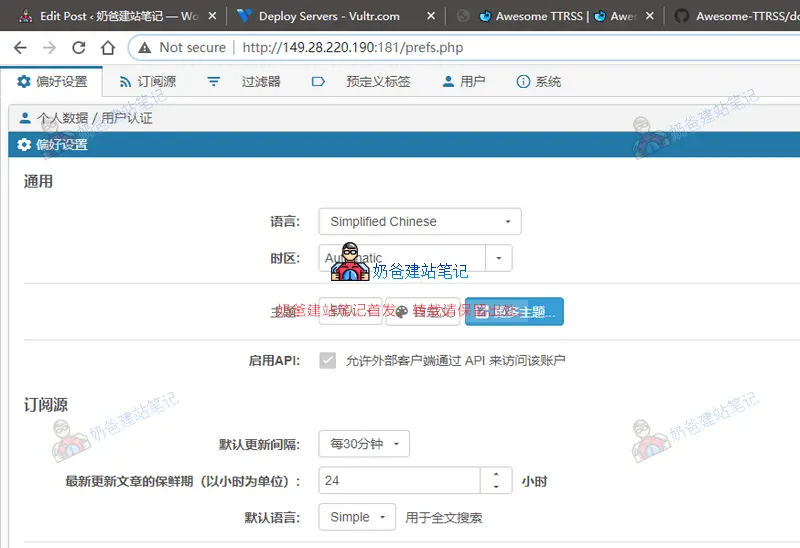
剩下的設置自己根據實際情況操作就可以了。
爲Tiny Tiny RSS綁定域名
通過IP+端口訪問Tiny Tiny RSS終究不是很方便,下面來源作者來給Tiny Tiny RSS綁定一個域名。
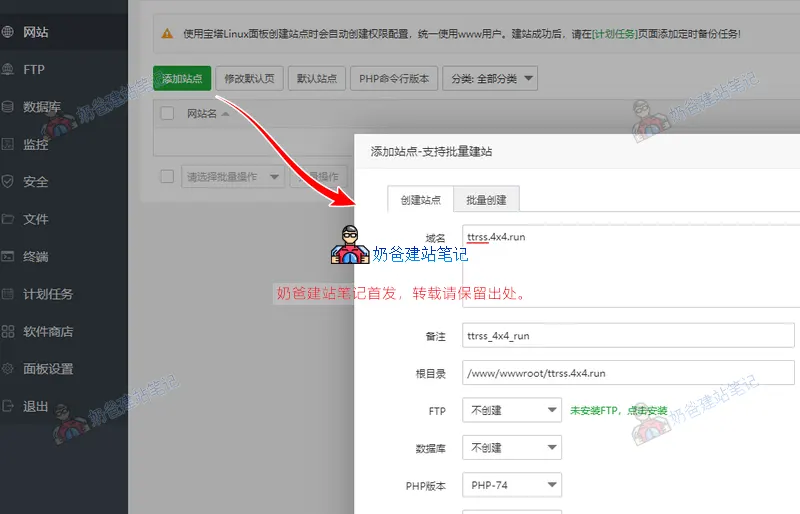
在寶塔面板的網站處,添加一個網站。FTP和數據庫都不需要創建,直接填寫域名然後確定即可。
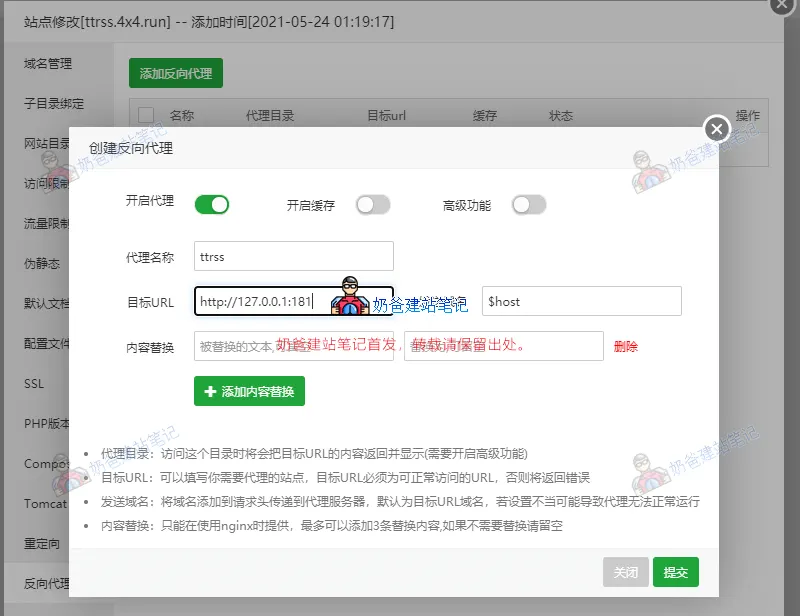
接着點擊網站後面的設置按鈕,在設置界面左側選擇反向代理。
代理名稱隨便填寫,目標url填寫http://127.0.0.1:181,提交。
接着回到文件管理器,編輯docker-compose.yml文件,把SELF_URL_PATH=後面的網址改爲你綁定的域名網址,保存。
打開終端,輸入docker-compose up -d再次部署。
然後通過域名訪問就可以打開Tiny Tiny RSS了。
感謝
到這裏,Tiny Tiny RSS的安裝教程就分享完畢了,這裏要感謝imhu和大鳥博客的分享,來源作者也是通過搜索到他們的文章後學習摸索出來的這篇教程。
同時,感謝Awesome TTRSS項目作者的付出,給我等小白帶來了用戶體驗更好的Tiny Tiny RSS閱讀器項目。
本站整理公開產品資料與建站知識,介紹不代表實際使用測試。功能、價格、授權和支援範圍請在購買前向提供方確認。 閱讀推廣披露






SHARE YOUR QUESTIONS
交流與討論
分享你的問題和經驗。請勿釋出廣告、敏感資訊或未經核實的評價。