
WordPress上傳安裝主題提示“The link you followed has expired”解決辦法
本文圍繞“WordPress上傳安裝主題提示“The link you followed has expired”解決辦法”整理操作說明與配置思路。界面名稱可能隨軟件版本調整,修改線上網站前請保存備份。涉及使用體驗的描述屬於來源作者,本頁未提供獨立實測結論。 來源作者使用WordPress搭建外貿網

基本資訊
- 資料範圍
- 完整文章正文,已清理外鏈和來源推廣
- 正文插圖
- 6個真實URL;6張已本地化,其餘使用原圖待補
本文圍繞“WordPress上傳安裝主題提示“The link you followed has expired”解決辦法”整理操作說明與配置思路。界面名稱可能隨軟件版本調整,修改線上網站前請保存備份。涉及使用體驗的描述屬於來源作者,本頁未提供獨立實測結論。
來源作者使用WordPress搭建外貿網站,通常都會購買高級WP主題,而這些主題安裝包會比較大,後臺上傳安裝可能會出現“The link you followed has expired”的提示,說鏈接失效過期,這個問題是因爲上傳大小受限制引起的。如下圖所示:

問題排查
可以在WP後臺的左側菜單選擇媒體,然後選擇添加,你可以看到下圖這樣的界面。
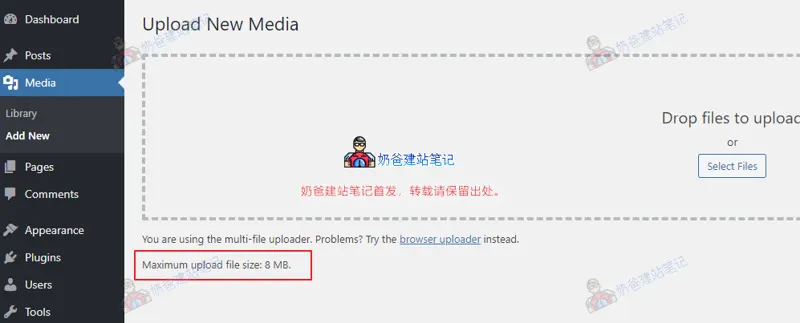
在上傳頁面左下方有一個最大文件上傳大小的信息,可以看到目前只有8M,而主題文件有17M,所以上傳會失敗。
解決辦法
解決辦法很簡單,來源作者修改配置文件增大上傳文件大小限制就可以了。
具體方法如下:
1、在後臺插件安裝界面,安裝一個File管理插件。(也可以通過虛擬主機的管理後臺上傳,不過麻煩點,怕小白迷糊,所以來源作者這裏直接在WP後臺處理。)
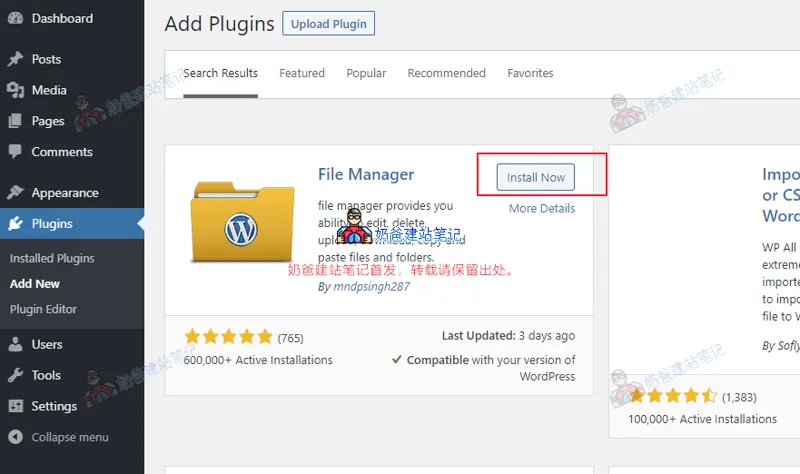
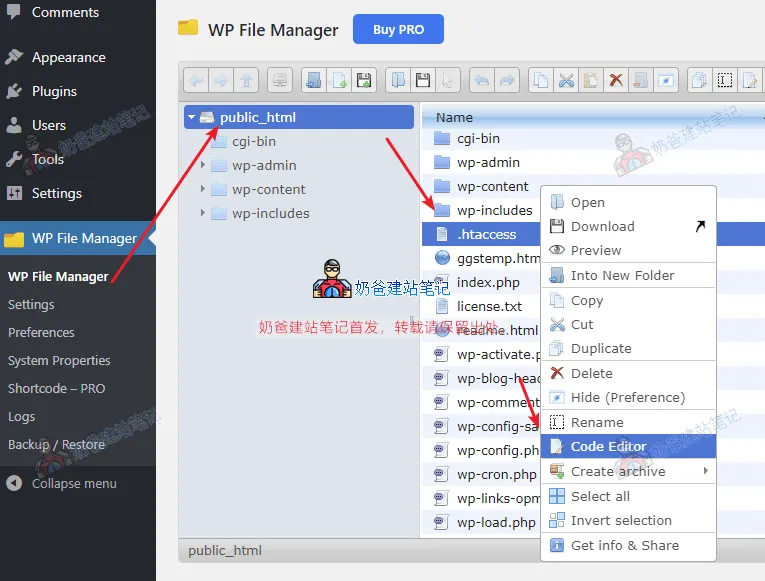
2、啓用剛纔安裝的File Manager插件,進入網站根目錄,虛擬主機的根目錄通常都是Public_html,找到.htaccess文件,右鍵選擇Code Editor。
3、在編輯窗口輸入下面的內容,然後保存。
php_value upload_max_filesize 64M
php_value post_max_size 64M
php_value max_execution_time 300
php_value max_input_time 300
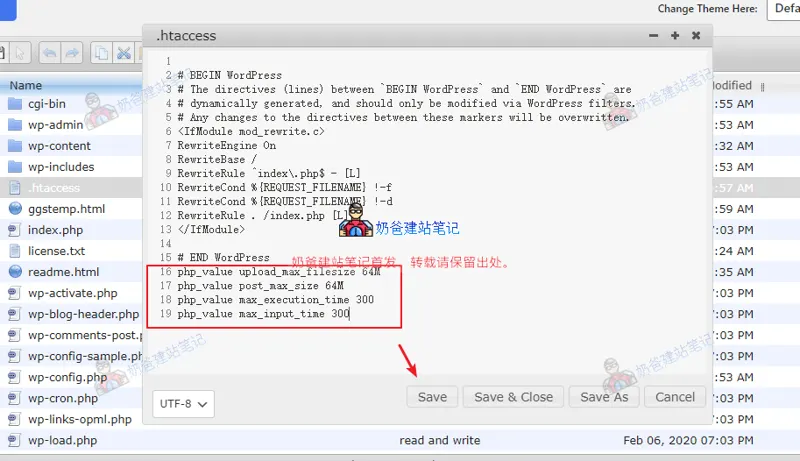
4、修改完畢,你的服務器上傳大小就修改爲64MB了,接着重新安裝主題就不會提示“The link you followed has expired”錯誤了。
其他解決辦法
大多數虛擬主機的環境都是apache,所以對應的配置文件就是 .htaccess 。
如果你發現你找不到 .htaccess 這個文件,那麼可能不是使用的apache服務器,那麼可以用下面這幾種方法來處理。
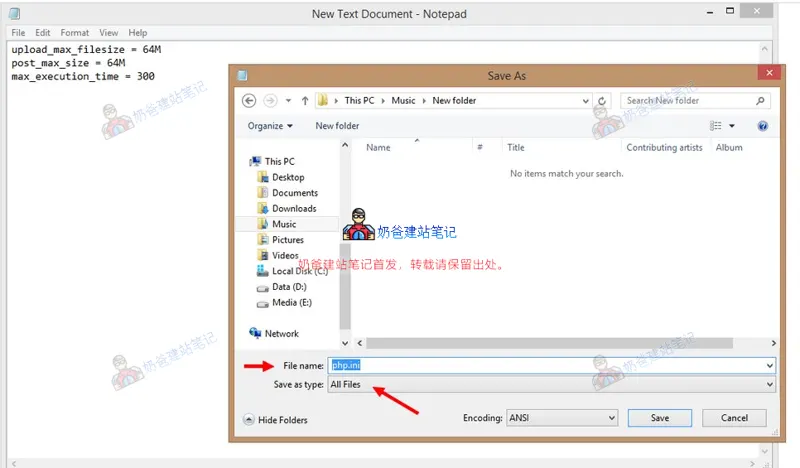
創建php.ini文件
在本地創建一個文本文件,內容如下,然後保存爲php.ini,上傳到網站根目錄(如果你發現根目錄有這個文件,那就直接編輯)
upload_max_filesize = 64M
post_max_size = 64M
max_execution_time = 300
寶塔後臺修改
如果你是使用的寶塔面板,那麼在後臺找到網站,然後點擊網站的設置,選擇修改配置,把上傳大小修改大一點保存即可。
本站整理公開產品資料與建站知識,介紹不代表實際使用測試。功能、價格、授權和支援範圍請在購買前向提供方確認。 閱讀推廣披露






SHARE YOUR QUESTIONS
交流與討論
分享你的問題和經驗。請勿釋出廣告、敏感資訊或未經核實的評價。