
WordPress網站備份全攻略:免費工具×避坑技巧×一鍵還原
本文圍繞“WordPress網站備份全攻略:免費工具×避坑技巧×一鍵還原”整理操作說明與配置思路。界面名稱可能隨軟件版本調整,修改線上網站前請保存備份。涉及使用體驗的描述屬於來源作者,本頁未提供獨立實測結論。 WordPress備份是一件非常有必要做的事情,網站運行中,難免會碰到一些問題,比如網站中
基本資訊
- 資料範圍
- 完整文章正文,已清理外鏈和來源推廣
- 正文插圖
- 9個真實URL;9張已本地化,其餘使用原圖待補
本文圍繞“WordPress網站備份全攻略:免費工具×避坑技巧×一鍵還原”整理操作說明與配置思路。界面名稱可能隨軟件版本調整,修改線上網站前請保存備份。涉及使用體驗的描述屬於來源作者,本頁未提供獨立實測結論。
WordPress備份是一件非常有必要做的事情,網站運行中,難免會碰到一些問題,比如網站中毒、網站技術故障這些情況。如果你沒有做網站備份,那麼可能網站從此就無法訪問了,而做了備份的話,可以把網站數據恢復到正常狀態,把網站損失降到最低,因此,還不會給WordPress網站備份的朋友學起來吧。
備份有時候比建站更重要
試想一下,你好不容易跟着網站教程學會了WordPress網站的搭建,然後又發文章、發產品,做SEO,做外鏈,把網站流量弄起來了,結果突然有一天,網站中毒了,或者運氣不好,服務器出問題了(來源作者就經歷過服務器機房起火導致整個服務器數據丟失的情況),這個情況下,你沒有備份,是不是辛辛苦苦經營起來的網站一下子就打水漂了。
所以,數據備份是一個網站最重要的事情,來源作者WordPress建站之後,有很多種方式可以給網站備份,都很簡單,所以不用擔心備份很複雜。
WordPress網站備份的幾種方式
WordPress備份的方式大體上來說分爲:服務器端備份、手動備份、插件備份。
服務器端備份
服務器端備份根據你購買的服務器類型不同,像是購買的SiteGround和Hostinger這種虛擬主機,都是帶有自動備份功能的,服務器會自動按時給你網站備份,出問題後直接去服務器後臺恢復即可。
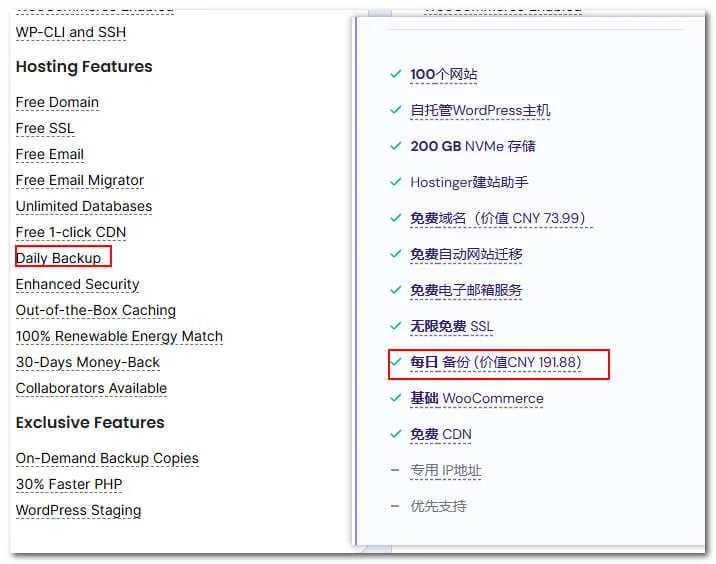
而如果來源作者是自己購買的VPS,並且通過寶塔面板來安裝的網站,那麼服務器本身是不支持自動備份功能的,需要來源作者手動備份或者設置服務器自動備份。
手動備份
手動備份可以從服務器後臺備份也可以從網站後臺通過插件備份。
從服務器後臺備份如果服務器支持備份功能,可以點擊備份按鈕進行手動備份,也可以通過服務器的文件管理器和數據庫功能來手動備份。這種操作比較複雜,新手知道有這麼個情況就行了,不需要用這種方法。
另外一種手動備份方法就是去WordPress網站後臺安裝備份插件,然後通過插件進行備份。這種方法較爲推薦,任何一個WordPress網站都適用。
插件備份
插件備份是比較主流的WordPress網站備份方式,WordPress有很多免費和付費的備份插件,他們都可以實現一鍵從網站後臺對網站的數據備份。
WordPress網站備份插件
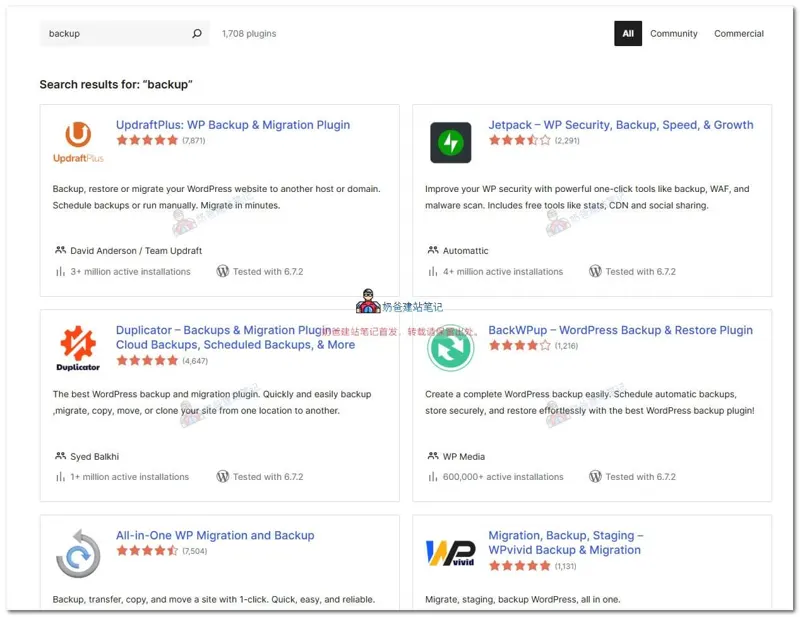
從WordPress後臺插件庫裏面,搜索“backup”會出現很多備份插件,他們的作用都是一樣的,那就是把你網站的數據庫和數據做一個打包,然後保存到服務器或者其他地方或者下載到本地。
這裏給大家推薦一下來源作者使用過的幾款備份插件(不一定介紹的這幾款就是最好的,你也可以自己挑選自己喜歡的插件使用)
UpdraftPlus: WP Backup & Migration Plugin(附使用教程)
UpdraftPlus是WordPress平臺使用的比較多的一款備份插件,全球超過300多萬網站在使用它。
來源作者從WordPress網站後臺,插件,安裝插件,搜索“UpdraftPlus”安裝並且啓用插件。
插件地址:https://wordpress.org/plugins/updraftplus/
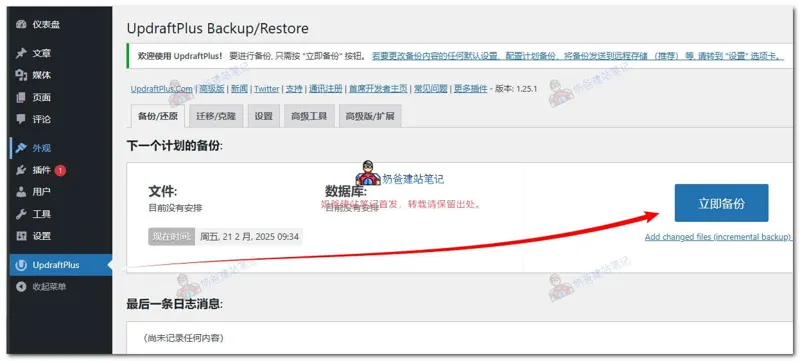
安裝完畢之後,在後臺左側菜單可以看到“UpdraftPlus”,進入後點擊“立即備份”按鈕,插件就會把網站數據庫和文件備份到服務器。
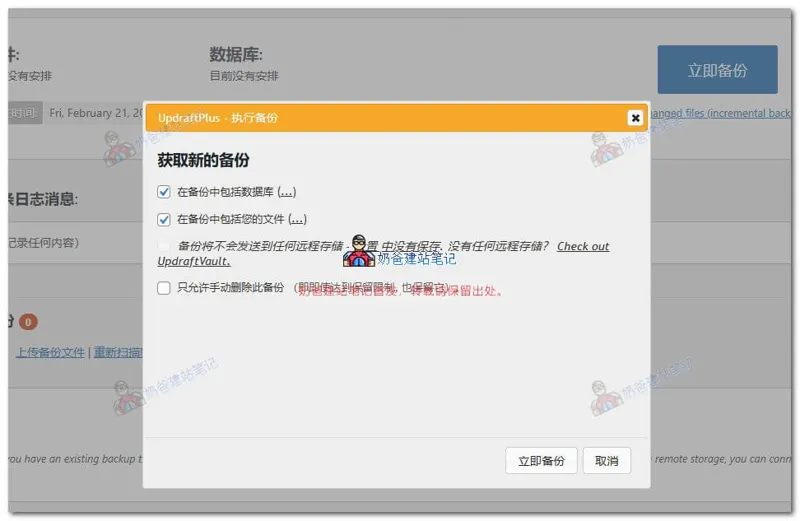
當然你也可以設置是否備份數據庫和文件,只需要按需勾選即可。
如果你勾選了只允許手動刪除此備份,那麼你設置了自動備份功能之後,這個備份也不會被插件刪除,只能你手動可以刪除它。當你網站做了一個大的改動或者優化後,可以自己手動備份一份不讓插件自動覆蓋。
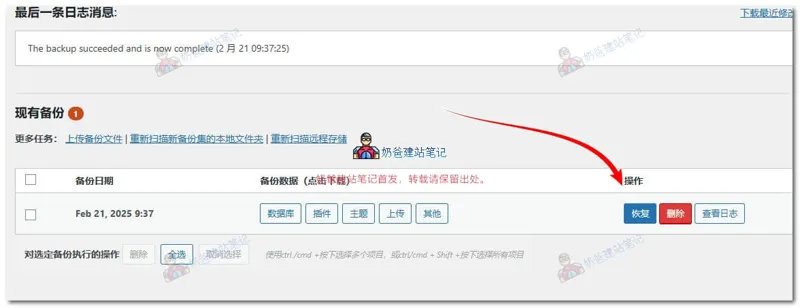
當某天你網站出問題需要恢復的時候,點擊備份列表裏面需要恢復的備份後面的“恢復”按鈕,網站就可以一鍵還原到你之前備份的狀態了。
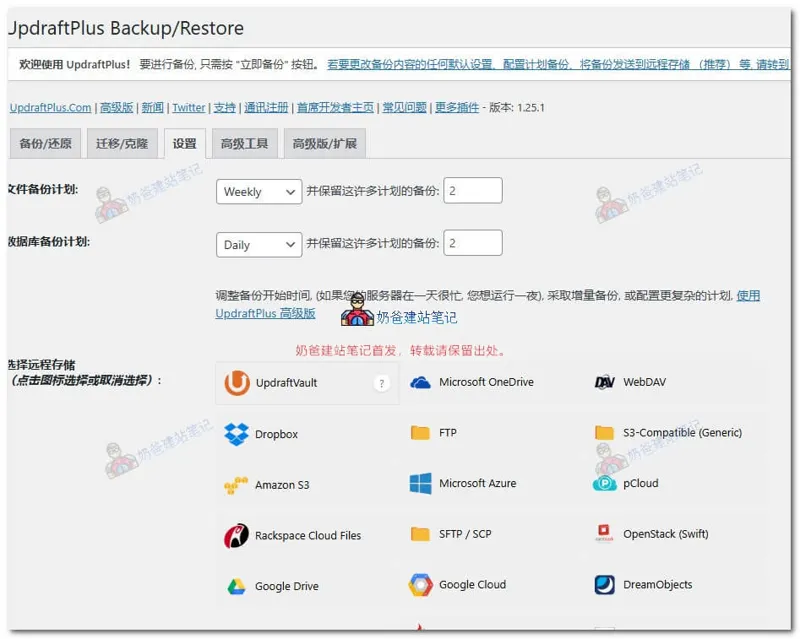
上面說的是手動備份的操作方法,可以進入“設置”標籤設置自動備份,文件備份計劃和數據庫備份計劃,設置要備份週期,然後填寫上備份份數,來源作者建議文件備份數量可以設置少一些,週期也不需要太頻繁,因爲網站文件通常都很大,備份起來佔用服務器資源和空間也比較大。而數據庫建議備份數量保留多一點,可以根據你自己網站更新頻率來設置備份週期,比如每天、每週備份。
遠程存儲裏面,可以選擇備份到Google Drive,另外一些遠程備份的地方需要高級版,你願意花錢開通選擇其他的也行。
Google Drive免費用戶的空間也不大,如果你網站數據大了,肯定也是不夠用的,那麼你可以考慮充值Google Drive,或者手動備份後下載備份到本機保存一份。
BackWPup – WordPress Backup & Restore Plugin(附使用教程)
BackWPup新版的界面比較簡潔,第一次安裝的時候,會有一個運行嚮導,只需要設置好備份內容,備份週期和存儲地方,第二次備份的時候直接點擊右上角的“Backup Now”按鈕,就能一鍵備份。
插件地址:https://wordpress.org/plugins/backwpup/
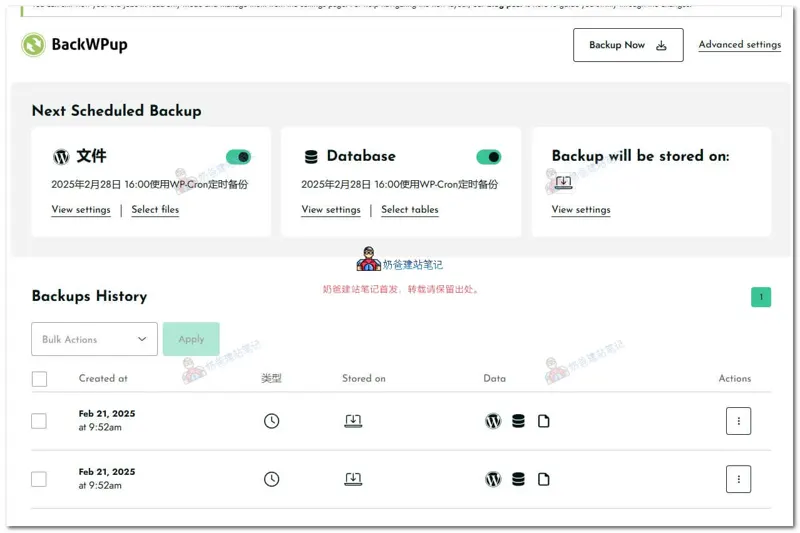
點擊右上角備份按鈕旁邊的“Advanced settings”可以對設置做修改。
Next Scheduled Backup下面的3個塊兒分別是對應的文件、數據庫和保存位置,點擊下方的View settings都可以對這些備份項目做設置,比較遺憾的是BackWPup的遠程備份沒有Google Drive,只能使用免費的Dropbox,免費用戶Dropbox空間只有2GB,所以遠程最多保存一下數據庫文件,網站文件文件是肯定不夠遠程存儲的,有需要的就付費升級空間大小吧。
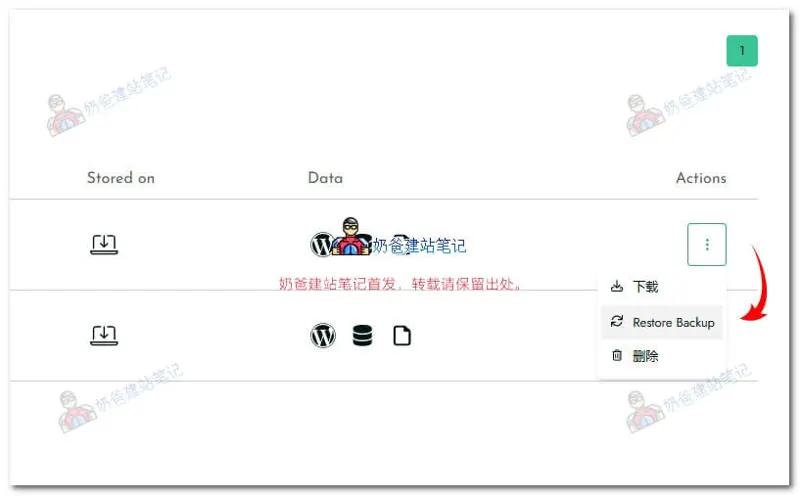
比較不太方便的是,BackWPup的備份文件你必須要下載到本地,然後才能通過Restore Backup上傳恢復,不能像UpdraftPlus那樣直接使用保存在服務器上的備份文件一鍵還原。
All-in-One WP Migration and Backup(手動備份推薦)
All-in-One WP Migration and Backup是來源作者常用的一款備份和遷移網站用的插件,遺憾的是它的很多高級功能都是收費的,只能單純的備份和恢復免費。
插件地址:https://wordpress.org/plugins/all-in-one-wp-migration/
All-in-One WP Migration and Backup的備份文件是把數據庫和網站文件打包成一個完整的.wpress文件,更加簡潔。
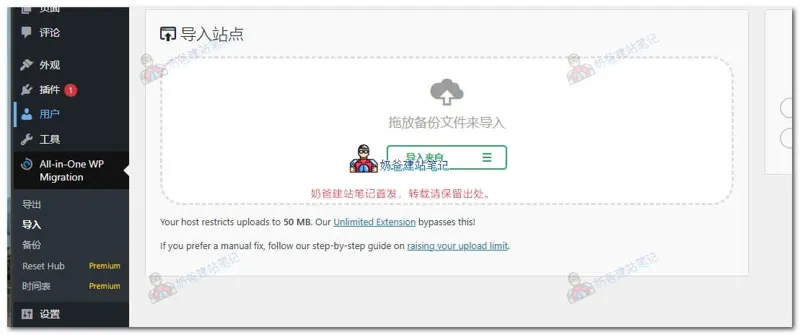
另外一個不太好的地方就是恢復有上傳大小限制,可以通過修改服務器配置突破大小限制,或者購買他的高級擴展。(9.9元購買高級擴展)
這款插件用來備份後給網站搬家特別方便,因爲只有一個備份文件,新服務器安裝一個空白的WordPress網站,然後安裝All-in-One WP Migration and Backup和高級擴展,把備份文件傳上去網站就恢復過去了,如果你更換了網站域名,恢復時還會自動把網址換成最新的,特別方便。
WordPress備份插件總結
日常備份,自動備份,推薦使用UpdraftPlus,手動備份、網站搬家,推薦使用All-in-One WP Migration and Backup。
其他後臺搜索出來的熱門備份插件,感興趣也可以自行安裝測試,選擇自己順手的,安裝完畢後建議備份後順手測試一下恢復功能。
WordPress網站備份必知避坑技巧
雖然WordPress備份很簡單,但是並非備份就是100%安全,如果你的網站對你來說很重要,那麼下面這些備份事項你需要了解並且去解決。
1. ❌ 盲目依賴主機商備份
主機商的備份並不是100%可信,不少商家會打着帶有備份的功能,實際上並不給你備份,就賭你網站不會需要恢復數據。(主要出現在一些便宜的套餐上)
而且主機商的備份,也可能出現程序錯誤、硬件故障的情況導致備份不可用,來源作者之前被機房起火燒掉的機器備份全部丟失,哎!。
2. ❌ 只備份文件不備份數據庫
WordPress網站的數據,是包含數據庫和文件兩個部分的,一些人以爲只需要把網站的文件保存下來就做到了網站備份,實際上,你網站上的所有文字內容,都是保存在數據庫的,所以數據庫和文件都需要備份纔行。
3. ❌ 備份文件存儲在網站同服務器
雖然說服務器出現問題的情況不多見,但是不能保證你就碰不到服務器出故障的情況,當服務器出現故障,你的備份文件也是訪問不了的,所以最好是備份和網站服務器分開到兩個不同的地方,比如備份到遠程服務器,下載備份到本地電腦保存。
4. ❌ 從不測試備份文件有效性
不管你使用的是哪種方式備份,出於安全性考慮,你都應該對備份做一次測試,例如備份完畢後,把網站做一點修改,刪除一些內容,然後立即用備份的數據進行恢復,能成功恢復,則代表備份數據是有效的,反之則代表備份數據有問題。
來源作者之前就碰到過有一款備份插件備份,網站出問題後恢復,備份文件的數據庫裏面識別不到正確的百分號,導致網站數據錯誤的情況。
5. ❌ 備份導致服務器資源耗盡
備份的本質就是服務器用壓縮軟件把網站文件壓縮打包,這個時候就會佔用服務器CPU資源,如果你網站數據夠大、服務器配置又差,那麼當你網站備份的時候,服務器會特別的卡頓,網站可能都打不開,這種情況建議升級服務器並且避開網站訪問高峯期備份,有必要的話可以使用付費備份插件的增量備份功能。
另外就是備份文件如果保留了太多在本地服務器,可能會導致你服務器硬盤被佔滿,導致網站無法訪問,需要自己隨時關注硬盤使用情況。
6. ❌ 忽略版本兼容性導致恢復失敗
WordPress的插件對PHP版本要求可能不同,如果你網站備份和恢復時,PHP版本不同,那麼可能會引起恢復失敗。
7. ❌ 備份頻率與業務需求脫節
如果你是電商網站,每天都有新的訂單,而你設置的數據庫備份頻率是每週備份,那麼當網站出現問題的時候,恢復備份也會至少丟失一週的數據,這種情況最好是調整數據庫備份頻率,一天一備份或者幾個小時一備份。
8. ❌ 不同備份插件數據不兼容
不同插件備份出來的數據不是通用的,不要用不同的插件來恢復備份數據。如果你是手動從服務器後臺和數據庫裏面備份的數據,那麼也只能手動來恢復數據。
WordPress網站備份一鍵還原
WordPress網站一鍵還原的前提條件是你擁有備份文件,如果沒有備份文件是沒辦法一鍵還原的。
如果你有備份文件,使用你備份的插件或者服務器後臺的備份功能,點擊恢復按鈕,就可以實現一鍵還原網站。
相關文章:WordPress網站還原全攻略:寶塔/cPanel/插件3種恢復方案 – 來源作者
本站整理公開產品資料與建站知識,介紹不代表實際使用測試。功能、價格、授權和支援範圍請在購買前向提供方確認。 閱讀推廣披露



SHARE YOUR QUESTIONS
交流與討論
分享你的問題和經驗。請勿釋出廣告、敏感資訊或未經核實的評價。