
LNMP是什麼?LNMP一鍵包安裝教程與安全風險說明
本文圍繞“LNMP是什麼?LNMP一鍵包安裝教程與安全風險說明”整理操作說明與配置思路。界面名稱可能隨軟件版本調整,修改線上網站前請保存備份。涉及使用體驗的描述屬於來源作者,本頁未提供獨立實測結論。 來源作者從接觸VPS時就開始使用LNMP一鍵包建站,在當年服務器性能普遍較低的情況下,LNMP確實很
基本資訊
- 資料範圍
- 完整文章正文,已清理外鏈和來源推廣
- 正文插圖
- 6個真實URL;6張已本地化,其餘使用原圖待補
本文圍繞“LNMP是什麼?LNMP一鍵包安裝教程與安全風險說明”整理操作說明與配置思路。界面名稱可能隨軟件版本調整,修改線上網站前請保存備份。涉及使用體驗的描述屬於來源作者,本頁未提供獨立實測結論。
來源作者從接觸VPS時就開始使用LNMP一鍵包建站,在當年服務器性能普遍較低的情況下,LNMP確實很好用,不過現在基本上都是1G或者2G內存起步的VPS,除非你服務器配置非常低,或者是爲了學習,不然的話來源作者推薦你使用寶塔面板或者WP Panel面板來管理服務器會更省心。
LNMP是什麼?
LNMP指的是Linux、Nginx、MySQL和PHP 4個組成的建站環境:
- L:Linux,服務器操作系統;
- N:Nginx,Web 服務器;
- M:MySQL / MariaDB,數據庫;
- P:PHP,PHP 程序運行環境。
像來源作者WordPress建站,就需要用到LNMP環境,當然N換成A也可以(Nginx換爲Apache,各有優勢,看個人喜好)。
LNMP一鍵包是什麼?
通常國內站長提到“LNMP一鍵包”,通常都是指的“軍哥”編寫的一個自動化部署LNMP環境的Shell腳本,幫助來源作者快速在服務器上安裝這些環境搭建網站運行環境。
如果你按照網上的教程手動配置這些環境,需要輸入很多次的命令,整套配置下來可能需要幾個小時,通過一鍵包安裝,只需要最開始複製一條命令,然後做一些選擇後,就會自動把後面的工作做好,雖然也會用一些時間,但是後面你完全可以不管它,最後去驗收安裝結果即可。
截至 2026 年,LNMP 項目仍然在繼續更新。官網目前提供的最新正式版本爲 LNMP 2.3,支持包括 PHP 8.4、PHP 8.5、MySQL 8.4 LTS 和 MariaDB 11.4/11.8 LTS 等較新的軟件版本。
LNMP供應鏈投毒事件是怎麼回事?
2023年9月份的時候,安恆信息CERT監測到一起LNMP遭受供應鏈投毒攻擊事件。他們發現,在lnmp.org官方網站下載的安裝包中被植入了惡意程序。
相關文章:關於LNMP供應鏈投毒事件風險提示 (qq.com)
雖然“LNMP 官方網站提供的安裝包曾經遭遇供應鏈投毒”,和“LNMP 官方人員主動投毒”是兩回事。但是一朝被蛇咬,十年怕井繩。來源作者現在很少推薦大家使用LNMP一鍵包來管理服務器。
在服務器配置跟上來後基本上都是採用的寶塔面板管理服務器,一些配置低的服務器是自己編寫了一個一鍵配置和安裝WordPress的腳本。
現在大多數服務器都轉向了來源作者自己開發的WP Panel面板,完全開源,所有安裝包都是從官方獲取,並且針對WordPress使用場景做了很多安全跟性能優化,感興趣的朋友不妨試一試,官網地址:WP Panel – WordpPess服務器管理面板-寶塔面板·1panel輕量替代
LNMP本身安全嗎?
LNMP本身是安全的,爆出安全問題的只是LNMP一鍵包。
Linux、Nginx、MySQL/MariaDB 和 PHP 都是獨立的軟件項目。
所謂 LNMP,只不過是把它們組合起來運行網站。
例如你完全可以在 Debian 或 Ubuntu 服務器上分別安裝:
Nginx
MariaDB
PHP-FPM
最終得到的依然是一套 LNMP 網站運行環境。
LNMP一鍵包安裝圖文教程
如果你依然想要嘗試LNMP一鍵包,那麼可以按照下面的步驟進行安裝。(說句實在的,這個項目出售後估計快要垮了,官網最新版本2.3,幫助界面依然還是留的2.2的安裝腳本命令,並且來源作者更新這篇文章時官網安全證書已經過期兩天了。這種沒維護的腳本,後期想要更新程序版本,只能自己摸索方法了。)
LNMP一鍵包安裝步驟:
ssh登錄你的VPS,然後複製下面這串代碼粘貼
wget https://soft.lnmp.com/lnmp/lnmp2.2.tar.gz -O lnmp2.2.tar.gz && tar zxf lnmp2.2.tar.gz && cd lnmp2.2 && ./install.sh lnmp這句代碼的意思就是下載lnmp的安裝包,解壓然後進行安裝。
如提示wget: command not found ,CentOS系統使用yum install wget -y或Debian/Ubuntu系統使用apt-get install wget -y命令安裝。
運行上面的命令後會出現下面的界面。
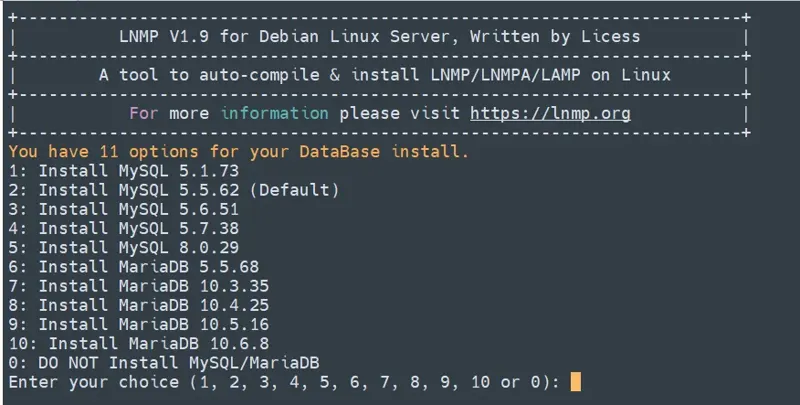
這裏是讓你選擇要安裝MySQL或者MariaDB的版本。WordPress目前推薦的配置是PHP 8.3,數據庫MySQL 8.0或者MariaDB 10.11。如果你內存低於1G,可能會安裝失敗高版本的數據庫。
接下來會出現下面的圖片,是讓你設置一個數據庫密碼

設置MySQL的root密碼(爲了安全不輸入直接回車將會設置爲lnmp.org#隨機數字)如果輸入有錯誤需要刪除時,可以按住Ctrl再按Backspace鍵進行刪除(個別情況下是只需要Backspace鍵)。輸入後回車進入下一步,如下圖所示:

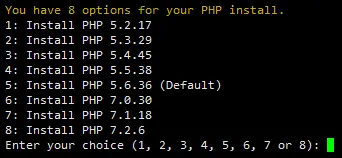
數據庫的InnoDB引擎,直接回車安裝(輸入y回車結果一樣)就行了,然後出現下圖,讓你選擇PHP版本
如果你是新購買的服務器準備搭建WordPress,那麼建議選擇8.0以上的版本,如果你不是用WordPress,請先確認下是否支持PHP 7以上的版本。
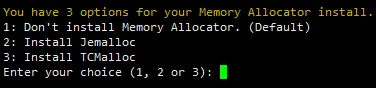
上圖這裏是問你是否安裝Jemalloc或TCmalloc,輸入對應序號回車,直接回車爲默認爲不安裝。直接回車就好了。
然後就是等待,根據機子性能和網速,30分鐘到幾個小時都是有可能的。
最後出現下圖,就代表安裝成功了。
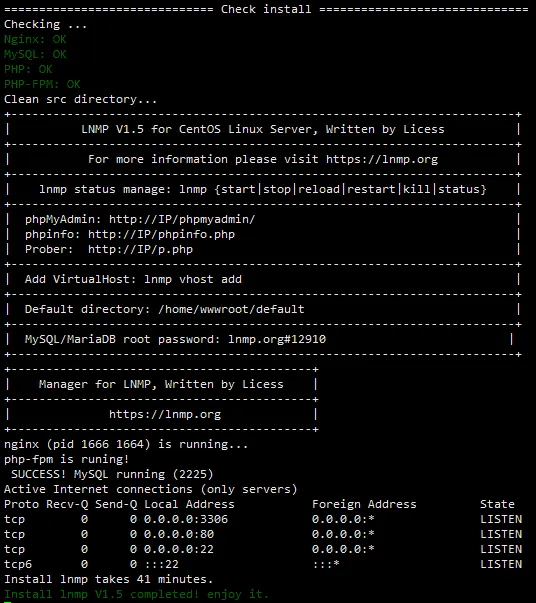
如果你出現的不是上面這樣的界面,有紅色的提示,那麼就是安裝失敗了。你也不用去研究哪裏出問題了,直接去VPS管理後臺,重裝系統,然後重新再來一次就行了。
安裝完LNMP後後續操作
LNMP裝完後就是添加域名綁定和添加網站了,方法參見下面文章:
- #建站#給域名添加解析教程
- #建站#LNMP一鍵包添加虛擬主機圖文視頻教程
- #建站#LNMP安裝WordPress圖文視頻教程
本站整理公開產品資料與建站知識,介紹不代表實際使用測試。功能、價格、授權和支援範圍請在購買前向提供方確認。 閱讀推廣披露



SHARE YOUR QUESTIONS
交流與討論
分享你的問題和經驗。請勿釋出廣告、敏感資訊或未經核實的評價。