
DigitalOcean 完整新手教程:從註冊到部署你的第一個網站(2026版)
本文圍繞“DigitalOcean 完整新手教程:從註冊到部署你的第一個網站(2026版)”整理操作說明與配置思路。界面名稱可能隨軟件版本調整,修改線上網站前請保存備份。涉及使用體驗的描述屬於來源作者,本頁未提供獨立實測結論。 DigitalOcean成立於2012年,旨在滿足開發者對簡單且經濟實惠

基本資訊
- 資料範圍
- 完整文章正文,已清理外鏈和來源推廣
- 正文插圖
- 12個真實URL;12張已本地化,其餘使用原圖待補
本文圍繞“DigitalOcean 完整新手教程:從註冊到部署你的第一個網站(2026版)”整理操作說明與配置思路。界面名稱可能隨軟件版本調整,修改線上網站前請保存備份。涉及使用體驗的描述屬於來源作者,本頁未提供獨立實測結論。
DigitalOcean成立於2012年,旨在滿足開發者對簡單且經濟實惠雲計算解決方案的需求,涵蓋雲計算、容器、Kubernetes、託管數據庫、存儲、網絡、AI/GPU 推理及安全與管理等全套解決方案。在這篇教程中,來源作者將教你如何從註冊DigitalOcean賬號、創建雲服務器並安裝自己的第一個網站。
爲什麼選擇 DigitalOcean?
DigitalOcean是來源作者自己也在使用的一家雲服務提供商,選擇他們的原因很簡單:
- 資歷老、穩定,不擔心跑路和服務器突然連接不上;
- 產品豐富,包含AI 推理與智能服務、算力與應用計算服務、數據類服務、網絡類服務、存儲類服務,幾乎開發者需要用到的服務,他們家都可以找到解決方案。
- 計費友好,按使用時長計費,可以隨用隨刪。
- 全球數據中心,在全球多個州都有數據中心,方便選擇。
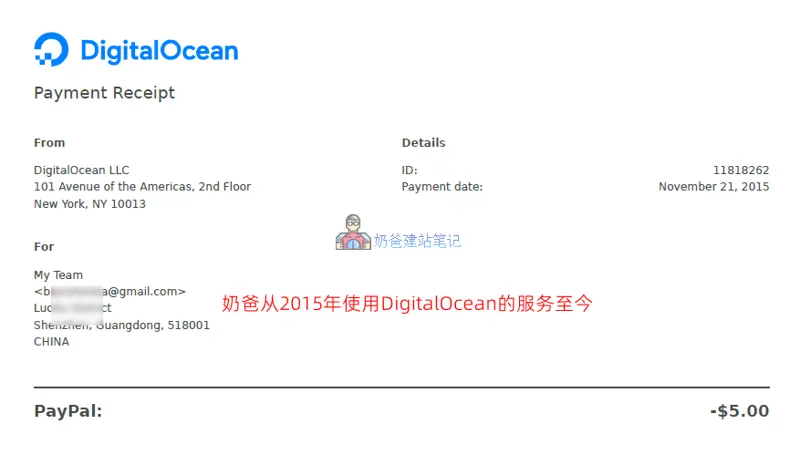
來源作者使用雲服務器搭建任何服務,最重要的就是穩定,雖然市面上有很多家比DigitalOcean便宜的VPS,但是便宜又穩定的很少,來源作者從2015年起開始使用DigitalOcean的服務至今,沒有碰到過任何服務器穩定性方面的問題。
DigitalOcean vs Vultr:2026年該選哪個?
提到DigitalOcean,那麼不得不提到Vultr,Vultr 是 DigitalOcean 最直接的競爭對手:同樣定位開發者、同樣簡單定價、同樣按小時計費,那麼兩家如何選擇呢?
來源作者是選擇了全都要,目前兩家的服務來源作者都依然還在使用,但是作爲第一次選擇兩家的新手朋友,你可以參考下面的對比表格。
| 對比維度 | DigitalOcean | Vultr | 勝出方 |
|---|---|---|---|
| 入門價格 | $4/月(512MB/10GB/500GB) | $2.50/月(512MB/10GB/500GB) | Vultr(更便宜) |
| 數據中心數量 | 15+ 個區域 | 30+ 個區域(含非洲、中東) | Vultr(覆蓋更廣) |
| 控制面板易用性 | 極簡、邏輯清晰、新手友好 | 極簡、邏輯清晰、新手友好 | 半斤八兩 |
| 一鍵應用市場 | 200+ 預配置鏡像 | 100+ 預配置鏡像 | DigitalOcean(生態更豐富) |
| 裸金屬服務器 | 不支持 | 支持(Bare Metal) | Vultr(高性能需求) |
| GPU服務器 | GPU Droplets | 雲GPU實例 | 都缺貨,打平 |
| 對象存儲 | 支持 | 支持 | 平手 |
| 負載均衡器 | $12/月 | $10/月 | Vultr(略便宜) |
| API與文檔質量 | 業界標杆級文檔 | 文檔較簡略 | DigitalOcean(開發者體驗更好) |
| 付款方式 | 支持支付寶 | 支持支付寶 | 平手 |
| 新用戶優惠 | 本文發表時優惠已下線 | $300免費額度(30天) | Vultr |
最終選擇建議:
看重價格、優惠、更多的數據中心,選Vultr;(Vultr教程)
不在意價格,數據中心夠用,需要更多的一鍵安裝鏡像,選DigitalOcean。
PS:其實兩家相差不多,完全可以看哪個順眼用哪個,除了比市面上小商家貴一點點,其他的沒毛病。
DigitalOcean教程
註冊DigitalOcean
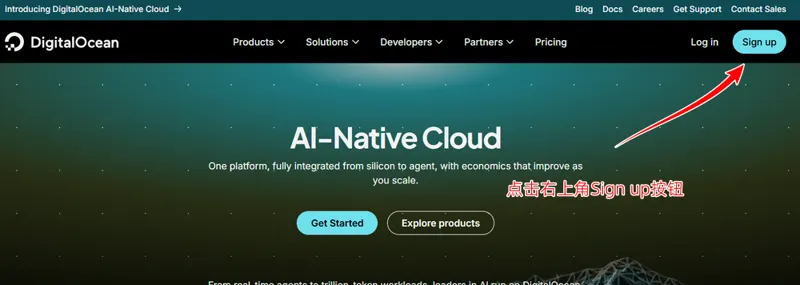
點擊這裏進入DigitalOcean官網,然後點擊右上角的Sign up按鈕進行註冊。
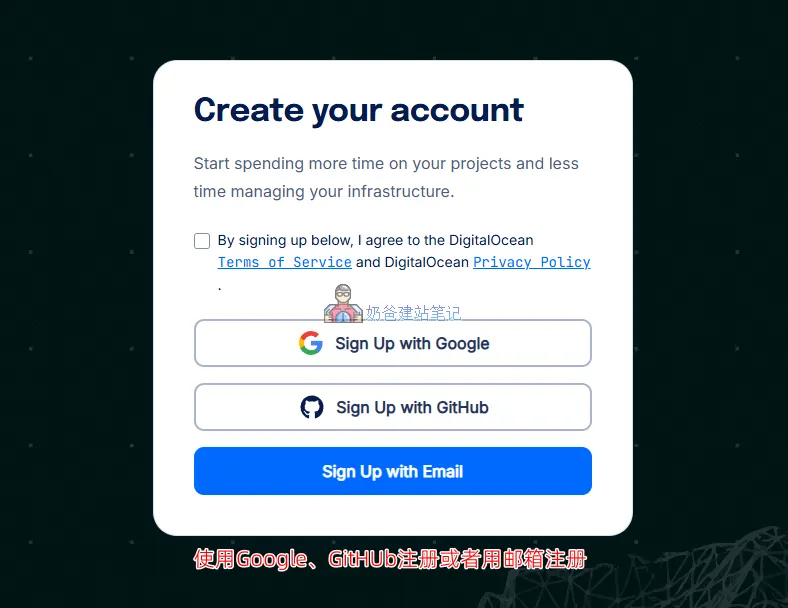
新出現的註冊界面,可選使用Google賬號或者Github賬號進行註冊,也可以直接使用Email進行註冊。來源作者建議用郵箱註冊,這樣可以方便你無法登錄Google或者Github時登錄DO後臺。
給DigitalOcean賬號充值
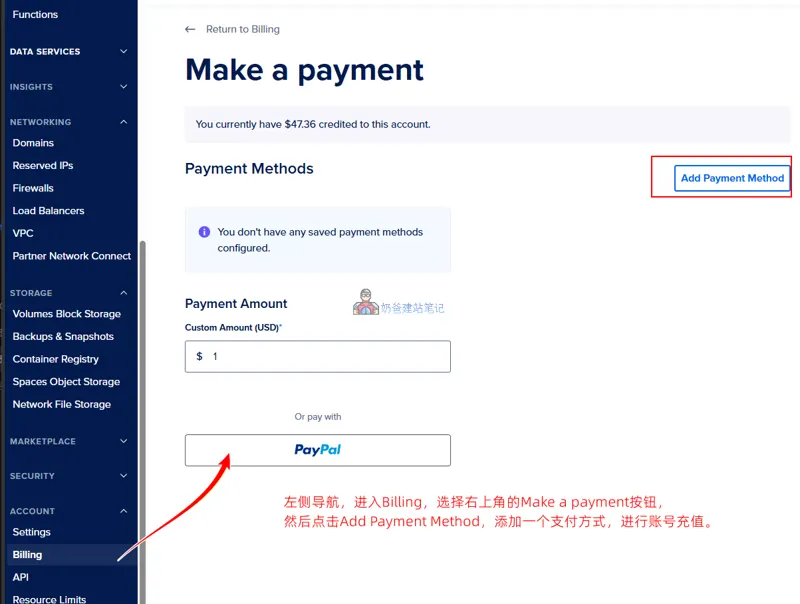
註冊好賬號後,進入左側導航,點擊Billing,選擇右上角的Make a payment按鈕,然後在新頁面點擊Add Payment Method,添加一個支付方式,進行賬號充值。
支付方式可以選擇銀行卡、支付寶、加密貨幣、PayPal。
提示:DigitalOcean是按照使用時長計費,不用不收費,但是創建的服務如果沒有刪除,依然會計費哦。所以不需要使用了就直接刪除服務,關機依然是沒用的。
創建你的第一個 Droplet(雲服務器)
DigitalOcean 對雲服務器的叫法是Droplet,本質是一臺虛擬私有服務器(VPS),來源作者要用來做網站,或者是安裝其他程序,用到的就是這個。
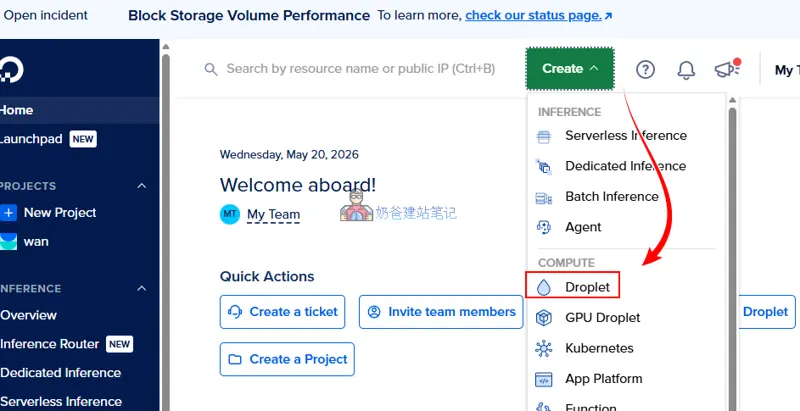
點擊右上角的Create按鈕,彈出菜單選擇Droplet。
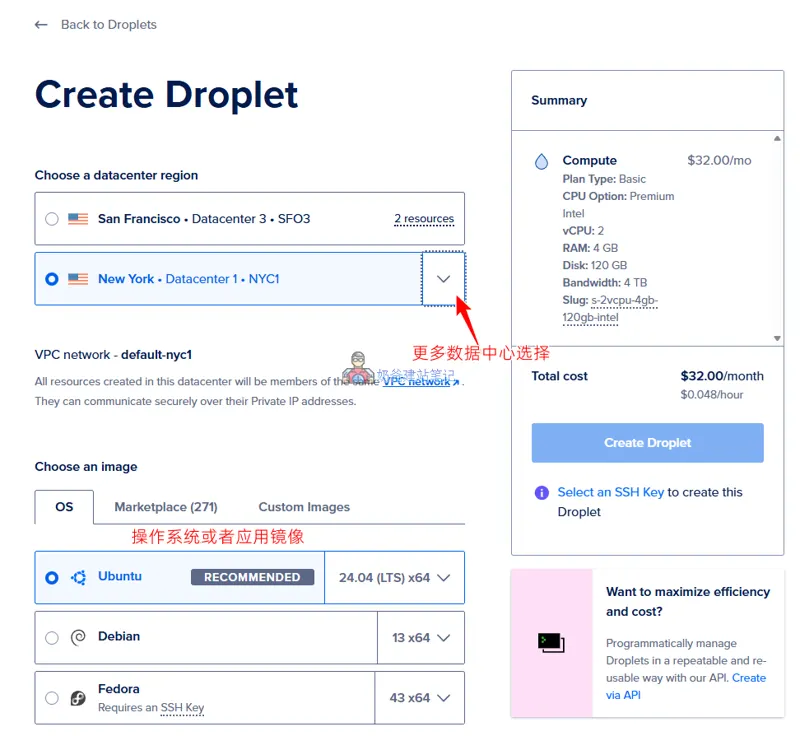
在新出現的界面,選擇你需要使用的數據中心(Choose a datacenter region),下方Choose an image處選擇操作系統,或者選擇一鍵安裝(Marketplace)
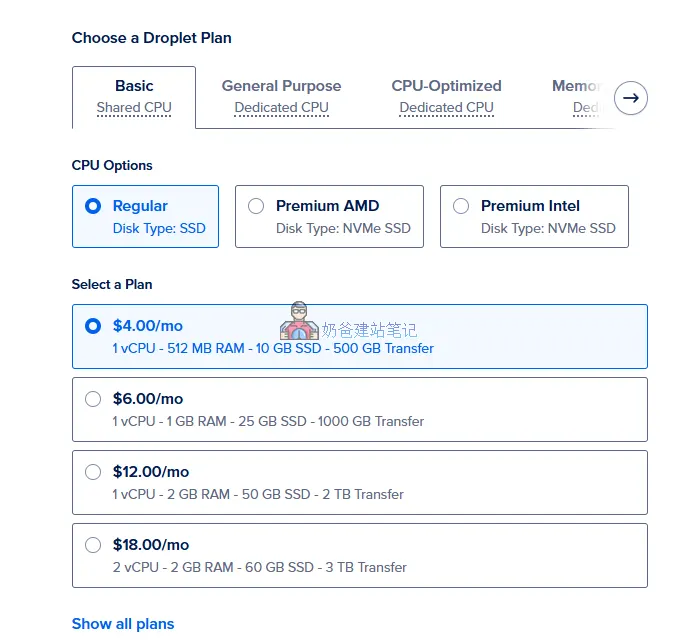
接着是Choose a Droplet Plan,選擇配置。
這裏套餐分爲Basic、General Purpose、CPU-Optimized、Memory-Optimized、Storage-Optimized
Basic的套餐是最便宜的,因爲它採用的是共享CPU,另外的套餐都是採用的專用CPU。
共享CPU就是一臺服務器的程序共同使用這個CPU的性能,正常使用沒問題,當你或者其他用戶需要算力時,會臨時分配更多的CPU,如果同時多個用戶都在搶CPU用,那麼就會很卡。
而獨立CPU就是你一個人用這個CPU的算力,沒人給你搶。
對於普通的網站用戶來說,Basic套餐就夠了。因爲絕大多數網站都沒什麼流量,資源佔用不高,除非網站出bug導致CPU使用率過高才會受到影響。
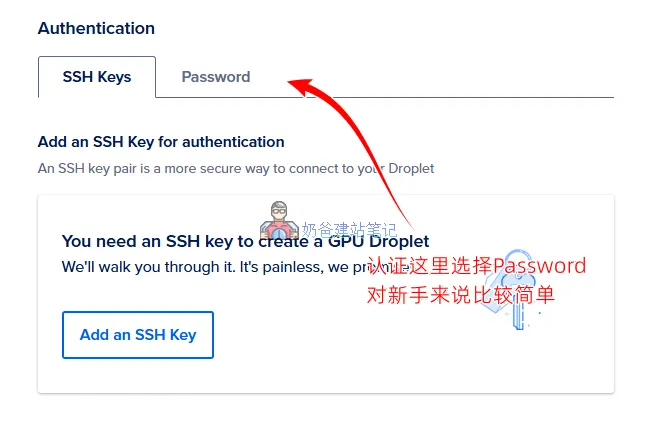
其他的選項,Volumes Block Storage、Backups、Networking、Monitoring、Additional Options你可以根據實際需要選擇是否添加和啓用。
這裏唯一需要注意的就是Authentication建議選擇Password,默認的SSH Keys對新手來說不太友好。
如果你想了解SSH Keys和Password的區別,可以參考此文:Xshell 連接VPS教程:Windows遠程登錄Linux服務器完整指南 – 來源作者
部署你的網站或應用
在DigitalOcean部署你的網站或者應用程序,有兩種方式。
1、直接使用現成的應用鏡像,也就是創建服務器時選擇Marketplace
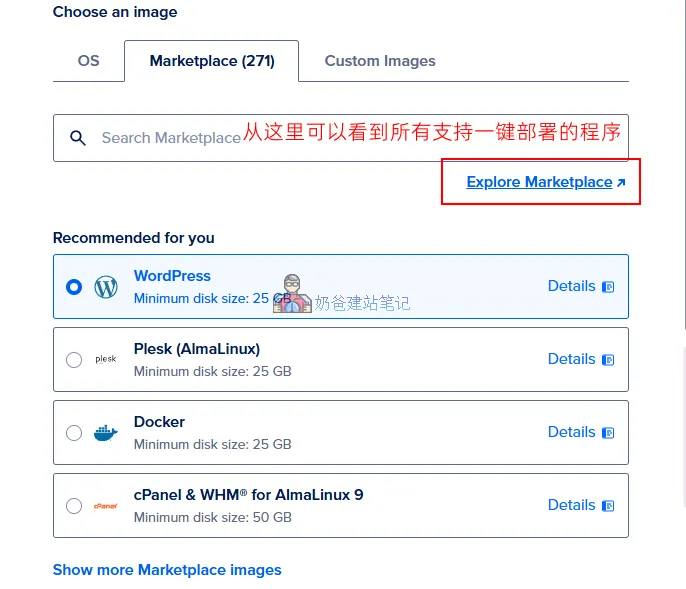
例如選擇WordPress一鍵部署。
創建完畢後在服務器詳情頁點擊Quick guide,可以查看這個應用的使用文檔,告訴你如何管理和訪問你的WordPress網站,如何綁定域名等操作。
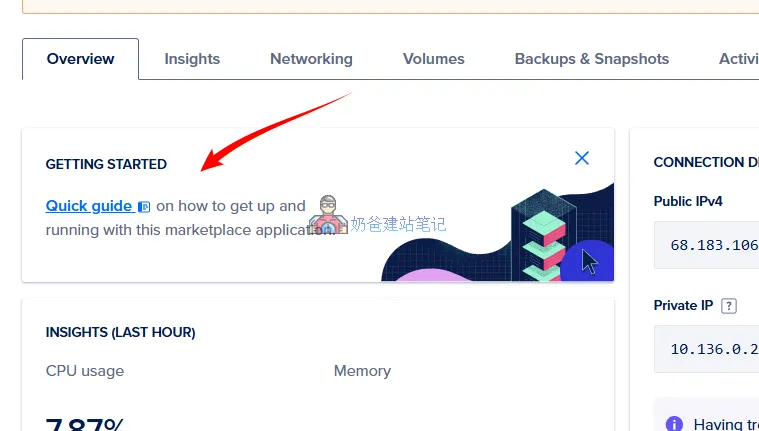
2、自己手動創建,例如通過寶塔面板
一鍵安裝的應用程序默認只是一個網站,如果你想一個服務器安裝多個網站,那麼使用寶塔面板對新手來說更加友好一點。
這方面的教程來源作者已經有詳細的介紹,所以請移步下面文檔查看。
寶塔面板安裝教程:阿里雲/騰訊雲等VPS一鍵安裝(2026版) – 來源作者
如何修改配置或者刪除服務器等操作
在使用過程中,當你需要對服務器進行配置升級、root密碼修改或者刪除服務器這些操作,都可以進入服務器詳情頁的Settings界面操作。
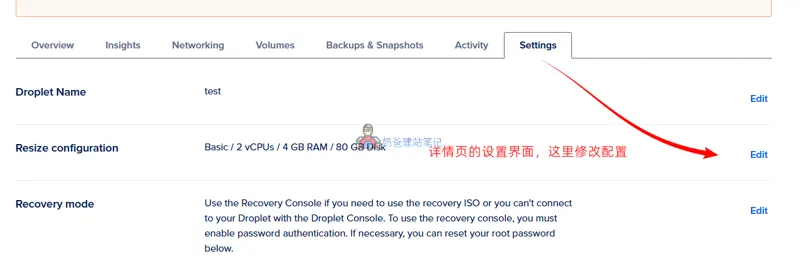
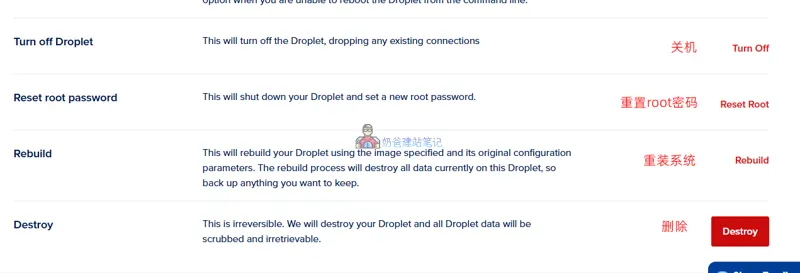
Resize configuration就是調整配置的選項,通常只能升級不能降級,因爲硬盤容量只能增加不能減少。
Rebuild就是重裝系統,如果創建時是選擇的Marketplace,那麼重裝也只能從Marketplace選擇。
Destroy就是刪除服務器,刪除後就不會繼續扣費了。
本站整理公開產品資料與建站知識,介紹不代表實際使用測試。功能、價格、授權和支援範圍請在購買前向提供方確認。 閱讀推廣披露






SHARE YOUR QUESTIONS
交流與討論
分享你的問題和經驗。請勿釋出廣告、敏感資訊或未經核實的評價。