
如何將WordPress網站從寶塔面板搬家到WP Panel
本文圍繞“如何將WordPress網站從寶塔面板搬家到WP Panel”整理操作說明與配置思路。界面名稱可能隨軟件版本調整,修改線上網站前請保存備份。涉及使用體驗的描述屬於來源作者,本頁未提供獨立實測結論。 想要把一個WordPress網站從寶塔面板搬家到WP面板(WP Panel)面板,只需要先在
基本資訊
- 資料範圍
- 完整文章正文,已清理外鏈和來源推廣
- 正文插圖
- 7個真實URL;7張已本地化,其餘使用原圖待補
本文圍繞“如何將WordPress網站從寶塔面板搬家到WP Panel”整理操作說明與配置思路。界面名稱可能隨軟件版本調整,修改線上網站前請保存備份。涉及使用體驗的描述屬於來源作者,本頁未提供獨立實測結論。
想要把一個WordPress網站從寶塔面板搬家到WP面板(WP Panel)面板,只需要先在寶塔面板後臺創建網站和數據庫的備份,下載到本地。然後在WP Panel後臺創建網站,恢復備份即可,本文來源作者將爲你實操,如果將寶塔面板重裝爲WP Panel後恢復網站數據。
第一步,寶塔面板後臺備份
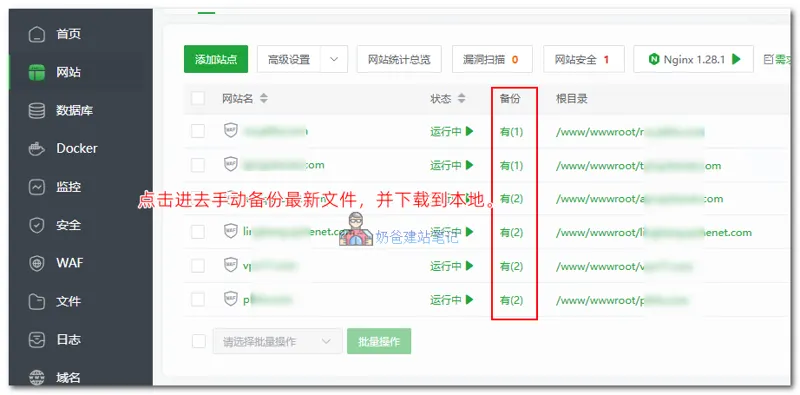
先進入網站列表,點擊網站後面備份列,進去後手動備份最新的網站文件,然後下載到本地。
如果你有多臺服務器,也可以直接在另外一臺服務器上使用wget命令下載,不會用可以直接問AI。
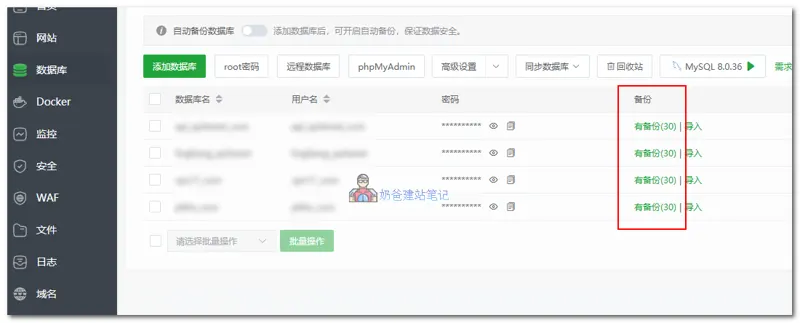
然後進入數據庫,對每個數據庫做最新的備份,並且下載到本地。
第二步,重裝VPS系統並安裝WP Panel
如果你不是在當前VPS重新安裝WP Panel面板,那麼可以跳過這一步,直接進入第三步,恢復網站數據。
重裝系統請選擇Debian 13操作系統,其他系統很大可能出bug。
你可以在服務器後臺重裝,也可以直接在SSH裏面使用bin456789/reinstall: 一鍵DD/重裝腳本 (One-click reinstall OS on VPS) 直接重裝乾淨的原版Debian 13操作系統。
重裝好系統後,SSH登錄VPS,直接複製下面的命令執行,等待WP Panel的安裝完畢。
apt-get update && apt-get install -y wget ca-certificates && wget -qO- https://raw.githubusercontent.com/naibabiji/wp-panel/main/install.sh | bash第三步,恢復WordPress網站和數據庫
1、創建網站
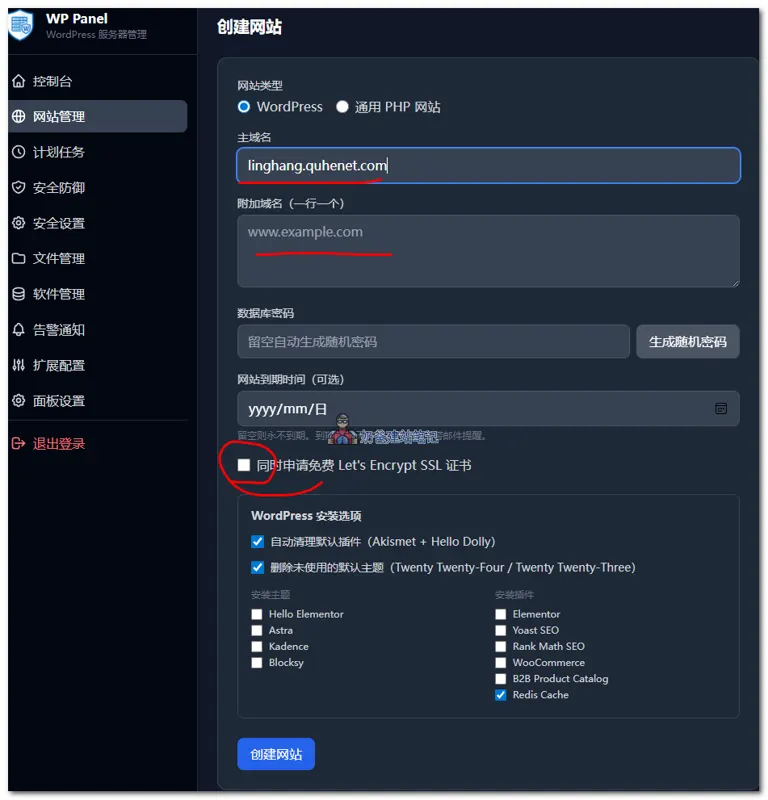
登錄WP Panel面板 → 網站管理 → 添加網站
網站界面填寫主域名,如果你需要綁定www網站域名就填寫到附加域名內。同時勾選申請SSL證書。點擊創建按鈕。
2、恢復網站文件
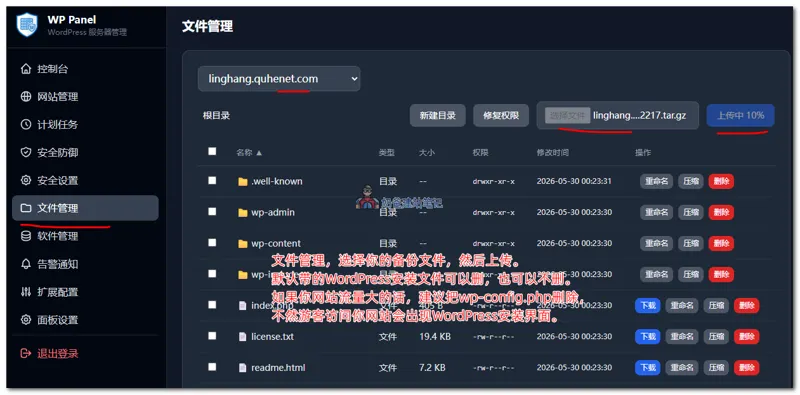
文件管理,選擇你的備份文件,然後上傳。(新版本WP Panel新增了遠程下載功能,也可以直接從老服務器下載)
如果你網站流量大的話,建議把默認創建網站添加的安裝文件裏面的wp-config.php刪除,不然遊客訪問你網站會出現WordPress安裝界面。
上傳後,解壓你的壓縮包,直接覆蓋現有文件。
最後點擊右上角的“修復權限”按鈕。
3、恢復數據庫
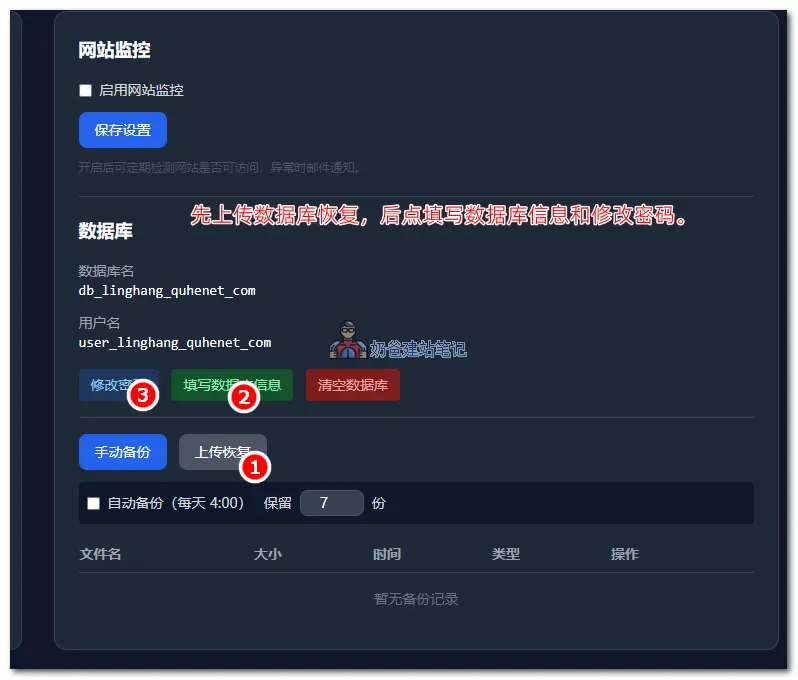
網站管理 → 網站詳情 → 數據庫上傳恢復。
上傳完畢後,依次點擊“填寫數據庫信息”和“修改密碼”按鈕。(新版本WP Panel新增了數據庫前綴檢測,如果你改了數據庫前綴的,還需要檢測一次。)
一切順利的話,網站就已經可以正常訪問了,搬家結束。
提示:本教程適用於在同一臺服務器把寶塔面板的網站恢復到WP Panel面板,所以不需要做域名解析操作,如果你是恢復到另外的服務器上,需要解析域名且域名生效後才能申請成功SSL證書哦。
恢復網站後的優化
簡單三步操作,就把網站從寶塔面板切換到了WP Panel。
既然已經用上了WP Panel,那麼面板自帶的優化功能一定不能錯過。
1、WordPress的優化
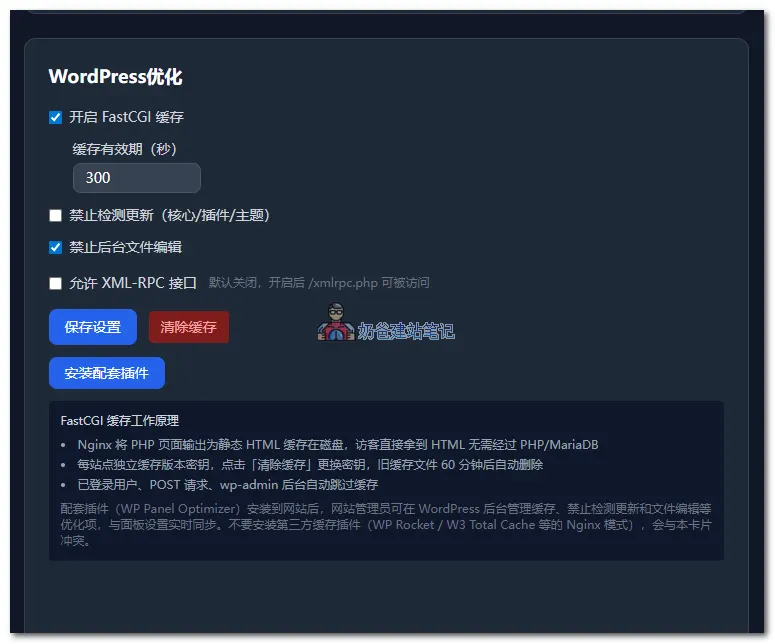
進入網站詳情頁,找到WordPress優化,把Nginx FastCGI緩存打開,安裝配套的優化插件。進入你網站後臺,把之前的緩存插件就可以刪除了。
另外如果你沒有刪除安裝網站時默認勾選的Redis Object,那麼也可以啓用這個插件,並開啓數據庫緩存。
如果要做css、js壓縮等優化,可以安裝Autoptimize。
2、服務器的優化
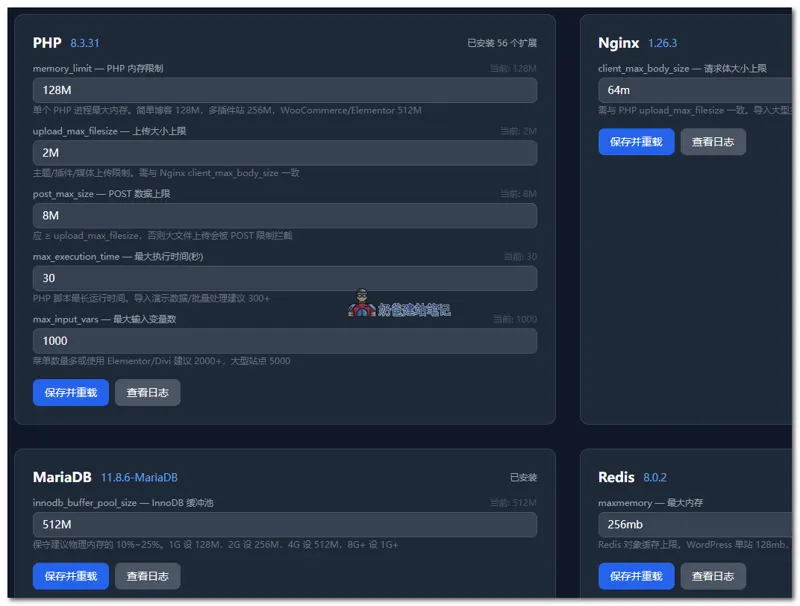
- 進入軟件管理界面,在右上角有配置建議,根據你服務器的配置填寫合適的值。
- 進入告警設置,配置SMTP或者Webhook推送,服務器有消息及時通知你。
- 如果你有兩臺VPS,去面板設置裏面啓用遠程備份,沒有的話去VPS推薦裏面挑選一款便宜的機器當備份機也行。
- 網站詳情頁裏面啓用數據庫自動備份;
- 網站詳情頁裏面啓用日誌,首選僅異常,服務器攻擊多選全部記錄;
- 計劃任務裏面創建網站的定時備份,可以半個月或者一個月備份一次,推薦增量備份;
本站整理公開產品資料與建站知識,介紹不代表實際使用測試。功能、價格、授權和支援範圍請在購買前向提供方確認。 閱讀推廣披露


SHARE YOUR QUESTIONS
交流與討論
分享你的問題和經驗。請勿釋出廣告、敏感資訊或未經核實的評價。