
優化WordPress上傳圖片速度幾種方法,減少數據庫查詢
本文圍繞“優化WordPress上傳圖片速度幾種方法,減少數據庫查詢”整理操作說明與配置思路。界面名稱可能隨軟件版本調整,修改線上網站前請保存備份。涉及使用體驗的描述屬於來源作者,本頁未提供獨立實測結論。 大家好,我是雷鋒哥。今天給大家介紹WordPress優化後臺上傳圖片的一些方法,之前雷鋒哥在W
基本資訊
- 資料範圍
- 完整文章正文,已清理外鏈和來源推廣
- 正文插圖
- 3個真實URL;3張已本地化,其餘使用原圖待補
本文圍繞“優化WordPress上傳圖片速度幾種方法,減少數據庫查詢”整理操作說明與配置思路。界面名稱可能隨軟件版本調整,修改線上網站前請保存備份。涉及使用體驗的描述屬於來源作者,本頁未提供獨立實測結論。
大家好,我是雷鋒哥。今天給大家介紹WordPress優化後臺上傳圖片的一些方法,之前雷鋒哥在WordPress後臺上傳圖片時,有時候會遇到錯誤,特別是多圖一起傳的情況,數據庫容易負載高,下面給大家講解下如何優化WordPress上傳圖片速度,減少數據庫查詢。
WordPress上傳的圖片不要命名爲1,否則會加大數據庫查詢:
有些人懶得圖片命名,就隨便來個1.jpg,這樣WordPress後臺上傳圖片的時候,會檢測圖片1.jpg是否已經有了,然後自動重命名 1-2.jpg,如果 1-2.jpg 也有了,就繼續自動重命名,一直循環下去,數據庫查詢鴨梨山大。
如果實在懶,可以看下面的方法。
WordPress中文名稱圖片自動重命名 / 減少SQL查詢:
情況1:如果你是Windows服務器,上傳中文名稱圖片是會提示出錯的,提示“上傳時發生錯誤,請稍後再試。” 雖然可以用插件來自動轉換成拼音/英文,但會影響上傳圖片時的性能,這裏用一段代碼讓上傳圖片的時候自動重命名就可以了。
情況2:WordPress上傳的圖片名稱重複太多,WordPress需要查詢數據庫後,重新命名圖片,圖片太多的情況,還有可能導致數據庫掛了。
解決方法很簡單,把下面的代碼加在 functions.php 中:
add_filter('wp_handle_upload_prefilter', 'custom_upload_filter' );
function custom_upload_filter( $file ){
    $info = pathinfo($file['name']);
    $ext = $info['extension'];
    $filedate = date('YmdHis').rand(10,99);
    $file['name'] = $filedate.'.'.$ext;
    return $file;
}
原理就是根據上傳時間給圖片重命名,例如:2019092010182810.jpeg
如果你不會添加代碼,可以參考:安全添加代碼到functions.php文件的方法:Code Snippets
當然,你也可以直接使用這個插件:WordPress圖片自動重命名插件Unique Rename Image File Upload
WordPress上傳JPG格式圖片自動壓縮:
壓縮圖片,可以節省流量,加快網站加載速度。WordPress 默認提供了圖片壓縮功能,可以設置壓縮率,需要注意的是,只支持JPEG格式的圖片。
把下面的代碼加在 functions.php 中:
add_filter( 'jpeg_quality', create_function( '', 'return 90;' ) );
代碼中的 90 就是壓縮率了,根據自己需求調整壓縮率。
有其它圖片壓縮需求的,可以用「EWWW Image Optimizer」插件,支持JPG,PNG,甚至GIF。而且還提供了在壓縮的時候,將圖片格式進行轉換的功能,比如轉換成WebP格式,以及JPG和PNG之間的互轉。
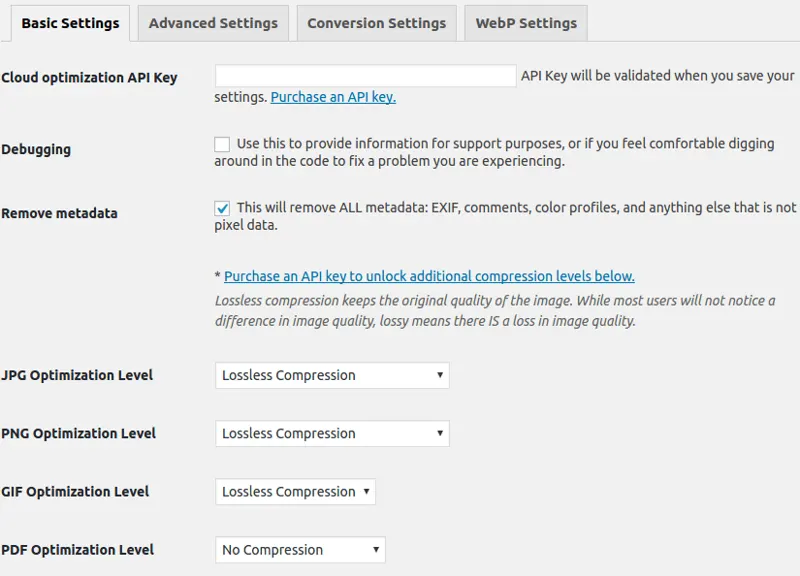
同類型的壓縮圖片插件還有很多,你可以選擇一個自己用的順手的安裝使用。
減少WordPress上傳圖片的縮略圖:
WordPress上傳圖片的時候會自動生成3種尺寸的縮略圖,對虛擬主機/小內存的VPS多多少少會影響到性能,可以取消掉,或者只生成一種尺寸縮略圖。
在 WordPress 後臺設置 → 媒體裏面 → 圖像大小,把不需要生成的縮略圖尺寸改爲0就可以了。
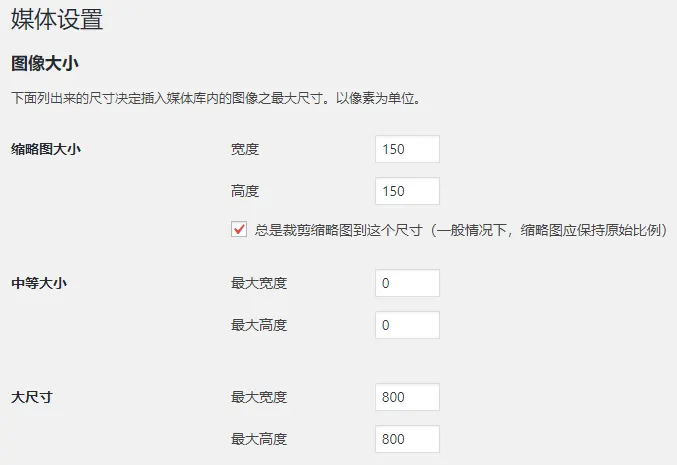
如果你真的不需要縮略圖,那就徹底關閉它吧。
把下面的代碼加在 functions.php 中:
//徹底禁止WordPress縮略圖
add_filter( 'add_image_size', create_function( '', 'return 1;' ) );
相關文章:禁止WordPress 5.2.1自動剪裁縮略圖功能
清理WordPress沒用到的縮略圖:
上面說到禁用縮略圖,那麼之前生成的縮略圖片很佔用空間,手動清理那要崩潰,來源作者藉助插件吧。
「Delete not used image」一款可以自動搜索沒用到的縮略圖插件。
1.使用 Delete not used image 前,Delete not used image 會提示你先備份(建議先備份吧),在「options」裏面的 Backup system / Create backup folder 可以備份,或者你自己通過其它方法備份也行。
2.在「options」裏面的 _ Show,設置 original,直接 點擊 就可以了,可以保證原圖不會丟失。
3.點擊「Images」就會開始查找縮略圖圖片了,然後「Delete all」全部刪除
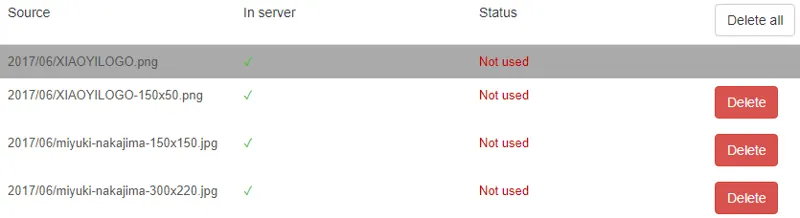
如果你的縮略圖文件太多,可能要等待很久,會一直Fetching server…狀態,耐心等待。
通過上面的優化設置,你會發現後臺上傳圖片快了不少,現在開始放心大膽的上傳圖片吧,不怕數據庫查詢過多導致掛了。
其他相關文章:
做網站如果圖片加載慢怎麼辦_網站圖片加速的3種方法
統計WordPress網站圖片數量、格式和大小的方法
免代碼修改WordPress網站登錄界面LOGO和圖片
WordPress自動給圖片添加ALT和標題名稱
本站整理公開產品資料與建站知識,介紹不代表實際使用測試。功能、價格、授權和支援範圍請在購買前向提供方確認。 閱讀推廣披露




SHARE YOUR QUESTIONS
交流與討論
分享你的問題和經驗。請勿釋出廣告、敏感資訊或未經核實的評價。