
Cloudflare教程:域名解析與免費CDN設置
本文圍繞“Cloudflare教程:域名解析與免費CDN設置”整理操作說明與配置思路。界面名稱可能隨軟件版本調整,修改線上網站前請保存備份。涉及使用體驗的描述屬於來源作者,本頁未提供獨立實測結論。 Cloudflare不僅能提供域名解析服務,還能提供一鍵開通的免費CDN,以便增加網站安全和提升網站訪

基本資訊
- 資料範圍
- 完整文章正文,已清理外鏈和來源推廣
- 正文插圖
- 23個真實URL;23張已本地化,其餘使用原圖待補
本文圍繞“Cloudflare教程:域名解析與免費CDN設置”整理操作說明與配置思路。界面名稱可能隨軟件版本調整,修改線上網站前請保存備份。涉及使用體驗的描述屬於來源作者,本頁未提供獨立實測結論。
Cloudflare不僅能提供域名解析服務,還能提供一鍵開通的免費CDN,以便增加網站安全和提升網站訪問速度,本文將介紹如何將你的域名解析服務器更換爲Cloudflare的,並使用Cloudflare的免費CDN。
步驟概要:
- 註冊一個Cloudflare賬號;
- 添加你的網站到Cloudflare中,獲取Cloudflare的域名解析服務器(NS);
- 前往你的域名註冊網站,修改域名解析服務器(NS)爲Cloudflare的,Cloudflare會自動獲取已有的解析記錄,但有時候也會獲取不全,你需要人工檢查一下。
- 按需在Cloudflare中添加網站解析記錄,常用的解析記錄是A記錄,用於將域名指向網站的服務器IP
重要說明:
- 更換域名解析服務器後,如果你的域名需要續費,依然還是在原來的購買處。
- 域名解析服務器的作用:是幫你把域名指向到不同的地址(主機),等於是指路的作用,讓訪客知道你的域名背後的內容是放在哪個主機裏的。
- 一但你把域名的解析服務器改爲Cloudflare的了,該域名的所有解析記錄都需要轉移到cloudflare,也就是你在原域名解析處所看到的所有解析記錄,尤其是如果你已有網站或郵箱的解析記錄,那麼尤其要關注解析記錄是否正確搬運。
- 同時,你不要在原域名解析處添加或修改解析記錄了,改了也沒用,因爲你已經換了解析服務器了。
- 更換解析服務器一般需要24-48小時的全球同步(但基本上半小時內大部分區域都生效了),但此期間,如果你也搬運了郵箱解析記錄或網站解析記錄,郵箱和網站都不會受到影響,用戶還能正常訪問,郵件也能正常收發。但此期間,如果你要修改網站,發現各種異常(譬如一會兒訪問可以,一會兒又不對),那我就不建議你修改網站了,等過了一天再對網站做修改。
註冊Cloudflare賬號
- 前往註冊地址:https://dash.cloudflare.com/sign-up
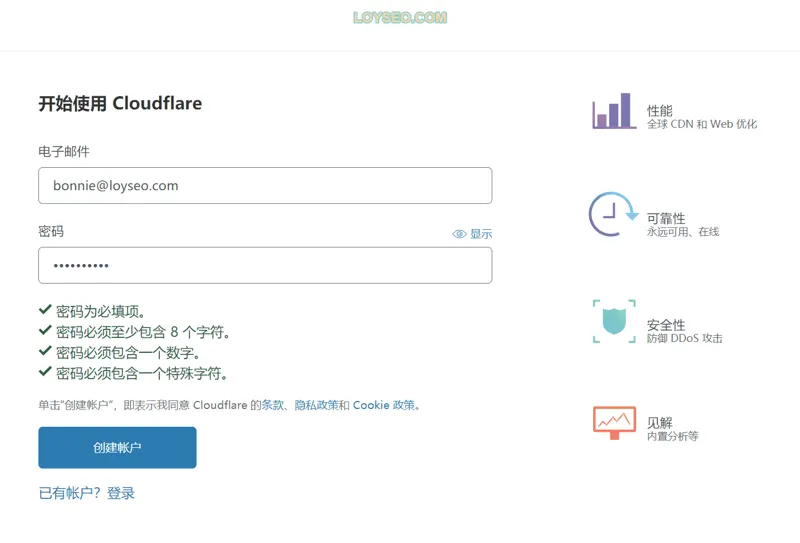
- 輸入郵箱、密碼,點擊創建賬戶按鈕
- 在郵箱中接收驗證郵件並點擊驗證鏈接。
添加你的網站到Cloudflare中
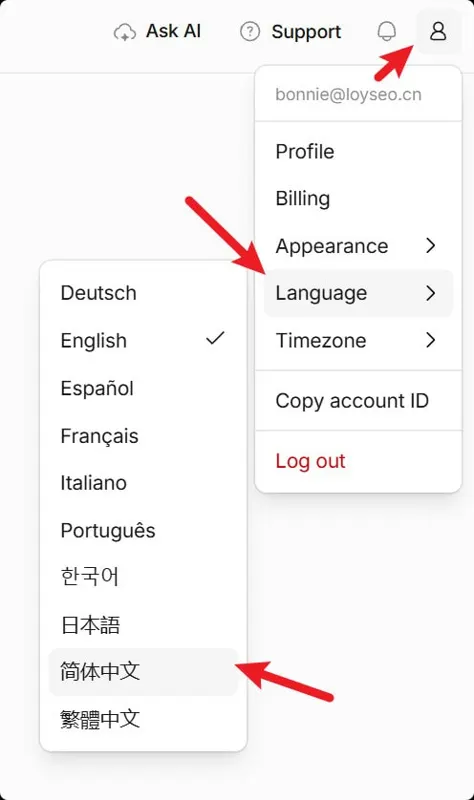
賬戶創建完成後,你如果習慣用中文,可以改一下界面語言。
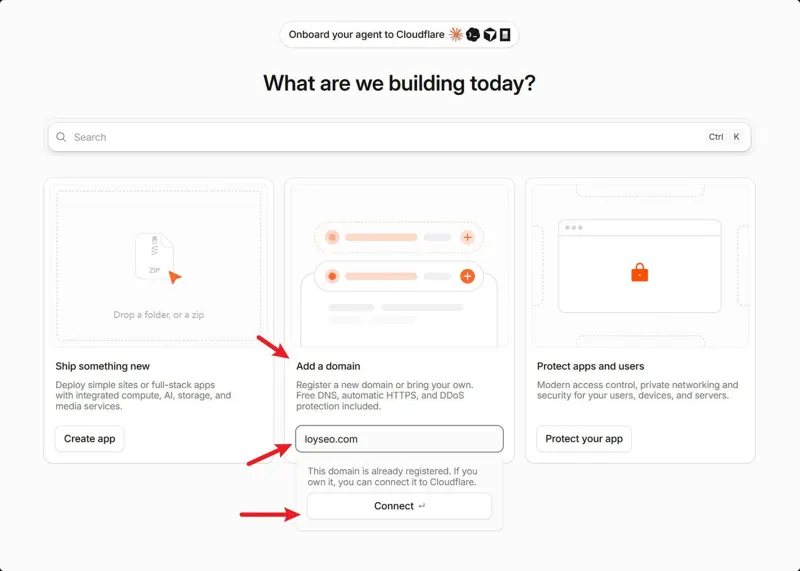
然後,添加你的第一個網站域名到cloudflare中。
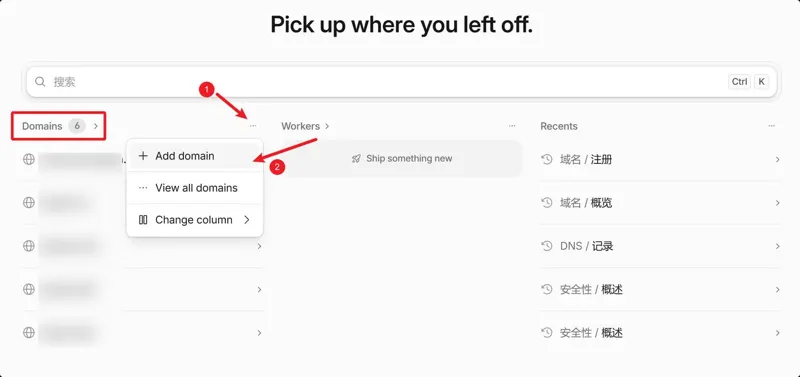
如果添加多個域名,則可按下圖所示操作添加更多域名。
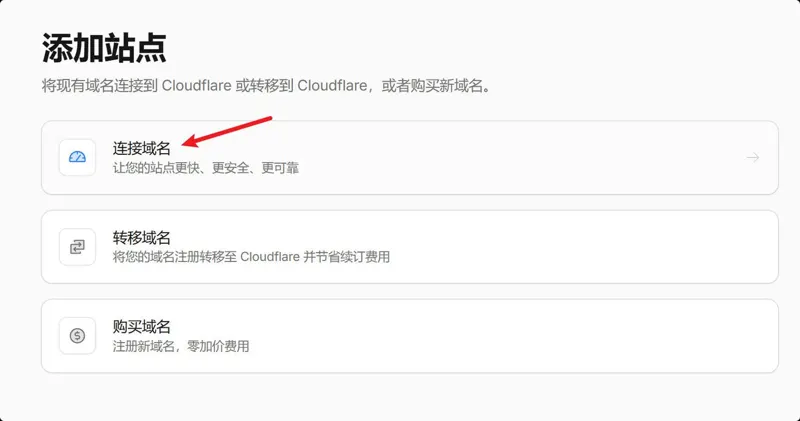
接下來選擇免費計劃並繼續,免費計劃就包含了DDOS攻擊防護、全球內容分發網絡(cdn)。

接下來進入配置頁面,通常保持默認即可。
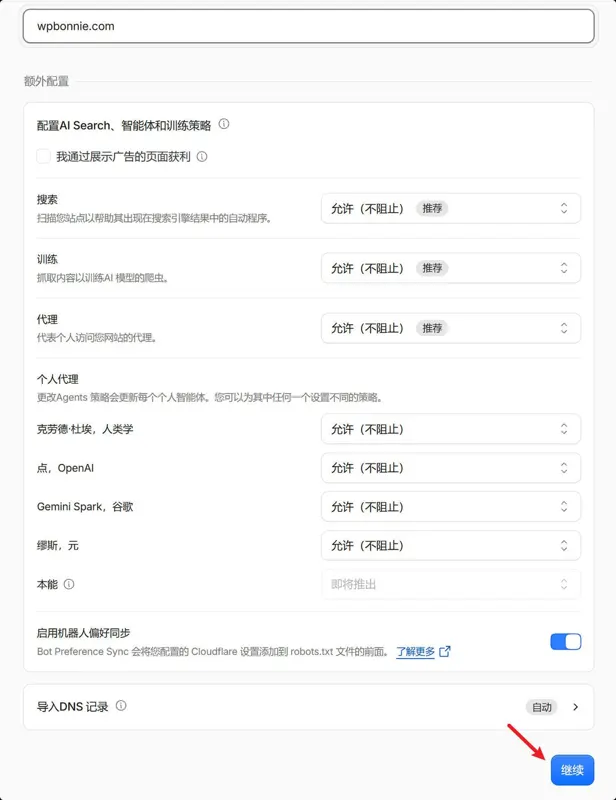
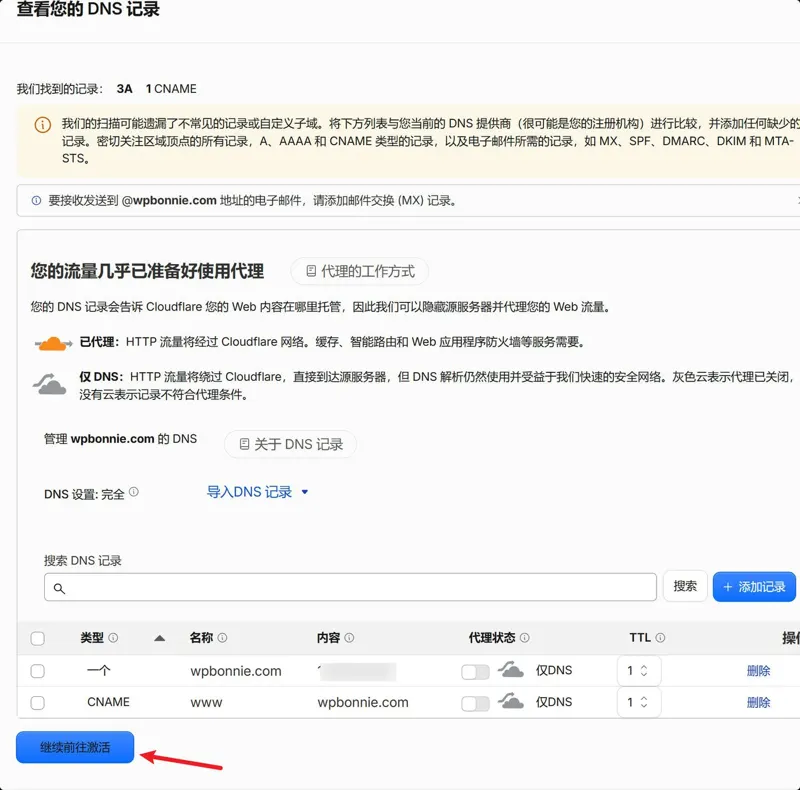
然後系統會自動掃描你的站點查找已有的DNS記錄,也就是解析記錄,並導入到Cloudflare中,免去你重複配置的功夫。
當掃描完成後,進入如下界面,會呈現你已有的解析記錄,請比對域名原有解析記錄,檢查解析記錄是否完整,若有遺漏,請自行補全;如果你的網站原來就沒有解析記錄,你可以在界面中點擊添加記錄添加或以後再添加(下文有添加的方法)。
如果你看到解析記錄的代理狀態是橙色雲朵,表示開啓了CDN;如果是灰色雲朵,表示僅做解析用途,不會給予保護和CDN,所以建議對網站用的解析記錄開啓橙色雲朵,然後來源作者點擊繼續按鈕。
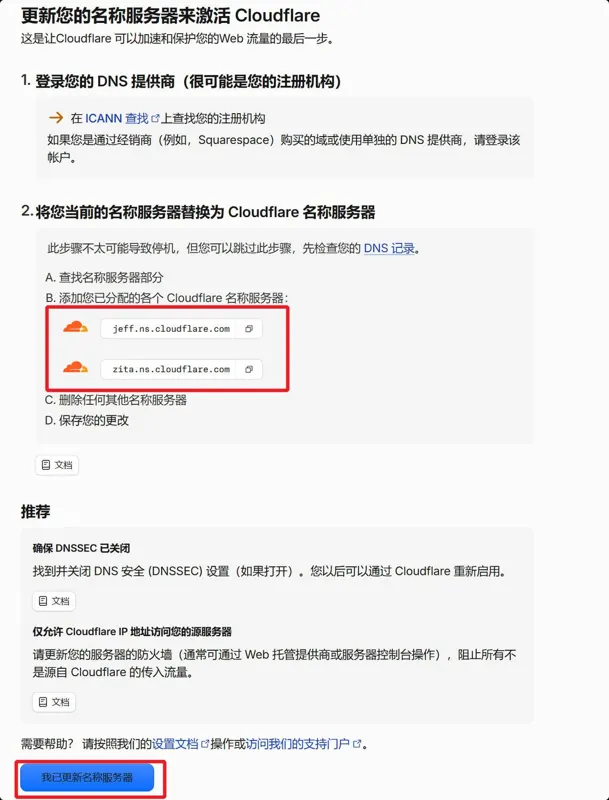
來到如下頁面,你就能得到cloudflare提供的名稱服務器(即NS),請登錄到你現有的域名註冊處,將已有的NS刪除,新增Cloudflare提供給你的NS,一旦生效,Cloudflare也會給你發送郵件通知。
修改域名服務器(NS)
通常正規域名註冊商都提供NS修改功能,下面我提供了一些示例。
在 NameSilo 修改 NS
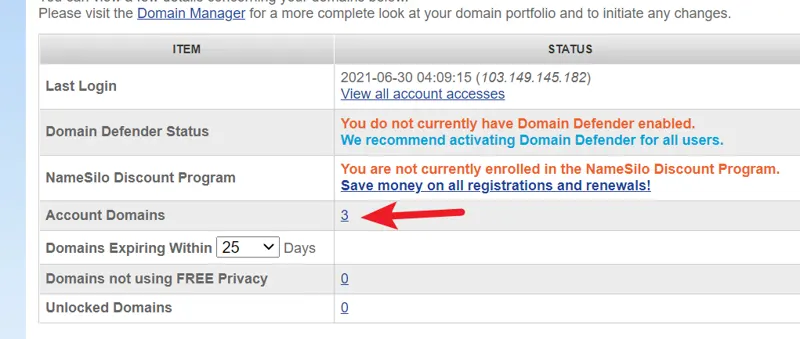
首先,登錄namesilo後,點擊導航上的my account,進入後,如下圖所示,點擊域名的統計數字進入域名列表
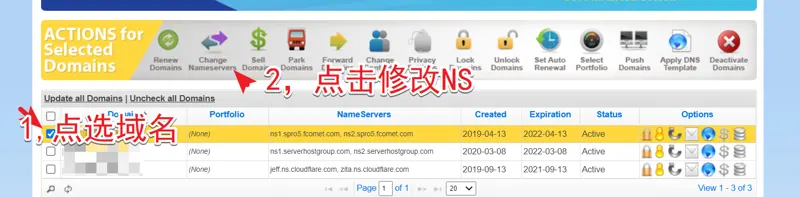
在域名列表中,勾選要改NS的域名,然後在列表上方點擊change nameserver按鈕,進入NS修改界面
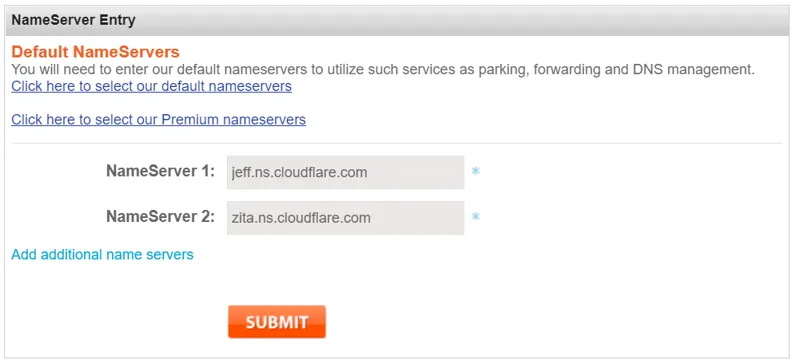
然後在NS界面中,刪除已有的NS記錄,然後填入cloudflare提供給你的兩條NS記錄並確認保存。
在 Porkbun 修改 NS
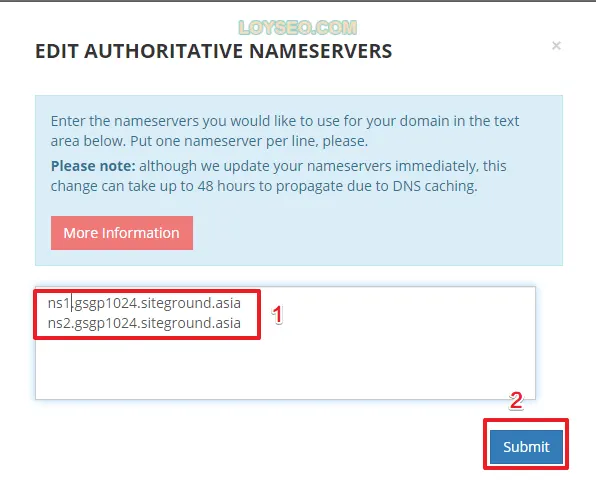
登錄 Porkbun,進入域名管理。找到要修改的域名,點右側的 Details,找到 Nameservers,再點旁邊的編輯圖標。
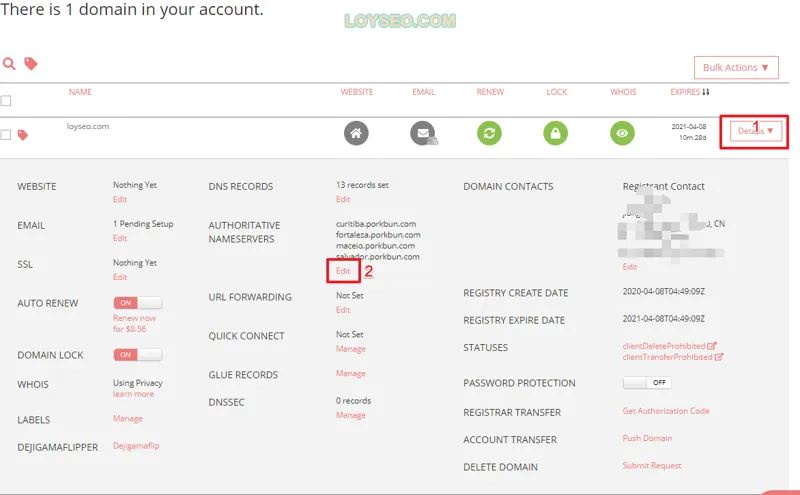
刪除原來的地址,把 Cloudflare 分配給你的兩條 NS 一行填一條。點 Save Nameservers 保存,如果彈出確認窗口,再點 Submit。下圖裏的地址是舊示例,請以你自己的 Cloudflare 後臺爲準。
在阿里雲(萬網)修改 NS
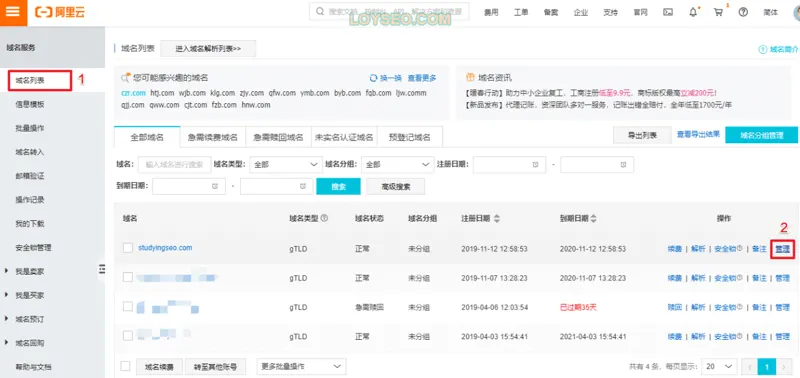
登錄阿里雲,進入域名列表,找到要修改的域名,點擊右側的管理。
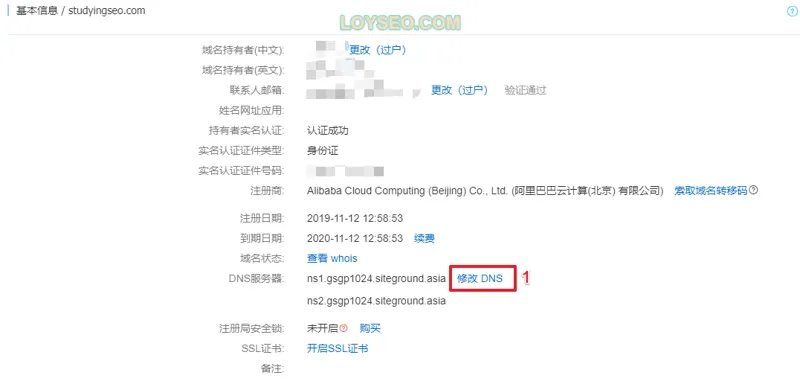
在左側菜單進入 DNS 管理 → DNS 修改,再點擊修改 DNS 服務器。如果你的界面和舊截圖不一樣,按左側菜單找即可。

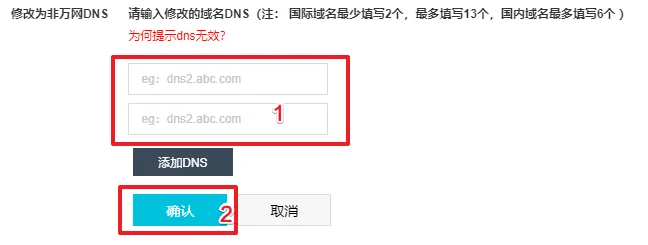
把原來的地址換成 Cloudflare 分配給你的兩條 NS,點擊確定。下圖只用來找填寫位置。
檢查 NS 是否生效
在域名註冊商那裏保存後,回到 Cloudflare,按頁面提示檢查名稱服務器是否轉移成功。
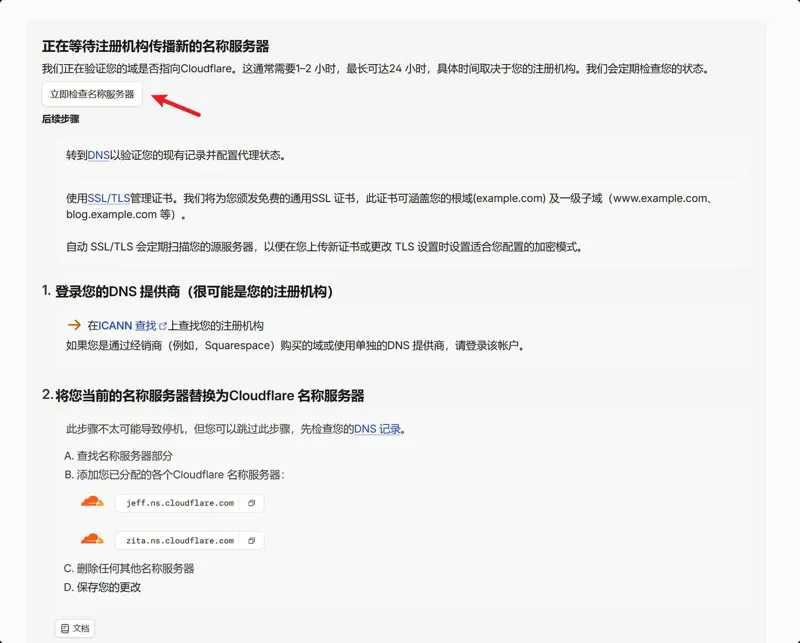
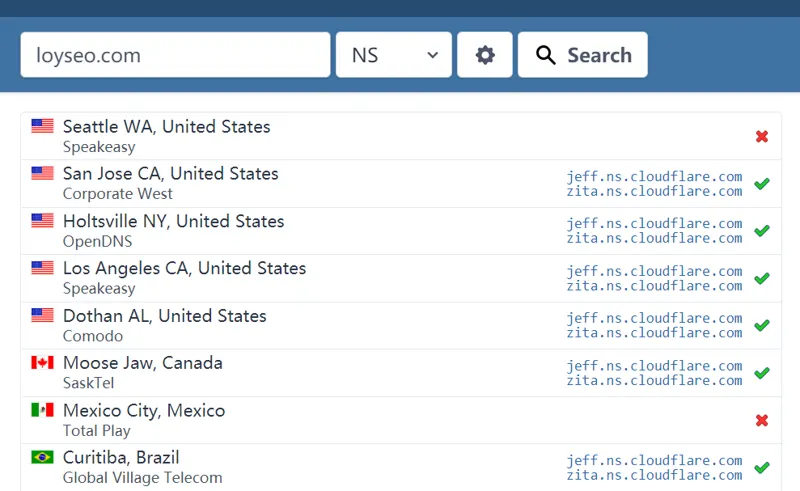
當Cloudflare 上的域名狀態變爲活動(Active),就表示它已經檢測到新的 NS。你也可以在 WhatsMyDNS 輸入域名,查看各地查到的 NS 是否已經換成了 Cloudflare 的地址。
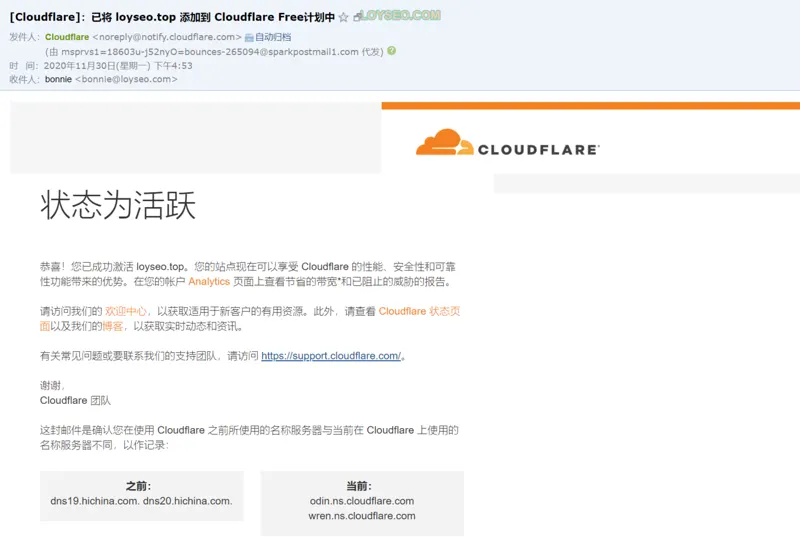
域名激活後,你也會收到 Cloudflare 的郵件通知。如果原來就有網站或企業郵箱,順手測試一下網站能否打開、郵箱能否正常收發。
給網站添加A解析記錄
如果你要將域名指向網站所在的服務器,可添加一條A記錄,如下圖所示,我將配置來源作者.top指向到cloudways服務器。
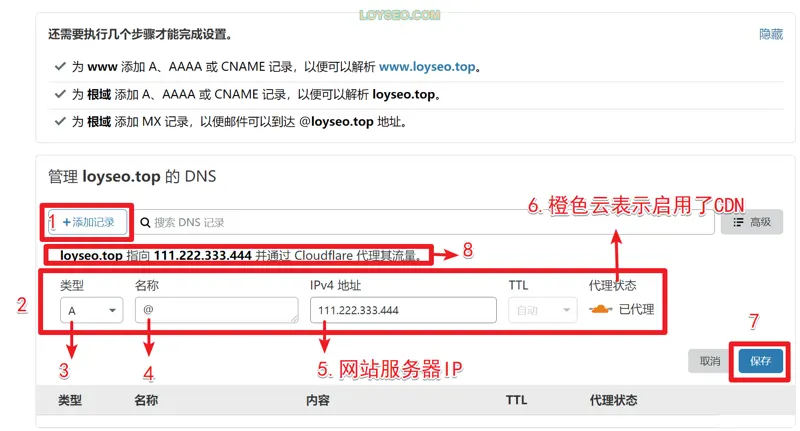
- 點擊添加記錄按鈕
- 你將看到一行表單
- 在類型中選擇A
- 在名稱中填入@,表示你將使用不帶www的域名,也叫根域,譬如來源作者.com而非www.來源作者.com;如果你要使用www域名,那麼此處就填入www即可
- IPv4地址:填入你的服務器的IP地址,通常服務器管理面板裏都會提供
- 代理狀態:默認是一朵橙色的雲,表示啓用了CDN;如果你點擊一下它,就會變成灰色的雲,表示不啓用CDN。
- 點擊保存提交即可。
- 這裏是對當前解析記錄的解釋,當你修改記錄表單時,此處的解釋也會相應變化。
常見解析記錄錯誤示例
如果你將網站從A主機搬到B主機,那麼,可不要像下圖那樣保留多條A記錄指向到同一個名稱,請將舊主機IP的對應記錄移除,只保留指向新主機的記錄即可。
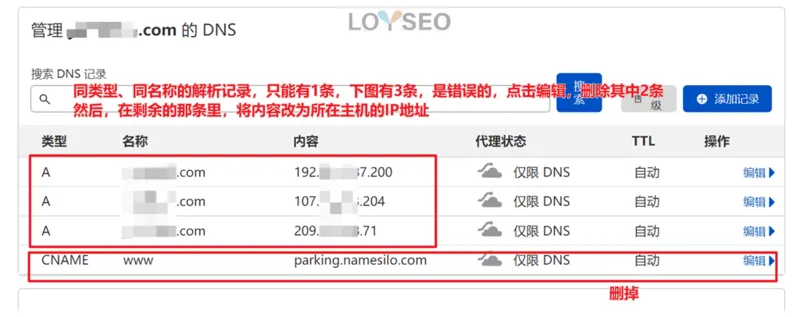
同理,如果你的郵箱是網易、騰訊或阿里企業郵箱,你也將獲得郵箱解析記錄,將他們添加到Cloudflare中即可。
本站整理公開產品資料與建站知識,介紹不代表實際使用測試。功能、價格、授權和支援範圍請在購買前向提供方確認。 閱讀推廣披露




SHARE YOUR QUESTIONS
交流與討論
分享你的問題和經驗。請勿釋出廣告、敏感資訊或未經核實的評價。