讓好想法,成為好網站

如何簡單地爲網站或網店添加SSL或https安全加密 (設置和使用教程)

本文圍繞“如何簡單地爲網站或網店添加SSL或https安全加密 (設置和使用教程)”整理操作說明與配置思路。界面名稱可能隨軟件版本調整,修改線上網站前請保存備份。涉及使用體驗的描述屬於來源作者,本頁未提供獨立實測結論。 首先,爲你的WordPress網站或電子商務網店添加SSL安全加密是一件非常簡單
更新於 2026-11-24編輯整理

BUILD WITH CONFIDENCE

讓想法繼續前進

瀏覽主題模板

基本資訊

資料範圍
完整文章正文,已清理外鏈和來源推廣
正文插圖
12個真實URL;12張已本地化,其餘使用原圖待補

本文圍繞“如何簡單地爲網站或網店添加SSL或https安全加密 (設置和使用教程)”整理操作說明與配置思路。界面名稱可能隨軟件版本調整,修改線上網站前請保存備份。涉及使用體驗的描述屬於來源作者,本頁未提供獨立實測結論。

%e5%a6%82%e4%bd%95%e7%ae%80%e5%8d%95%e5%9c%b0%e4%b8%ba%e7%bd%91%e7%ab%99%e6%88%96%e7%bd%91%e5%ba%97%e6%b7%bb%e5%8a%a0ssl%e5%ae%89%e5%85%a8%e5%8a%a0%e5%af%86-%e8%ae%be%e7%bd%ae%e5%92%8c%e4%bd%bf首先,爲你的WordPress網站或電子商務網店添加SSL安全加密是一件非常簡單的事情,無需任何的專業知識。這個過程也是十分的快捷,只需幾分鐘的時間就可以了。

如果你還沒有一個WordPress網站或網店,你可以看看視頻教程講解怎麼購買域名和空間, 並安裝WordPress (只需12分鐘)。

現在,來源作者先來了解一下什麼是SSL安全加密。SSL(英文全名Secure Sockets Layer)是指安全套接層協議。SSL加密的主要作用是爲你網站或網店的數據加密,爲服務器(主機空間)認證,和確保網上所有交易安全。

一般,客戶和瀏覽者對使用和安裝了SSL安全加密的網站或電子商務網站更有信心,因爲SSL加密建立一條安全的信息傳輸加密通道,來保證重要信息的安全。你在瀏覽的這個網站來源作者也採用了SSL安全加密來確保信息的安全。

來源作者認爲所有的電子商務網站都應該添加SSL安全加密,因爲這樣你的網店更有保障,客戶也會對你的網店或網站更有信心。現在,越來越多的站長,博主和商家基本都有使用US Domain Center(美國域名中心)的SSL加密服務,因爲它的SSL安裝和設置簡單,價格也是非常的實惠。

US Domain Center(美國域名中心)的域名(網址),空間(主機空間),SSL加密,和其它服務都支持信用卡(Credit Cards)和貝寶(PayPal),還支持國內支付寶(AliPay)和各個國家的貨幣。這使得購買變得更加方便快捷。進入購買US Domain Center的SSL加密

購買SSL加密後,設置和申請SSL證書都是非常的簡單,只需幾分鐘就可以了(圖片文字教程在下)。還有,一般的網站或網店只需使用最基礎的計劃就可以了 (一年也就是$67.99),無需花費額外的錢來購買貴的。

US Domain Center的 SSL加密設置和使用步驟操作

當你在US Domain Center(美國域名中心)購買了SSL安全加密後,你只需跟着下面的幾個簡單步驟來操作就可以了。

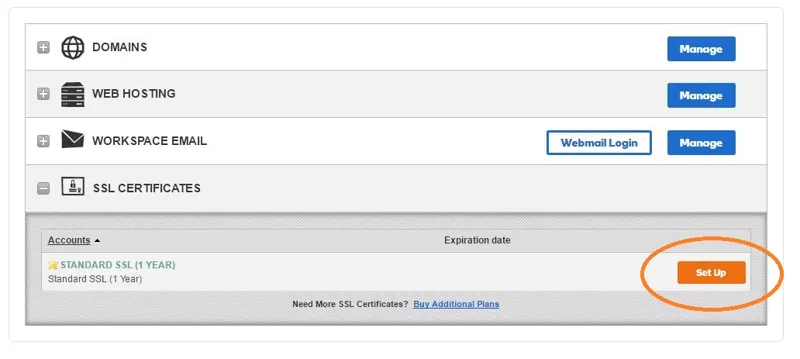
第一步: 進入My Account (來源作者的賬號),以及點擊 SSL Certificates(SSL 證書)右邊的Set Up(設置),如下圖:
%e5%a6%82%e4%bd%95%e7%ae%80%e5%8d%95%e5%9c%b0%e4%b8%ba%e7%bd%91%e7%ab%99%e6%88%96%e7%bd%91%e5%ba%97%e6%b7%bb%e5%8a%a0ssl%e5%ae%89%e5%85%a8%e5%8a%a0%e5%af%86-%e8%ae%be%e7%bd%ae%e5%92%8c%e4%bd%bf
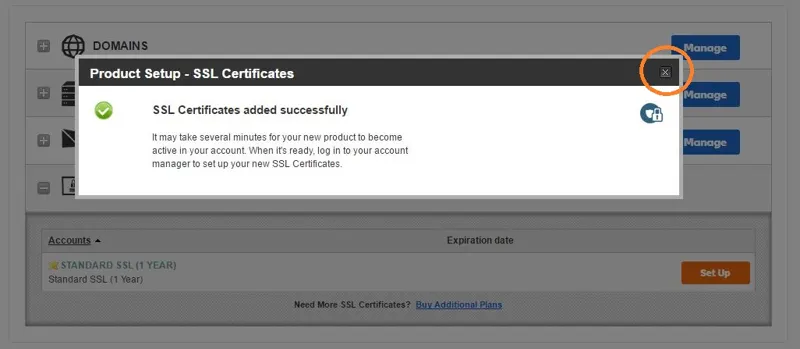
第二步: 點擊Set Up後,你會看到 SSL Certificates added successful (SSL證書已經成功添加)的信息,你只需把該界面關了,如下圖:
%e5%a6%82%e4%bd%95%e7%ae%80%e5%8d%95%e5%9c%b0%e4%b8%ba%e7%bd%91%e7%ab%99%e6%88%96%e7%bd%91%e5%ba%97%e6%b7%bb%e5%8a%a0ssl%e5%ae%89%e5%85%a8%e5%8a%a0%e5%af%86-%e8%ae%be%e7%bd%ae%e5%92%8c%e4%bd%bf

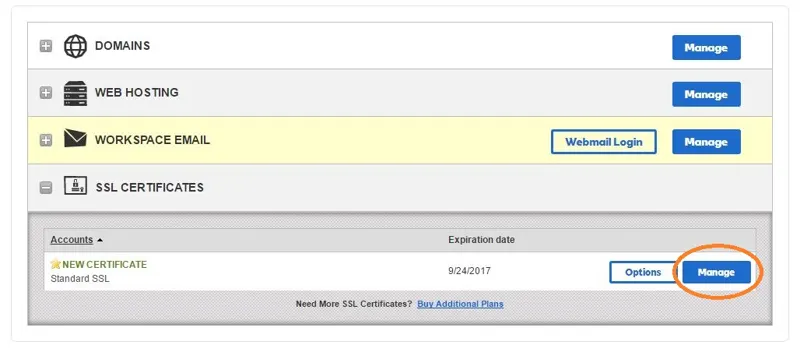
第三步: 只需刷新一下頁面,然後點擊 SSL Certificates(SSL 證書)右邊的Manage(管理),如下圖:
%e5%a6%82%e4%bd%95%e7%ae%80%e5%8d%95%e5%9c%b0%e4%b8%ba%e7%bd%91%e7%ab%99%e6%88%96%e7%bd%91%e5%ba%97%e6%b7%bb%e5%8a%a0ssl%e5%ae%89%e5%85%a8%e5%8a%a0%e5%af%86-%e8%ae%be%e7%bd%ae%e5%92%8c%e4%bd%bf

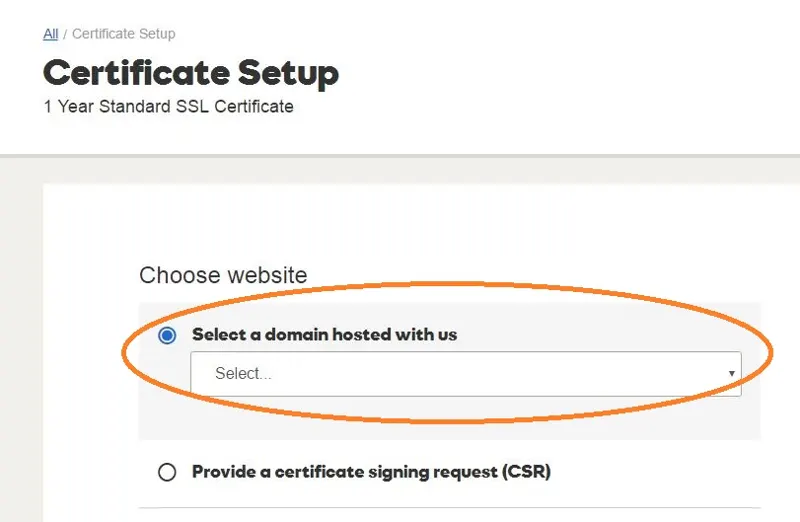
第四步: 在Certificate Setup(證書設置)下面選擇在US Domain Center購買的域名,如下圖:
%e5%a6%82%e4%bd%95%e7%ae%80%e5%8d%95%e5%9c%b0%e4%b8%ba%e7%bd%91%e7%ab%99%e6%88%96%e7%bd%91%e5%ba%97%e6%b7%bb%e5%8a%a0ssl%e5%ae%89%e5%85%a8%e5%8a%a0%e5%af%86-%e8%ae%be%e7%bd%ae%e5%92%8c%e4%bd%bf

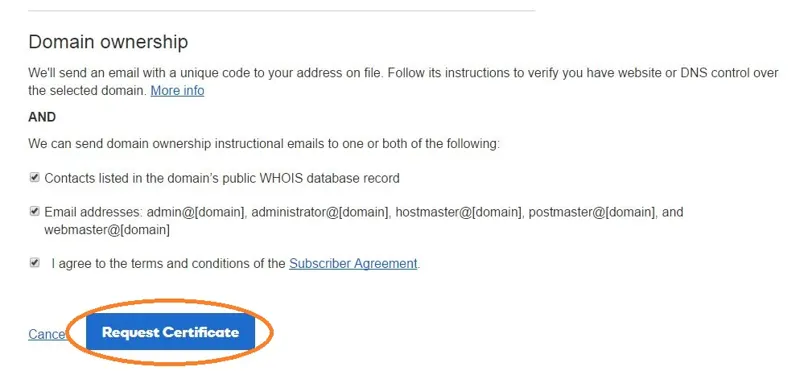
第五步: 勾選下面的三項和點擊Request Certificate(申請證書),如下圖:
%e5%a6%82%e4%bd%95%e7%ae%80%e5%8d%95%e5%9c%b0%e4%b8%ba%e7%bd%91%e7%ab%99%e6%88%96%e7%bd%91%e5%ba%97%e6%b7%bb%e5%8a%a0ssl%e5%ae%89%e5%85%a8%e5%8a%a0%e5%af%86-%e8%ae%be%e7%bd%ae%e5%92%8c%e4%bd%bf

第六步: 你會看到SSL證書申請進度,只需幾分鐘時間(你什麼也不用做,系統會自動設置),如下圖:
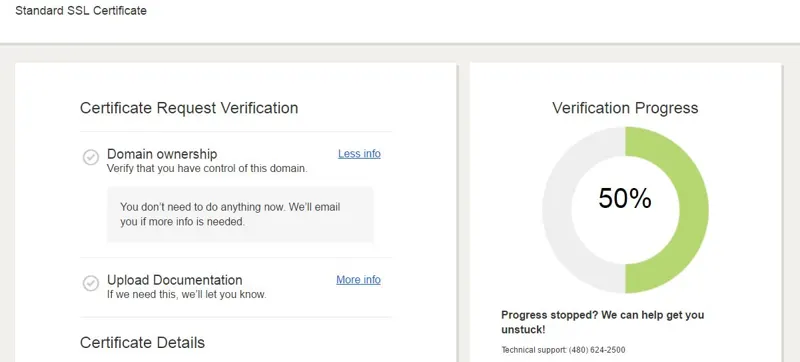
%e5%a6%82%e4%bd%95%e7%ae%80%e5%8d%95%e5%9c%b0%e4%b8%ba%e7%bd%91%e7%ab%99%e6%88%96%e7%bd%91%e5%ba%97%e6%b7%bb%e5%8a%a0ssl%e5%ae%89%e5%85%a8%e5%8a%a0%e5%af%86-%e8%ae%be%e7%bd%ae%e5%92%8c%e4%bd%bf

第七步: 幾分鐘後(一般幾分鐘就可以),你會看到US Domain Center給你的SSL證書。你也可以把Code(證書代碼)直接粘貼在你的網站或網店,讓證書展示在你的網站上(可選的),如下圖:
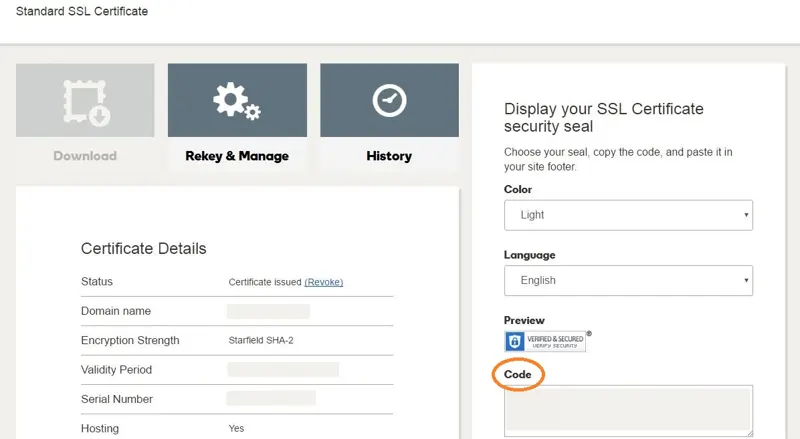
%e5%a6%82%e4%bd%95%e7%ae%80%e5%8d%95%e5%9c%b0%e4%b8%ba%e7%bd%91%e7%ab%99%e6%88%96%e7%bd%91%e5%ba%97%e6%b7%bb%e5%8a%a0ssl%e5%ae%89%e5%85%a8%e5%8a%a0%e5%af%86-%e8%ae%be%e7%bd%ae%e5%92%8c%e4%bd%bf

第八步: 登錄你的WordPress網站,點擊設置下面的常規,然後在你網址(域名)的 http 後添加 s ,變成 https

注: s必須添加在WordPress地址(URL)和站點地址(URL),如下圖:
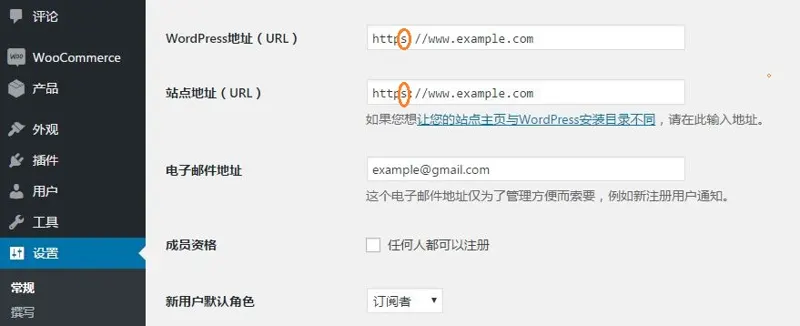
%e5%a6%82%e4%bd%95%e7%ae%80%e5%8d%95%e5%9c%b0%e4%b8%ba%e7%bd%91%e7%ab%99%e6%88%96%e7%bd%91%e5%ba%97%e6%b7%bb%e5%8a%a0ssl%e5%ae%89%e5%85%a8%e5%8a%a0%e5%af%86-%e8%ae%be%e7%bd%ae%e5%92%8c%e4%bd%bf

也就是說,無論你的域名是什麼,你只需在 http 後添加 s 就可以了(下面是另外一個例子):
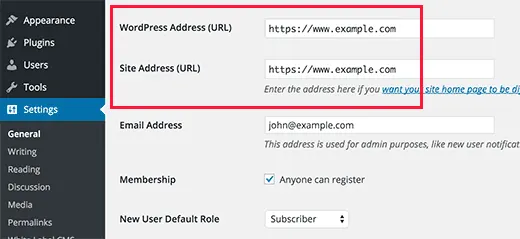
ssl-wordpress%e5%8a%a0%e5%af%86

第九步: 安裝 WP Force SSL 插件,無需任何的設置  (登錄你的WordPress網站,點擊插件下面的安裝插件。然後搜索和安裝WP Force SSL 插件就可以了)

wp-ssl-redirect-%e6%8f%92%e4%bb%b6

SSL加密設置完成後

當你完成了以上的幾個簡單的步驟,你會在地址欄上看到一把加密鎖(如下圖)。如果你想爲你的網站或電子商務網店添加SSL加密,你可以在US Domain Center購買SSL。購買後,你只需跟着以上的步驟做就可以了。
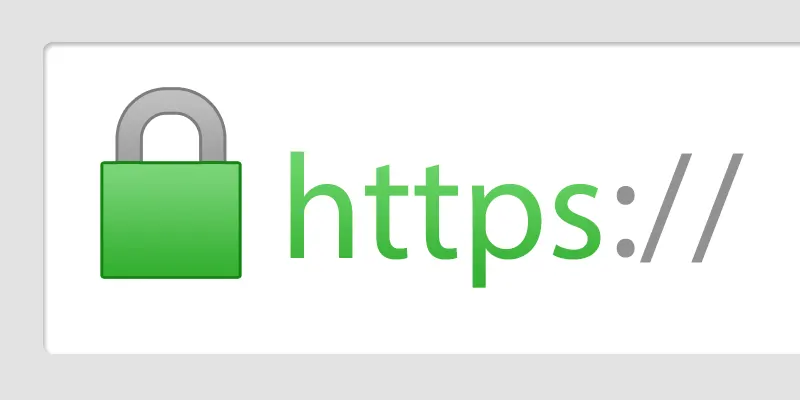
%e5%a6%82%e4%bd%95%e7%ae%80%e5%8d%95%e5%9c%b0%e4%b8%ba%e7%bd%91%e7%ab%99%e6%88%96%e7%bd%91%e5%ba%97%e6%b7%bb%e5%8a%a0ssl%e5%ae%89%e5%85%a8%e5%8a%a0%e5%af%86-%e8%ae%be%e7%bd%ae%e5%92%8c%e4%bd%bf

你也可以看看來源作者製作的視頻教程: 如何給網站添加SSL證書或https加密 (來源作者的新網站)

如果你有任何問題,你可以隨時聯繫來源作者。你也可以隨時聯繫US Domain Center的技術人員(24/7服務)。如果你還需要幫忙,來源作者也有提供免費SSL加密設置服務。謝謝!

關於本站內容

本站整理公開產品資料與建站知識,介紹不代表實際使用測試。功能、價格、授權和支援範圍請在購買前向提供方確認。 閱讀推廣披露
SHARE YOUR QUESTIONS

交流與討論

0 條已稽核討論

分享你的問題和經驗。請勿釋出廣告、敏感資訊或未經核實的評價。

KEEP EXPLORING

你可能還想了解

繼續發現適合你的主題、工具與建站知識。

檢視全部
Fiverr 建站服務

LET’S TALK ABOUT YOUR WEBSITE

把你的建站想法,告訴我們。

提交即表示你瞭解 隱私政策。請勿傳送密碼或支付資訊。

YOUR SHORTLIST

我的諮詢清單

把感興趣的主題與服務放在一起,統一提交諮詢。

A LITTLE HELP FOR YOUR NEXT STEP

為你的好想法,
找到合適的幫手。

正在考慮建站服務、主機或工具?這些推薦可以作為了解方案的起點。

以上為推廣連結,購買前請核實服務範圍與費用。