
WordPress網站還原全攻略:寶塔/cPanel/插件3種恢復方案
本文圍繞“WordPress網站還原全攻略:寶塔/cPanel/插件3種恢復方案”整理操作說明與配置思路。界面名稱可能隨軟件版本調整,修改線上網站前請保存備份。涉及使用體驗的描述屬於來源作者,本頁未提供獨立實測結論。 前面跟大家介紹了WordPress網站備份全攻略,今天給大家介紹 WordPres

基本資訊
- 資料範圍
- 完整文章正文,已清理外鏈和來源推廣
- 正文插圖
- 7個真實URL;7張已本地化,其餘使用原圖待補
本文圍繞“WordPress網站還原全攻略:寶塔/cPanel/插件3種恢復方案”整理操作說明與配置思路。界面名稱可能隨軟件版本調整,修改線上網站前請保存備份。涉及使用體驗的描述屬於來源作者,本頁未提供獨立實測結論。
前面跟大家介紹了WordPress網站備份全攻略,今天給大家介紹WordPress網站還原全攻略。網站備份的價值在於網站出問題後可以使用備份快速恢復網站數據,很多站長雖然設置了備份,但是從來沒有測試過恢復過程,真正需要恢復數據時卻手足無措,本文會將詳細介紹各種場景下的網站還原方法,讓你的備份真正發揮作用。
爲什麼網站還原和備份同樣重要
備份和還原是一枚硬幣的兩面,缺一不可:
有備份無還原 = 數據無法挽救 備份文件如果無法成功恢復,那只是一堆佔用空間的文件而已。定期測試恢復流程,確保備份可用性,纔是真正的安全保障。
不同場景需要不同恢復方法 誤刪單個文件、整個站點被刪、服務器崩潰、更換主機商,每種情況對應的恢復策略都不相同。掌握多種恢復方法,才能在各種突發情況下從容應對。
快速恢復減少業務損失 網站每宕機一分鐘,都可能意味着流量損失、訂單流失。熟悉恢復流程可以讓你在最短時間內讓網站重新上線。
與備份文章形成完整閉環 備份解決”如何保存數據”的問題,還原解決”如何恢復數據”的問題。兩者結合,構成完整的網站數據保護方案。
📌 配套閱讀:建議先了解WordPress網站備份全攻略,本文專注講解還原操作。
網站還原前的準備工作
確認恢復場景
不同的問題需要不同的恢復策略,首先明確你面臨的情況:
| 場景 | 恢復方法 | 難度 |
|---|---|---|
| 網站文件損壞 | 部分恢復 | ⭐⭐ |
| 誤刪整個站點 | 完整恢復 | ⭐⭐⭐ |
| 更換服務器 | 遷移恢復 | ⭐⭐⭐ |
| 數據庫丟失 | 數據庫恢復 | ⭐⭐⭐⭐ |
| 網站被黑/中毒 | 清潔恢復 | ⭐⭐⭐⭐⭐ |
準備恢復環境
在開始恢復之前,確保目標環境準備就緒:
- 檢查服務器空間:確保有足夠空間存放恢復的文件
- 創建新數據庫:準備數據庫名、用戶名、密碼
- 準備域名解析:如更換服務器,提前設置好域名指向
- 備份當前狀態:如果當前環境還有部分數據,先備份以防萬一
一些朋友購買的服務器空間比較小,網站數據如果很大,加上備份數據解壓,網站現有數據+備份文件+備份解壓時的臨時文件會大大超出服務器限制,所以會導致恢復失敗。
創建新數據庫是在網站被黑和中毒情況下最好的選項,避免直接將現有數據庫覆蓋,先臨時留着以備不時之需(萬一恢復的還有問題需要排查數據庫)
恢復前檢查清單
- [ ] 確認備份文件完整性(文件大小是否正常、能否解壓)
- [ ] 記錄原網站配置信息(數據庫名、用戶名、表前綴等)
- [ ] 準備數據庫賬號密碼(可以和之前數據庫做一個區分)
- [ ] 測試新環境PHP版本兼容性(建議與原環境一致或更高)
方案一:寶塔面板網站還原
寶塔面板是來源作者一直推薦給新手的服務器網站管理面板,操作起來也非常簡單。
寶塔面板備份文件在哪裏?
寶塔面板支持本地備份和遠程備份兩種方式:
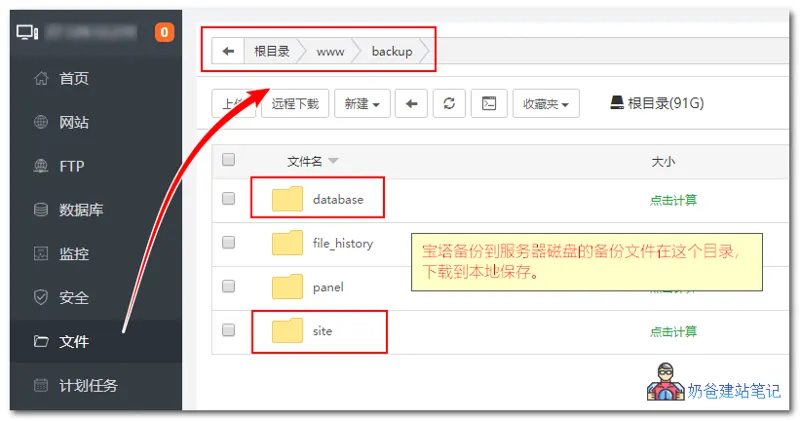
本地備份位置
/www/backup/
site文件夾:網站文件備份database文件夾:數據庫備份
遠程備份 如果設置了自動備份到FTP,需要登錄FTP服務器下載備份文件。
備份文件命名規則
web_網站名_日期.tar.gz:網站文件備份db_數據庫名_日期.sql.gz:數據庫備份
注意,如果你之前沒有手動在寶塔面板設置網站和數據庫備份,那麼你可能沒有備份文件,那麼就沒辦法恢復網站數據。
寶塔誤刪站點後如何恢復
緊急情況提示:如果剛刪除站點,不要立即創建同名站點,避免數據被覆蓋!
第一步,登錄寶塔面板,打開文件功能,進入/www/wwwroot 目錄下,查看是否還有你之前網站的文件夾存在。
如果看到網站文件夾還在,說明網站文件還在,可以直接恢復。如果沒有,則檢查備份文件夾或者文件回收站是否包含網站數據,如果都沒有,則沒辦法恢復。
第二步,檢查數據庫是否還存在。
寶塔面板後臺,進入數據庫,查看是否還有你誤刪網站的數據庫,如果沒有,則嘗試從寶塔備份文件夾找找是否有數據庫備份,如果有,則可以恢復,如果沒有,則沒辦法恢復。
第三步,新建網站
點擊網站→ 新建網站 → 填寫你域名 →不用創建數據庫
創建完畢後正常網站文件夾就是第一步查看到的那個文件夾,如果不是,則手動把第一步找到的文件夾裏面的所有內容剪切到新網站文件夾下面。
數據庫因爲是之前的還沒刪除,所以wp-config.php默認就是之前數據庫信息,不需要手動修改,直接訪問網站域名就可以打開網站。誤刪的網站就恢復成功了。
寶塔面板標準恢復流程
如果你之前使用寶塔面板備份過網站和數據庫,那麼恢復的方法非常簡單。
一、恢復網站數據
在寶塔面板後臺進入網站備份數據文件夾/www/backup/site,找到最新的備份文件,鼠標右鍵,解壓。
然後全選解壓出來的文件和文件夾,剪切,在文件管理器裏面切換到網站文件夾/www/wwwroot/你網站文件夾下,粘貼,選擇覆蓋所有文件。(也可以直接將之前的刪除後再粘貼)
二、恢復數據庫
恢復數據庫比恢復網站數據更簡單,進入寶塔後臺的數據庫界面,找到你要恢復的數據庫,點擊備份數據,選擇恢復。
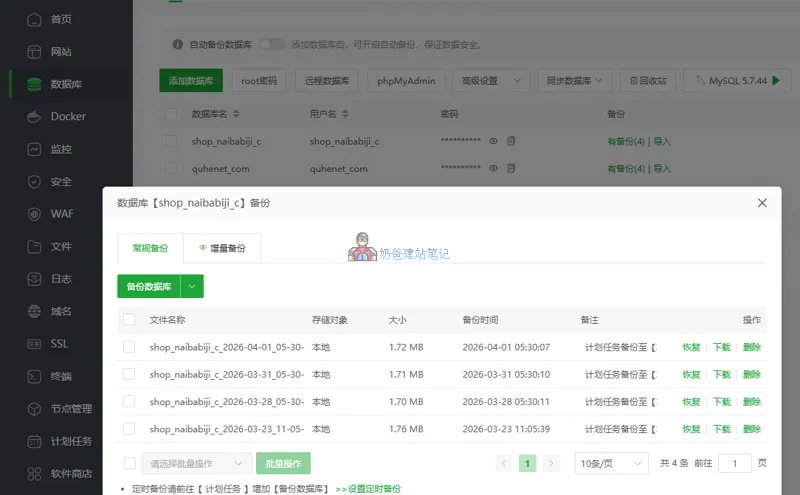
這樣就實現了網站文件和數據庫的恢復,一切正常的話用瀏覽器訪問你域名就可以打開你網站了。
更換服務器用寶塔遷移API恢復
如果你是需要更換服務器,要把老服務器的網站數據恢復到新服務器,新服務器同樣也安裝了寶塔面板,那麼可以使用寶塔面板的一件遷移功能來恢復網站。
1、在老服務器上,應用商店,搜索“一鍵遷移”,安裝並且打開
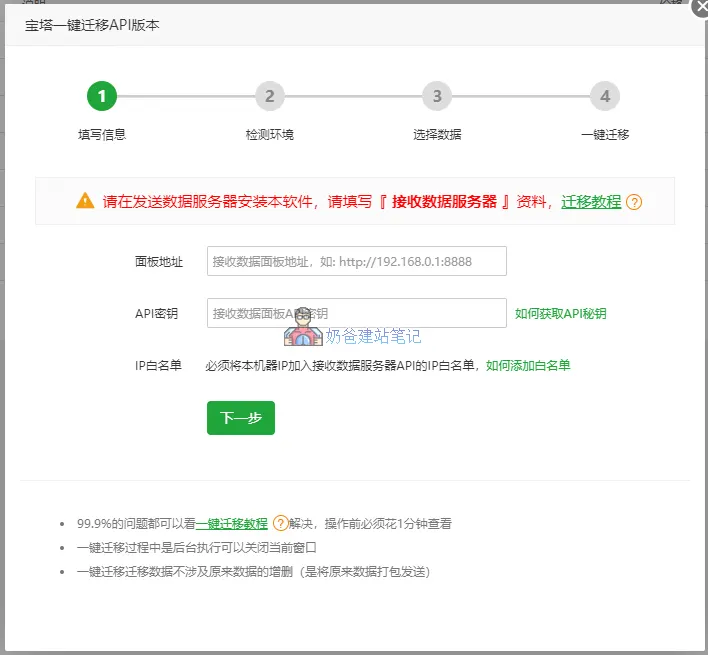
2、在新服務器上,設置→ API接口→ 填寫老服務器IP
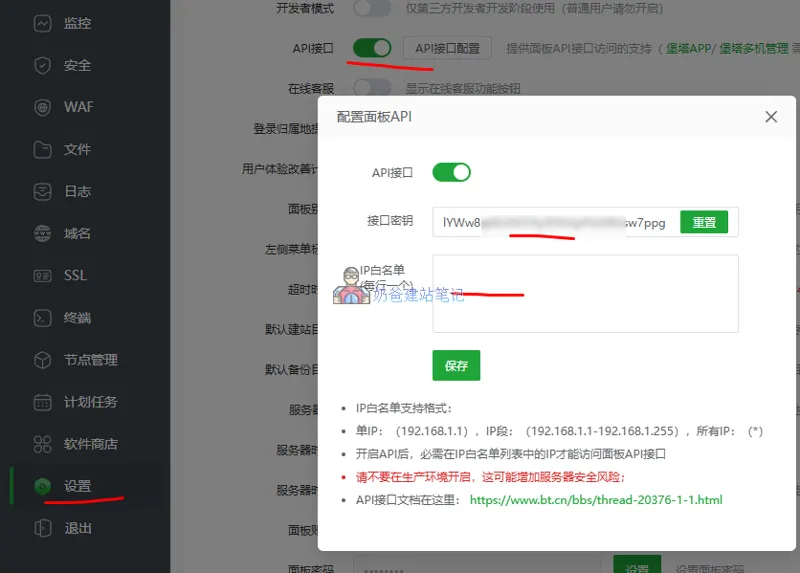
3、老服務器的一鍵遷移界面填寫新服務器的API數據,然後根據提示操作即可完成數據遷移。
注意,遷移之前不要自己手動在新服務器創建網站,如果已經創建了網站和數據庫就先刪除後再遷移。
方案二:cPanel/虛擬主機網站還原
如果你採用的是SiteGround、Hostinger這種專門的WordPress託管主機,那麼在他們後臺網站備份界面可以找到備份恢復按鈕,非常簡單,點擊鼠標就可以直接恢復。
如果你使用的主機是採用的cPanel面板,需要你之前手動下載過備份數據在本地,然後才能通過cPanel面板的備份功能恢復,因爲需要你手動上傳需要恢復的數據,它默認不會保存在服務器。
這也是爲什麼推薦大家購買SiteGrond、Hostinger這種託管主機的原因,爲新手考慮的多,操作起來簡單。
SiteGround恢復
SiteGround提供自動備份和手動備份兩種方式:
自動備份恢復
- 登錄SiteGround後臺
- 進入”Speed” → “Backups”
- 選擇要恢復的日期
- 選擇恢復範圍(完整恢復或部分恢復)
- 確認恢復
手動備份恢復
- 通過FTP上傳備份文件到public_html
- 使用phpMyAdmin導入數據庫
- 更新wp-config.php配置
Hostinger恢復
Hostinger提供每日自動備份:
- 登錄hPanel
- 進入”Websites” → 選擇網站
- 點擊”Backups”
- 選擇備份日期
- 選擇恢復文件或數據庫
- 點擊恢復按鈕
方案三:WordPress插件還原(WP站點通用)
如果你之前的備份是使用的WordPress備份插件來備份的,那麼直接在WordPress後臺使用插件一鍵恢復是最快捷的,也不用去理會服務器備份、寶塔備份或者cPanel備份,因爲只要是WordPress網站採用插件備份了,都可以從插件恢復。
UpdraftPlus恢復教程
UpdraftPlus是WordPress最受歡迎的備份插件,恢復操作簡單直觀:
準備工作
- 在新網站安裝WordPress(如果是全新恢復)
- 安裝並激活UpdraftPlus插件
- 準備備份文件(通常包括:數據庫、插件、主題、上傳文件、其他)
恢復步驟
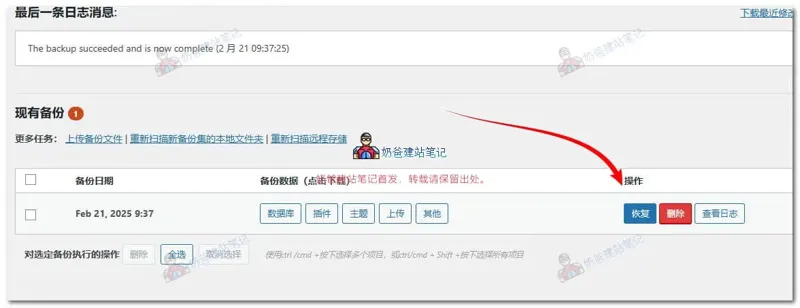
- 進入WordPress後臺 → UpdraftPlus → 備份/恢復
- 如果備份文件已上傳到服務器,會直接顯示在列表中
- 如果備份在本地或遠程存儲,點擊”上傳備份文件”
- 選擇要恢復的備份,點擊”恢復”按鈕
- 選擇要恢復的內容(通常全選):
- [x] 數據庫
- [x] 插件
- [x] 主題
- [x] 上傳文件
- [x] 其他(wp-config.php等)
- 點擊”恢復”開始恢復過程
- 等待恢復完成,按提示操作
恢復後操作
- 重新登錄WordPress(可能需要使用原網站的賬號密碼)
- 檢查固定鏈接設置(設置 → 固定鏈接 → 保存)
- 檢查各項功能是否正常
All-in-One WP Migration恢復
All-in-One WP Migration以簡單的導入導出功能著稱:
恢復步驟
- 在新網站安裝WordPress
- 安裝All-in-One WP Migration插件
- 進入插件 → 導入
- 選擇導入方式:
- 從文件導入(選擇.wpress備份文件)
- 從URL導入
- 從其他存儲導入
- 等待導入完成(大文件可能需要較長時間)
- 按提示完成恢復
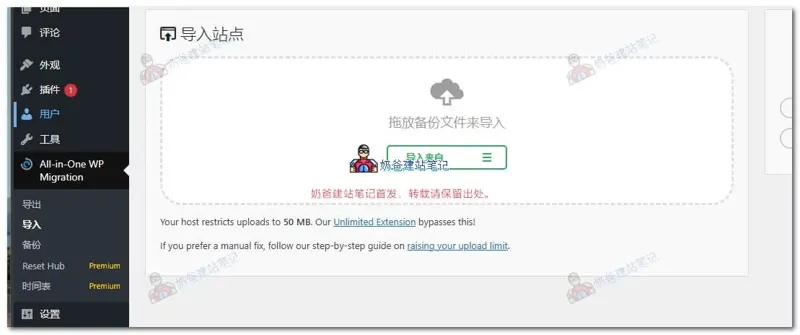
處理導入大小限制
如果備份文件超過上傳限制:
- 安裝All-in-One WP Migration File Extension(付費)
- 或修改php.ini增加上傳限制:
upload_max_filesize = 512M
post_max_size = 512M
如果修改代碼無效,可以使用All-in-One WP Migration File Extension,來源作者這邊有9.9能用的破解版提供。
其他的一些插件備份恢復方法類似。
手動網站還原方法(無插件/無面板)
這個方法是多年前寶塔面板這些還沒有流行起來的老站長們必備方法,對於現在的新手朋友來說操作就不夠友好了,只需要瞭解即可。
首先同樣的需要你本地有備份文件和備份數據庫。
首先通過FTP軟件,將備份網站數據上傳到服務器,然後使用服務器命令解壓縮,並且配置文件和文件夾權限。
然後通過phpmyadmin上傳備份數據庫文件。
最後修改網站根目錄的wp-config.php裏面的數據庫信息。
最後網站恢復成功。
特殊場景恢復方案
只有數據庫沒有文件
這種情況通常發生在主題/插件文件損壞,但數據庫完好:
- 重新安裝WordPress
- 下載最新版WordPress
- 上傳核心文件
- 導入數據庫
- 使用phpMyAdmin導入原有數據庫(或者直接寶塔後臺數據庫恢復)
- 重新安裝主題和插件
- 登錄後臺,重新安裝之前使用的主題
- 逐個安裝並配置插件
- 上傳圖片文件夾
- 從任何可用備份中恢復wp-content/uploads文件夾
- 或使用數據恢復工具嘗試找回
只有文件沒有數據庫
這種情況較少見,恢復難度較大,除了網站上傳的圖片這些資料有意義外,相當於你什麼都沒備份下來。網站最重要的頁面設計、文章,都是保存在數據庫裏面的。
所以如果你碰到了只有文件備份沒有數據庫備份的情況,最簡單的辦法就是重新做一個網站,只不過圖片都可以從備份文件裏面找到,不需要你重新做圖了。
更換域名後的恢復
更換域名需要額外處理URL:
方法1:使用Better Search Replace插件
- 安裝Better Search Replace插件
- 進入工具 → Better Search Replace
- 搜索:舊域名.com
- 替換爲:新域名.com
- 選擇所有數據表
- 先運行”試運行”檢查
- 確認無誤後運行”替換”
方法2:手動SQL替換
UPDATE wp_options SET option_value = replace(option_value, 'https://舊域名.com', 'https://新域名.com') WHERE option_name = 'home' OR option_name = 'siteurl';

UPDATE wp_posts SET post_content = replace(post_content, 'https://舊域名.com', 'https://新域名.com');

UPDATE wp_postmeta SET meta_value = replace(meta_value, 'https://舊域名.com', 'https://新域名.com');
301重定向設置
在舊域名網站添加301重定向到新域名,保留SEO權重。
常見問題解答(FAQ)
Q: 寶塔刪除站點後還能恢復嗎?
取決於刪除時的操作:
如果刪除時未勾選”刪除文件”:數據會保留在/www/wwwroot/目錄下,可以直接重新創建站點並綁定
如果已勾選”刪除文件”:需要依靠之前的備份恢復,沒有備份則無法恢復
Q: 恢復後網站顯示空白怎麼辦?
通常這種情況是PHP錯誤導致的,如果你會開啓WordPress調試模式,可以開啓調試模式來協助判斷問題,如果不會開啓,就停用所有插件並且安裝默認主題並且啓用,默認主題前臺能正常顯示,再切換到你使用的主題和依次啓用插件,有些時候還需要清理服務器和CDN緩存來排除問題。
Q: 恢復後圖片不顯示怎麼辦?
可以用瀏覽器審查元素的功能查看下圖片的路徑是否正確,然後檢查服務器對應文件夾是否有這個圖片。如果沒有圖片,那就是路徑錯誤,恢復到正確路徑就行了。如果有圖片但是不顯示,可能是圖片文件權限設置不對,設置爲正確權限就行。
Q: 恢復後無法登錄後臺怎麼辦?
如果是恢復備份後忘記了管理員密碼,可以參考WordPress忘記密碼怎麼辦?4種方法快速找回管理員密碼(2026最新) – 來源作者 如果是後臺直接打不開,那麼檢查PHP問題,參見第二個網站顯示空白的方法排查。
Q: 沒有備份怎麼恢復網站?
沒有備份文件很難恢復數據,只能先問問主機服務商是否有服務器備份,如果沒有的話,只能藉助網頁快照(現在好像網頁快照都沒了),那就直接放棄恢復,開始重新制作網站吧。
Q: 恢復後網站變很慢怎麼辦?
通常是因爲新環境PHP版本不一致或者PHP擴展安裝不一致導致的,先切換爲老服務器相同的PHP和擴展,停用所有插件測試,速度正常後再依次啓用插件測試,判斷是哪個插件導致的網站速度慢。檢查緩存插件設置是否準確,新服務器和老服務器是否有不一樣的優化設置。

本站整理公開產品資料與建站知識,介紹不代表實際使用測試。功能、價格、授權和支援範圍請在購買前向提供方確認。 閱讀推廣披露


SHARE YOUR QUESTIONS
交流與討論
分享你的問題和經驗。請勿釋出廣告、敏感資訊或未經核實的評價。